
Как исправить, если «Обновление контента в фоновом режиме» не работает на iPhone
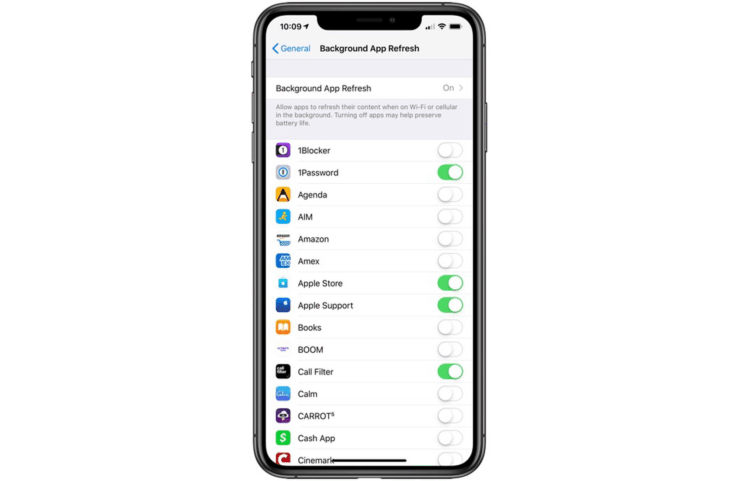
Это руководство предлагает пошаговые методы устранения неполадок, которые помогут вернуть фоновое обновление для приложений, установленных на iPhone. Обычно многие приложения продолжают работать в фоне, даже если вы ими не пользуетесь. Фоновое обновление позволяет приложениям получать новые уведомления и данные.
К примеру, вы открыли Gmail, прочитали письмо и переключились на другое приложение. Gmail остаётся в фоне и при включённом обновлении уведомит вас о новых письмах. Иногда по разным причинам фоновые обновления перестают работать — тогда вы не увидите вовремя уведомления и новые данные.
Ниже перечислены возможные причины и исчерпывающие способы их устранения.
Краткое объяснение механизма
Background App Refresh — это механизм, который позволяет приложениям периодически получать данные в фоне, комбинируя планировщик системы и правила энергосбережения. Это не постоянный поток данных: система iOS решает, когда и какие приложения могут выполняться в фоне, исходя из приоритета, активности пользователя и уровня заряда.
Почему фоновое обновление может не работать
- Разрешение фонового обновления отключено для конкретного приложения в настройках.
- Приложение содержит баг в текущей версии и требует обновления.
- Вы используете бета-версию приложения через TestFlight — ранние сборки могут быть нестабильны.
- Вы на бета‑версии iOS или в текущем билде есть баги, влияющие на фоновые задачи.
- Включён режим энергосбережения (Low Power Mode), который ограничивает фоновые процессы.
- Ограничения конфиденциальности или профили MDM (в корпоративных устройствах) блокируют фон.
Пошаговые способы исправить проблему
Выполняйте шаги последовательно и проверяйте состояние приложения после каждого шага.
1. Обновите проблемное приложение
- Откройте App Store
- Коснитесь своей аватарки в правом верхнем углу
- Найдите приложение в списке ожидающих обновление
- Нажмите Update, если оно там
- Дождитесь завершения обновления
Обновления часто содержат исправления ошибок, влияющих на работу в фоне.
2. Убедитесь, что фоновые обновления включены для приложения
- Откройте приложение “Настройки”
- Пролистайте вниз и найдите нужное приложение
- Нажмите на приложение
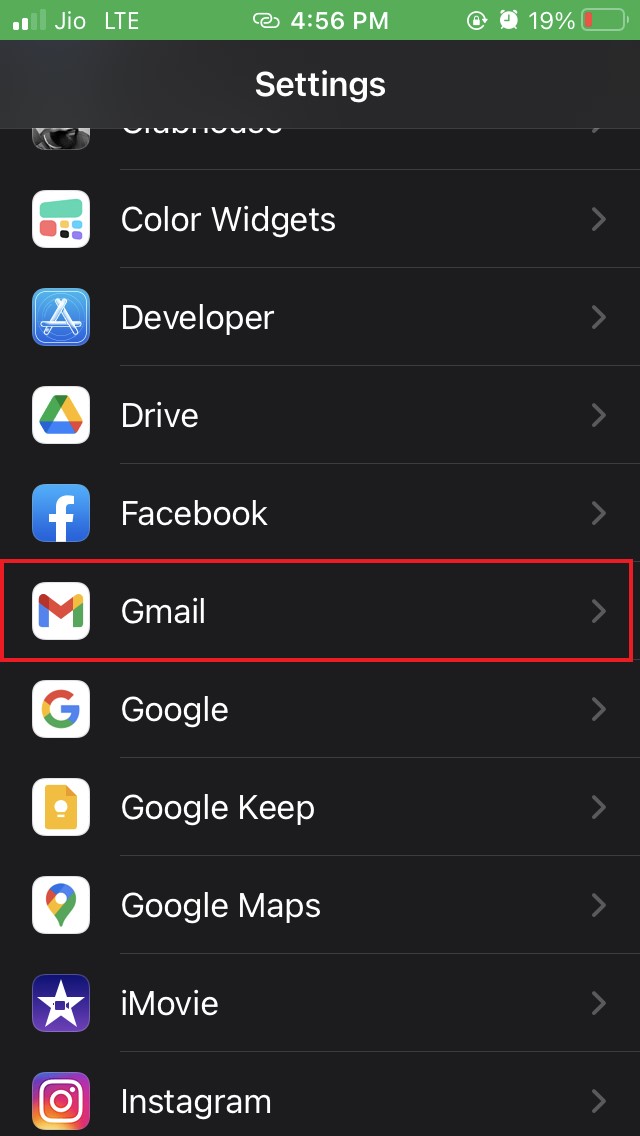
- На следующем экране найдите опцию Background Refresh (обновление в фоне)
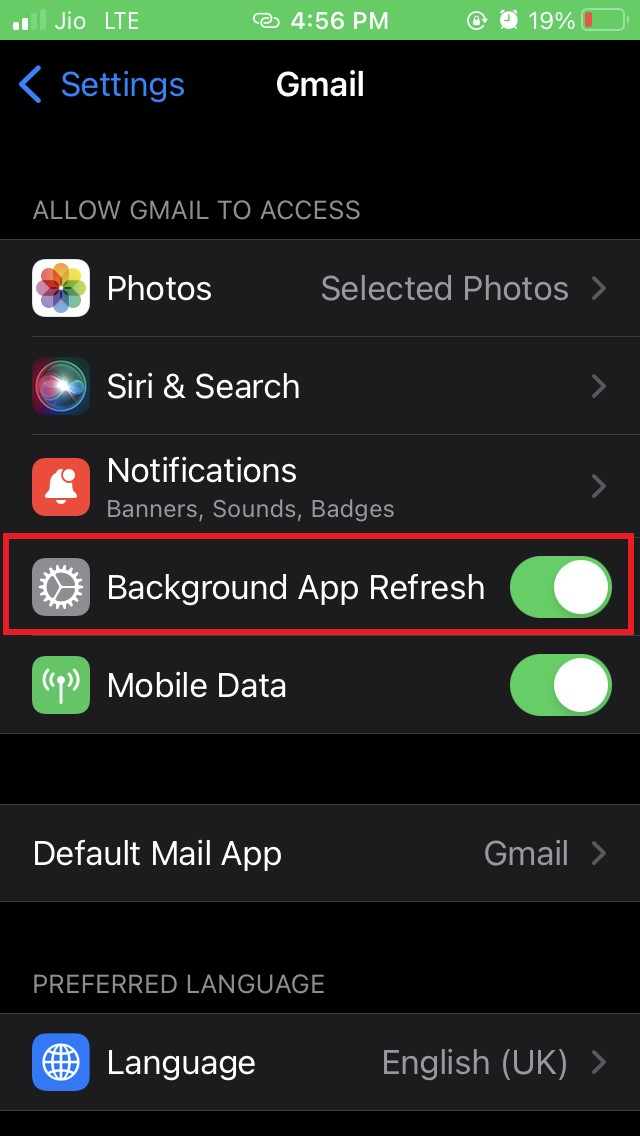
- Включите переключатель рядом с «Обновление контента в фоновом режиме»
- Повторите для всех приложений, где отсутствуют обновления
Примечание: в некоторых версиях iOS общий переключатель для всех приложений находится в Настройки > Основные > Обновление контента в фоне.
3. Откажитесь от участия в бета-тестировании приложения
Если вы используете приложение через TestFlight, снимите участие в бета-программе. Ранние сборки часто нестабильны — откат к стабильной версии решает многие проблемы фоновых задач.
4. Сообщите разработчику приложения
Если после включения разрешений и обновления приложения проблема сохраняется, отправьте отчёт разработчику. В App Store на странице приложения есть раздел «Поддержка» — опишите поведение, версию приложения и iOS, условия воспроизведения.
5. Обновите iOS до последней публичной версии
Баги в конкретном билде iOS могут мешать планировщику фоновых задач. Проверьте и установите обновления системы:
- Откройте “Настройки” → Основные
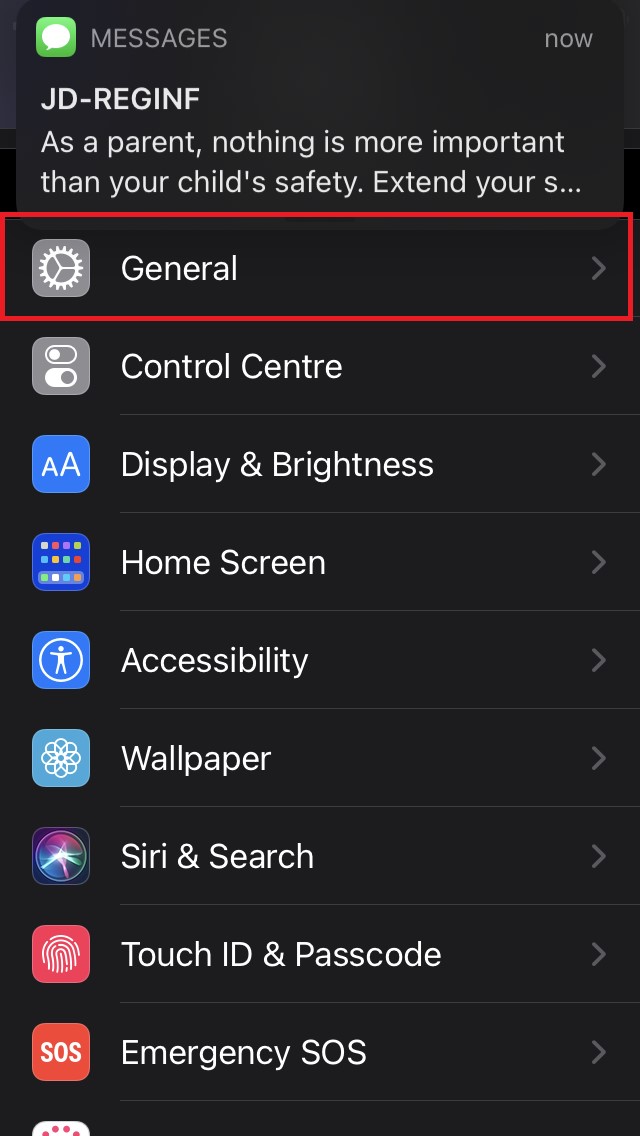
- Нажмите «Обновление ПО»
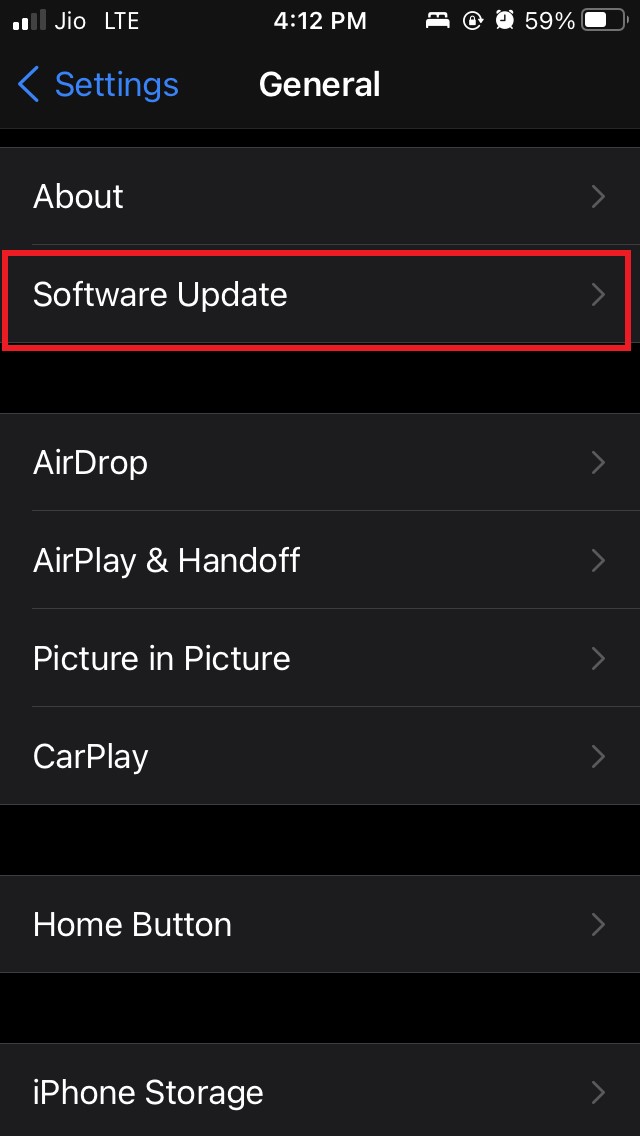
- Если доступна новая версия iOS — загрузите и установите её
После обновления система может восстановить корректную работу фоновых процессов.
6. Отключите режим энергосбережения
Режим энергосбережения приостанавливает фоновые обновления, чтобы экономить батарею.
- Настройки → Аккумулятор
- Отключите «Режим энергосбережения» (Low Power Mode)
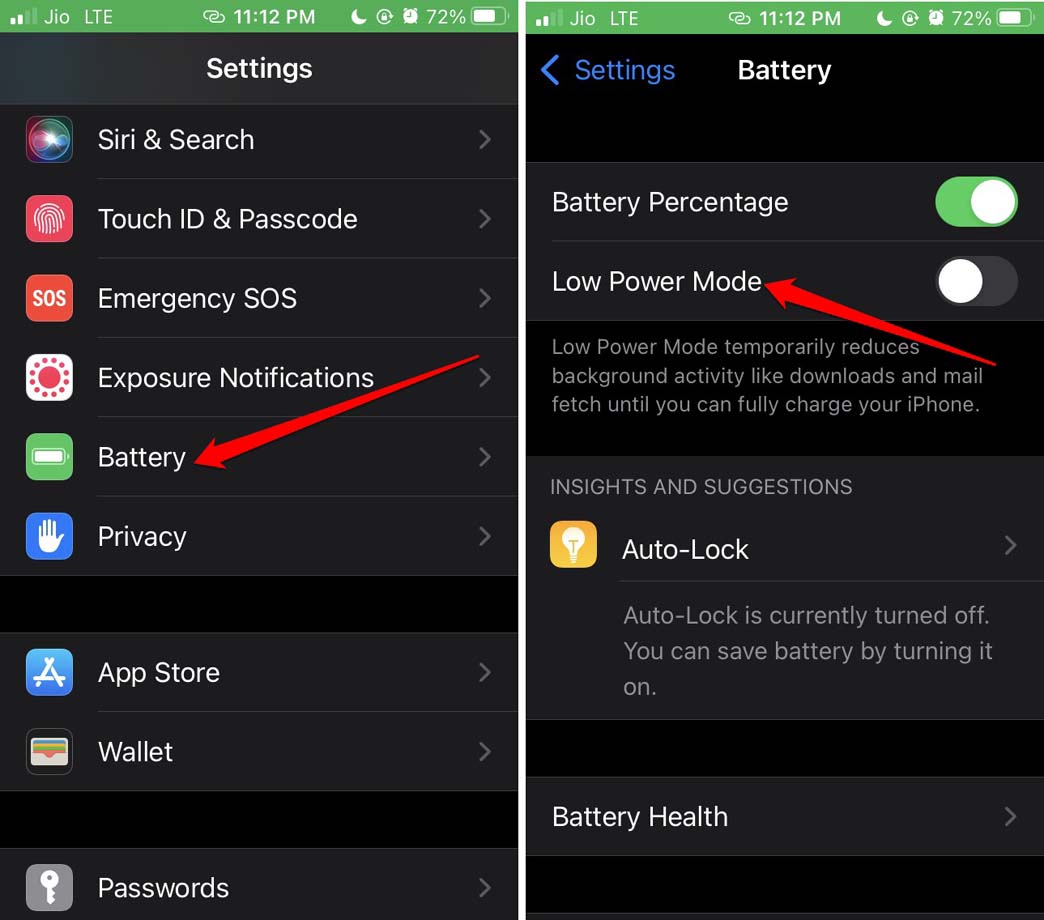
После отключения подождите пару минут и проверьте, приходят ли обновления.
7. Сбросьте все настройки iPhone
Если предыдущие шаги не помогли, попробуйте сброс настроек — это не удалит данные, но вернёт системные параметры в исходное состояние.
Настройки → Основные
Перейдите в «Перенос или сброс iPhone»
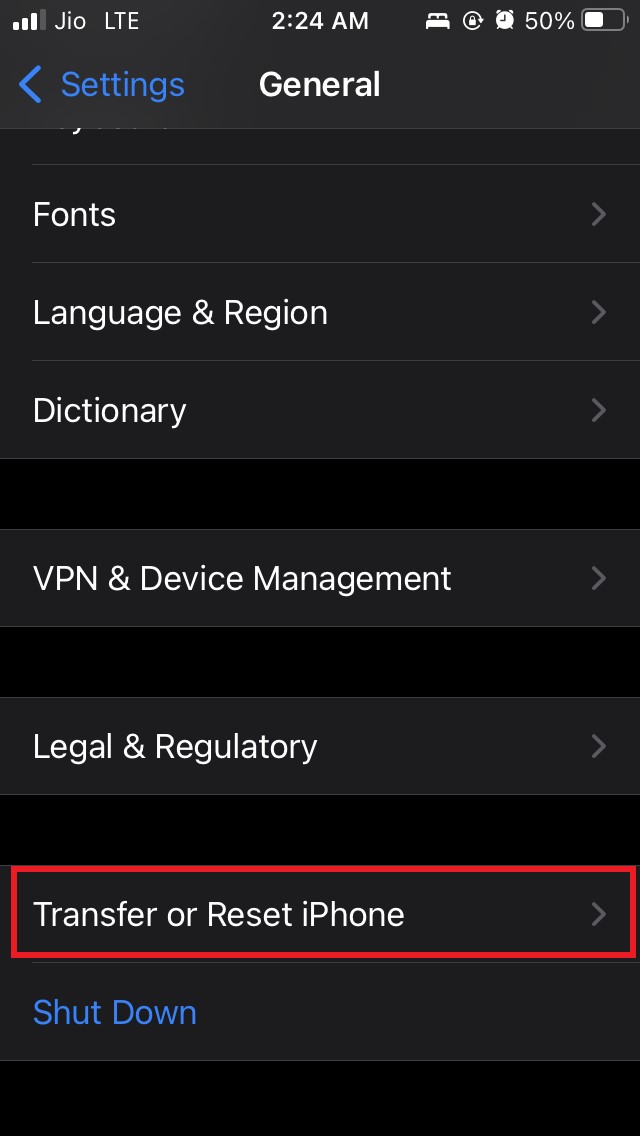
- Нажмите «Сброс»
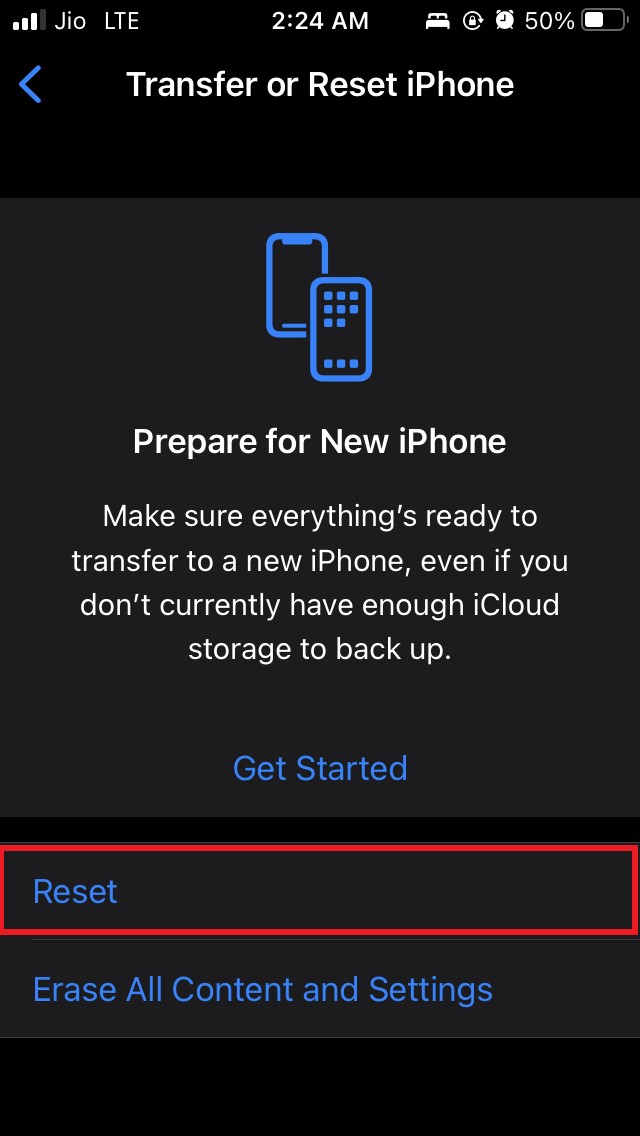
- Выберите “Сбросить все настройки”
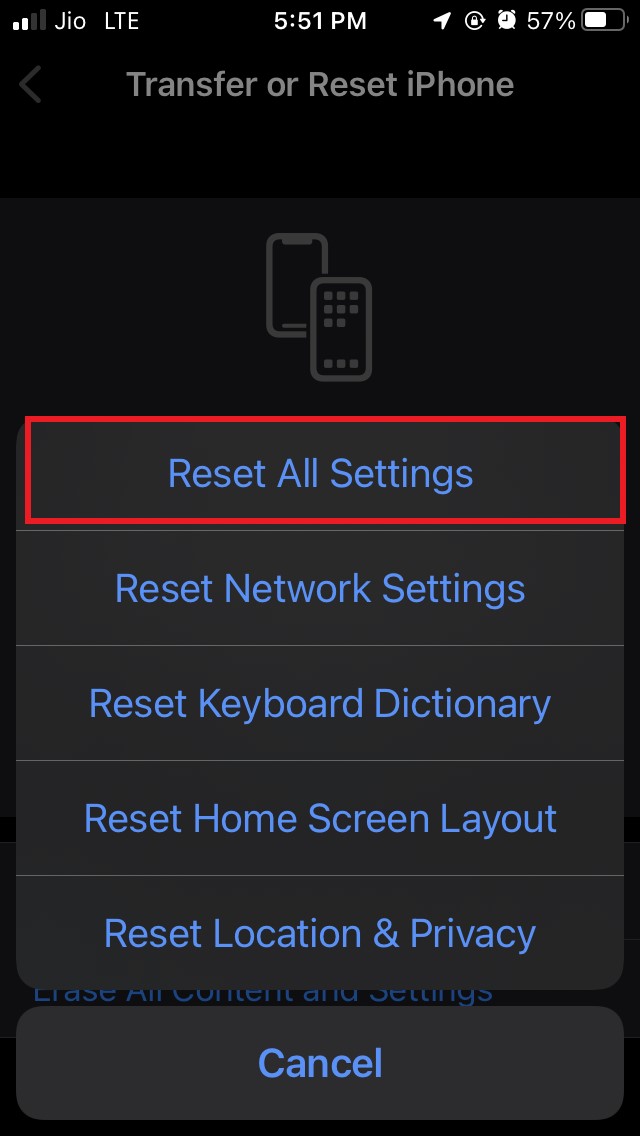
- Введите код и дождитесь перезапуска
После перезагрузки проверьте приложение. Если проблема всё ещё есть — попробуйте удалить и заново установить приложение.
Дополнительные проверки и альтернативы
- Проверьте настройки уведомлений конкретного приложения: иногда проблема — в уведомлениях, а не в самом обновлении данных.
- Проверьте, нет ли установленных профилей управления устройством (MDM) в Настройки → Общие → VPN и управление устройством. Корпоративные ограничения могут блокировать фон.
- Если приложение использует собственный push-сервер, убедитесь, что у вас стабильное сетевое подключение и сервер доступен.
- Временно включите и выключите Wi‑Fi/мобильные данные, чтобы проверить поведение сети.
Чеклист для быстрой проверки (шаги, 5–10 минут)
- Провести обновление приложения
- Проверить и включить фоновые обновления для приложения
- Убедиться, что режим энергосбережения выключен
- Проверить настройки уведомлений приложения
- Перезагрузить iPhone
- При необходимости — удалить и переустановить приложение
Критерии приёмки
Проверьте после каждого шага, выполняются ли критерии:
- Приложение получает новые данные в течение 5–15 минут после открытия/сворачивания
- Появляются ожидаемые push-уведомления
- В настройках приложения отмечено, что фоновые обновления включены
- Приложение поведение повторяемо на другом аналогичном устройстве (если есть)
Если все пункты выполняются, проблема считается решённой.
Когда предложенные решения не помогут
- Проблема воспроизводится только на одной конкретной учётной записи пользователя — возможно, баг на сервере приложения.
- После установки публичной стабильной версии iOS и последнего аппа проблема остаётся — тогда единственный путь — ожидать исправления от разработчика.
- Для корпоративных устройств ограничения MDM могут блокировать фоновые процессы — обратитесь к администратору.
Шаблон для отчёта об ошибке разработчику
Описание: Кратко опишите проблему и шаги воспроизведения.
- Версия приложения:
- Версия iOS:
- Шаги воспроизведения: 1) Открыть X 2) Закрыть 3) Ожидать уведомление
- Ожидаемое поведение: Приложение должно получить обновление и прислать уведомление
- Наблюдаемое поведение: Уведомление не пришло, данные не обновились
- Логи/скриншоты: (при наличии)
Используйте этот шаблон при обращении в поддержку или создании issue.
Быстрые рекомендации для администраторов и продвинутых пользователей
- Для корпоративных устройств проверьте политику MDM, ограничивающую Background App Refresh.
- На устройствах с ограниченным трафиком установите политику обновления только по Wi‑Fi.
- Мониторьте поведение приложений после установки крупных обновлений iOS.
Краткая методология поиска и устранения (mini-SOP)
- Проверка прав и настроек приложения
- Обновление приложения и iOS
- Отключение энергосбережения и проверка сети
- Сброс настроек как крайняя мера
- Работа с разработчиком и/или администратором
Ментальная модель
Думайте о фоновых обновлениях как о ресурсах, которые iOS распределяет экономно: при низком заряде, при строгих профилях или на бета‑сборках эти ресурсы урезаются.
Резюме
Если фоновые обновления на iPhone не работают, сначала проверьте настройки приложения, затем обновите само приложение и систему, отключите энергосбережение и при необходимости выполните сброс настроек. Если проблема сохраняется, соберите подробный отчёт и обратитесь к разработчику или системному администратору.
Важно: для корпоративных устройств проверяйте политики MDM перед радикальными действиями.
Спасибо, что прочитали. Если у вас остались вопросы или есть свои приёмы устранения проблемы, оставьте комментарий. Подпишитесь на канал DigitBin для видеоруководств.

Похожие материалы

Несколько аккаунтов Skype: Multi Skype Launcher

Журнал для работы: повысить продуктивность

Персональные звуки уведомлений на Android

Скачивание шоу Hulu для офлайн‑просмотра

Microsoft Start: персонализированная новостная лента
