
Что делать, если Asana не работает в Google Chrome

Если Asana не загружается в Chrome, сначала проверьте статус сервиса. Затем поочерёдно очищайте кэш, отключайте расширения, пробуйте режим инкогнито, сбросьте Chrome и обновите браузер. Если нужно, временно отключите брандмауэр или антивирус. Внизу — пошаговый плейбук, чеклисты для пользователей и администраторов, и простая диаграмма принятия решения.
О чём эта статья
Asana — веб-приложение для управления проектами. Иногда пользователи отмечают, что Asana зависает на экране загрузки или вовсе не открывается в Google Chrome, хотя интернет работает. В этой статье собраны проверенные шаги по устранению неисправностей, рекомендации для IT-администраторов и варианты обхода проблемы.
Быстрая проверка статуса сервиса
Первым делом убедитесь, что проблема не на стороне Asana.
- Откройте сайт мониторинга отказов, например Downdetector.
- Введите «Asana» в строке поиска и нажмите Enter.
- Посмотрите отчёты о текущих инцидентах и всплесках жалоб.
Если Downdetector показывает массовые жалобы, дождитесь восстановления сервиса. Если проблема локальная, переходите к следующим шагам.
Пошаговые исправления
Ниже перечислены шаги в порядке от простых к более радикальным. После каждого шага попробуйте перезагрузить страницу Asana.
Очистите данные Chrome
- Нажмите меню браузера «Настроить и управлять Google Chrome» в правом верхнем углу.
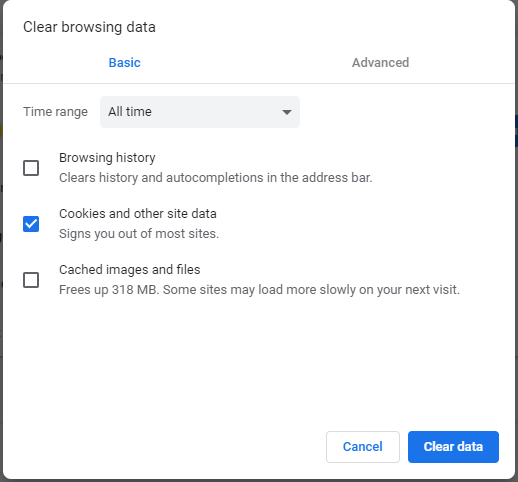
- Выберите «Дополнительные инструменты», затем «Очистить данные просмотра».
- Отметьте «История просмотра», «Файлы cookie и другие данные сайтов» и «Кэшированные изображения и файлы».
- В выпадающем меню «За всё время» выберите весь период.
- Нажмите «Очистить данные».
Почему это помогает
Кэш и повреждённые cookie иногда ломают загрузку веб-приложения. Очистка возвращает браузер к «чистой» версии ресурсов.
Отключите все расширения
- Нажмите «Настроить и управлять Google Chrome» → «Дополнительные инструменты» → «Расширения».
- В открывшейся вкладке отключите все расширения, переключив их тумблеры.
- Перезагрузите Chrome и попробуйте открыть Asana.


Когда отключать расширения
Отключайте расширения, если вы недавно устанавливали какие-то новые плагины или видите ошибку в консоли разработчика, указывающую на внешние скрипты.
Сбросьте настройки Chrome
Сброс удалит пользовательские настройки и отключит расширения, но сохранит избранное и пароли.
- Откройте «Настройки» → «Дополнительно».
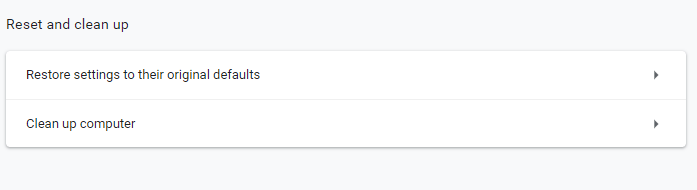
- Прокрутите вниз и найдите «Восстановить настройки по умолчанию».
- Нажмите «Восстановить настройки» и подтвердите.
Когда использовать
Сброс полезен, если предыдущие шаги не помогли или профиль браузера сильно модифицирован.
Откройте Asana в окне инкогнито
Режим инкогнито запускает Chrome без активных расширений и с минимальными настройками.
- Нажмите меню Chrome и выберите «Новое окно в режиме инкогнито».
- Перейдите на сайт Asana и проверьте работу.
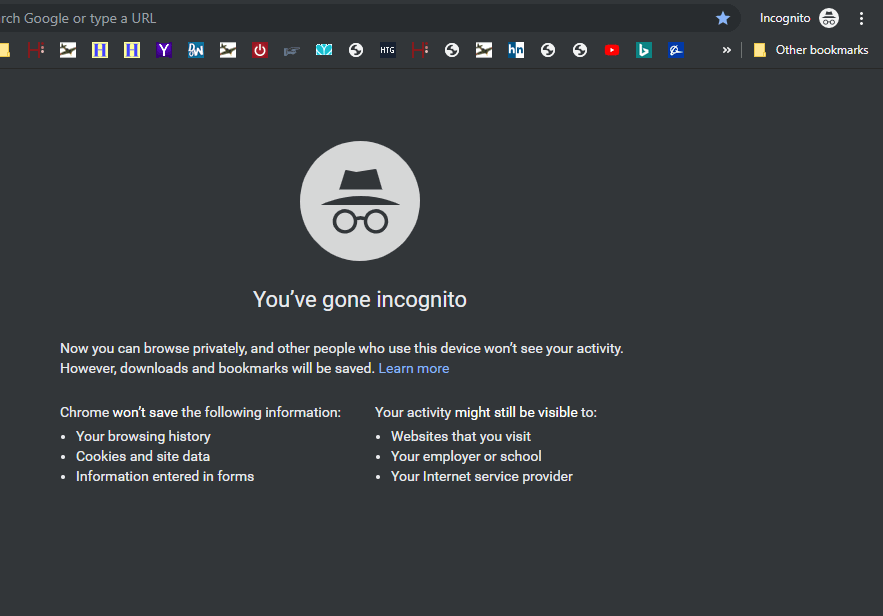
Если Asana работает в инкогнито, значит проблема — в расширениях или локальных данных профиля.
Обновите Chrome до последней версии
Asana поддерживает не все устаревшие версии браузеров. Обновление может устранить несовместимость.
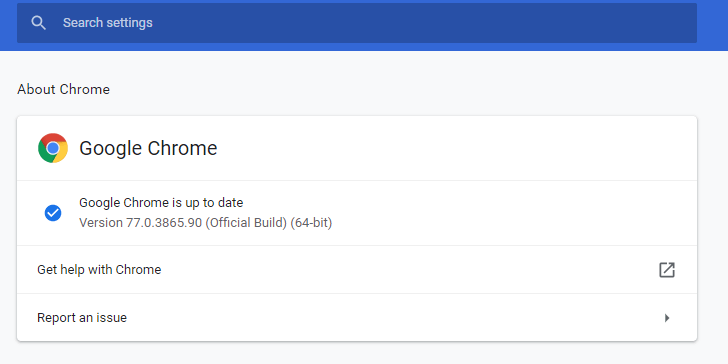
- Откройте меню Chrome → «Справка» → «О Google Chrome».
- Дождитесь завершения проверки и обновления.
Проверьте и временно отключите брандмауэр и антивирус
Иногда брандмауэры и антивирусы блокируют подключение к определённым доменам или мешают загрузке скриптов.
Windows
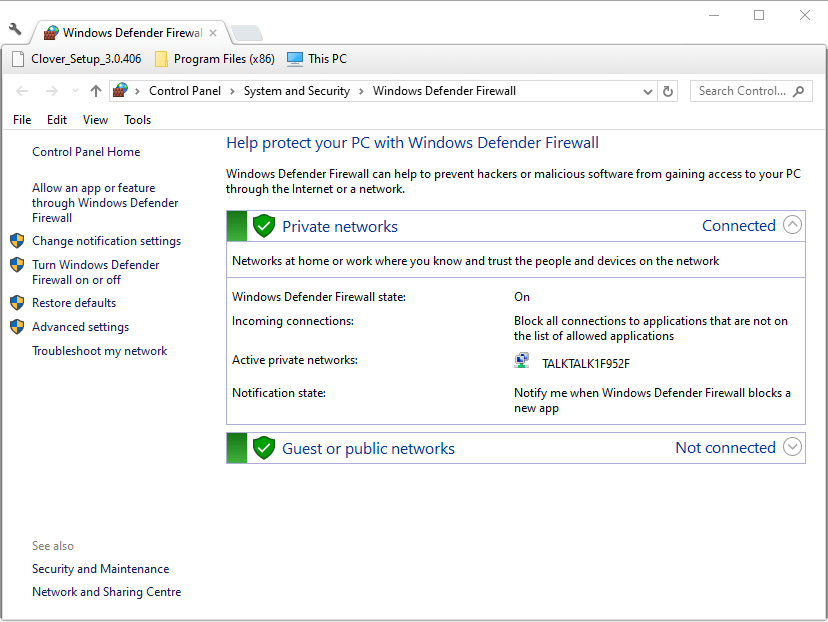
- Нажмите клавиши Windows + S, введите «брандмауэр», откройте «Защитник Windows — брандмауэр».
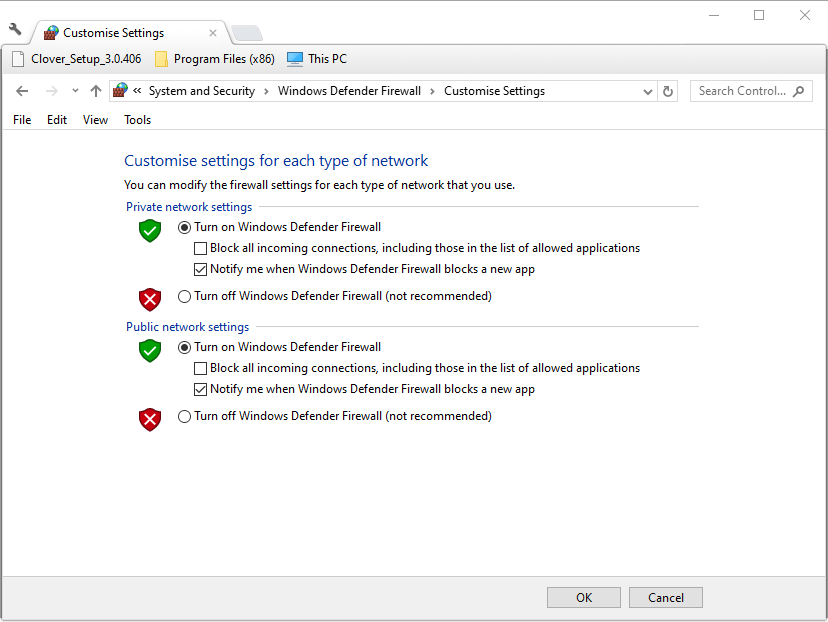
- Нажмите «Включение и отключение Защитника Windows» и временно отключите брандмауэр.
- Если в системе есть сторонний антивирус, временно отключите его через контекстное меню системного трея или в настройках приложения.
macOS и Linux
Для macOS проверьте Системные настройки → Безопасность и конфиденциальность → Брандмауэр. На Linux — смотрите настройки сетевого фильтра или iptables.
Важно
Не оставляйте защиту системы выключенной. Отключайте её только временно для проверки и включайте сразу после теста.
Альтернативные подходы
Если базовые шаги не помогли, используйте один из вариантов:
- Попробуйте другой поддерживаемый браузер: Firefox, Safari или Microsoft Edge.
- Используйте мобильное приложение Asana на iOS/Android для временной работы с задачами.
- Откройте Asana на другом устройстве, чтобы исключить проблемы с текущим компьютером.
Когда это не поможет
Проблема может сохраняться, если:
- На стороне Asana идёт длительный инцидент.
- В вашей сети действует корпоративный прокси с жёсткими правилами.
- Сеть фильтрует скрипты или веб-сокеты, которые использует Asana.
В таких случаях обратитесь в службу поддержки Asana или к сетевому администратору вашей организации.
Плейбук быстрого восстановления для пользователя
- Проверить статус сервиса через Downdetector.
- Перезагрузить страницу и компьютер.
- Очистить кэш и cookie в Chrome.
- Отключить все расширения или открыть инкогнито.
- Обновить Chrome.
- Временно отключить брандмауэр/антивирус для проверки.
- При отрицательном результате — попробовать другой браузер или мобильное приложение.
- Если проблема в корпоративной сети — связаться с IT.
Чеклист для IT-администратора
- Проверить журналы прокси и фильтрации для доменов Asana.
- Убедиться, что веб-сокеты и порты не блокируются.
- Проверить правила брандмауэра и прокси на предмет блокировки CDN Asana.
- Откатить недавние изменения групповых политик, связанных с браузером.
- Временно разрешить доступ с тестовой машины для воспроизведения.
Ментальные модели для быстрого диагноза
- Разделяй и властвуй: проблема клиентская или серверная. Проверка статуса сервиса разделяет варинты.
- Состояние браузера = профиль + расширения + кэш. Изолируй профиль, чтобы понять источник.
- Сеть до приложения: DNS → Прокси → Брандмауэр. Поочерёдно исключай каждый слой.
Диаграмма принятия решения
flowchart TD
  A[Asana не загружается] --> B{Проверить статус сервиса}
  B -->|Проблема у Asana| C[Дождаться восстановления]
  B -->|Проблем нет| D[Очистить кэш и cookie]
  D --> E{Работает?}
  E -->|Да| F[Готово]
  E -->|Нет| G[Отключить расширения]
  G --> H{Работает?}
  H -->|Да| I[Отключать по одному расширению]
  H -->|Нет| J[Запустить в инкогнито]
  J --> K{Работает?}
  K -->|Да| I
  K -->|Нет| L[Обновить Chrome и временно отключить брандмауэр]
  L --> M{Работает?}
  M -->|Да| F
  M -->|Нет| N[Перейти в другой браузер или обратиться в поддержку]
Критерии приёмки
- Страница Asana загружается в течение 5–12 секунд.
- Доступны список проектов и задачи без ошибок в консоли разработчика.
- Нет блокировки доменов Asana на уровне сети.
Краткое резюме
Asana может не работать в Chrome по разным причинам: от локальных данных и расширений до сетевых фильтров и проблем у самого сервиса. Методично пройдитесь по шагам: проверка статуса, очистка данных, отключение расширений, инкогнито, обновление, временная деактивация брандмауэра. Если ничего не помогает, попробуйте другой браузер или свяжитесь с IT / поддержкой Asana.
Важно
Не отключайте защиту системы надолго. Отключение антивируса и брандмауэра допустимо только временно в целях диагностики.
Похожие статьи
- Как исправить ошибку ERR_FILE_NOT_FOUND в Chrome
- Ошибка Aw, Snap! в Google Chrome
- Google Chrome не загружает страницы правильно — экспертные решения

Похожие материалы

Несколько аккаунтов Skype: Multi Skype Launcher

Журнал для работы: повысить продуктивность

Персональные звуки уведомлений на Android

Скачивание шоу Hulu для офлайн‑просмотра

Microsoft Start: персонализированная новостная лента
