
Как исправить ошибку «Не удаётся проверить обновление» на Apple Watch
Ошибка «Не удаётся проверить обновление» мешает установить новые версии watchOS и вызывает неопределённость. В этой статье собраны практические шаги — от простых проверок до плана действий для техников — чтобы безопасно восстановить возможность обновления Apple Watch.
Краткое объяснение причины ошибки
Определение: ошибка «Не удаётся проверить обновление» означает, что часы не могут связаться с сервером обновлений или не проходят локальную проверку (совместимость, место, связность). Часто причина — проблема связи между Apple Watch и iPhone, недостаток места, региональные ограничения или сбой в настройках сети.
Важно: обычно проблему можно решить последовательно, выполняя перечисленные шаги. Перед радикальными действиями сохраняйте время и данные — если вы собираетесь стирать устройство, заранее убедитесь, что есть резервная копия через iPhone.
Быстрый план действий
- Проверить модель и совместимость.
- Подключить часы к зарядке.
- Перезапустить Wi‑Fi и Bluetooth на iPhone.
- Сбросить сетевые настройки iPhone.
- Повторно спарить (unpair/pair) Apple Watch и iPhone.
- Изменить регион при необходимости.
- Освободить место на Apple Watch.
- Жёсткий сброс (erase) с переустановкой.
- Обратиться в поддержку Apple.
Подробные шаги по устранению ошибки
1. Проверьте совместимость Apple Watch с обновлением
Проверьте модель ваших часов и релиз watchOS, который вы пытаетесь установить. Например, обновления прошли для ряда моделей начиная с определённых поколений; если у вас слишком старая модель, обновление может быть недоступно. Откройте приложение «Часы» на iPhone → «Мои часы» → «Общие» → «О программе», чтобы посмотреть модель и версию watchOS.
Совет: если часы старой модели, попытки обновления будут давать ту же ошибку — это не баг, а ограничение совместимости.
2. Подключите Apple Watch к зарядному устройству
Apple рекомендует подключать часы к зарядному устройству во время обновления. Низкий уровень заряда может прерывать процесс проверки и установки обновлений.
Как сделать:
- Поместите Apple Watch на зарядное устройство. Убедитесь, что индикатор зарядки горит.
- Не отключайте зарядку до завершения обновления.
3. Перезапустите Wi‑Fi и Bluetooth на iPhone
Чаще всего причина — плохая синхронизация между iPhone и Apple Watch. Простая перезагрузка беспроводных интерфейсов помогает восстановить связь.
Шаги:
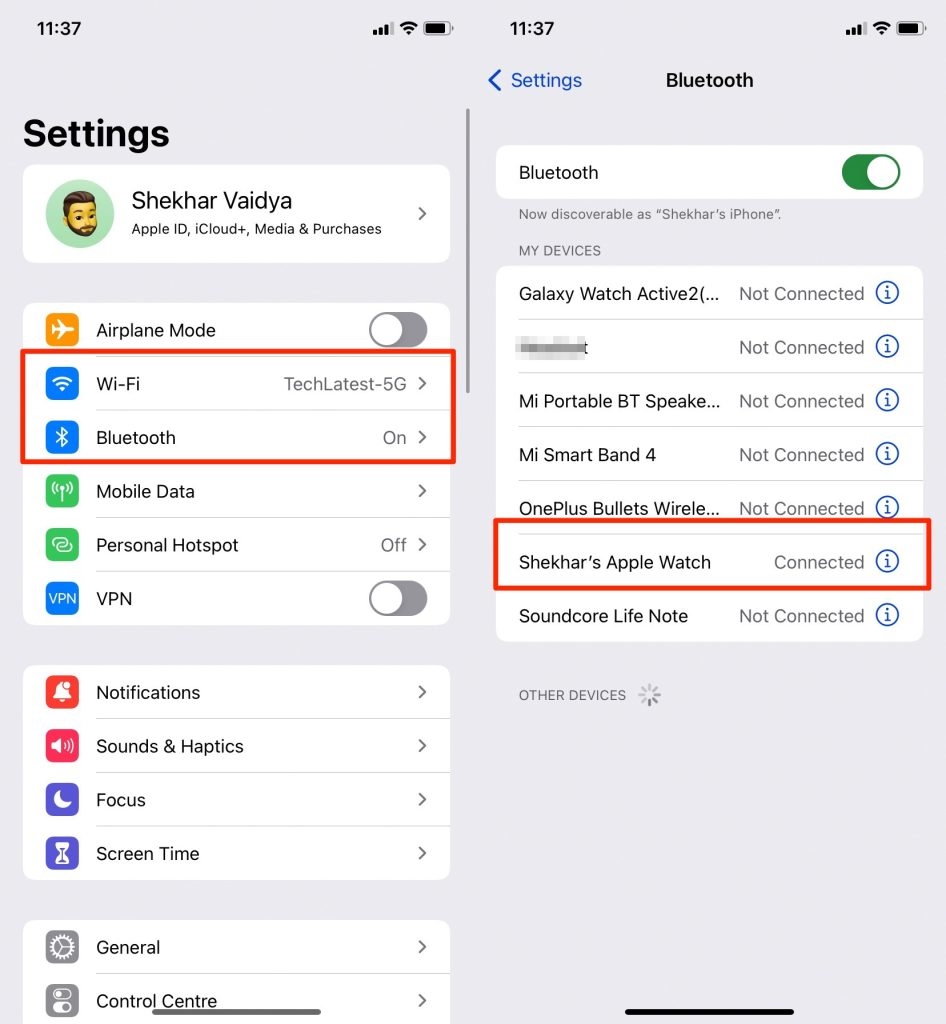
- Откройте «Настройки» на iPhone.
- Выключите «Wi‑Fi» и «Bluetooth».
- Перезапустите iPhone (полный рестарт).
- Включите «Wi‑Fi», дождитесь подключения к сети, затем включите «Bluetooth».
- Убедитесь, что Apple Watch отображается в приложении «Часы» как подключённое устройство.
Примечание: Если вы используете корпоративную сеть, VPN или фильтрующий прокси, временно отключите их — они могут препятствовать доступу к серверам обновлений.
4. Сброс сетевых настроек на iPhone
Если интернет на iPhone работает нестабильно, имеет смысл сбросить сетевые настройки — это удалит сохранённые Wi‑Fi сети, пароли, настройки VPN и APN, но не удалит личные данные.
Как сбросить:
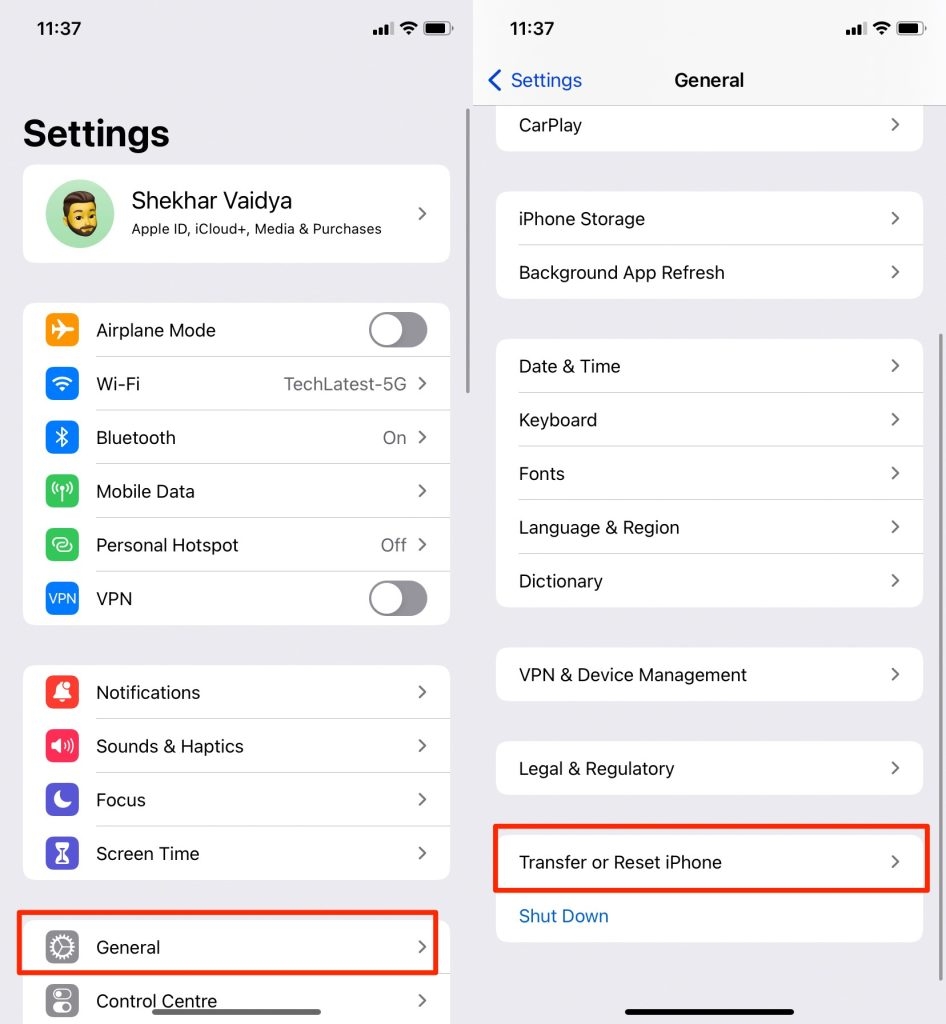
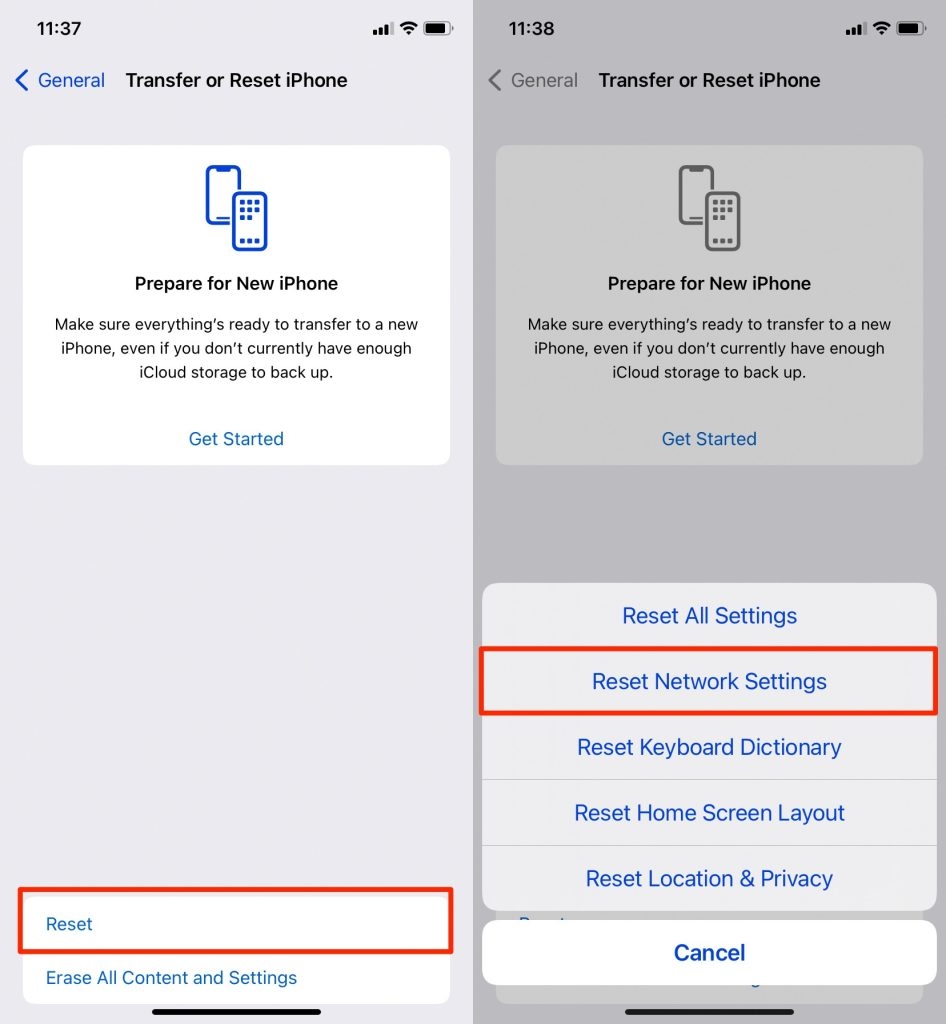
- Откройте «Настройки» → «Основные» → прокрутите вниз → «Сброс».
- Нажмите «Сбросить настройки сети» и введите код-пароль iPhone.
- После сброса настройте Wi‑Fi и Bluetooth заново и проверьте связь с часами.
Проверка: после перезапуска зайдите в приложение «Часы» → «Мои часы» и убедитесь, что статус показывает соединение.
5. Повторно спарьте Apple Watch и iPhone
Если привязка нарушена, повторная пара часто решает проблемы с обновлением.
Пошагово:
- Держите iPhone и Apple Watch рядом.
- Откройте «Часы» на iPhone → вкладка «Мои часы».
- Нажмите «Все часы» → кнопка «i» рядом с вашим устройством → «Разорвать связь с Apple Watch».
- Подтвердите действие и при необходимости введите пароль Apple ID для снятия блокировки активации.
- После отвязки выполните повторную привязку: «Спарить новые часы» и следуйте инструкциям на экране.
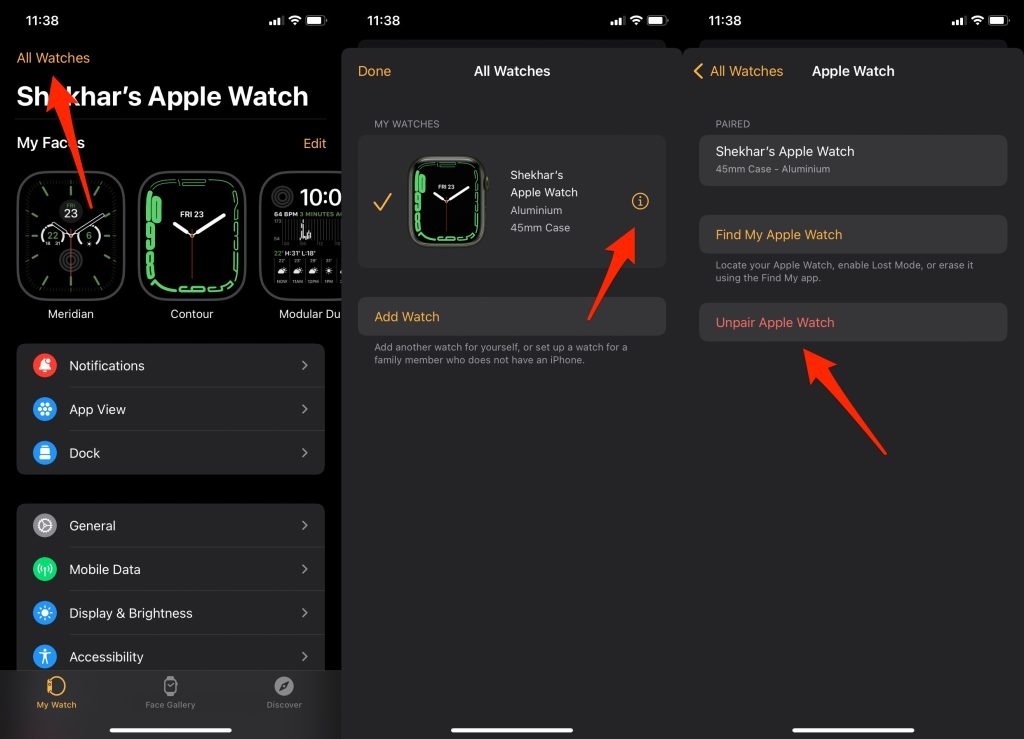
Важно: при отвязке iPhone автоматически создаёт резервную копию настроек Apple Watch, которую можно восстановить при повторном спаривании.
6. Измените регион на iPhone и Apple Watch
Иногда серверы обновлений или региональные ограничения вызывают проблемы. Временная смена региона на iPhone и повторная привязка могут помочь.
Как изменить регион:
- Откройте «Настройки» → «Основные» → «Язык и регион» → «Регион».
- Выберите другой соседний регион и перезапустите iPhone.
- Повторно привяжите часы и снова проверьте обновления.
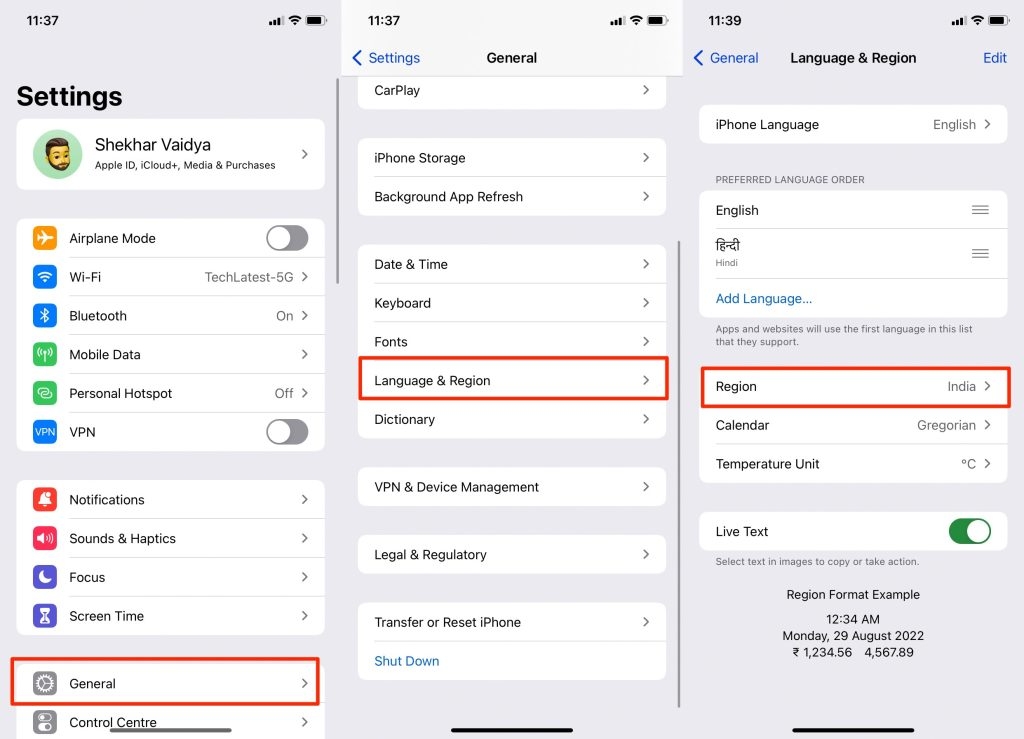
Когда это помогает: если проблема связана с региональными ограничениями распространения обновлений.
7. Освободите место на Apple Watch
Недостаток свободного места — частая причина ошибки при проверке и загрузке обновления. Обычно для обновления требуется несколько гигабайт свободного места.
Проверка и очистка:
- На Apple Watch откройте «Настройки» → «Основные» → «Хранилище».
- Посмотрите используемое и доступное место. Если свободно менее 3–4 ГБ, удалите ненужные приложения и медиа.
- На iPhone откройте приложение «Часы» → «Мои часы» → список приложений и отключите те, которые не нужны.
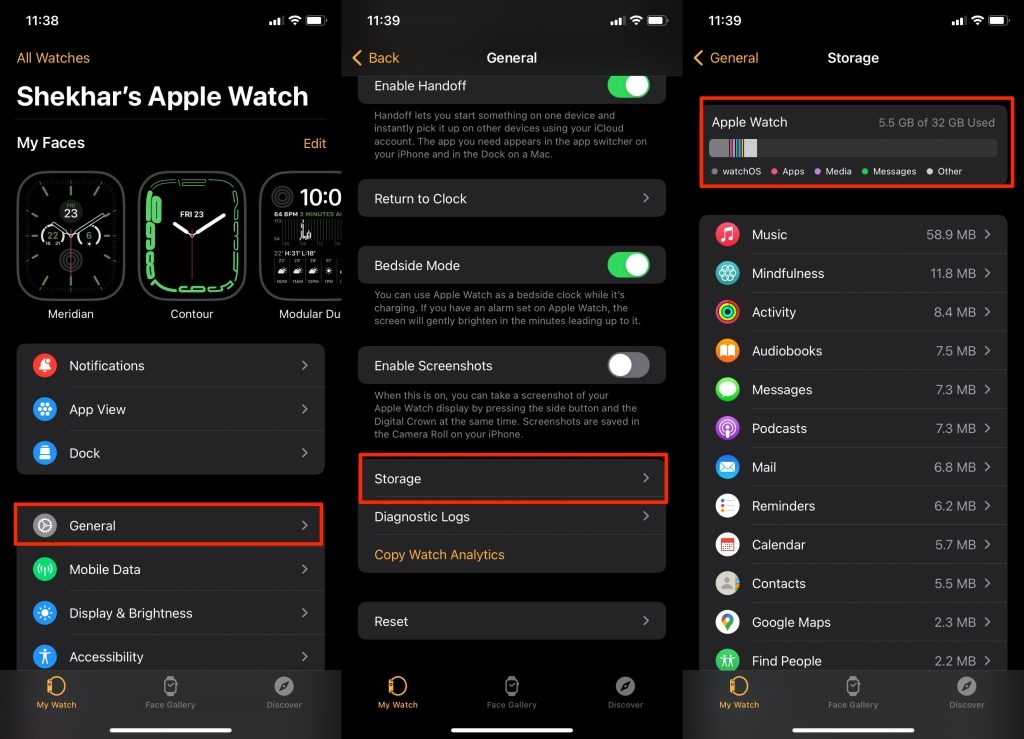
Совет: сначала удалите тяжёлые медиафайлы и приложения; потом перезапустите процесс проверки обновлений.
8. Жёсткий сброс Apple Watch и повторная настройка
Если простые методы не помогли, можно выполнить полное удаление содержимого и настроек на часах. Это радикально, но часто устраняет глубокие программные проблемы.
Последовательность безопасного сброса:
- На iPhone откройте «Настройки» → нажмите своё имя → прокрутите вниз → «Выйти», чтобы временно отключить iCloud, если это необходимо.
- На Apple Watch: поместите на зарядку, нажмите и удерживайте боковую кнопку до появления меню питания.
- Выберите «Выключить», затем найдите и нажмите «Стереть все содержимое и настройки».
- После стирания выполните повторную привязку через приложение «Часы» и восстановите из резервной копии.
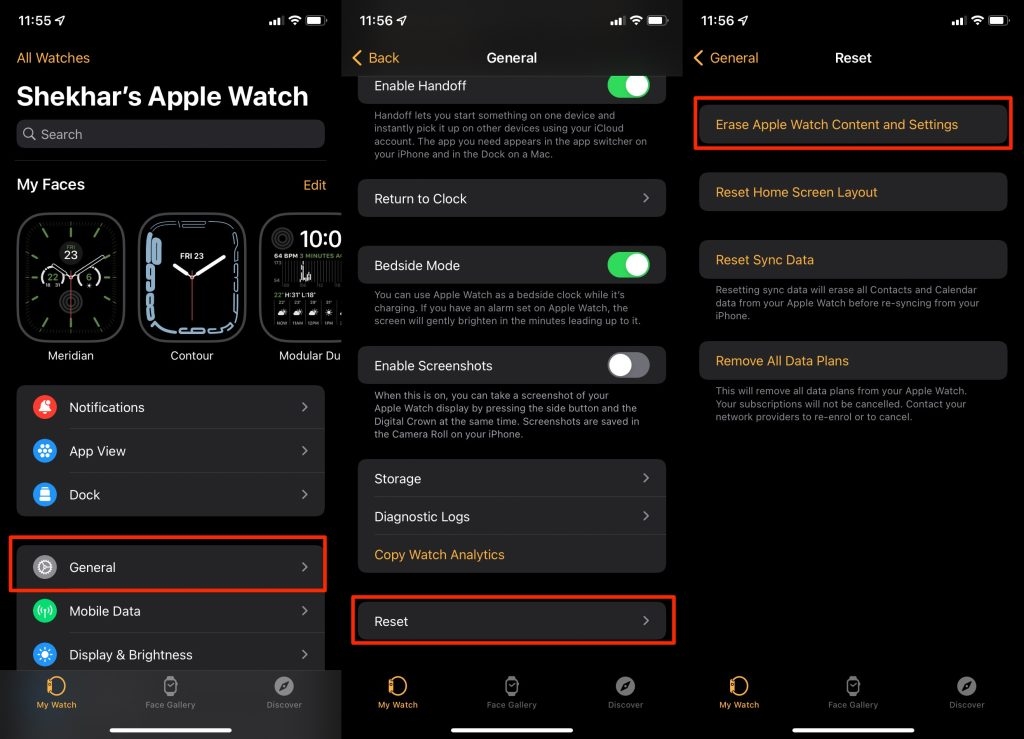
Важно: перед сбросом убедитесь, что у вас есть резервная копия через iPhone, иначе вы потеряете непросохранённые данные.
9. Обратитесь в службу поддержки Apple
Если после всех шагов устройство всё ещё не проверяет обновление, вероятно, причина аппаратная или связанная с более глубокой ошибкой ПО. Запланируйте консультацию в службе поддержки Apple или авторизованном сервис‑центре.
Как связаться:
- Откройте support.apple.com или приложение «Поддержка Apple». Запланируйте визит или чат.
- Опишите шаги, которые вы уже выполнили, и результаты каждой проверки.
Помните: гарантийное обслуживание и диагностика помогут выявить аппаратные неисправности, которые нельзя исправить удалённо.
Дополнительные сценарии и советы (когда шаги не помогают)
- VPN, корпоративный прокси или MDM‑профили: если iPhone управляется корпоративно, политики могут блокировать доступ к серверам обновлений. Свяжитесь с IT‑администратором.
- Бета‑версии iOS/watchOS: если на устройстве установлен бета‑профиль, удалите профиль беты и вернитесь к публичной сборке перед обновлением.
- Проблемы с Apple ID: убедитесь, что вход в iCloud выполнен и нет предупреждений об аккаунте.
План действий для техников и IT (SOP)
- Собрать информацию: модель часов, версия watchOS, версия iOS, шаги, при которых возникает ошибка.
- Проверить логи: при возможности получить диагностические логи через iPhone и Console.
- Выполнить базовые проверки: заряд, сеть, место, привязка.
- Повторная привязка с восстановлением резервной копии.
- Если проблема воспроизводится, выполнить полное стирание и чистую установку.
- Диагностика оборудования и замена компонентов при необходимости.
Критерии приёмки
- Устройство успешно проверяет обновления и предлагает загрузку.
- После загрузки обновление устанавливается без ошибок.
- Все функции Apple Watch восстанавливаются после перезаписи и восстановления из бэкапа.
Решающее дерево для быстрой диагностики
flowchart TD
  A[Начало: Ошибка «Не удаётся проверить обновление»] --> B{Модель совместима?}
  B -- Нет --> Z[Обновление недоступно для этой модели]
  B -- Да --> C[Подключено к зарядке?]
  C -- Нет --> C1[Подключите к зарядке и повторите]
  C -- Да --> D[Wi‑Fi и Bluetooth на iPhone активны?]
  D -- Нет --> D1[Перезапустите Wi‑Fi и Bluetooth]
  D -- Да --> E{Доступно ли место >3 ГБ?}
  E -- Нет --> E1[Освободите место и повторите]
  E -- Да --> F{Привязка стабильна?}
  F -- Нет --> F1[Разорвите связь и спарьте заново]
  F -- Да --> G{Проблема устранена?}
  G -- Да --> H[Готово]
  G -- Нет --> I[Сбросить сетевые настройки и/или выполнить жёсткий сброс]
  I --> J{Проблема устранена?}
  J -- Да --> H
  J -- Нет --> K[Обратитесь в службу поддержки Apple]
Ролевые чек‑листы
Пользователь:
- Проверил модель и совместимость.
- Подключил часы к зарядке.
- Перезапустил Wi‑Fi/Bluetooth и iPhone.
- Освободил место на часах.
- Повторно спарил устройство.
- Сохранил резервную копию перед сбросом.
IT‑специалист / техник:
- Проверил статус аккаунта и MDM‑политику.
- Просмотрел диагностические логи.
- Снял бета‑профили при необходимости.
- Провёл чистый сброс и восстановление из бэкапа.
- При необходимости оформил обращение в сервис Apple.
Краткий справочник терминов
- watchOS — операционная система Apple Watch.
- Привязка (спаривание) — процесс соединения Apple Watch и iPhone.
- Сброс сетевых настроек — удаление настроек Wi‑Fi, Bluetooth, VPN на iPhone.
Итог и рекомендации
- Начните с простых шагов: заряд, соединение, место. Часто это решает проблему.
- Если базовые шаги не помогают, последовательно выполняйте повторную привязку и сбросы, сохраняя резервные копии.
- Для корпоративных устройств проверьте политики безопасности и бета‑профили.
- Если всё исчерпано — обратитесь в официальную поддержку Apple.
Краткие советы для предотвращения проблем в будущем:
- Поддерживайте актуальные версии iOS и watchOS.
- Избегайте установки бета‑профилей на основных устройствах.
- Регулярно очищайте ненужные приложения и медиа на часах.
Спасибо за чтение. Поделитесь этой инструкцией с теми, кто столкнулся с той же проблемой — обычно один из шагов решает её.
Сводка
- Проверьте совместимость модели и заряд.
- Восстановите связь iPhone ↔ Apple Watch через Wi‑Fi/Bluetooth и сброс сетевых настроек.
- Освободите минимум 3–4 ГБ на часах и повторите попытку.
- При серьёзных сбоях выполните жёсткий сброс и обратитесь в службу поддержки.

Похожие материалы

Несколько аккаунтов Skype: Multi Skype Launcher

Журнал для работы: повысить продуктивность

Персональные звуки уведомлений на Android

Скачивание шоу Hulu для офлайн‑просмотра

Microsoft Start: персонализированная новостная лента
