
Apple Watch: не приходят уведомления — полное руководство
TL;DR
Если уведомления перестали приходить на Apple Watch, проверьте сначала простые вещи: перезагрузите часы и iPhone, включите Bluetooth, отключите режим «В самолёте» и тихий режим на часах. Если это не помогает, последовательно проверьте настройки уведомлений для приложений на iPhone и в приложении «Часы», отключите режимы «Фокус», «Экономия энергии», «Накрыть, чтобы отключить звук», проверьте обнаружение запястья и, при необходимости, выполните принудительную перезагрузку или повторную привязку часов.
Содержание
- Как работают уведомления на Apple Watch
- Быстрые проверки (первые шаги)
- Подробный чеклист по устранению неполадок (21 шаг)
- Диагностическая блок-схема (Mermaid)
- Роли и чеклисты (пользователь, системный администратор)
- SOP: стандартная процедура восстановления уведомлений
- Критерии приёмки и тесты
- Когда восстановление не помогает: варианты действий и альтернативы
- Советы по безопасности, приватности и совместимости
- Полезные сценарии и примеры ошибок
- Итог и краткое резюме
Как работают уведомления на Apple Watch
Понимание базовой логики доставки уведомлений помогает быстро определить причину их отсутствия. Главное правило: уведомления из iPhone попадают или на iPhone, или на Apple Watch, но не на оба одновременно, в зависимости от состояния устройств. Коротко:
- Если iPhone разблокирован, уведомления приходят на iPhone, а не на Apple Watch.
- Если iPhone заблокирован и вы носите часы, уведомления приходят на часы.
- Если часы не на запястье, уведомления идут на iPhone.
- Если часы на запястье, но заблокированы (требуют ввод кода), уведомления по умолчанию идут на iPhone; чтобы видеть превью на часах, нужно разблокировать их паролем или настроить автоматическую разблокировку через iPhone.
Важно: система стремится отправить уведомление на наиболее «активное» устройство. Поэтому перед углублённой диагностикой убедитесь, что сценарий поведения устройств соответствует ожиданиям.
Быстрые проверки (сначала попробуйте эти три)
- Перезагрузите Apple Watch и iPhone.
- Убедитесь, что Bluetooth включён и устройства подключены.
- Проверьте, не активирован ли на одном из устройств режим «В самолёте», «Фокус» или «Тихий режим».
Если после быстрых действий уведомления всё ещё не приходят, переходите к подробному пошаговому руководству ниже.
Подробный чеклист по устранению неполадок (21 шаг)
Ниже переведён и расширен оригинальный список шагов. Каждый шаг — самостоятельная проверка. Следуйте по порядку, если предыдущий не решил проблему.
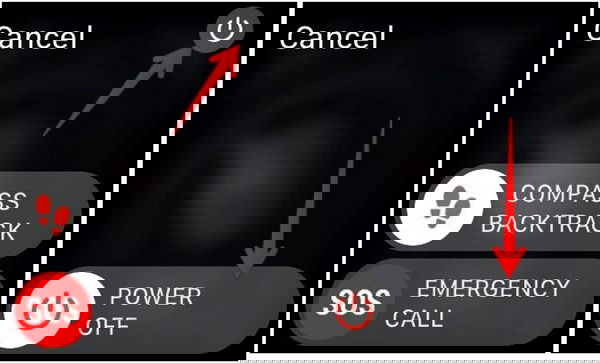
1. Перезагрузите Apple Watch
- Нажмите и удерживайте боковую кнопку часов, пока не появится меню питания.
- Потяните ползунок выключения «Выключить» в правую сторону и дождитесь полного отключения.
- После выключения нажмите и удерживайте боковую кнопку, пока не появится логотип Apple.
Важно: на watchOS более ранних версий и интерфейс может немного отличаться; инструкция остаётся той же по смыслу.
Caption: Пример экрана с меню питания на Apple Watch.
2. Включите Bluetooth на обоих устройствах
- На часах: откройте Пункт управления (свайп вверх) или Настройки → Bluetooth и убедитесь, что переключатель включён.
- На iPhone: Настройки → Bluetooth; убедитесь, что Apple Watch отображаются как подключённые в списке «Мои устройства».
Если соединение нестабильно, попробуйте «забыть» устройство на iPhone и заново подключить через приложение «Часы».
3. Отключите режим «В самолёте»
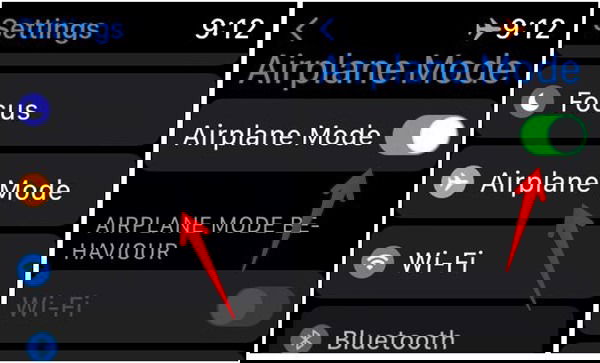
- На часах: Настройки → Режим «В самолёте» — выключите.
- На iPhone: Настройки → Режим «В самолёте» — выключите.
Примечание: при включённом режиме «В самолёте» в часах можно включить Bluetooth отдельно в разделе поведения режима, если вам нужно оставаться на связи с iPhone.
4. Отключите тихий режим на Apple Watch
- Настройки → Звуки и тактильные сигналы → Отключите «Тихий режим». Или в Пункте управления нажмите на значок колокольчика.
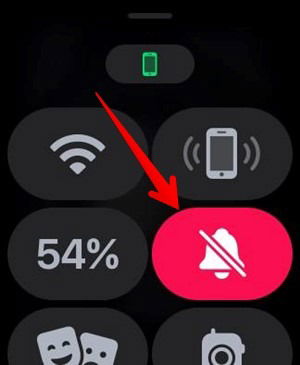
Важно: Тихий режим отключает звуки, но тактильные оповещения (вибрацию) могут оставаться включёнными, если выбраны соответствующие настройки.
5. Увеличьте громкость оповещений
- Настройки → Звуки и тактильные сигналы → Ползунок «Громкость оповещений». Используйте Digital Crown для изменения громкости.
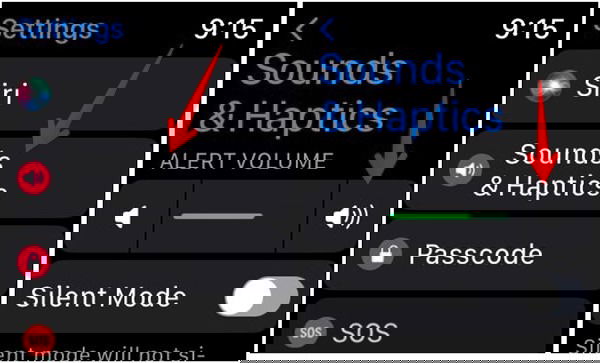
6. Включите тактильные сигналы
- Настройки → Звуки и тактильные сигналы → Включите «Тактивные сигналы» или «Haptic Alerts».
Если вибрация не ощущается, проверьте посадку часов на запястье и степень натяжения ремешка.
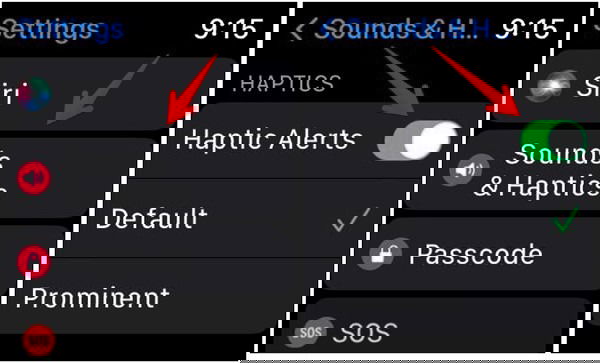
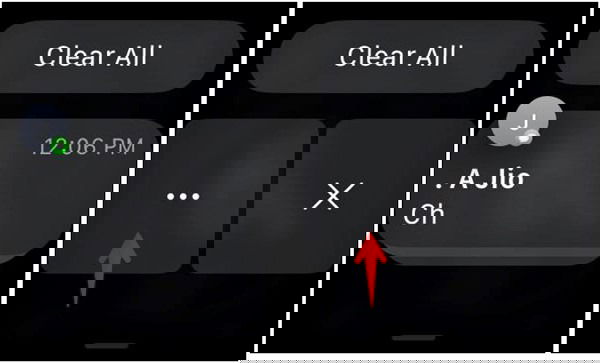
7. Снимите беззвучный режим для конкретного уведомления
- Откройте центр уведомлений (свайп вниз на экране часов).
- Найдите нужное уведомление, свайпните влево и выберите меню с тремя точками, затем «Включить звук» или «Размьютить».
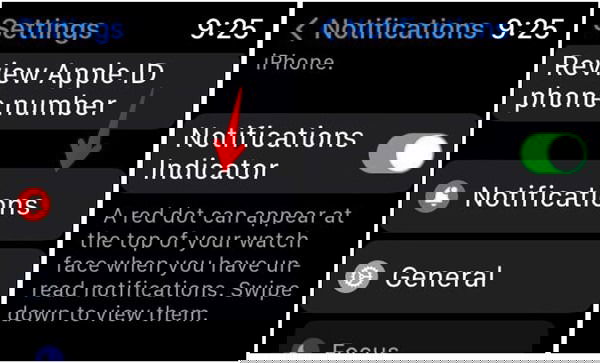
8. Включите индикатор уведомлений
- Настройки → Уведомления → Включите «Индикатор уведомлений» на Apple Watch. Это маленький красный значок на циферблате, показывающий наличие непрочитанных уведомлений.
9. Включите уведомления приложения на iPhone
- Настройки iPhone → Приложение в списке → Уведомления → Разрешить уведомления.
- Выберите «Мгновенная доставка» вместо «Сводки по расписанию», если хотите получать уведомления сразу.
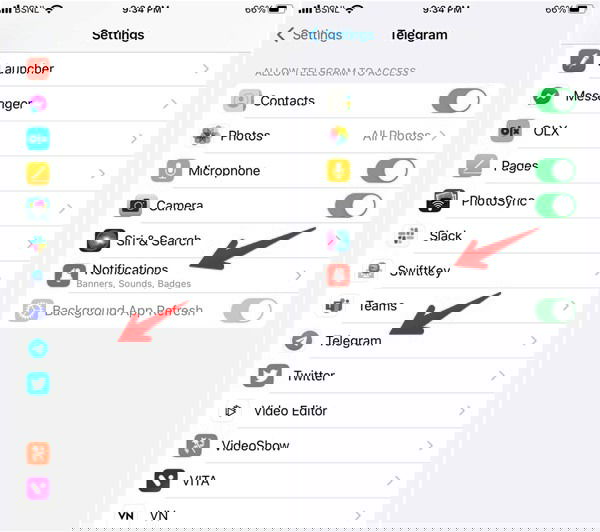
Совет: убедитесь, что у приложения есть доступ к интернету и что вы вошли в свою учётную запись — некоторые сервисы требуют повторной авторизации.
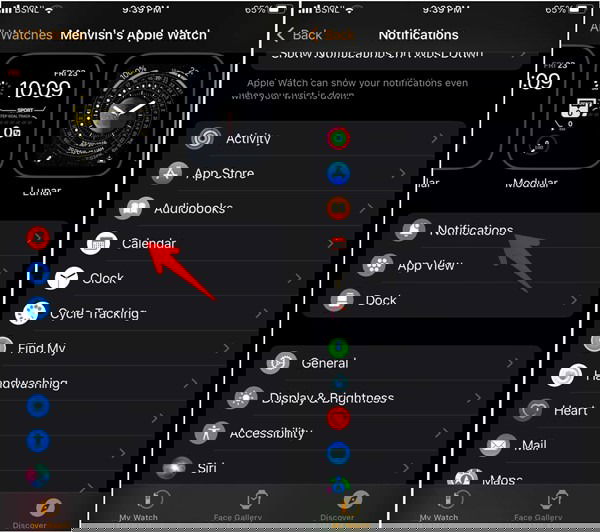
10. Включите уведомления приложения на Apple Watch
- Откройте приложение «Часы» на iPhone → Уведомления → Найдите нужное приложение и выберите «Разрешить уведомления» для системных приложений или включите переключатель для сторонних.
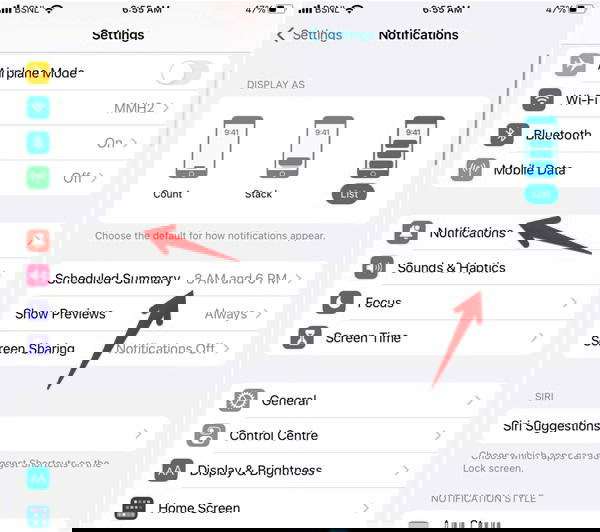
11. Отключите «Сводку по расписанию» на iPhone
- Настройки → Уведомления → Сводка по расписанию → Отключите полностью или снимите приложение из списка.
12. Проверьте стороннее приложение
Если уведомления не приходят только от одного приложения, откройте его на iPhone, проверьте, не требуется ли вход в аккаунт, не включены ли в нём внутренние настройки уведомлений, и есть ли у приложения обновления.
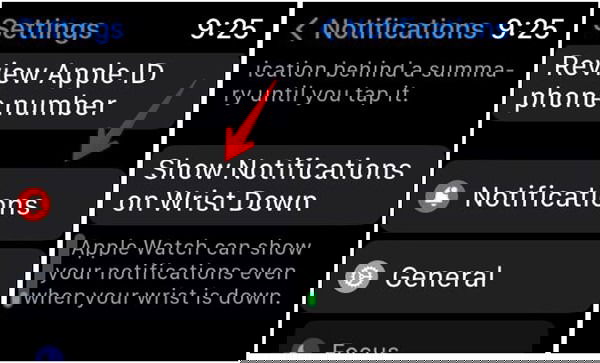
13. Включите показ уведомлений при опущенном запястье
- Приложение «Часы» на iPhone → Уведомления → Включите «Показ уведомлений при опущенном запястье». Также проверьте отдельные приложения в списке.
14. Отключите обнаружение запястья (при необходимости)
- Настройки → Код-пароль → Отключите «Обнаружение запястья». Это позволит получать уведомления, даже если датчик запястья работает некорректно или часы носят не по стандартной схеме.
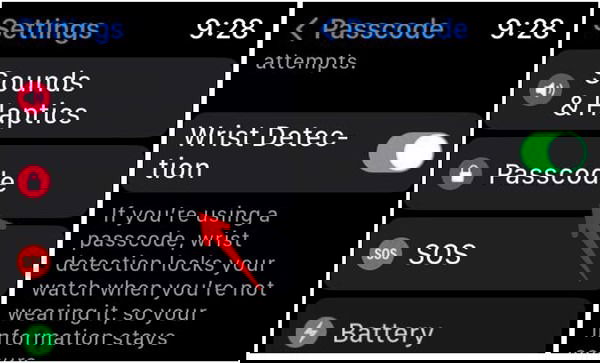
Важно: отключение обнаружения запястья снижает безопасность и может повлиять на некоторые функции Apple Watch, требующие знания, что устройство на вас.
15. Отключите режимы «Фокус»
- На часах: Пункт управления → Если активен режим Фокус, отключите его.
- Настройки → Фокус → Проверьте автоматические режимы и отключите при необходимости.
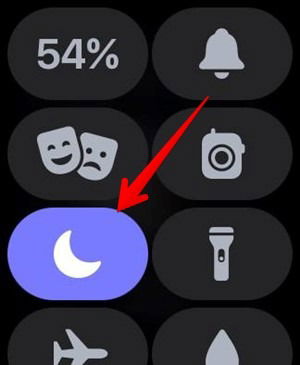
16. Отключите зеркалирование режима Фокус с iPhone
- Настройки приложения «Часы» на iPhone → Фокус → Отключите «Зеркалировать iPhone».
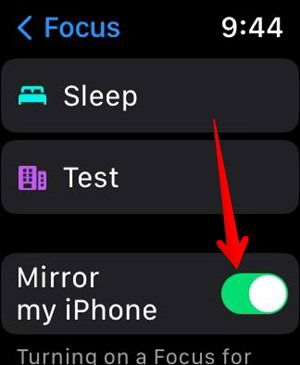
17. Отключите «Накрыть, чтобы отключить звук»
- Настройки → Звуки и тактильные сигналы → Отключите «Накрыть, чтобы отключить звук». Ошибки датчиков или случайные прикосновения могут временно выключать звук уведомлений.
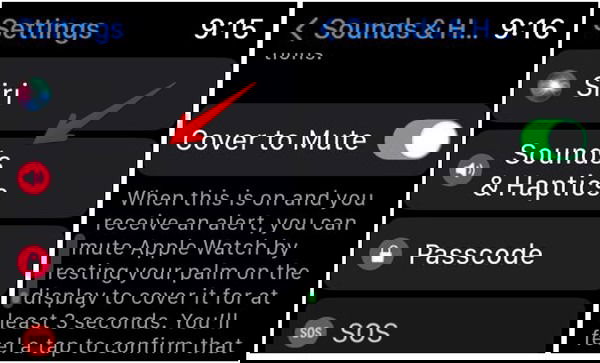
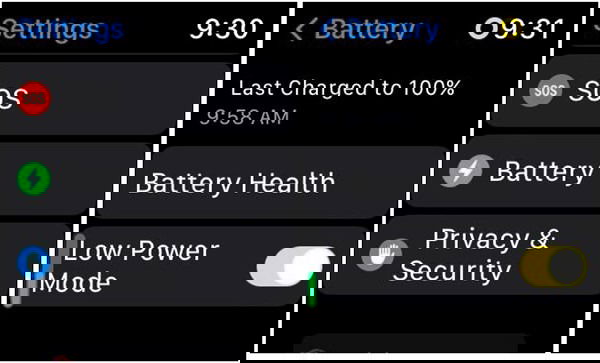
18. Отключите режим «Энергосбережение»
- Настройки → Батарея → Отключите «Режим низкого энергопотребления». В режиме энергосбережения доставка уведомлений может задерживаться или ограничиваться.
19. Обновите ПО и приложения
- На Apple Watch: Настройки → Основные → Обновление ПО.
- На iPhone: Настройки → Основные → Обновление ПО.
- В App Store: обновите проблемные приложения.
Совет: иногда обновления системы решают скрытые ошибки в механизме доставки уведомлений.
20. Принудительная перезагрузка часов
- Удерживайте одновременно боковую кнопку и Digital Crown до появления логотипа Apple, затем отпустите. Это помогает в случаях, когда обычная перезагрузка не помогла.
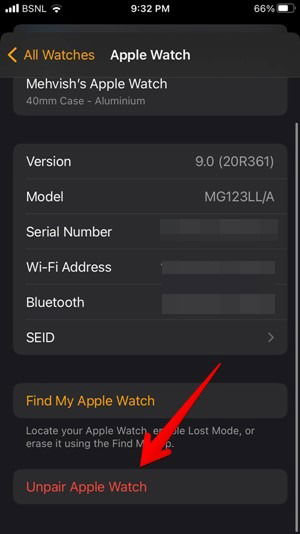
21. Отвяжите и привяжите часы заново
- Откройте приложение «Часы» на iPhone → Все часы → Нажмите «i» рядом с вашими часами → Отвязать Apple Watch. Затем привяжите часы заново.
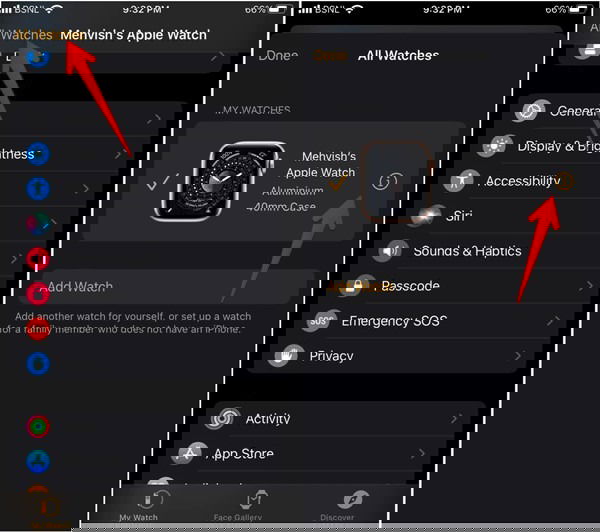
Эта операция часто решает сложные проблемы синхронизации и конфликтов настроек.
Диагностическая блок-схема (Mermaid)
flowchart TD
  A[Проблема: нет уведомлений на Apple Watch] --> B{iPhone разблокирован?}
  B -- Да --> C[Уведомления идут на iPhone — это нормально]
  B -- Нет --> D{Часы на запястье и подключены?}
  D -- Нет --> E[Наденьте часы или устраните Bluetooth/соединение]
  D -- Да --> F{Тихий режим, Фокус или Энергосбережение включены?}
  F -- Да --> G[Отключите соответствующие режимы]
  F -- Нет --> H{Уведомления включены для приложения на iPhone и в часах?}
  H -- Нет --> I[Включите уведомления в настройках приложений и в приложении Часы]
  H -- Да --> J{Проблема в одном приложении?}
  J -- Да --> K[Проверьте настройки и авторизацию в приложении; обновите приложение]
  J -- Нет --> L[Перезагрузите устройства -> если не помогло, принудительная перезагрузка -> отвязать и привязать]
Роли и чеклисты
Ниже — краткие чеклисты для разных ролей, чтобы ускорить восстановление уведомлений.
Чеклист для обычного пользователя (быстро)
- Проверьте подключение Bluetooth.
- Перезагрузите iPhone и Apple Watch.
- Выключите тихий режим и Фокус.
- Проверьте уведомления приложения на iPhone и в приложении «Часы».
- При необходимости отвяжите и привяжите часы.
Чеклист для продвинутого пользователя / техподдержки
- Проверьте журналы сбоев (если доступны).
- Убедитесь в совместимости версий iOS и watchOS.
- Проверьте, не блокирует ли сеть push-сервисы (например корпоративная VPN/прокси).
- Попробуйте восстановление из резервной копии или полную перепрошивку часов.
Стандартная операционная процедура (SOP) — шаг за шагом
Цель: восстановить доставку уведомлений на Apple Watch за один цикл действий.
- Сохраните все важные данные на iPhone (резервная копия iCloud).
- Перезагрузите оба устройства.
- Проверьте Bluetooth и подключение в Пункте управления часов.
- Проверьте и отключите режимы: Тихий, Фокус, Энергосбережение.
- В приложении «Часы» проверьте настройки уведомлений для всех проблемных приложений.
- Обновите iOS, watchOS и приложения.
- Сделайте принудительную перезагрузку часов, если проблема не решена.
- Если всё ещё нет уведомлений — отвяжите часы и привяжите заново.
- Если после привязки проблема осталась — обратитесь в сервисную поддержку Apple.
Критерии приёмки: после завершения процедуры уведомления должны приходить на Apple Watch в тех сценариях, когда iPhone заблокирован и часы на руке.
Критерии приёмки и тесты
Минимальный набор тестов для подтверждения исправности:
- Позитивный тест 1: отправьте себе сообщение из другого устройства — уведомление появляется на часах, если iPhone заблокирован.
- Позитивный тест 2: включите и выключите режим «Фокус» — уведомления прекращаются и возобновляются соответственно.
- Негативный тест: разблокируйте iPhone — уведомления должны идти на iPhone, а не на часы.
- Тест стабильности: последовательные уведомления от приложения (5–10 сообщений) приходят без значительных задержек.
Если все тесты успешны — задача закрыта.
Когда восстановление не помогает: варианты действий
- Попробуйте другую пару iPhone+Apple Watch (по возможности) для изоляции проблемы — это определит, связана ли ошибка с конкретным устройством.
- Если у вас корпоративный iPhone, проверьте политики MDM — некоторые профили управления могут ограничивать push-уведомления.
- Сбросьте все настройки сети на iPhone (Настройки → Основные → Сброс → Сбросить настройки сети). Это сбросит Bluetooth-пары, Wi‑Fi и VPN.
- В крайнем случае выполните сброс и восстановление часов как новых (после сохранения бэкапа iPhone).
Альтернативные подходы и когда они не работают
- Использование сторонних приложений для форсированной синхронизации уведомлений обычно неэффективно, так как система уведомлений Apple контролируется уровнями iOS/watchOS.
- Полное удаление и повторная установка проблемного приложения помогает, если проблема программная и связана с конкретной сборкой. Не помогает при аппаратных сбоях датчиков на часах.
Ментальные модели и эвристики при диагностике
- Принцип «делай меньше, но целенаправленно»: начинайте с простых шагов и переходите к сложным только при необходимости.
- Разделяй и властвуй: проверяйте отдельно аппаратный уровень (освещённость, датчики, батарея), уровень связи (Bluetooth, Wi‑Fi, сотовая сеть) и уровень ПО (настройки, разрешения, профили).
- Изоляция проблемы: если уведомления не приходят только для одного приложения — вероятность ошибки на стороне приложения выше, чем системной проблемы.
Примеры ошибок и их причины
- Уведомления приходят на iPhone, но не на часы: чаще всего iPhone разблокирован — так задумано.
- Звуковые уведомления отсутствуют, но вибрация есть: включён Тихий режим.
- Неполучение уведомлений в течение длительного времени: возможен конфликт профилей Фокус, или устройство работает в режиме энергосбережения.
Совместимость, безопасность и приватность
- Совместимость: убедитесь, что версия watchOS поддерживается вашей моделью Apple Watch и совместима с версией iOS на iPhone.
- Безопасность: отключение обнаружения запястья или автоматической блокировки снижает безопасность данных на устройствах.
- Приватность: уведомления могут содержать персональные данные; настройка показа превью должна соответствовать вашим требованиям приватности.
Локальные особенности и советы для русскоязычных пользователей
- В регионах с медленным интернет-соединением задержки в доставке push-уведомлений чаще связаны с сетью, а не с часами.
- Корпоративные профили и прокси в некоторых компаниях блокируют входящие соединения или изменяют поведение push-уведомлений.
Полезные команды и короткие инструкции (чит‑шит)
- Перезагрузка часов: удерживайте боковую кнопку → Выключить → затем снова включите.
- Принудительная перезагрузка: удерживайте боковую кнопку + Digital Crown пока не появится логотип Apple.
- Отвязка: приложение «Часы» на iPhone → Все часы → Нажмите «i» → Отвязать.
Когда обращаться в поддержку Apple
Обратитесь в службу поддержки Apple, если:
- Смогли воспроизвести проблему на другом iPhone/часах — значит, проблема аппаратная.
- После полной перепривязки проблема сохраняется.
- На часах наблюдаются и другие признаки аппаратного сбоя: неожиданные перезагрузки, проблемы с сенсорами, быстрый разряд батареи.
Итог и краткое резюме
Если уведомления на Apple Watch перестали приходить, пройдите чеклист от простых к сложным шагам: перезагрузка, проверка Bluetooth и режимов, проверка настроек уведомлений на iPhone и в приложении «Часы», затем обновления и, при необходимости, принудительная перезагрузка и повторная привязка. Для корпоративных устройств учитывайте возможные ограничения MDM и политики безопасности.
Краткие ключевые действия:
- Перезагрузите устройства
- Включите Bluetooth и проверьте подключение
- Выключите Тихий режим и Фокус
- Проверьте настройки уведомлений для приложений
- При необходимости отвяжите и привяжите часы заново
All screenshots by Mehvish Mushtaq.

Похожие материалы

Несколько аккаунтов Skype: Multi Skype Launcher

Журнал для работы: повысить продуктивность

Персональные звуки уведомлений на Android

Скачивание шоу Hulu для офлайн‑просмотра

Microsoft Start: персонализированная новостная лента
