
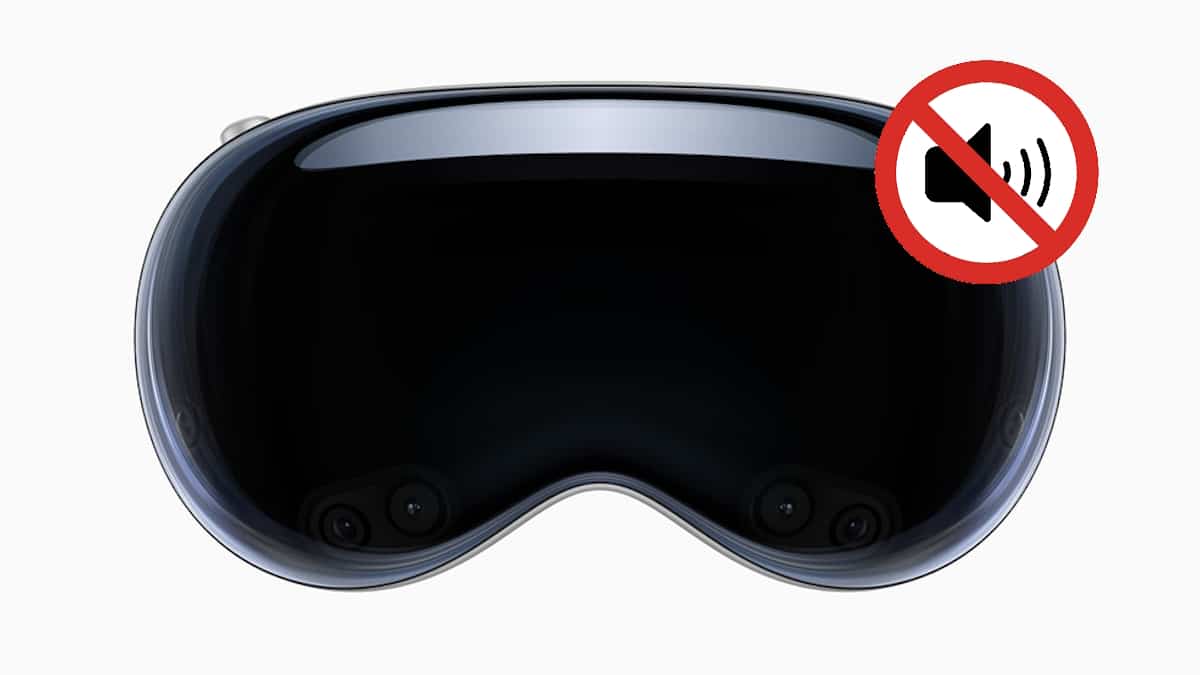
Как исправить отсутствие звука на Apple Vision Pro
Содержание
- Что происходит
- Быстрая последовательность действий
- Как исправить отсутствие звука на Apple Vision Pro
- Очистите ремешок с динамиками
- Обратитесь в Apple Genius Bar
- Обновите программное обеспечение
- Проверьте аудионастройки
- Перезапустите или сбросьте устройство
- Пошаговый чеклист для пользователя
- Чеклист для техников и Genius Bar
- Когда эти шаги не помогут
- Альтернативные подходы и обходные пути
- Мини‑методика диагностики (быстрый SOP)
- Диаграмма принятия решения
- Критерии приёмки
- Краткий глоссарий
- Итог
Что происходит
Некоторые владельцы Apple Vision Pro сообщают о проблемах с встроенными динамиками: треск, «роботизированный» звук, щелчки и в конечном итоге полное отсутствие звука. Также встречаются случаи сильного нагрева в области динамиков и слышимых «вспышек»/попов. Проблема может появиться сразу на новом устройстве, через несколько использований или спустя дни активного использования.
Важно: такие симптомы обычно указывают либо на механическое загрязнение/неправильную посадку ремешка с динамиками, либо на аппаратный дефект аудиомодуля. Программные ошибки встречаются реже, но их тоже стоит исключить.
Быстрая последовательность действий
- Отключите устройство и аккуратно снимите ремешок с динамиками. Очистите контакты и сетку.
- Обновите VisionOS до последней версии.
- Проверьте уровень громкости и источник звука (встроенные динамики vs Bluetooth).
- Перезагрузите устройство; при повторной неисправности — сделайте сброс.
- Если проблема остаётся — запишитесь в Genius Bar и возьмите коробку и чек, если есть.
Как исправить отсутствие звука на Apple Vision Pro
1. Очистите ремешок с динамиками
- Отключите устройство и снимите ремешок с наушников/динамиков по инструкции производителя.
- Продуйте мягкой кисточкой или баллончиком со сжатым воздухом сетку динамика и контакты. Удалите видимую пыль и ворс.
- Протрите ремешок мягкой безворсовой тканью, слегка увлажнённой в изопропиловом спирте (если производитель допускает). Не допускайте попадания влаги внутрь модулей.
Почему это помогает: попадание пыли и ворса может создавать частичные короткие замыкания или мешать правильной вибрации диафрагмы — это даёт треск и искажения.
2. Обратитесь в Apple Genius Bar
- Если чистка не помогла, запишитесь на приём в официальный сервис Apple. Уточните у оператора, есть ли в наличии ремешки с динамиками: иногда замену делают на месте; иногда требуется ожидание.
- Сотрудники проведут диагностику, предложат прошивочный сброс или замену ремешка/устройства.
Важно: берите с собой упаковку и оригинальные аксессуары — это ускорит проверку и возможную замену.
3. Обновите программное обеспечение
- Откройте Настройки > Основные > Обновление ПО и установите доступные обновления VisionOS.
- Иногда обновления включают исправления аудиодрайверов и управления питанием, которые устраняют шумы и сбои.
4. Проверьте аудионастройки
- Убедитесь, что звук не отключён. Поверните Digital Crown и обратите внимание на иконку громкости вверху поля зрения.
- Откройте Пункт управления и потяните ползунок громкости.
- Проверьте, не подключены ли внешние аудиоустройства по Bluetooth: если звук идёт на другой источник, переключитесь обратно на встроенные динамики.
- Альтернативно, попросите Siri: «Siri, установи громкость на 100%» — чтобы исключить программные ограничения уровня.
5. Перезапустите или сбросьте устройство
- Перезагрузите Apple Vision Pro несколько раз. Иногда временные сбои устраняются обычной перезагрузкой.
- Если перезагрузка не помогла, сделайте сброс настроек: Настройки > Основные > Перенос или сброс Apple Vision Pro > Сброс. Это вернёт устройство к заводским параметрам.
Примечание: перед сбросом сохраните важные данные и настройки.
Пошаговый чеклист для пользователя
- Отключить устройство и снять ремешок с динамиками
- Очистить сетку и контакты
- Проверить обновления VisionOS
- Проверить громкость и источник звука
- Перезагрузить устройство
- Выполнить сброс при необходимости
- Записаться в Apple Genius Bar при сохраняющейся проблеме
Чеклист для техников и Genius Bar
- Визуальный осмотр ремешка на повреждения и следы нагрева
- Проверка контактов и шлейфов на наличие коррозии/загрязнений
- Прогон диагностических тестов аудиомодуля и логов ошибок
- Прошивочный ресет аудиофермы
- Замена ремешка с динамиками (при подтверждённом дефекте)
- Предложение замены устройства при масштабной аппаратной неисправности
Когда эти шаги не помогут (контрпримеры)
- Если динамики перегрелись и внутри видимы следы плавления или запах гари — это аппаратный дефект, который не устранить чисткой.
- Если после замены ремешка звук всё равно не работает, вероятна неисправность материнской платы или аудиокодека.
- Если звук пропадает из‑за внешнего воздействия (влага, удар) — гарантийное покрытие может быть ограничено.
Альтернативные подходы и обходные пути
- Используйте Bluetooth‑наушники или внешний аудиоресивер как временное решение.
- Проконсультируйтесь у независимого сертифицированного мастерского центра, если в вашей локации длительное ожидание в Genius Bar.
- Проверьте, не помогает ли временное отключение всех аксессуаров и повторная синхронизация.
Мини‑методика диагностики (SOP)
- Снять ремешок, очистить и визуально осмотреть.
- Подключить Vision Pro к зарядке и выполнить перезагрузку.
- Обновить ПО и проверить звук на встроенных тестах/видео.
- Если звук есть при подключении Bluetooth — проблема в динамиках. Если нет — проблема системная.
- Документировать все шаги и подготовить устройство для сервиса (с фотографиями дефекта).
Диаграмма принятия решения
flowchart TD
  A[Появился треск/нет звука] --> B{Пробовали чистку ремешка?}
  B -- Нет --> C[Снять и очистить ремешок]
  B -- Да --> D{Обновляли ПО и перезагружали?}
  C --> D
  D -- Нет --> E[Обновить VisionOS и перезагрузить]
  D -- Да --> F{Звук есть при Bluetooth наушниках?}
  E --> F
  F -- Да --> G[Проблема в встроенных динамиках -> Genius Bar]
  F -- Нет --> H[Системный сбой -> Сброс настроек и обращение в сервис]
  G --> I[Диагностика/замена ремешка/устройства]
  H --> I
Критерии приёмки
- После чистки и перезагрузки звук воспроизводится без треска при разных уровнях громкости.
- Динамики не нагреваются аномально при обычном использовании.
- При диагностике в сервисе проблема воспроизводится и подтверждена инструментально — заменён ремешок или устройство.
Краткий глоссарий
- Ремешок с динамиками — внешний модуль на задней части гарнитуры, содержащий аудиодрайверы.
- VisionOS — операционная система Apple Vision Pro.
- Genius Bar — официальный сервисный центр и поддержка Apple.
Итог
Если звук на Apple Vision Pro трещит или полностью пропал, начните с простой чистки и проверки настроек. Обновление ПО и перезагрузка устраняют многие программные сбои. При сохраняющейся проблеме обращайтесь в официальный сервис: технику могут заменить ремешок или сам аппарат. Если устройство нагревается или видны следы повреждения — не пытайтесь ремонтировать сами, обратитесь к специалистам.
Важно: сохраняйте упаковку и документы покупки — они ускоряют проверку гарантии и возможную замену.

Похожие материалы

Несколько аккаунтов Skype: Multi Skype Launcher

Журнал для работы: повысить продуктивность

Персональные звуки уведомлений на Android

Скачивание шоу Hulu для офлайн‑просмотра

Microsoft Start: персонализированная новостная лента
