
Apple Music постоянно ставится на паузу — как исправить
Почему Apple Music может автоматически ставиться на паузу
Коротко: причин обычно несколько — временные сбои приложения, проблемы с сетью, настройки энергосбережения, автоматическое определение наушников, конфликт с Bluetooth-устройствами или баг в iOS. Понимание основной модели поможет быстрее локализовать проблему:
- Если пауза происходит только с беспроводными наушниками — вероятна проблема с определением уха или Bluetooth-перерывами.
- Если пауза связана с сетью (стриминг) — виноват мобильный трафик, Wi‑Fi или режим низкого трафика.
- Если пауза случается локально (файлы загружены) — чаще баг приложения или системная ошибка.
Краткое определение: “Автоматическая пауза” — это состояние, когда воспроизведение останавливается без явного действия пользователя.
Быстрая последовательность действий (проверить в течение 5–10 минут)
- Перезапустите устройство.
- Принудительно закройте Apple Music и запустите снова.
- Проверьте Apple System Status на предмет сбоев сервисов.
- Отключите «Режим низкого трафика» в настройках мобильной сети.
- Отключите автоматическое определение наушников в Bluetooth-настройках.
Подробные шаги по исправлению
1. Перезапустите устройство
Перезапуск устраняет временные сбои в системе и освобождает критические ресурсы. Действуйте так:
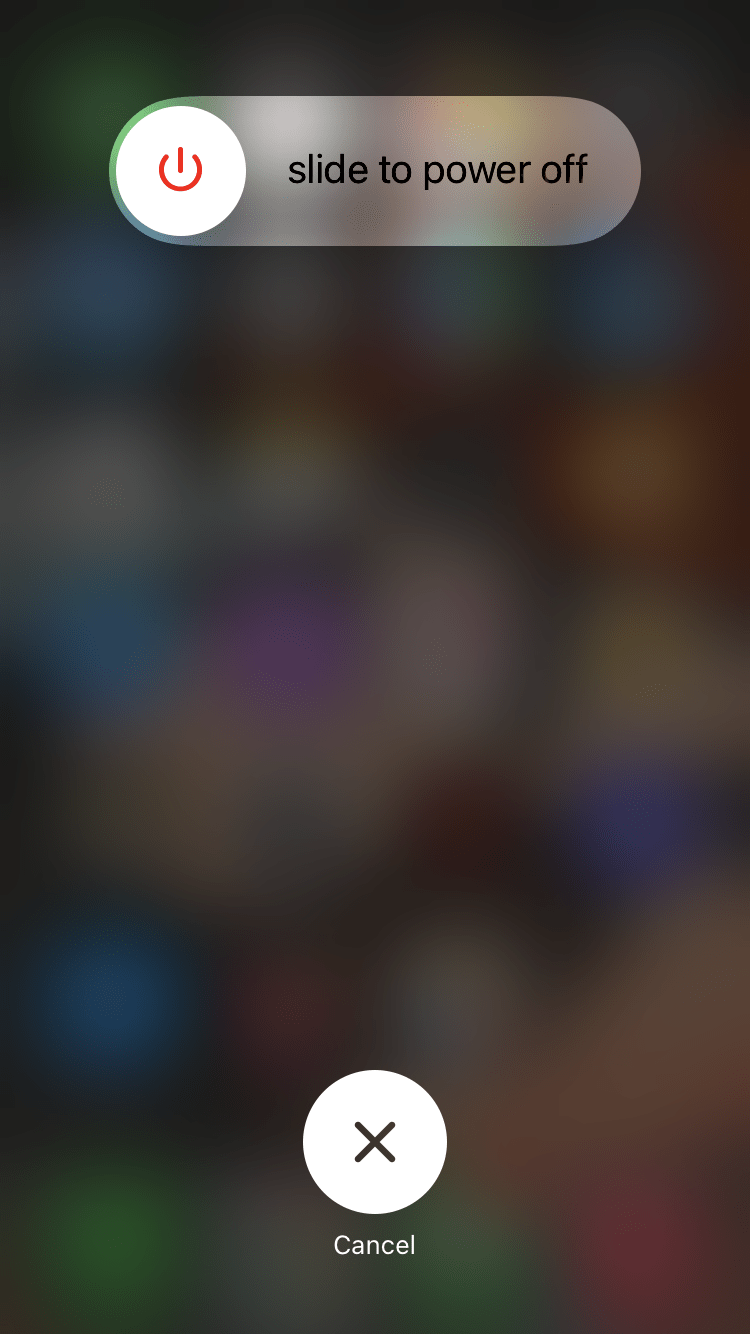
- Нажмите и удерживайте кнопку питания до появления слайдера (или используйте привычную комбинацию для вашей модели).
- Выберите «Перезагрузить» или выключите, затем включите устройство вручную.
После перезапуска откройте Apple Music и попробуйте воспроизвести трек.
2. Принудительно завершите приложение Apple Music
Иногда приложение зависает в фоне. Принудительное завершение очищает его состояние:
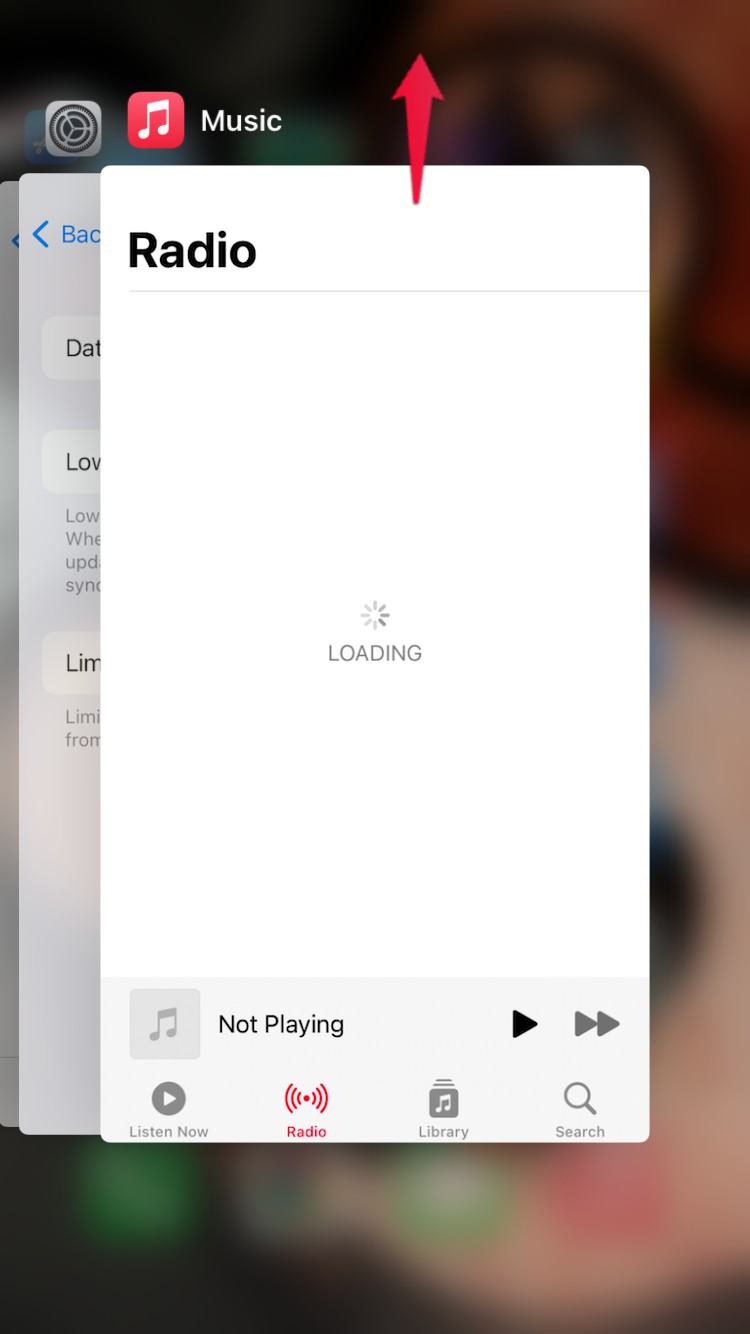
- На iPhone с Touch ID дважды нажмите кнопку «Домой», чтобы открыть обзор приложений. На iPhone с Face ID поднимите экран снизу и удерживайте, чтобы открыть обзор.
- Найдите карточку Apple Music и смахните вверх для закрытия.
Затем снова откройте Apple Music и проверьте воспроизведение.
3. Проверьте статус служб Apple
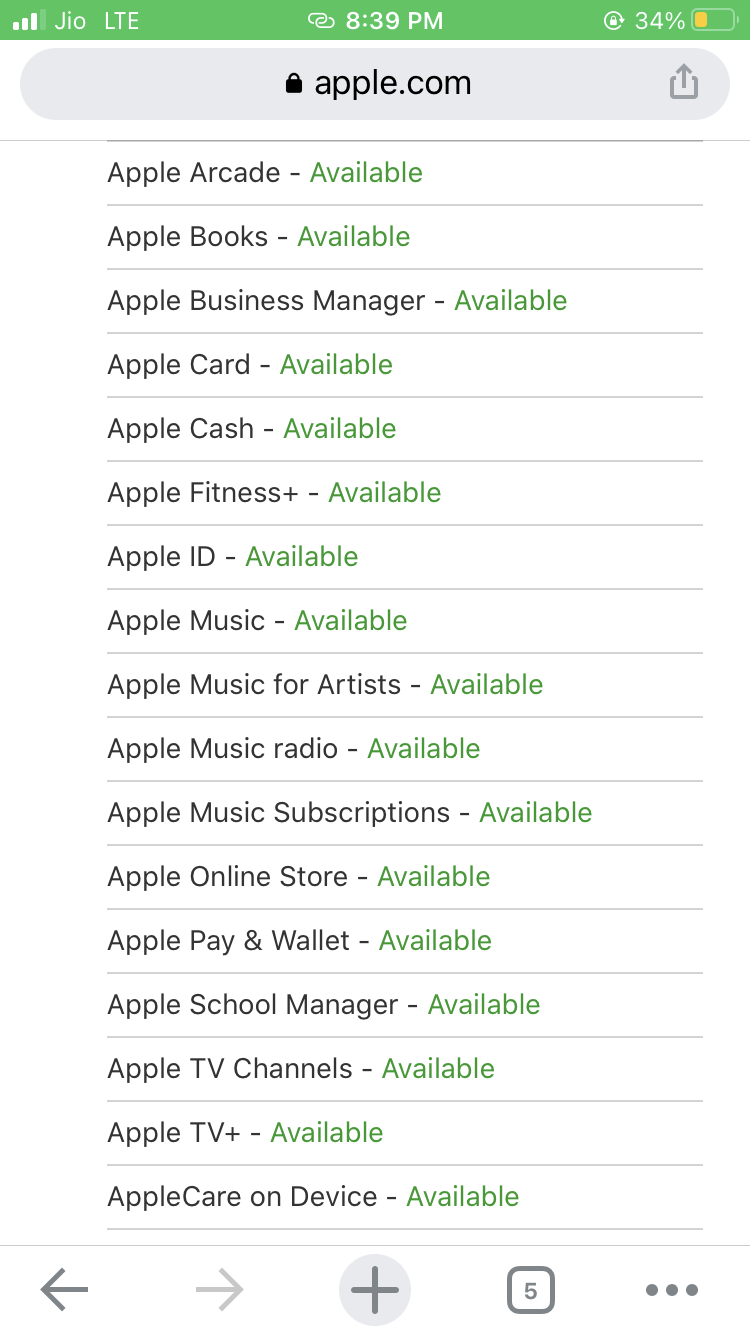
Если проблема связана с серверной частью, вы ничего не сможете сделать на устройстве. Проверьте страницу статуса Apple: если рядом с Apple Music показан оранжевый или красный индикатор — это системный сбой.
- Откройте Apple System Status и найдите Apple Music.
- Зеленый индикатор — сервис работает нормально.
Если сервисы у Apple упали, остаётся только ждать исправления.
Важно: в случае глобального сбоя обновления могут появляться в Twitter/X, на странице поддержки Apple или в сообщениях службы поддержки.
4. Обновите iOS до последней версии
Apple регулярно выпускает исправления. Часто баги Apple Music решаются обновлением системы.
- Откройте «Настройки» → «Основные» → «Обновление ПО».
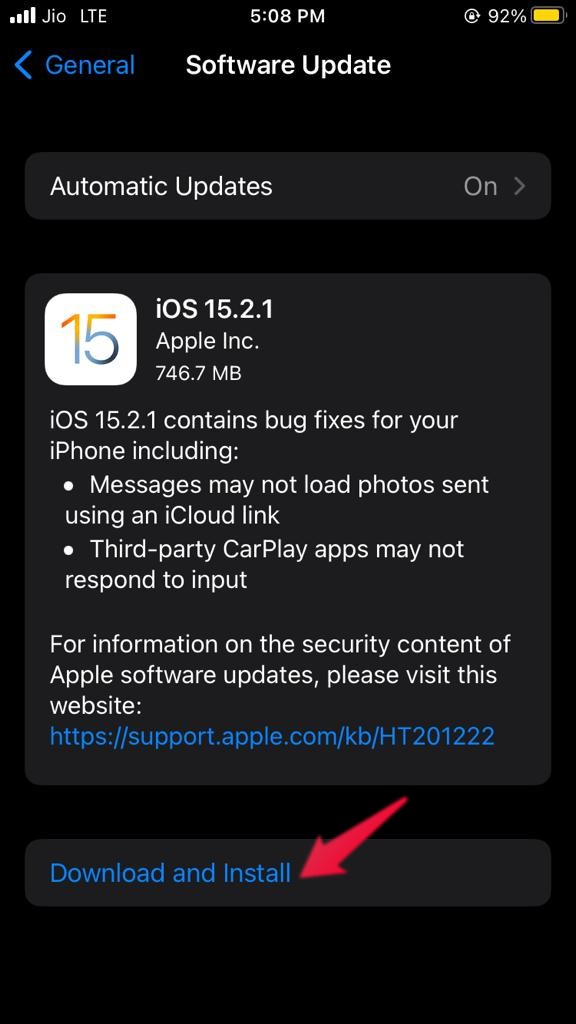
- Если доступно обновление, нажмите «Загрузить и установить». На момент написания статьи актуальная версия iOS была 15.2.1.
- После загрузки выполните установку.
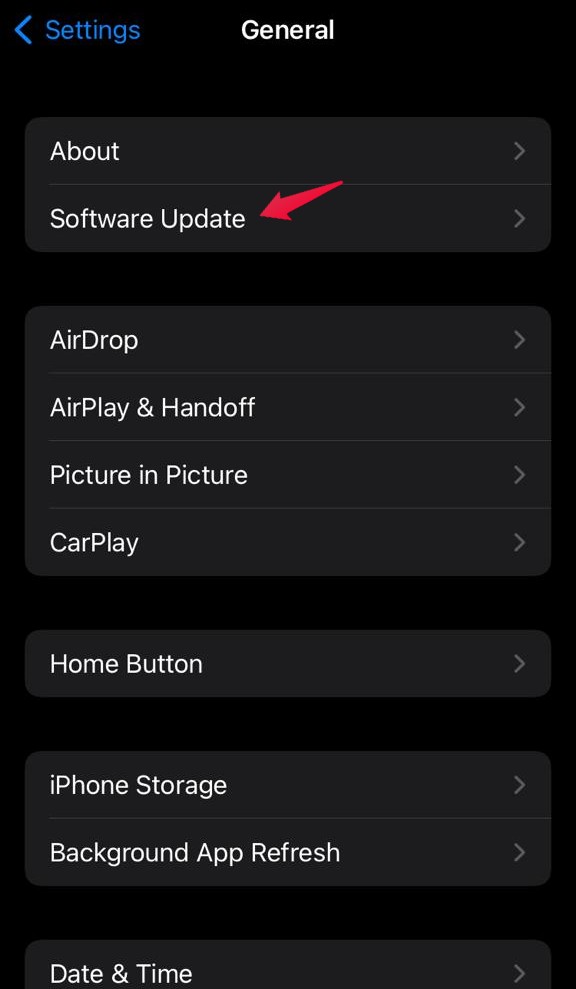
После обновления перезагрузите устройство и проверьте проблему.
5. Отключите «Режим низкого трафика»
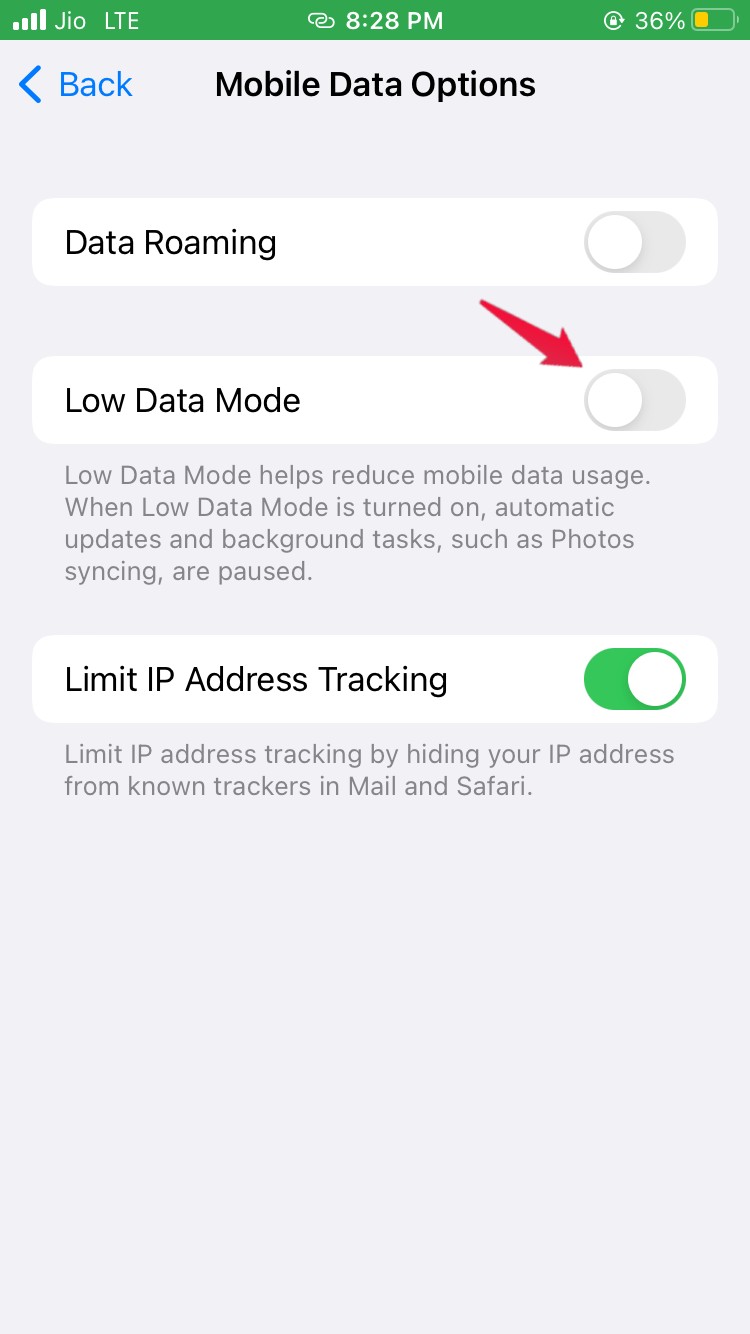
Режим низкого трафика может ограничивать фоновые соединения и мешать стабильному стримингу.
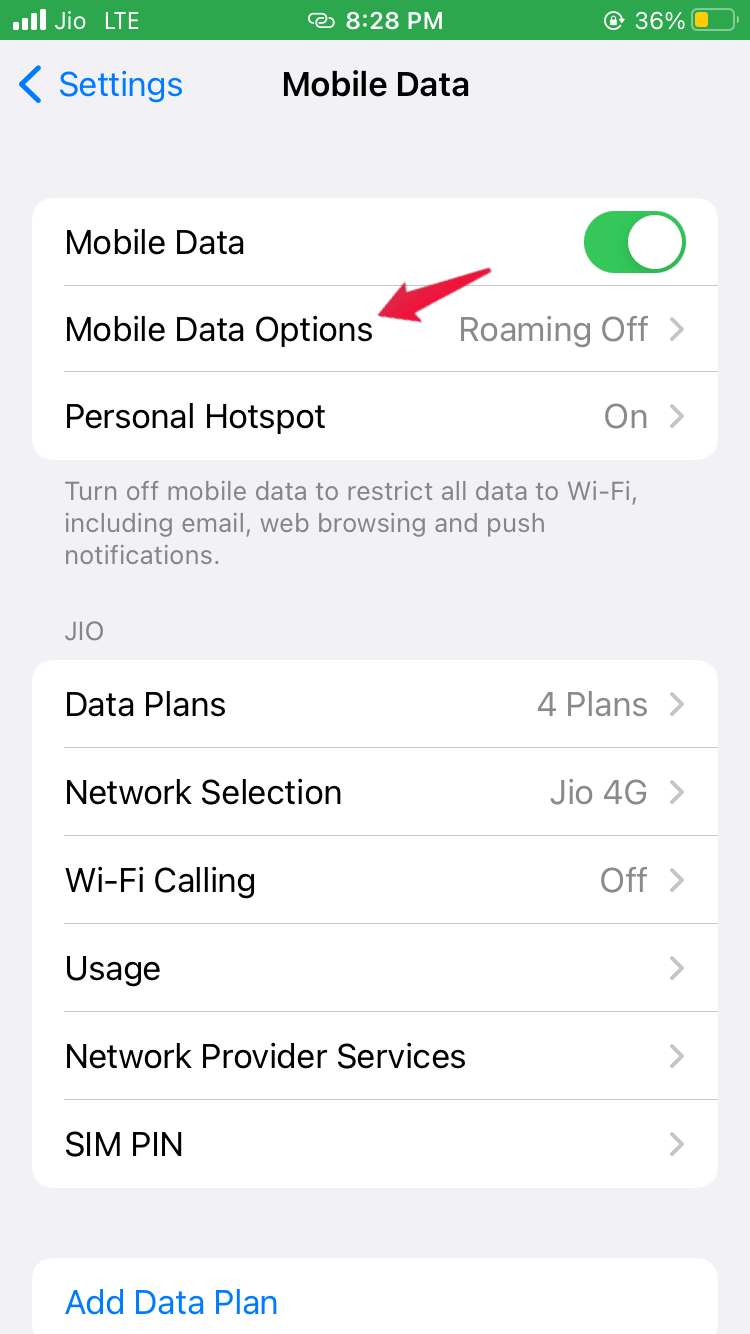
- Откройте «Настройки» → «Сотовая связь» → «Параметры сотовой связи».
- Отключите «Режим низкого трафика».
Если вы используете Wi‑Fi, проверьте настройки роутера и качество соединения.
6. Отключите автоматическое определение наушников
Если пауза происходит при использовании AirPods или других гарнитур, функция «Автоматическое обнаружение уха» может ошибочно считать, что вы сняли наушники.
- Откройте «Настройки» → «Bluetooth».
- Нажмите кнопку «i» рядом с вашей беспроводной гарнитурой.
- Отключите «Автоматическое определение уха».
После этого проверьте воспроизведение в Apple Music.
7. Сброс сетевых настроек
Сброс сетевых настроек удаляет сохранённые Wi‑Fi сети и параметры VPN, но часто решает сетевые конфликты.
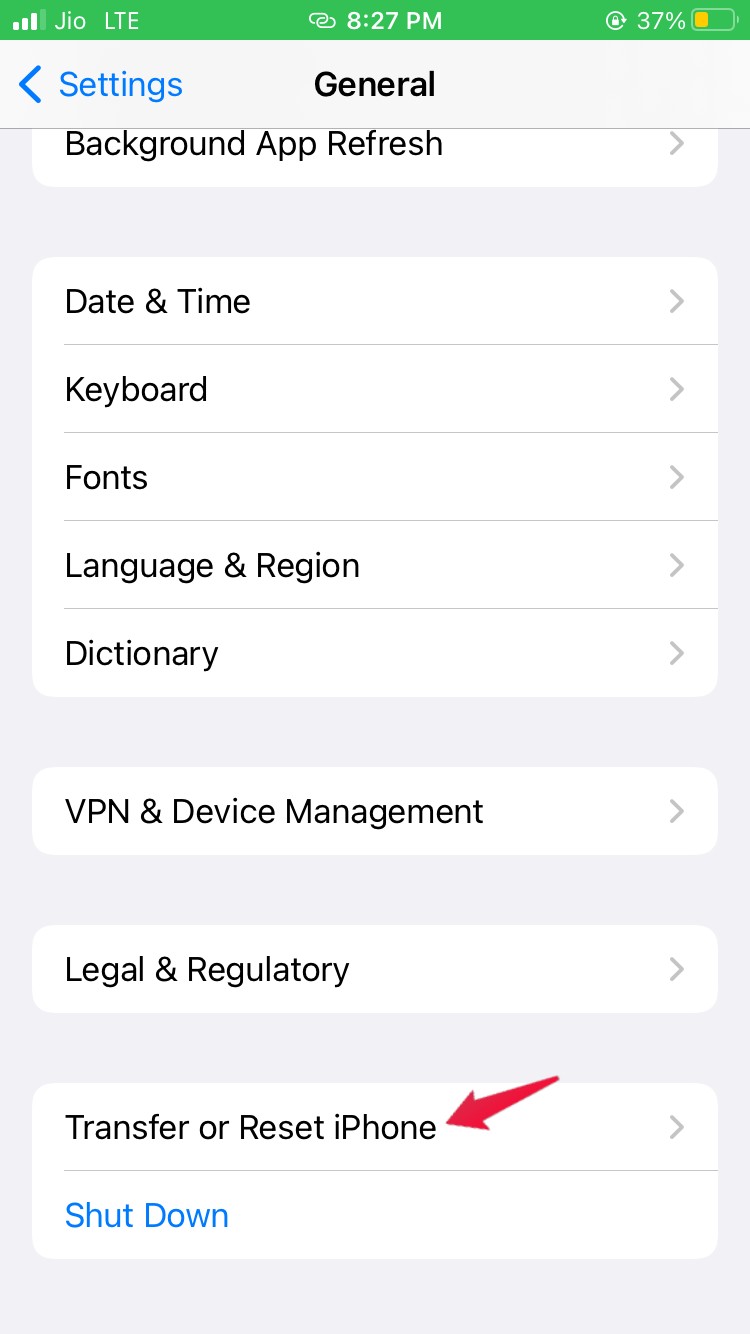
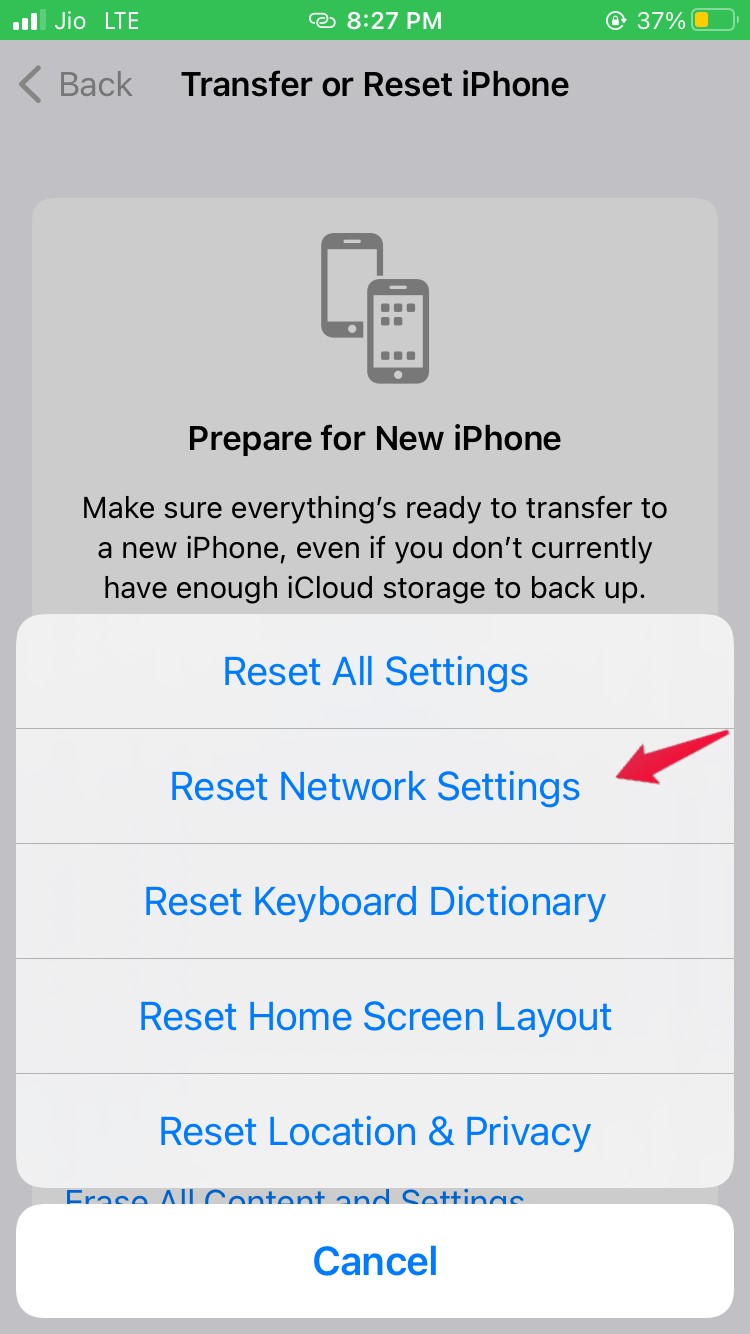
- Откройте «Настройки» → «Основные» → «Перенос или сброс iPhone» → «Сброс».
- Выберите «Сбросить настройки сети».
После сброса заново подключитесь к Wi‑Fi и Bluetooth устройствам и проверьте воспроизведение.
Дополнительные проверки и альтернативные подходы
- Проверьте, воспроизводится ли проблема в другом приложении (например, Spotify или локальный плеер). Если да — системная проблема.
- Попробуйте использовать проводные наушники: если на проводных пауза пропадает — проблема с Bluetooth/гарнитурой.
- Временно отключите все аксессуары Bluetooth и оставьте только телефон: помогает выявить конфликт периферии.
- Очистите кэш и временные данные Apple Music: удалите приложение и установите заново (при удалении локальные загруженные треки будут удалены — убедитесь в наличии резервных копий).
- Проверьте режим энергосбережения: если он включён, временно выключите.
Когда перечисленные шаги не помогают
Контакт со службой поддержки имеет смысл, если:
- Проблема воспроизводится на нескольких iPhone с той же учетной записью.
- Проблема началась сразу после обновления iOS и исчезает только после отката (если откат возможен).
- Появляются системные сообщения об ошибке в журнале.
В таких случаях подготовьте: модель устройства, версию iOS, шаги, которые воспроизвели ошибку, логи (если есть) и время/условия возникновения.
Схема диагностики (Mermaid)
flowchart TD
  A[Начало] --> B{Пауза у всех треков или у одного}
  B --> |всех| C[Перезапуск устройства]
  B --> |одного| D[Проверить файл / кеш]
  C --> E{Помогло?}
  D --> E
  E --> |Да| F[Готово]
  E --> |Нет| G[Принудительно закрыть Apple Music]
  G --> H{Помогло?}
  H --> |Да| F
  H --> |Нет| I[Проверить Apple System Status]
  I --> J{Сервис Apple упал?}
  J --> |Да| K[Ждать исправления Apple]
  J --> |Нет| L[Отключить режим низкого трафика и авт. определение наушников]
  L --> M{Помогло?}
  M --> |Да| F
  M --> |Нет| N[Сброс сетевых настроек и обновление iOS]
  N --> O{Помогло?}
  O --> |Да| F
  O --> |Нет| P[Обратиться в поддержку Apple]
Чек-лист для пользователя (быстрый)
- Перезапустил iPhone
- Принудительно закрыл Apple Music
- Проверил Apple System Status
- Обновил iOS
- Отключил «Режим низкого трафика»
- Отключил автоматическое определение уха
- Сбросил сетевые настройки (если безопасно)
Чек-лист для службы поддержки
- Собрать модель устройства и версию iOS
- Спросить, воспроизводится ли проблема на другом устройстве
- Попросить выполнить базовые шаги: перезапуск, принудительное закрытие, проверка статуса
- Проверить логи и время возникновения
- Предложить временное решение: использовать проводные наушники или оффлайн-треки
- При необходимости инициировать эскалацию в инженерную команду Apple
Критерии приёмки
Проблема считается исправленной, если:
- Воспроизведение в Apple Music продолжается не менее 30 минут без неожиданной паузы при тех же условиях, при которых ранее возникала ошибка.
- После перезагрузки и повторных подключений Bluetooth-устройств пауза не воспроизводится.
- Пользователь подтверждает стабильную работу в течение ежедневного сценария использования.
Когда это решение не подойдёт (примеры)
- Если проблема вызвана серверами Apple — локальными шагами вы ничего не исправите.
- Если наушники физически повреждены и теряют связь — программные варианты не помогут.
- Если профиль сети или корпоративные политики блокируют фоновые подключения, необходимо обратиться к сетевому администратору.
Практические советы и эвристики
- Всегда начинайте с простого: перезапуск и принудительное закрытие — 60–70% временных проблем.
- Делайте шаги в порядке от наименее разрушительных (перезапуск) к более радикальным (сброс сетей, переустановка).
- Фиксируйте учетные данные и резервные копии перед удалением приложений или сбросом настроек.
Рекомендации по безопасности и приватности
- При сбросе сетевых настроек удаляются сохранённые пароли Wi‑Fi и VPN. Перед сбросом убедитесь, что у вас есть доступ к паролям.
- Не передавайте учетные данные Apple третьим лицам. Техподдержке можно сообщать только запрошенную информацию.
Заключение
Автоматические паузы в Apple Music чаще всего вызывают простые конфликты в приложении, сети или Bluetooth‑связи. Следуйте последовательности: перезапуск → принудительное завершение → проверка статуса → отключение режимов экономии → обновление → сброс сетей. Если ни один шаг не помогает — обратитесь в службу поддержки Apple с описанием всех предпринятых шагов.
Если вам помогла какая‑то конкретная инструкция — напишите в комментариях ниже. Это поможет другим пользователям быстрее найти рабочее решение.
Полезно сохранить: распечатанный чек‑лист для быстрой диагностики на телефоне или в заметках.
Итог
- Перезапуск и принудительное закрытие — первые и самые быстрые шаги.
- Проверьте режимы экономии и автоматическое определение наушников.
- Обновите iOS и при необходимости сбросьте сетевые настройки.
- Если не помогло, фиксируйте подробности и обращайтесь в поддержку.

Похожие материалы

Несколько аккаунтов Skype: Multi Skype Launcher

Журнал для работы: повысить продуктивность

Персональные звуки уведомлений на Android

Скачивание шоу Hulu для офлайн‑просмотра

Microsoft Start: персонализированная новостная лента
