
Исправление: Apple Maps не работает на iPhone
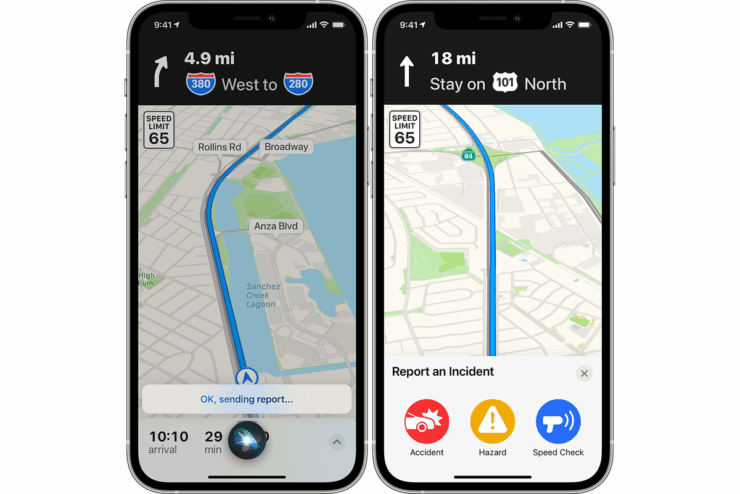
Если Apple Maps не показывает маршруты или не определяет местоположение на iPhone — начните с простых шагов: перезагрузите устройство, включите мобильные данные для Maps, проверьте Параметры конфиденциальности и точное определение местоположения, освободите место в хранилище и обновите iOS и приложение. В материале подробно приведены пошаговые инструкции, контрольные списки для путешественников и IT, рекомендации по безопасности и схема принятия решения для быстрой диагностики.
Apple Maps перестал работать на iPhone — это раздражает и может поставить вас в затруднительное положение в дороге. В этой статье мы разберём возможные причины неполадок и дадим подробные, проверенные шаги по устранению проблемы. Материал написан простым языком, с понятными инструкциями и дополнительными ресурсами: списками для ролей, краткой методологией, схематичной логикой действий и контрольными пунктами приёмки.
В тексте используются термины:
- iOS — операционная система iPhone
- Мобильные данные — передача данных через сотовую сеть
- Точное определение местоположения — опция iOS, позволяющая приложению получать координаты с высокой точностью
Важное: прежде чем выполнять радикальные действия, сделайте резервную копию iPhone через iCloud или локально на компьютере.
Почему Apple Maps может не работать на iPhone
Ниже перечислены частые причины, почему приложение не показывает маршрут или не определяет местоположение:
- Отсутствует сеть в текущем регионе
- Мобильные данные отключены для приложения Maps
- Сбой в самом приложении или устаревшая версия
- iOS бета-сборка с багами
- Недостаточно свободного места в хранилище устройства
- Неправильные сетевые настройки или сбой настроек местоположения
Каждая причина требует своего набора действий, их мы разберём подробно.
Быстрая проверка перед глубокой диагностикой
- Проверьте индикатор сети в строке состояния
- Откройте другое приложение, использующее интернет и геолокацию, например Сообщения или Safari с картой
- Попробуйте включить и выключить режим полёта на 5–10 секунд
- Убедитесь, что время и дата настроены автоматически — это влияет на работу служб
Если быстрые проверки не помогли, переходите к пошаговым методам ниже.
Пошаговые методы устранения неполадок
1. Перезагрузите iPhone
Перезагрузка решает большинство временных сбоев операционной системы.
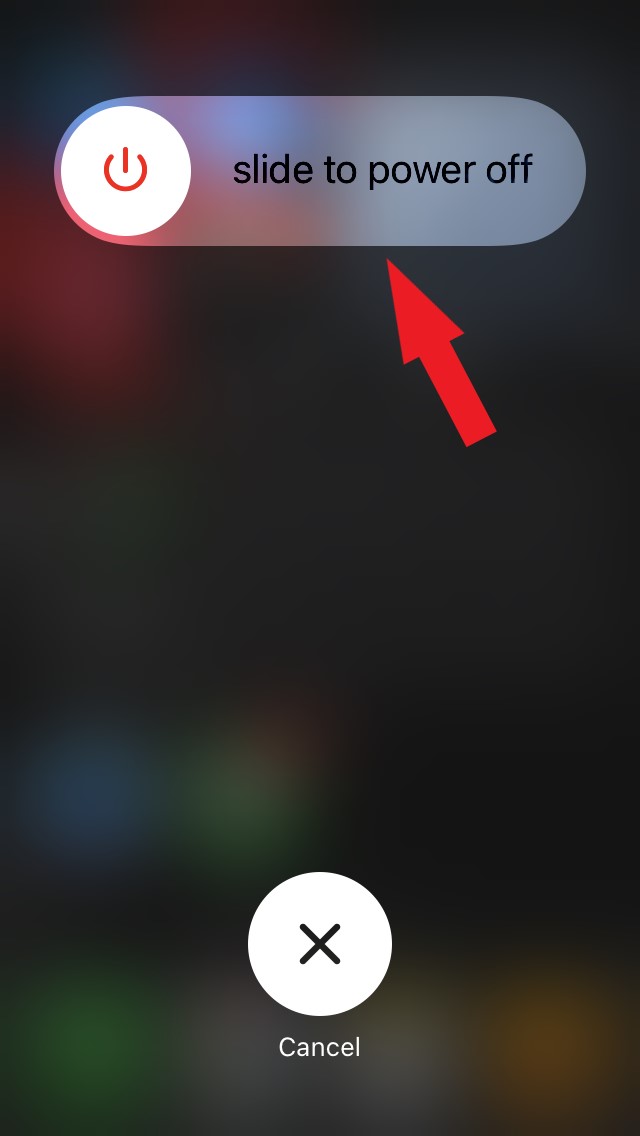
- Нажмите и удерживайте кнопку питания или сочетание кнопок в зависимости от модели
- На экране появится ползунок выключения — сдвиньте его
- Подождите 10–20 секунд и включите iPhone снова
- Откройте Apple Maps и проверьте работу
2. Проверьте доступность сети в регионе
Если вы в зоне с плохим покрытием — карты могут не загрузиться. Решения:
- Переместитесь в зону с приёмом
- Купите местную SIM-карту при длительном пребывании за границей
- Используйте доступный Wi‑Fi в кафе, гостинице или на заправке
- Сделайте скриншоты нужного маршрута заранее на случай отсутствия связи
Совет: если вы часто путешествуете в регионы с плохим покрытием, заранее сохраняйте ключевые участки маршрутов в виде снимков экрана.
3. Включите мобильные данные для Apple Maps
Если Wi‑Fi недоступен, Maps должен иметь доступ к сотовым данным.
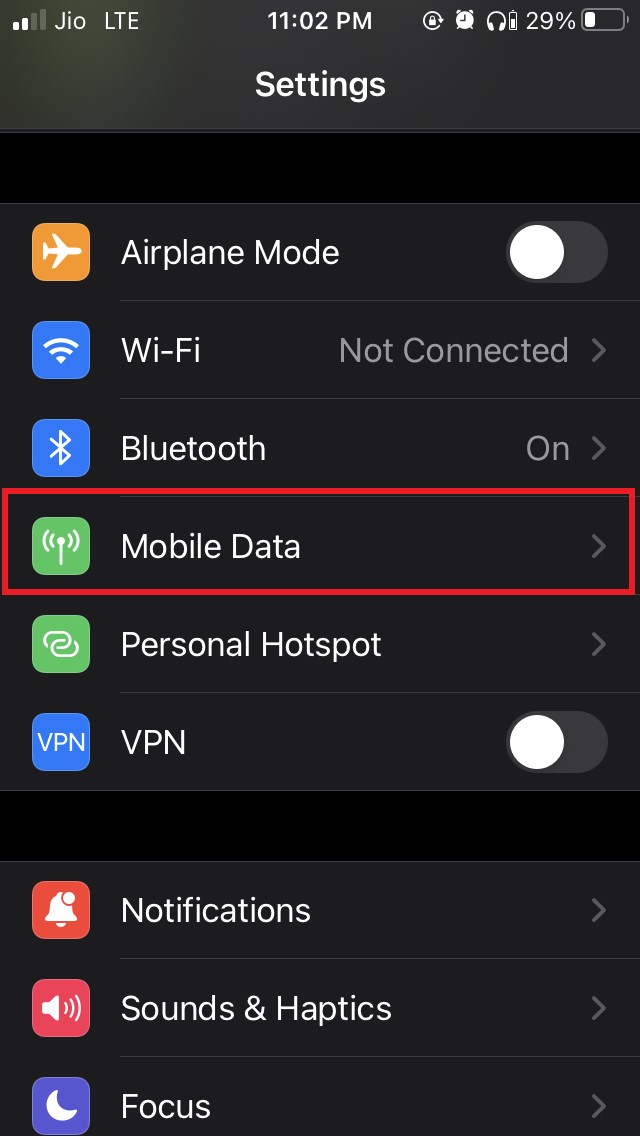
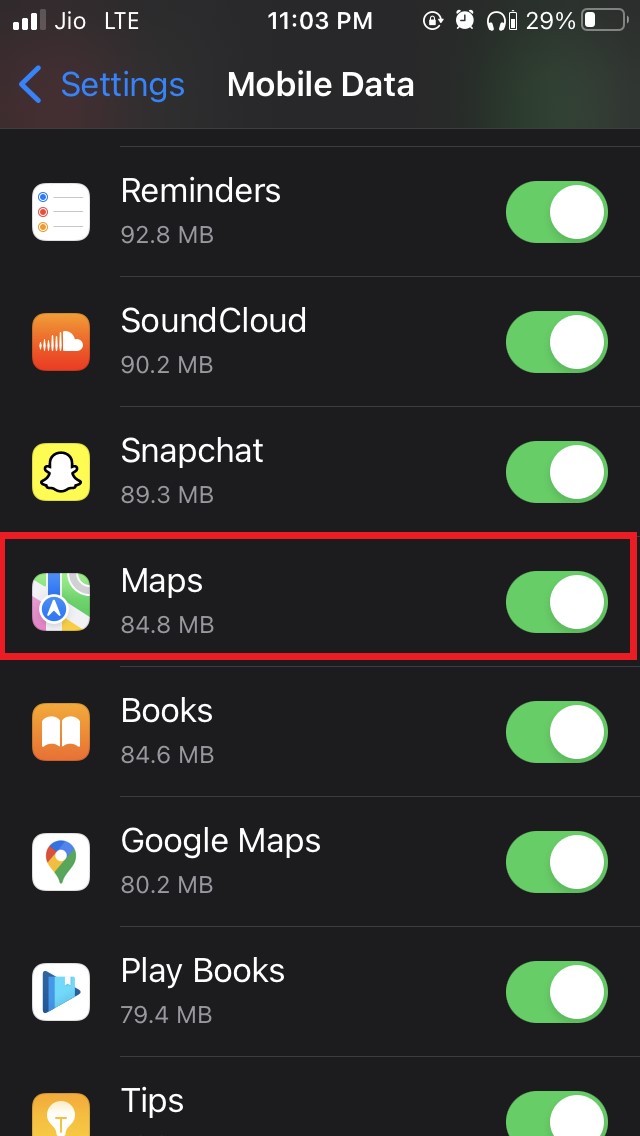
- Откройте Параметры
- Перейдите в Мобильные данные
- В списке приложений найдите Maps и включите тумблер
Примечание: иногда помогает отключение и повторное подключение к Wi‑Fi, особенно в общественных сетях с большим количеством пользователей.
4. Включите службы геолокации и точное определение для Maps
Если приложению не разрешено определять местоположение, карты не смогут проложить маршрут корректно.
- Откройте Параметры
- Перейдите в Конфиденциальность
- Выберите Службы геолокации
- В списке приложений найдите Maps
- Установите Разрешить при использовании приложения
- Включите Точное определение местоположения
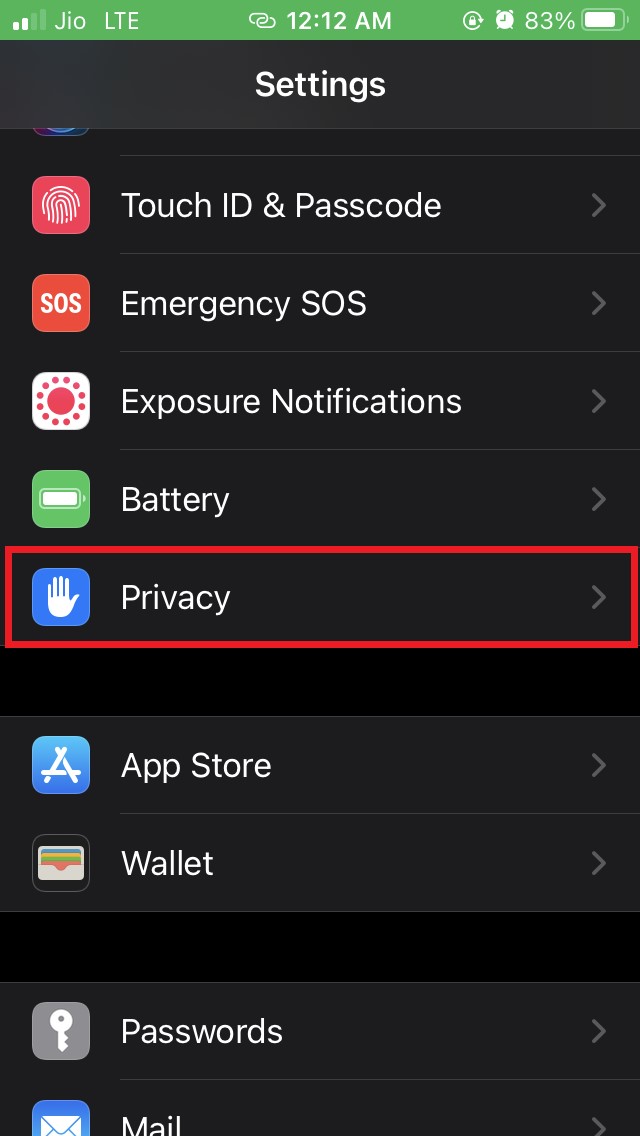
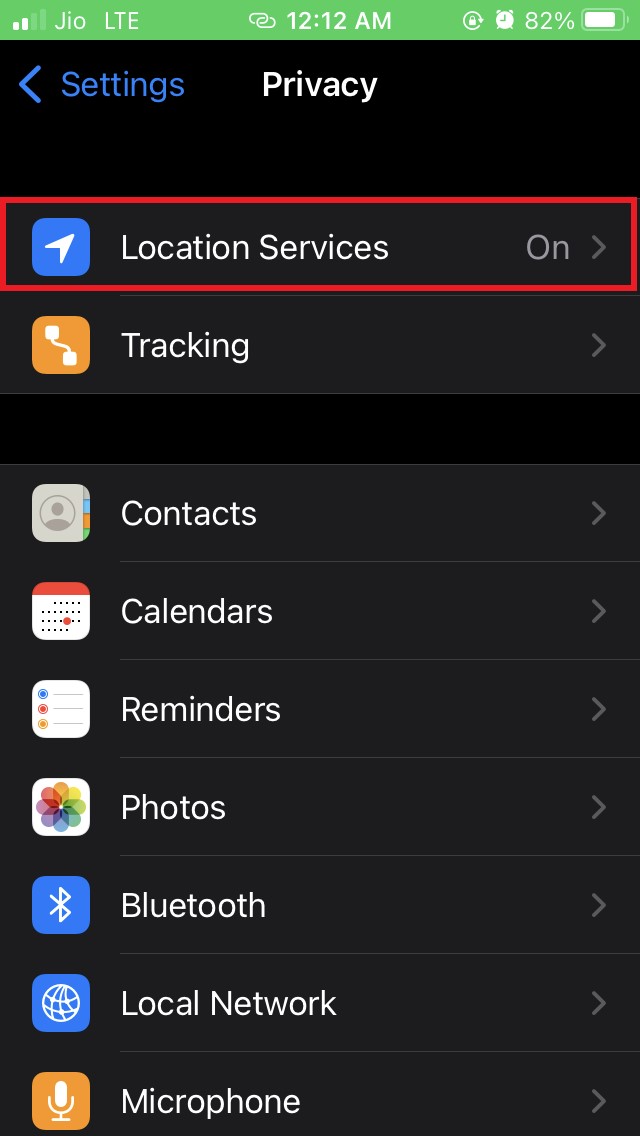
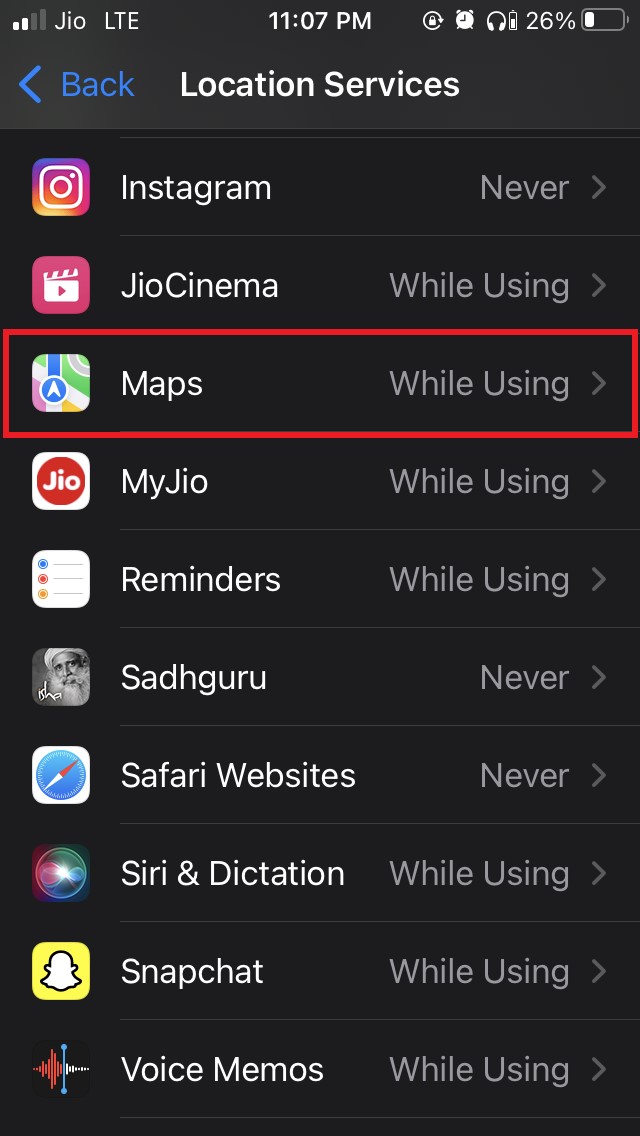
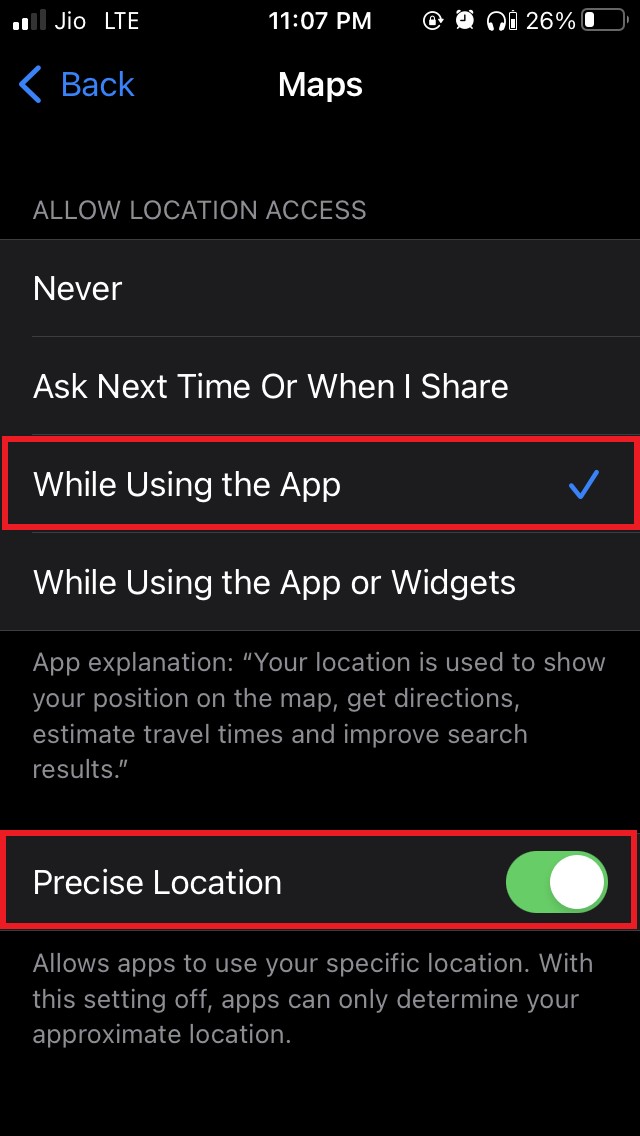
Почему это важно: Точное определение помогает приложению уточнять позицию с помощью Bluetooth, Wi‑Fi и GPS одновременно.
5. Освободите место во внутреннем хранилище
Если память заполнена, приложения не могут кешировать карты и маршруты.
- Откройте Параметры > Основные
- Выберите Хранилище iPhone
- Посмотрите занятое и свободное место
- Удалите ненужные фото, видео и приложения либо перенесите их в облако
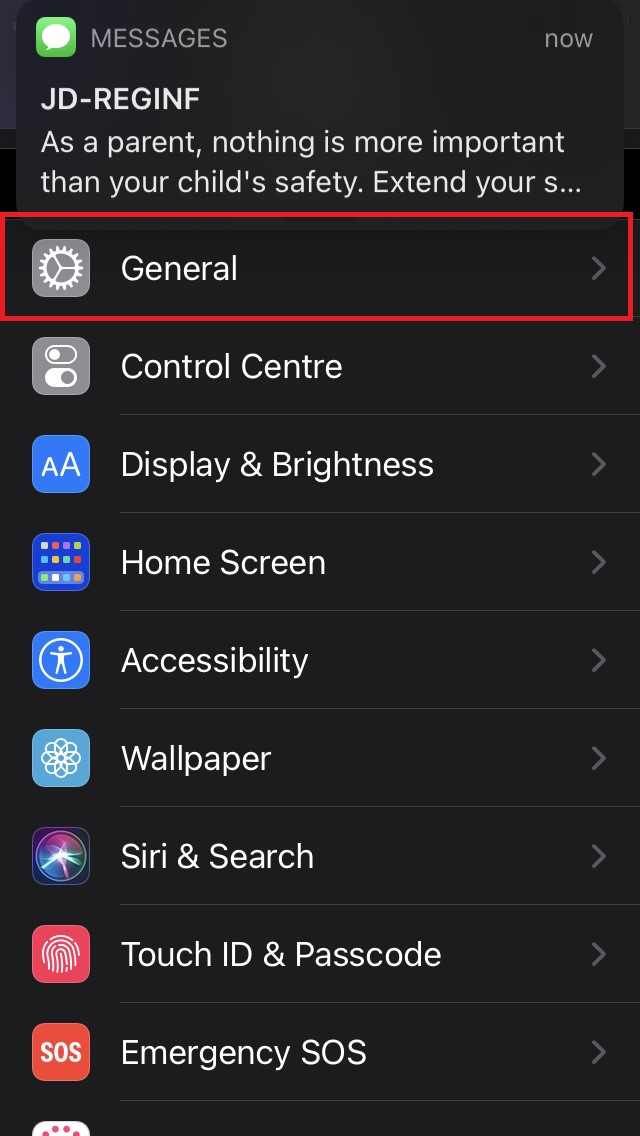
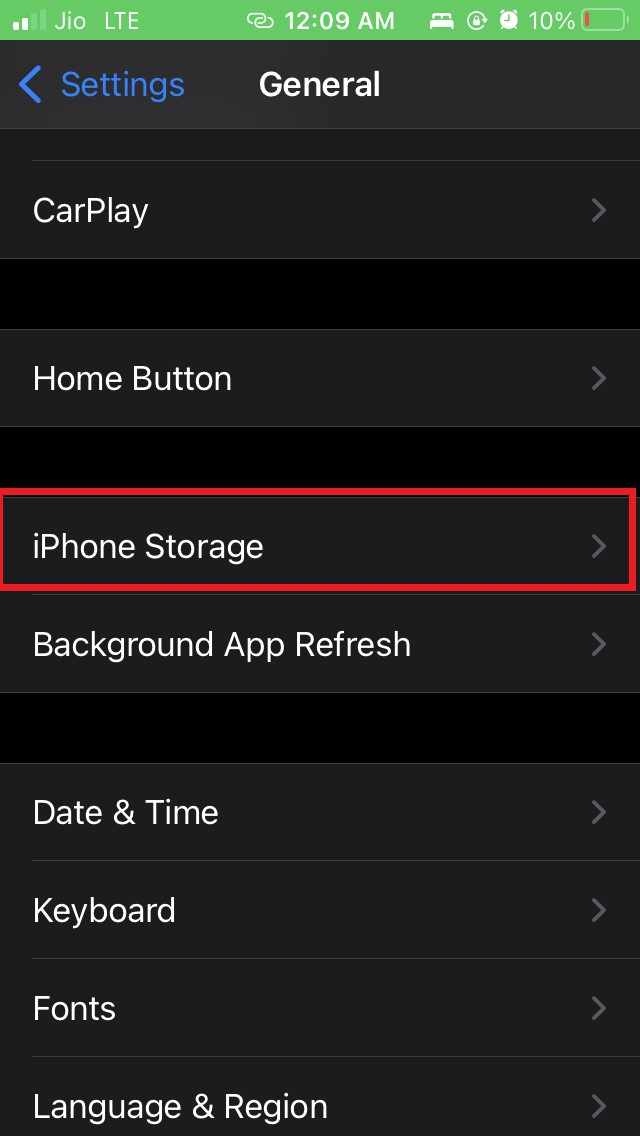
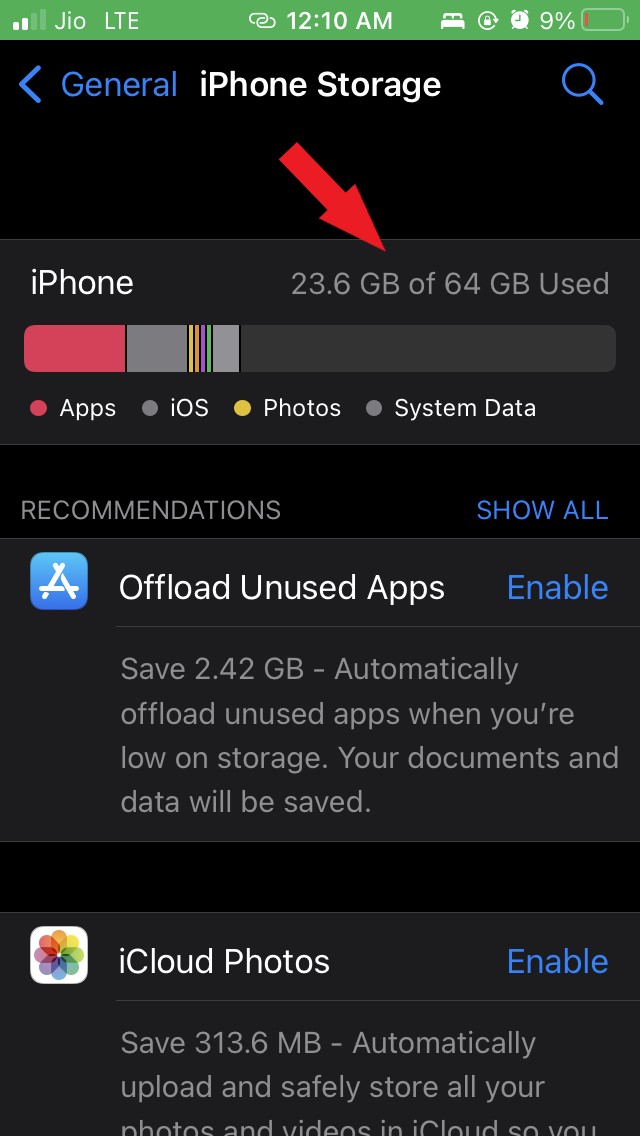
Совет: регулярно используйте оптимизацию хранилища и автоматическое удаление старых сообщений и вложений.
6. Обновите приложение Maps и iOS
Ошибки в приложении или системе могут решиться обновлением.
Обновление приложения:
- Откройте App Store
- Нажмите на иконку профиля в правом верхнем углу
- Найдите Maps в списке и нажмите Обновить, если доступно
Обновление iOS:
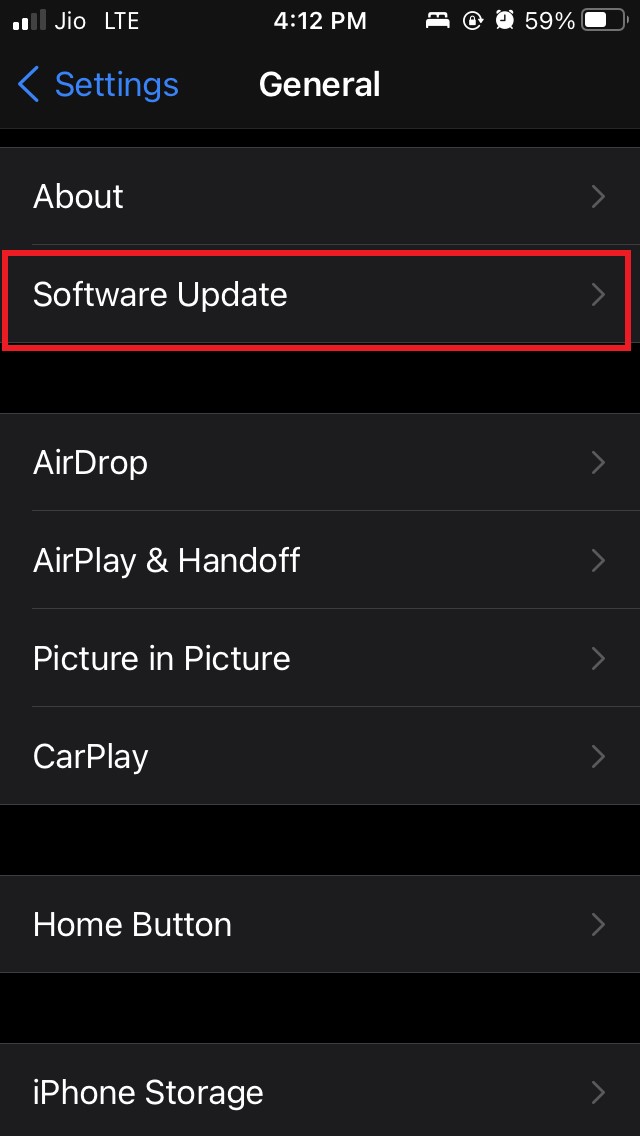
- Откройте Параметры > Основные
- Выберите Обновление ПО
- Скачайте и установите доступную сборку
Важно: если вы используете бету iOS, она может содержать баги. Рассмотрите откат на стабильную сборку.
7. Сбросьте сетевые настройки
Если проблема связана с сетью, сброс настроек часто помогает.
- Откройте Параметры > Основные
- Нажмите Перенос или сброс iPhone
- Выберите Сброс
- Нажмите Сбросить настройки сети и подтвердите кодом
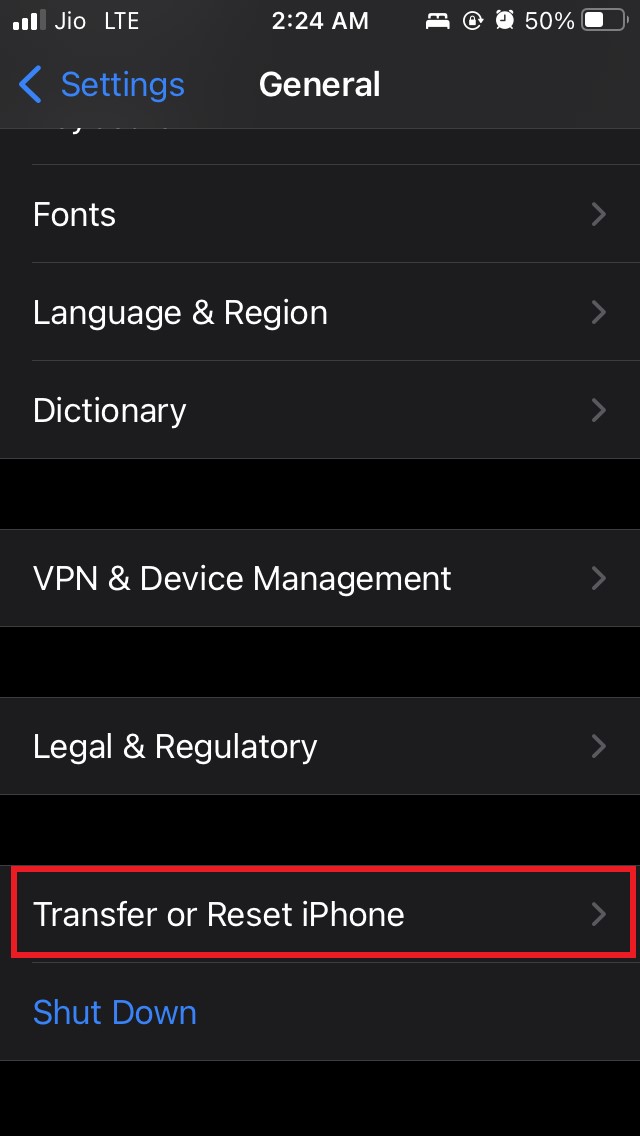
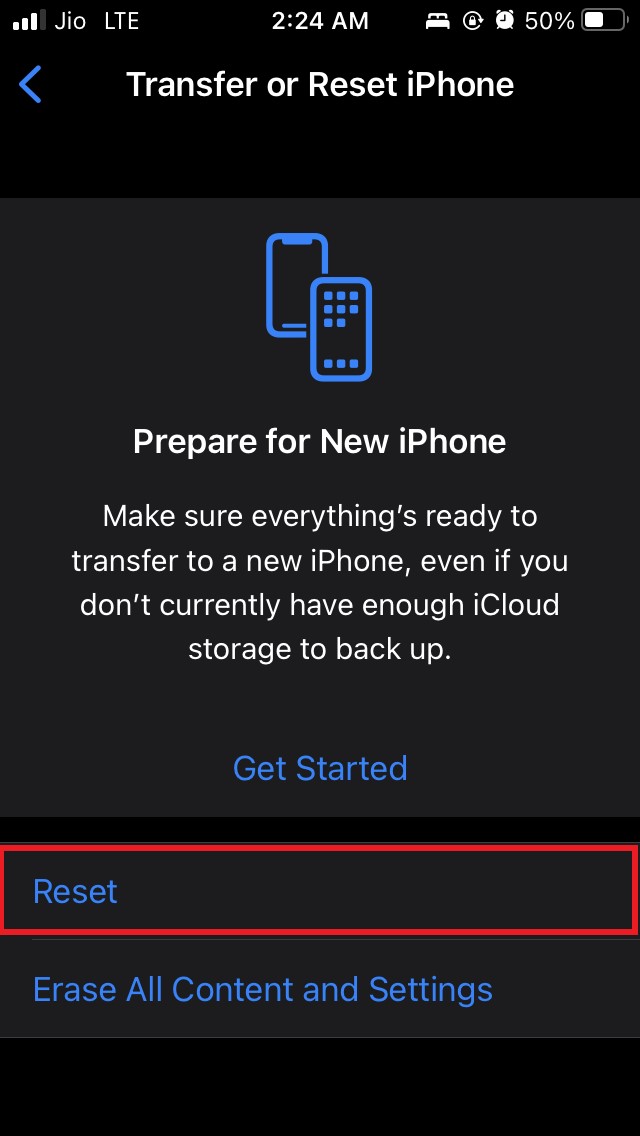
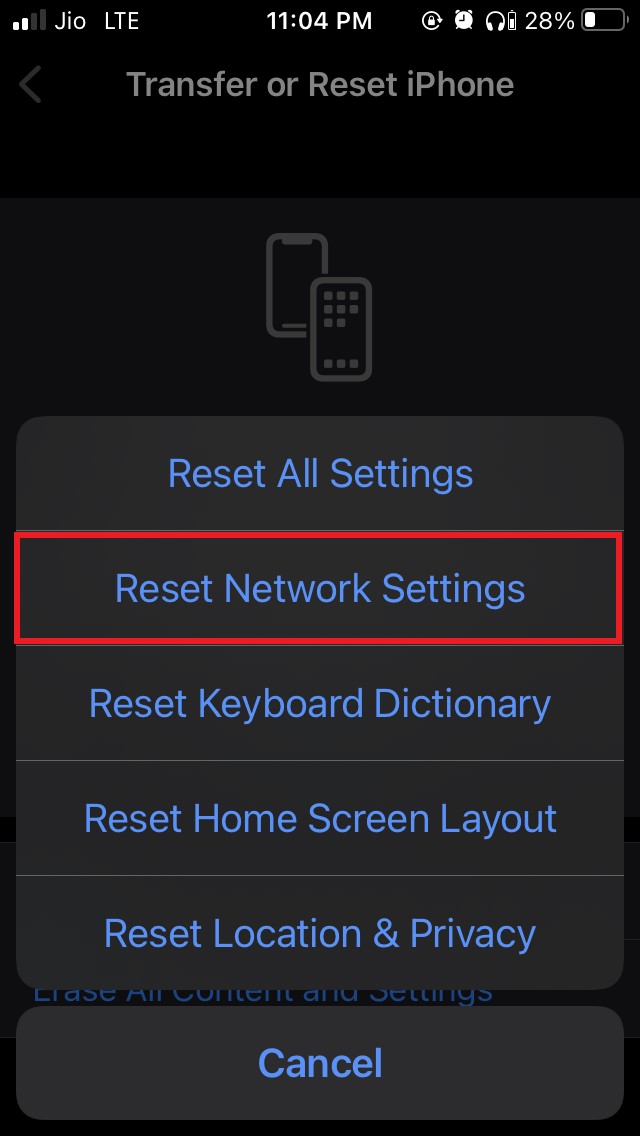
После перезагрузки повторно подключите Wi‑Fi и введите пароли для защищённых сетей.
Когда перечисленные методы не помогают
Если после всех шагов Maps по-прежнему не работает:
- Попробуйте переустановить приложение, если это сторонняя версия. На iPhone штатное приложение Maps нельзя удалить полностью, но можно сбросить настройки сети и обновления
- Если проблема появилась после обновления iOS, подождите несколько дней: часто Apple выпускает патчи
- Обратитесь в службу поддержки Apple или посетите авторизованный сервисный центр
Важно: при контакте со службой поддержки подготовьте диагностические данные: модель iPhone, версия iOS, шаги воспроизведения ошибки и скриншоты.
Сценарии и альтернативные подходы
- Альтернатива 1 — используйте офлайн-карты: скачайте нужную область в другом приложении заранее
- Альтернатива 2 — временно перейдите на Google Maps или другую навигацию, если Apple Maps недоступен
- Альтернатива 3 — включите общий доступ к местоположению в сообщениях, чтобы ориентироваться по координатам от другого устройства
Контрпример: если ошибка связана с аппаратным модулем GPS, программные методы не помогут — потребуется ремонт.
Методология диагностики — мини-руководство
Подход 5-3-1:
- 5 минут — быстрые проверки: сеть, режим полёта, перезагрузка
- 3 шага — включить мобильные данные, службы геолокации, освободить кэш/память
- 1 действие — обновление или сброс сетевых настроек
Этот простой план помогает быстро понять, относятся ли проблемы к ПО, сети или оборудованию.
Чек-листы по ролям
Чек-лист для путешественника
- Убедиться, что в телефоне есть заряд и резервный кабель
- Включить мобильные данные для Maps
- Сделать скриншоты маршрута заранее
- Скачать офлайн-карту в другом приложении при длительном путешествии
Чек-лист для IT-администратора
- Проверить профиль конфигурации и ограничения MDM
- Убедиться, что службе Maps разрешён доступ к сотовым данным и геолокации
- Выполнить тест на сетевые прокси и VPN, которые могут блокировать трафик
Чек-лист для владельца сервиса или разработчика
- Проверить логи приложения на ошибки геолокации
- Удостовериться, что серверные сервисы не блокируют API-запросы
- Подготовить инструкции для поддержки и шаблоны ответов пользователям
Плейбук для быстрого устранения в полевых условиях
- Перезагрузить устройство
- Включить и отключить режим полёта
- Проверить мобильные данные в Параметрах
- Перейти в Конфиденциальность и включить местоположение и Точное определение
- Если нет результата — перезагрузить и проверить вновь
- Если критично — использовать офлайн-скриншоты или альтернативное приложение
Схема принятия решения (Mermaid)
flowchart TD
  A[Проблема: Maps не показывает маршрут] --> B{Есть ли сеть?}
  B -- Нет --> C[Переместиться в зону покрытия или включить WiFi]
  B -- Да --> D{Включены ли мобильные данные для Maps?}
  D -- Нет --> E[Включить мобильные данные в Параметрах]
  D -- Да --> F{Включено ли местоположение и Точное определение?}
  F -- Нет --> G[Включить в Конфиденциальности]
  F -- Да --> H{Достаточно ли места на iPhone?}
  H -- Нет --> I[Освободить хранилище]
  H -- Да --> J{Обновлён ли iOS и Maps?}
  J -- Нет --> K[Обновить ПО]
  J -- Да --> L[Сбросить сетевые настройки]
  L --> M[Если не помогло, обратиться в поддержку]
Критерии приёмки
После выполнения исправлений проверяйте следующие пункты, чтобы считать проблему решённой:
- Maps корректно определяет текущее местоположение с точностью до нескольких метров
- Построение маршрута выполняется без длительной загрузки и ошибок
- Маршрут остаётся доступным при переключении между WiFi и мобильными данными
- Приложение не аварийно завершает работу и не зависает
Если все пункты зелёные — проблему можно считать закрытой.
Безопасность и конфиденциальность
- Ограничьте доступ к местоположению: установите разрешение Только при использовании приложения
- Не отдавайте устройство в ремонт без резервного копирования и удаления личных данных
- При подключении к публичным Wi‑Fi используйте VPN, если передаёте конфиденциальные данные
Примечание по GDPR и другим требованиям: использование служб геолокации подразумевает передачу координат. Для корпоративных устройств убедитесь, что пользователи согласны с политикой обработки данных.
Тест-кейсы и сценарии приёмки
- Тест 1: Включён WiFi с интернетом — проверить, что маршрут строится
- Тест 2: Отключён WiFi, включены мобильные данные — проверить доступность карт
- Тест 3: Точное определение отключено — приложение должно предложить включить его при запросе
- Тест 4: Мало свободного места — проверить поведение Maps при заполненном хранилище
Критерий прохождения — приложение работает стабильно на каждом тесте.
Частые ошибки и когда обращения в сервис обязательны
- Аппаратный сбой GPS-модуля — приложению всё равно не удаётся получить координаты; диагностика в сервисе
- Повреждение антенны или корпуса, влияющее на приём сигнала
- Серьёзные сбои после обновления iOS — возможен откат или ожидание патча от Apple
Краткая сводка действий при дорожной неполадке
- Перезагрузите телефон
- Включите режим полёта на 10 секунд
- Используйте снимки экрана маршрута из запасного приложения
- При необходимости воспользуйтесь офлайн-навигацией или переключитесь на Google Maps
Часто задаваемые вопросы
Что делать, если Apple Maps показывает неправильное местоположение?
Проверьте настройки Точного определения местоположения, убедитесь, что нет активного VPN или профилей MDM, которые влияют на геолокацию.
Можно ли переустановить Apple Maps?
Штатное приложение Maps нельзя полностью удалить на большинстве версий iOS, но можно обновить систему и сбросить настройки. Для обхода проблемы используйте альтернативные приложения.
Почему Apple Maps не загружает карты в роуминге?
Оператор может ограничивать передачу данных в роуминге по умолчанию. Проверьте тариф и включите роуминг данных в Параметрах, если необходимо.
Резюме
Apple Maps может не работать по множеству причин — от простых сетевых проблем до системных багов и аппаратных неполадок. Следуя пошаговым инструкциям из этой статьи, вы сможете быстро диагностировать и устранить большинство проблем самостоятельно. Если все методы исчерпаны, обратитесь в службу поддержки Apple или авторизованный сервис.
Если у вас есть опыт решения похожей проблемы или вопросы — оставляйте комментарий ниже. Подписывайтесь на канал для видеоинструкций и делитесь статьёй с теми, кто часто путешествует.

Похожие материалы

Несколько аккаунтов Skype: Multi Skype Launcher

Журнал для работы: повысить продуктивность

Персональные звуки уведомлений на Android

Скачивание шоу Hulu для офлайн‑просмотра

Microsoft Start: персонализированная новостная лента
