
Как исправить отправку писем из Apple Mail с неверного адреса на Mac
Быстрые ссылки
- Как исправить настройки исходящей почты
- Что означает статус “Offline”
Короткое объяснение причины
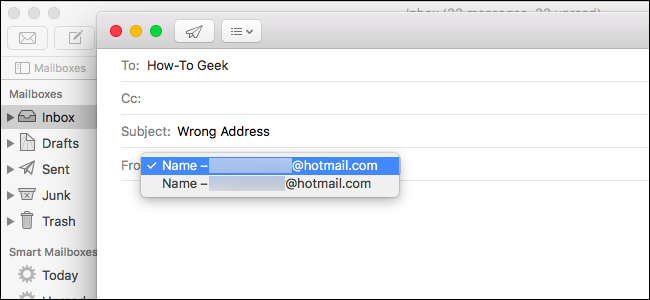
Apple Mail использует отдельные записи для входящей и исходящей почты. Иногда несколько входящих аккаунтов с одного домена привязаны к одному исходящему SMTP‑профилю. Тогда письма от разных входящих адресов могут отправляться через один общий исходящий сервер и иметь один и тот же адрес отправителя. Исправление — сопоставить каждому входящему аккаунту правильный SMTP‑сервер.
Как исправить настройки исходящей почты
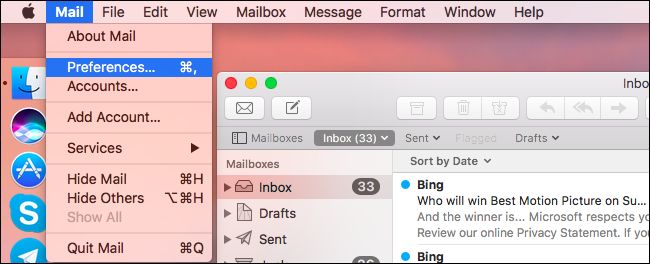
Откройте Mail и выберите Mail → Настройки.
Важно: не выбирайте Системные настройки → Учетные записи. Там нельзя изменить сопоставления SMTP для почтового приложения.
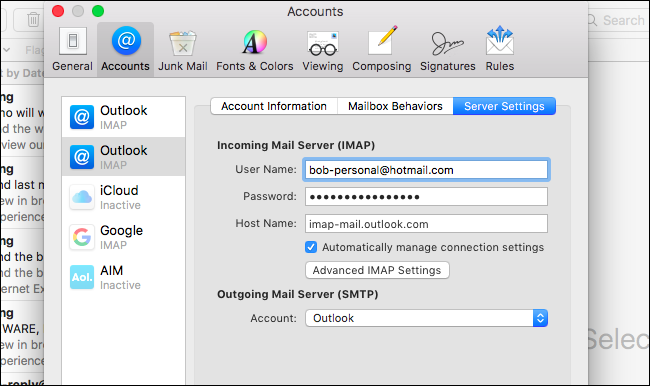
В окне Настроек выберите значок “Аккаунты” вверху и кликните нужный почтовый аккаунт.
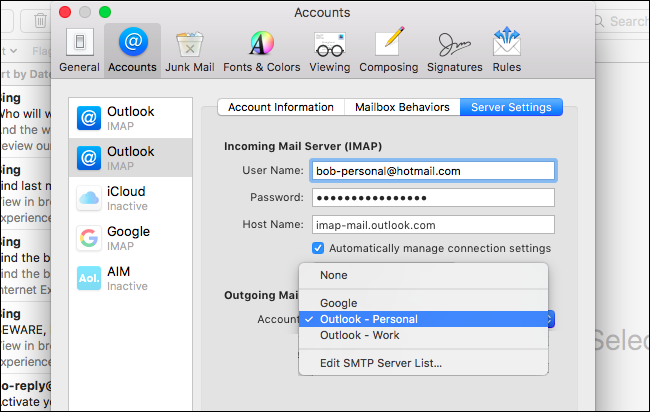
- Перейдите на вкладку “Server Settings” (Настройки сервера). Там вы увидите отдельные поля для входящего (Incoming Mail Server) и исходящего (Outgoing Mail Server).
- Поле исходящего сервера может отображать только «Outlook» или «Gmail», если у вас несколько аккаунтов одного провайдера. Нажмите меню Account под Outgoing Mail и выберите Edit SMTP Server List.
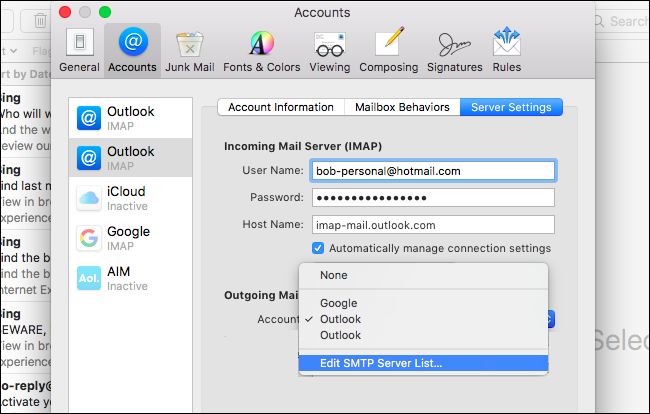
- В появившемся списке вы увидите все исходящие SMTP‑профили. Один SMTP‑профиль может быть назначен нескольким входящим аккаунтам. Это искажает адрес отправителя.
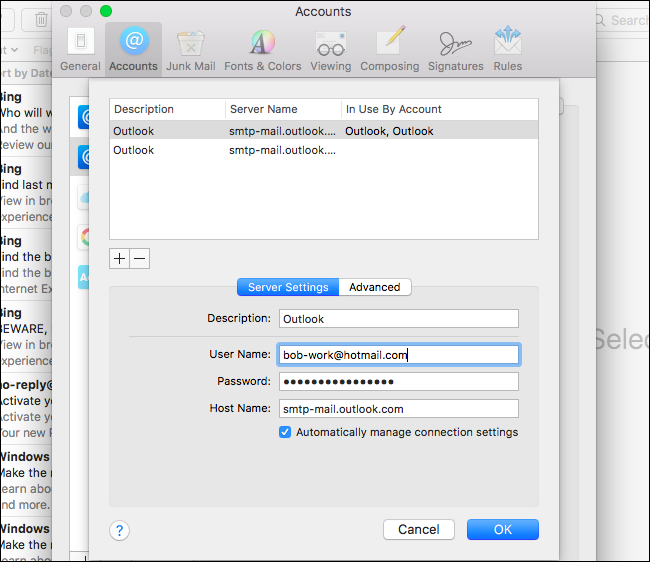
Переименуйте описания SMTP‑профилей так, чтобы было ясно, к какому аккаунту они принадлежат. Выберите профиль в списке и измените поле Description — например, “Outlook - Работа” и “Outlook - Личная”.
Примечание: если в списке только один профиль, а вам нужен отдельный для другого аккаунта, нажмите “+” и добавьте сервер SMTP с нужными параметрами (адрес сервера, порт, шифрование, имя пользователя, пароль).
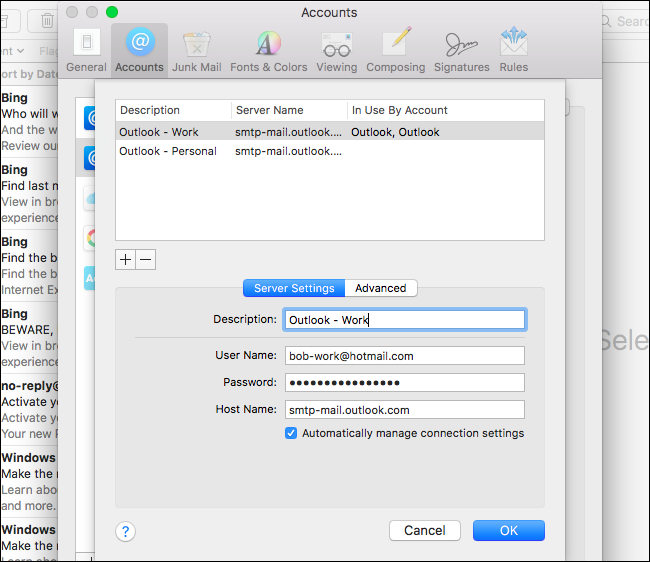
- Нажмите OK. Затем в поле Account под Outgoing Mail для каждого входящего аккаунта выберите соответствующий, теперь уже с понятным описанием.
Что означает статус “Offline”
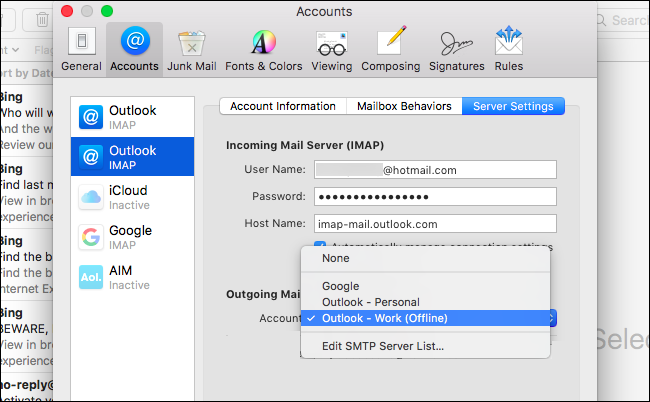
Если рядом с профилем в списке SMTP вы видите “Offline”, значит Mail не может подключиться к этому SMTP‑аккаунту. Частые причины:
- Вы изменили пароль для почты и не обновили пароль в настройках SMTP.
- Аккаунт был отключён или удалён на стороне провайдера.
- Неверные параметры сервера (порт, SSL/TLS, метод аутентификации).
Решение: в меню Edit SMTP Server List выберите профиль и обновите пароль и параметры подключения. Если аккаунт устарел, удалите его и создайте новый.
Альтернативные подходы и когда они работают лучше
Удалить и заново добавить аккаунты в Mail. Работает, если настройки автоматически подтягиваются от провайдера и вы не используете специфичные кастомные параметры. Внимание: для POP‑аккаунтов это может привести к потере локально сохранённых писем.
Использовать веб‑интерфейс почты или приложение провайдера. Полезно временно, пока устраняете проблему в Mail.
Создать отдельные профили Mail для работы и личной почты (отдельные macOS‑учётные записи). Подходит, если требуется жёсткое разделение контекстов.
Ментальные модели и эвристики
- Модель «вход/выход как два независимых устройства»: думайте о входящей почте как о приемнике писем, а о SMTP — как о почтовой машине, через которую отправляются письма. Они могут быть связаны по‑разному.
- Эвристика быстрого поиска: если отправляемые письма принимают неверный адрес, сначала проверьте сопоставления SMTP, затем пароли/статус «Offline», затем удалите/добавьте аккаунт.
Роли и чеклист для быстрого исправления
Администратор:
- Проверить и переименовать SMTP‑профили.
- Создать недостающий SMTP при необходимости.
- Проверить логи сервера на ошибки аутентификации.
Пользователь:
- Обновить пароль в настройках SMTP если недавно меняли пароль.
- Попробовать отправить тестовое письмо после изменений.
- Сделать резервную копию локальной почты при POP перед удалением аккаунта.
Пошаговый SOP для поддержки (кратко)
- Открыть Mail → Настройки → Аккаунты → выбрать проблемный аккаунт.
- Открыть Server Settings → Edit SMTP Server List.
- Сопоставить или добавить SMTP‑профиль; переименовать описания.
- Обновить пароль и порты; проверить статус “Online”.
- Выбрать правильный исходящий сервер для аккаунта и протестировать отправку.
- Если не помогло — удалить аккаунт и добавить заново (с резервной копией для POP).
Критерии приёмки
- Новое/исправленное сопоставление SMTP видно в настройках аккаунта.
- Отправленные письма отсылаются с ожидаемого адреса.
- Статус SMTP в списке — Online.
- Тестовое письмо доставлено и в заголовках указан верный From.
Возможные ошибки и как их проверять
Проблема: пароль не принимается — в логах сервера видно 535 или Authentication failed. Действие: обновить пароль и повторить.
Проблема: SMTP недоступен — проверьте порт и шифрование (обычно 465 или 587 + TLS/SSL). Действие: обратиться к документации провайдера.
Проблема: потеря писем при удалении POP‑аккаунта. Действие: экспортируйте локальные папки перед удалением.
IMAP vs POP — почему это имеет значение
- IMAP синхронизирует письма между сервером и клиентом. Если вы используете IMAP, удаление и повторное добавление аккаунта безопаснее.
- POP скачивает письма локально по умолчанию. При удалении POP‑аккаунта локальные письма могут потеряться, если вы не сделали резервную копию.
Совет: по возможности используйте IMAP для десктопной почты.
Безопасность и приватность
- Не храните пароли в общедоступных заметках. Используйте встроенный связочный ключ (Keychain) macOS.
- Если вы добавляете новый SMTP с явным паролем, проверьте, что шифрование включено (TLS/SSL).
Краткая таблица проверки параметров SMTP
- Сервер: smtp.provider.com
- Порт: 465 (SSL) или 587 (STARTTLS)
- Аутентификация: да (имя пользователя — полный адрес электронной почты)
- Пароль: текущий и сохранён в Keychain
Глоссарий в одну строку
- SMTP: протокол для отправки почты. IMAP: протокол для синхронизации почты. POP: протокол для скачивания почты.
Заключение
Проблема с неверным адресом отправителя в Apple Mail обычно вызвана неверным сопоставлением исходящих SMTP‑профилей. Переименование профилей, создание отдельных SMTP для каждого аккаунта и обновление паролей обычно решают проблему. Всегда делайте резервные копии локальной почты перед удалением POP‑аккаунтов.
Важно: если вы не уверены в правильных параметрах SMTP, свяжитесь с вашим почтовым провайдером или IT‑отделом и уточните настройки сервера и порты.

Похожие материалы

Несколько аккаунтов Skype: Multi Skype Launcher

Журнал для работы: повысить продуктивность

Персональные звуки уведомлений на Android

Скачивание шоу Hulu для офлайн‑просмотра

Microsoft Start: персонализированная новостная лента
