
Как исправить зависание приложения «Телефон» на Android при наборе номера
Что происходит и почему это важно
Зависание приложения «Телефон» во время вызова делает невозможным совершать и принимать важные звонки. Причины могут быть аппаратными (SIM, перегрев), сетевыми (слабый сигнал, истёк тариф), программными (ошибка в приложении или ОС) или сочетанием факторов. Ниже — пошаговый план диагностики и набор дополнительных ресурсов для пользователей и техподдержки.
Быстрая проверка — чеклист за 2 минуты
- Убедитесь, что на экране есть индикация сети (полосы приёма).
- Перезагрузите телефон.
- Поменяйте SIM‑лоток (вынуть и вставить SIM).
- Временно включите авиарежим на 5 секунд и выключите.
- Попробуйте позвонить через WhatsApp или другую VoIP‑службу.
Подробные шаги по устранению (расширенная инструкция)
Ниже — последовательность действий от простых к более радикальным. Следуйте по порядку и проверяйте проблему после каждого шага.
1. Обновите приложение «Телефон»
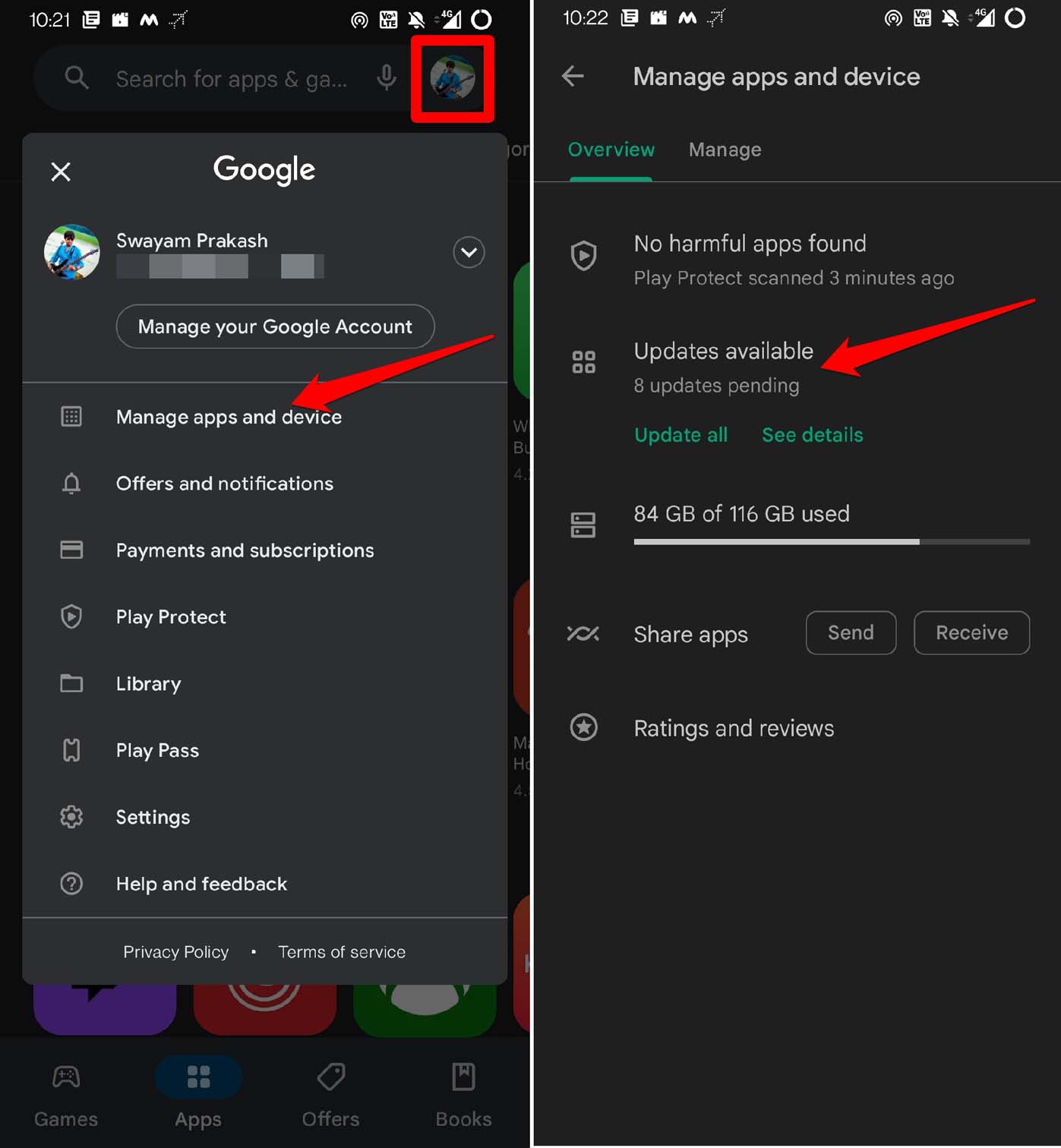
- Откройте Google Play и коснитесь аватара подключённого аккаунта Gmail.
- Выберите «Управление приложениями и устройством» > «Доступны обновления».
- Если рядом с приложением «Телефон» есть кнопка «Обновить», установите обновление.
- После обновления перезапустите приложение и проверьте исходящие звонки.
Почему: обновления часто содержат исправления багов и совместимости с сетевыми стеками.
2. Выньте и правильно вставьте SIM‑карту
- Используйте инструмент извлечения SIM‑лотка, чтобы открыть лоток.
- Достаньте SIM, осмотрите её на повреждения и аккуратно вставьте обратно, убедившись в плотном контакте.
- Вставьте лоток назад и попробуйте совершить звонок.
Почему: плохой контакт SIM приводит к внезапным разрывам соединения и ошибкам поиска сети.
3. Проверьте стабильность сети (мобильной и Wi‑Fi)
- Откройте другие приложения, требующие интернета, или запустите тест скорости.
- Посмотрите уровень сигнала в строке состояния. Если индикатор на 1–2 деления — сеть слабая.

- При слабом сигнале переместитесь в другое место или обратитесь к оператору.
Почему: плохой приём приводит к отбрасыванию вызовов и ошибкам в приложении.
4. Проверьте статус тарифа и баланс
Если ваш тариф закончился или нет разрешённых минут/баланса, исходящие звонки блокируются. Откройте приложение оператора или позвоните в службу поддержки с другого телефона и уточните статус. Обновите/пополните тариф, если требуется.
5. Обновите Android OS
- Откройте «Настройки» > «Система» > «Обновление системы».
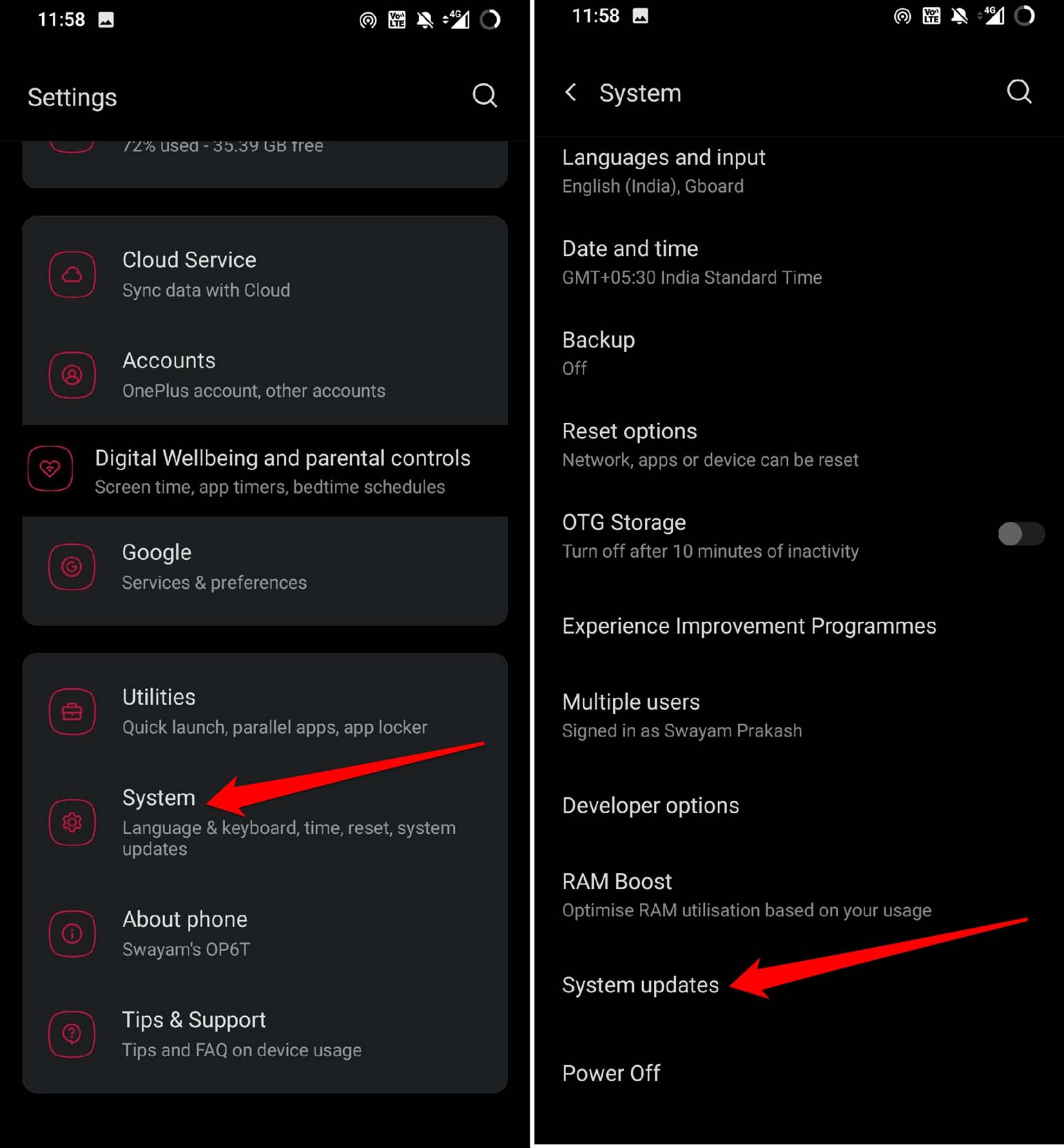
- Если доступно обновление, следуйте инструкциям для установки.
Почему: системные патчи исправляют уязвимости и баги в низкоуровневых модулях связи.
6. Включите Wi‑Fi‑звонки (если поддерживается)
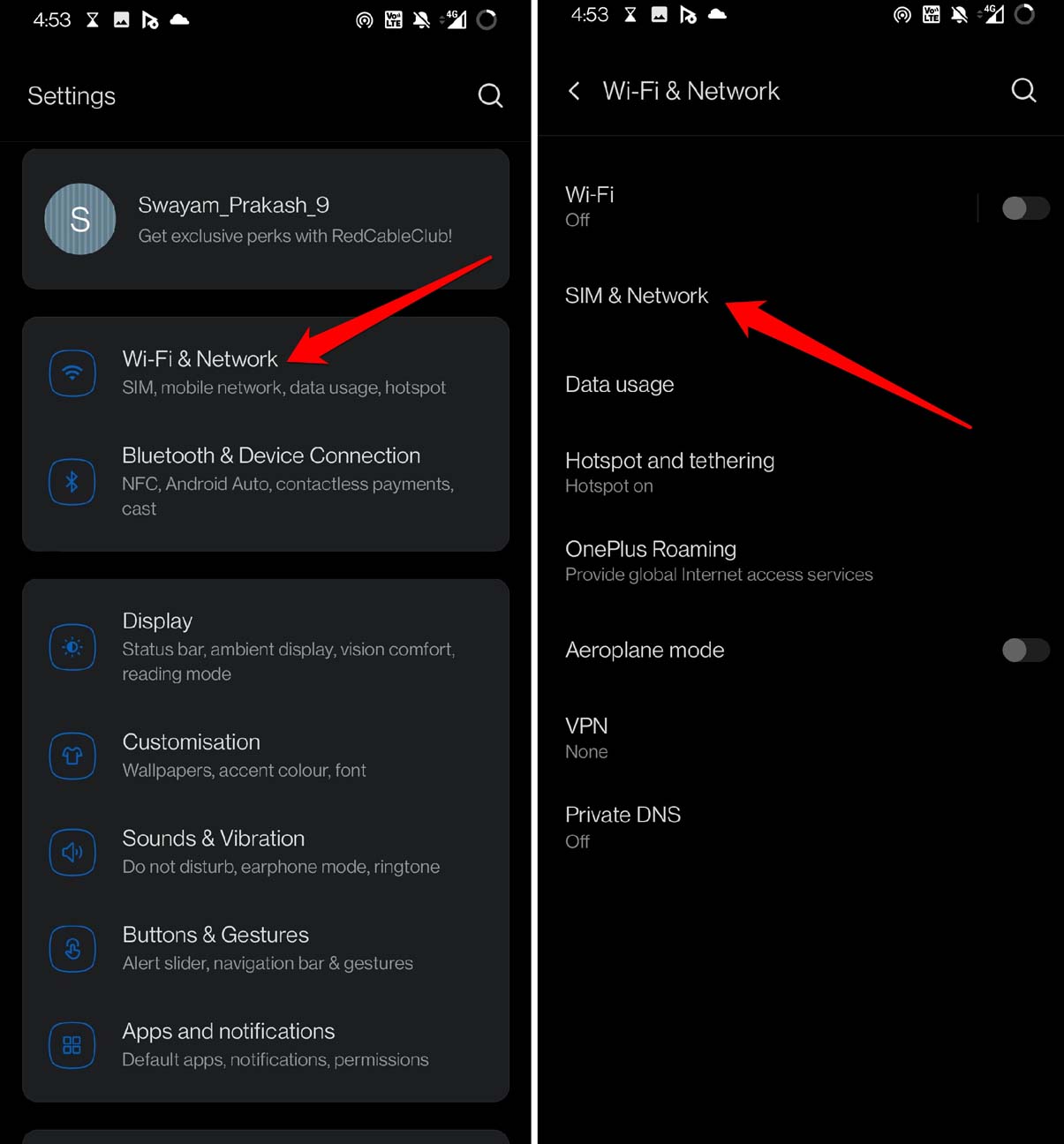
- Откройте «Настройки» > «Wi‑Fi и сеть» > «SIM и сеть».
- Выберите SIM и включите «Wi‑Fi‑звонки».
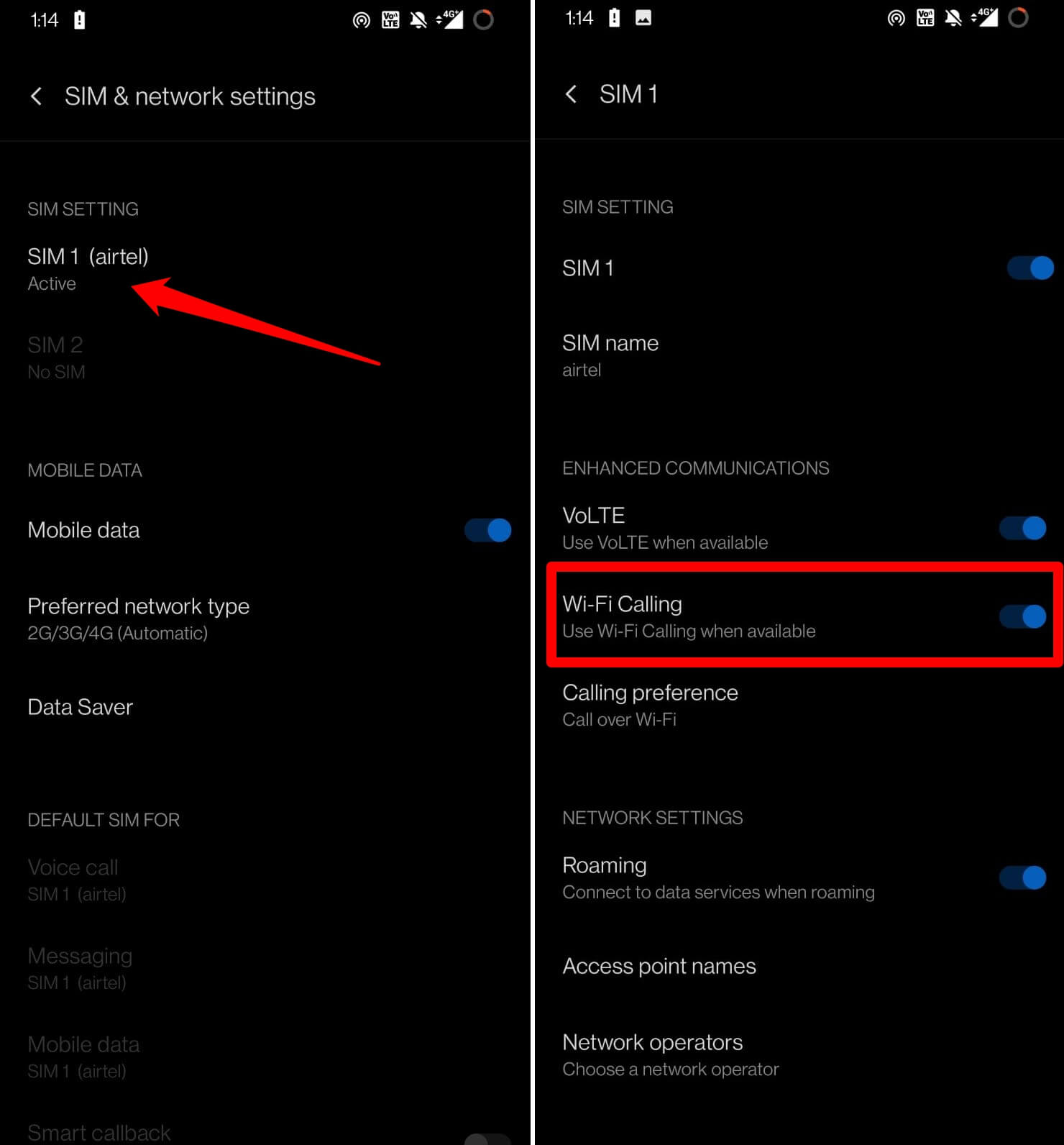
Заметка: на некоторых моделях настройка доступна внутри настроек приложения «Телефон».
7. Отключите режим энергосбережения
Энергосберегающий режим может ограничивать фоновые службы и сетевые активности. В «Настройках» > «Батарея» выключите «Энергосбережение».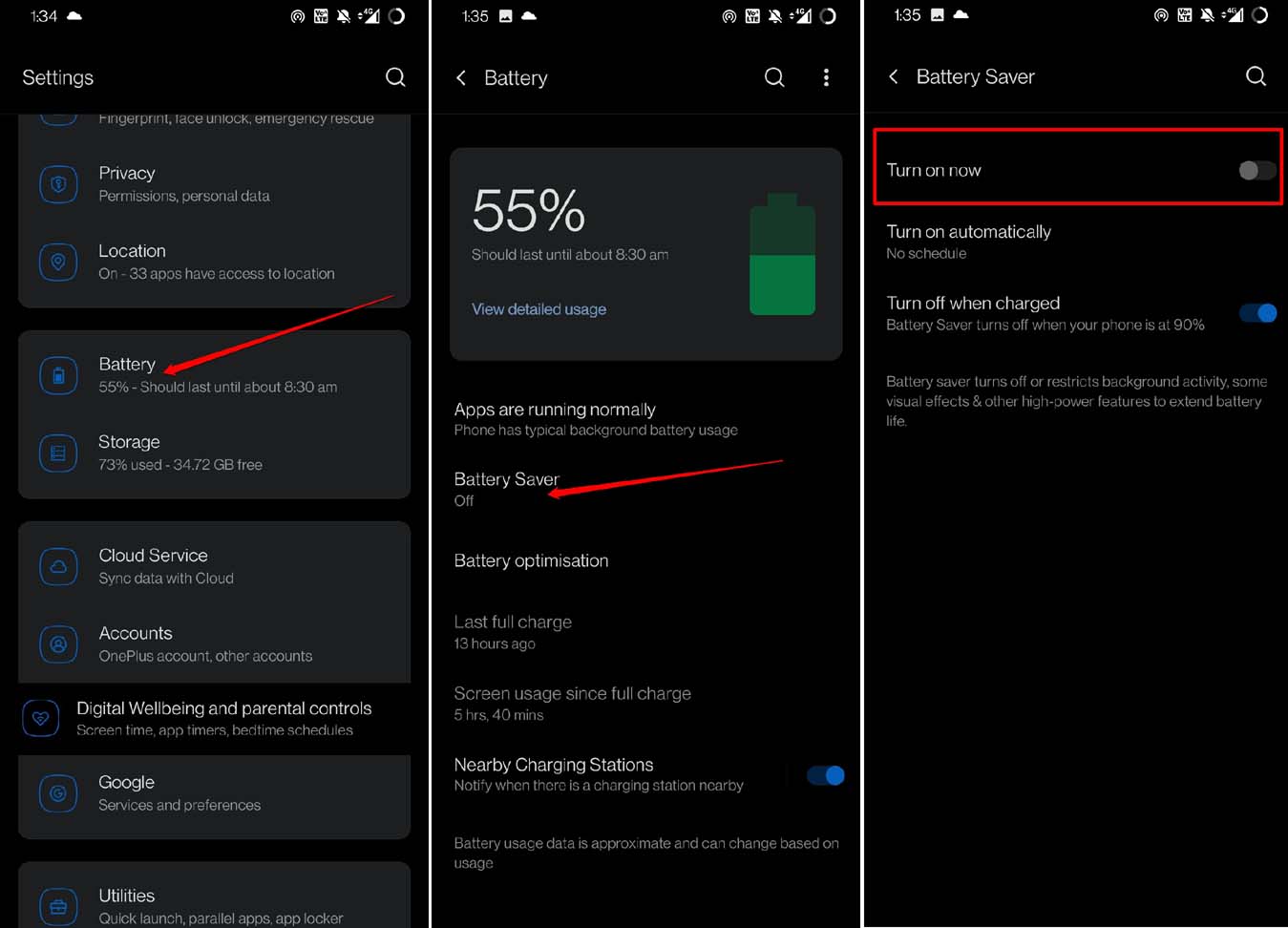
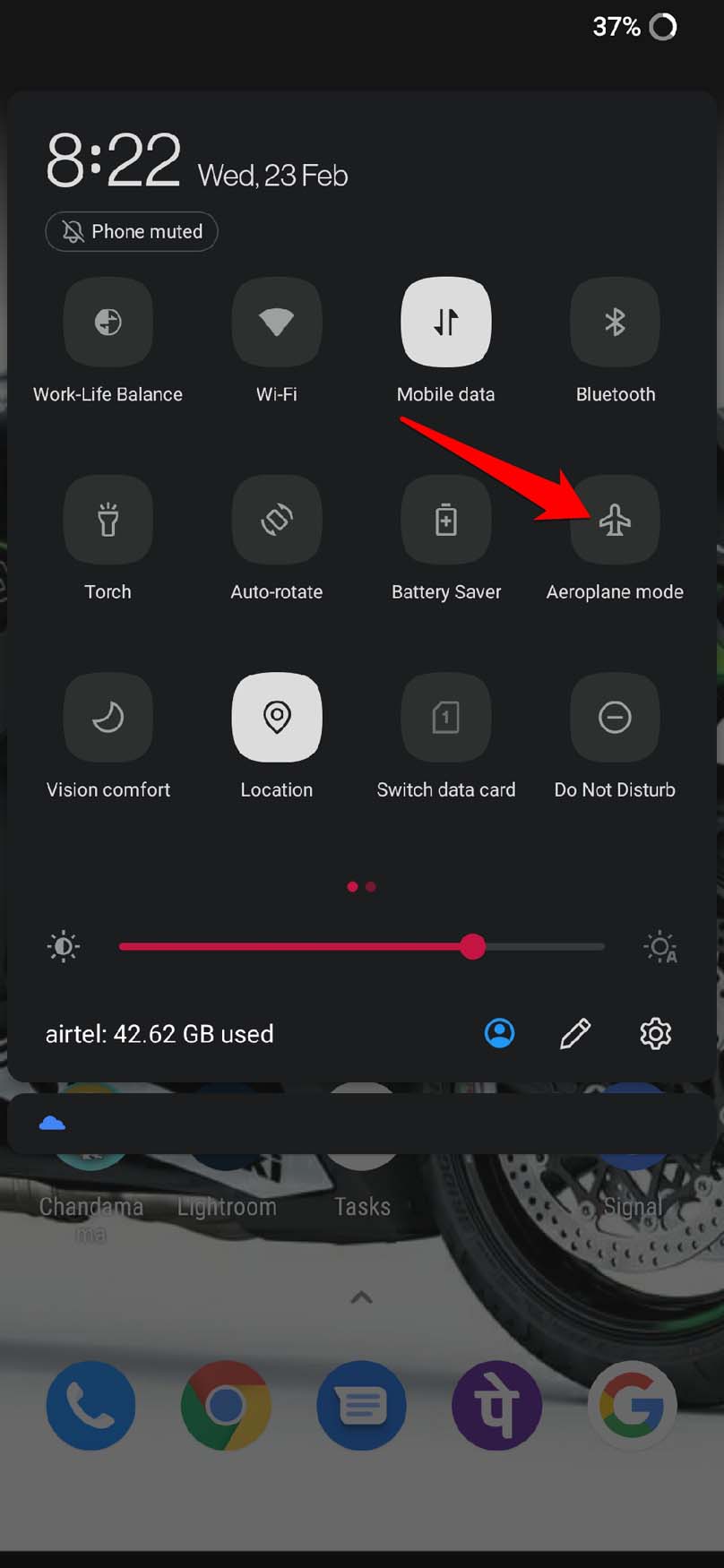
8. Переключите авиарежим
Кратковременное включение авиарежима сбрасывает модем и часто восстанавливает сетевые подключения:
- Откройте панель быстрых настроек и включите авиарежим на 5–10 секунд, затем выключите.
9. Используйте альтернативные приложения для звонков
Если родное приложение «Телефон» продолжает падать, используйте WhatsApp, Telegram, Skype или Viber для экстренных звонков по данным: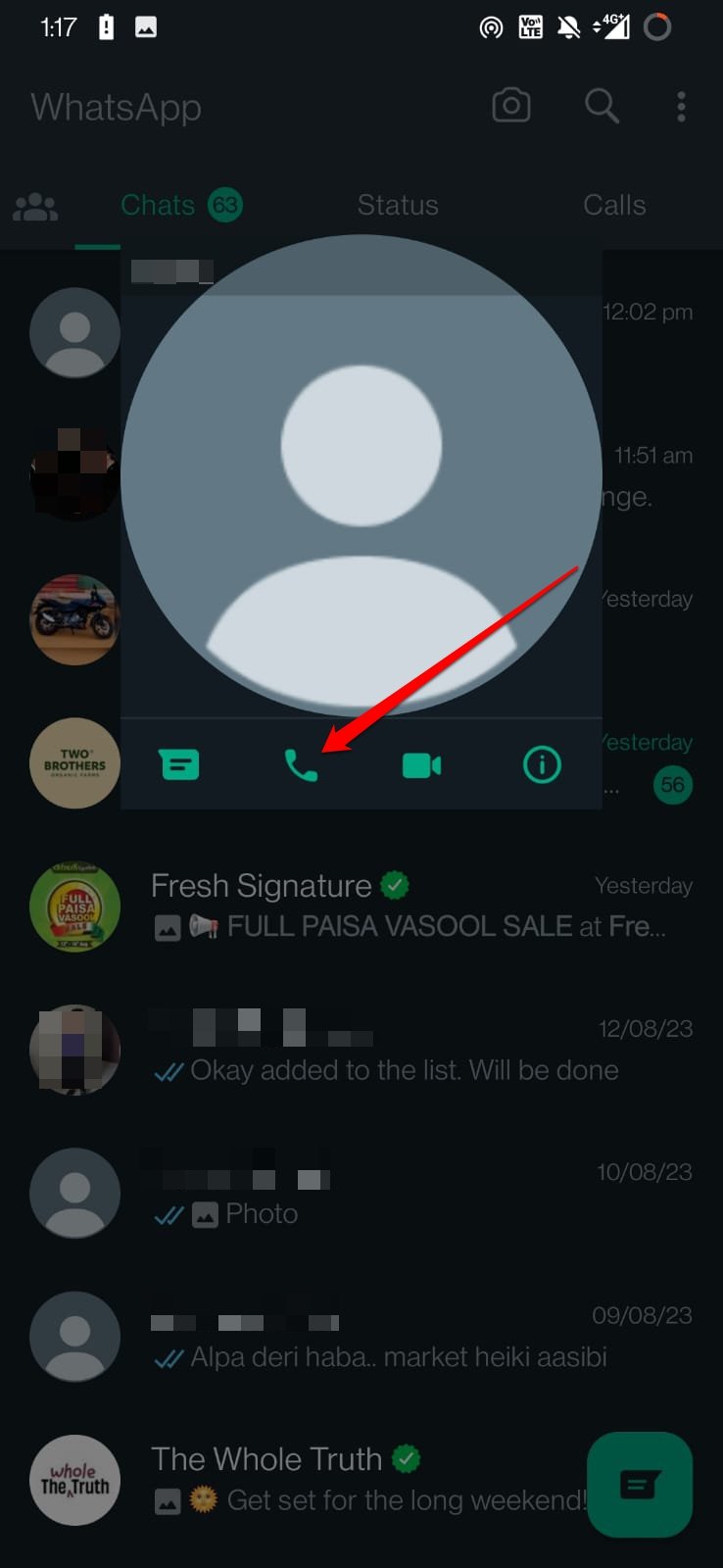
Заметка: за сотовой передачу данных могут взиматься тарифы оператора.
10. Избегайте перегрева устройства
Если телефон заметно горячий, дайте ему остыть 5–10 минут, снимите чехол и не запускать тяжёлые приложения. Перегрев влияет на модем и энергосбережение, что может вызывать зависания.
11. Сброс сетевых настроек (последняя мера)
- Настройки > Система > Сброс опций > Сбросить Wi‑Fi, мобильную связь и Bluetooth.
- Подтвердите сброс и перезагрузите устройство.
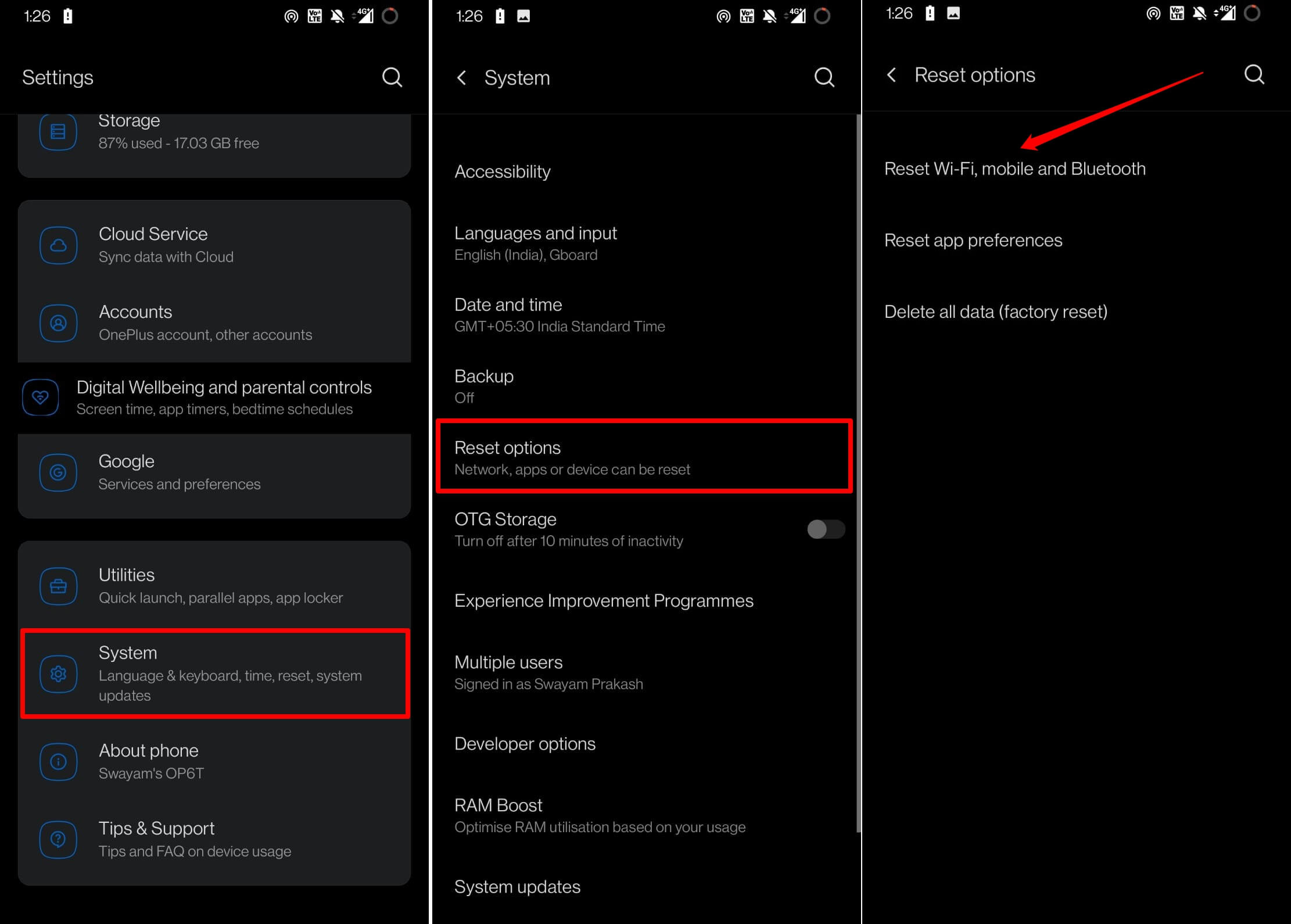
Последствие: удалятся сохранённые сети Wi‑Fi и пары Bluetooth; потребуется заново ввести пароли.
Мини‑методика: как действовать пошагово (4 шага)
- Базовый чек (1–3 минуты): перезагрузка, SIM, уровень сигнала.
- Быстрые исправления (5–10 минут): авиарежим, отключение энергосбережения, Wi‑Fi‑звонки, альтернативные приложения.
- Системная проверка (10–30 минут): обновления приложения и ОС, проверка тарифа у оператора.
- Радикальные меры (до 30 минут): сброс сетевых настроек, обращение в сервис.
Дерево решений (быстрая визуализация)
flowchart TD
  A[Проблема: приложение Телефон зависает при наборе] --> B{Уровень сигнала?
  }
  B -- Низкий --> C[Переместиться, проверить покрытие, обратиться к оператору]
  B -- Нормальный --> D{Пробовали перезагрузку?}
  D -- Нет --> E[Перезагрузить телефон]
  D -- Да --> F{Обновления установлены?}
  F -- Нет --> G[Обновить приложение и/или ОС]
  F -- Да --> H{Пробовали Wi‑Fi‑звонки?}
  H -- Нет --> I[Включить Wi‑Fi‑звонки]
  H -- Да --> J{Сброс сетевых настроек выполнен?}
  J -- Нет --> K[Сброс настроек сети]
  J -- Да --> L[Обратиться в сервис/оператор]
Роль‑ориентированные чеклисты
- Пользователь (базовый): проверить сигнал → перезагрузить → вытянуть/вставить SIM → включить авиарежим → попробовать WhatsApp.
- Служба поддержки: проверить статус тарифа → запросить логи сети (если доступно) → подсказать сброс сетевых настроек → предложить ремотесессию.
- Сервис‑техник: проверить контакты SIM и слот → повторное тестирование с другой SIM → тестирование модема и базовой прошивки → возможность аппаратного ремонта.
Когда обращаться в сервис или к оператору
- После всех шагов проблема остаётся (особенно если на разных SIM и в разных сетях та же ошибка).
- Если устройство перегревается или есть физические повреждения SIM‑слота.
- При подозрении, что проблема на стороне оператора (плохое покрытие, блокировка услуг).
Критерии приёмки — как понять, что проблема решена
- Исходящий звонок соединяется и поддерживается без зависаний в течение минимум 1–2 минут.
- Входящие звонки поступают стабильно.
- Повторные зависания не воспроизводятся после 24 часов нормального использования.
Тест‑кейсы для проверки (грубая матрица)
- TC1: Набрать известный рабочий номер — соединение в течение 30 секунд.
- TC2: Совершить звонок при слабом сигнале — приложение не должно крашиться, хотя возможно прерывание вызова.
- TC3: Попробовать звонок через Wi‑Fi‑звонки — соединение объявлено и удерживается.
- TC4: Удаление/повторная вставка SIM — устройство продолжает распознавать сеть и совершать вызовы.
Что делать, если ничего не помогает — альтернативные варианты
- Использовать VoIP‑сервисы (WhatsApp, Telegram, Zoom) как временную замену.
- Попробовать другую SIM от другого оператора для исключения аппаратной проблемы.
- Выполнить полную резервную копию и затем заводской сброс (как крайняя мера).
Безопасность и конфиденциальность
- При передаче устройства в сервис убедитесь, что вы удалили личные данные или сделали резервную копию.
- Не давайте PIN/пароль к учётным записям без необходимости.
- При использовании сторонних приложений для звонков проверяйте разрешения и политику конфиденциальности приложения.
Короткий глоссарий (1‑строчные определения)
- SIM: карта оператора с данными абонента.
- Wi‑Fi‑звонки: голосовые вызовы через домашнюю/офисную сеть Wi‑Fi, если сеть оператора слабая.
- Авиарежим: временное отключение всех радиомодулей устройства.
Частые вопросы — краткие ответы
- Что сначала — обновление приложения или сброс настроек?
Сначала обновление и перезагрузка; сброс — последняя мера. - Останутся ли мои Wi‑Fi‑пароли после сброса сетей?
Нет, их придётся вводить заново.
Итог
Следуйте списку от простых действий к более радикальным: перезагрузка → проверка SIM → обновления → Wi‑Fi‑звонки → сброс сетевых настроек. Если после всех шагов проблема не исчезла, используйте альтернативные приложения и обратитесь к оператору или в сервисный центр. Простая последовательность действий экономит время и часто решает проблему без потери данных.
Если у вас остались вопросы или собственный опыт решения этой проблемы — оставьте комментарий ниже. Подпишитесь на канал DigitBin, если хотите посмотреть пошаговые видео‑инструкции.

Похожие материалы

Несколько аккаунтов Skype: Multi Skype Launcher

Журнал для работы: повысить продуктивность

Персональные звуки уведомлений на Android

Скачивание шоу Hulu для офлайн‑просмотра

Microsoft Start: персонализированная новостная лента
