
Как вернуть правильную ориентацию экрана в Windows 10
Этот небольшой пошаговый гид объясняет, почему экран может переворачиваться, как быстро вернуть нормальную ориентацию и какие альтернативные действия предпринять, если стандартные способы не работают.
Как повернуть экран с помощью горячих клавиш
На многих компьютерах с интегрированной графикой работает простая комбинация клавиш. Нажмите и удерживайте CTRL + ALT, затем нажмите одну из стрелок на клавиатуре:
CTRL + ALT + Стрелка вверх— повернуть экран в нормальную альбомную ориентациюCTRL + ALT + Стрелка влево— повернуть экран на 90° против часовой стрелкиCTRL + ALT + Стрелка вправо— повернуть экран на 90° по часовой стрелкеCTRL + ALT + Стрелка вниз— перевернуть экран вверх ногами
Важно: эти сочетания работают не на всех компьютерах. Частые причины, по которым горячие клавиши не действуют:
- графический драйвер не поддерживает быстрые горячие клавиши;
- включён режим с несколькими мониторами и клавиши применяются не к нужному дисплею;
- производитель ноутбука отключил сочетания клавиш.
Если CTRL + ALT + Стрелка вверх вернул экран в норму, запомните сочетание — оно быстрее любых настроек.
Если горячие клавиши не работают — через параметры экрана
- Щёлкните правой кнопкой по рабочему столу и выберите «Параметры экрана» (Display settings).
- Пролистайте вниз до секции «Ориентация экрана» (Display orientation).
- В выпадающем списке выберите «Альбомная» (Landscape).
- Подтвердите изменение, если система предложит сохранить настройки.
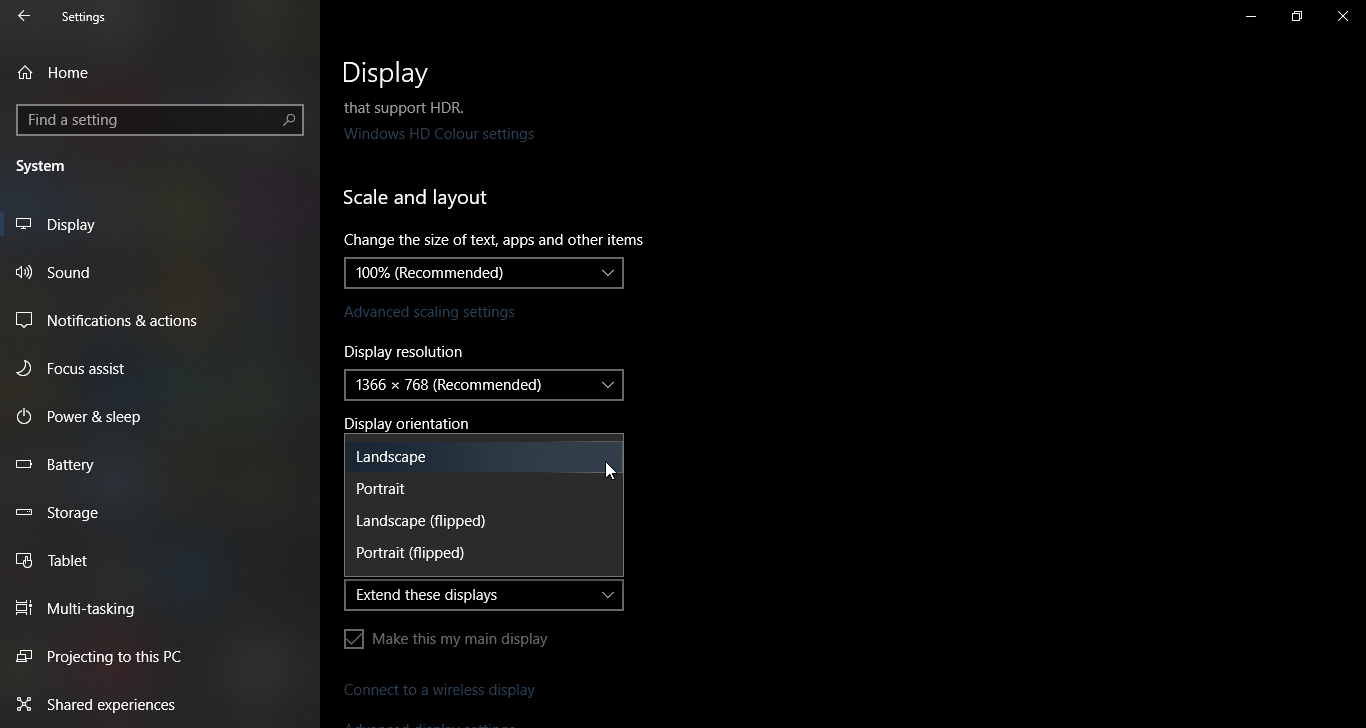
Примечание: если у вас несколько мониторов, убедитесь, что выбран нужный дисплей перед сменой ориентации. В секции «Несколько дисплеев» выберите экран, который нужно поправить.
Когда стандартные способы не сработают
Причины и пути решения:
- Драйвер видеокарты устарел или несовместим. Решение: обновите драйвер через сайт производителя GPU или диспетчер устройств Windows.
- Программное обеспечение производителя (например, Intel Graphics Control Panel, NVIDIA Control Panel, AMD Radeon Settings) перехватывает управление ориентацией. Решение: откройте панель управления GPU и найдите раздел ориентации/вращения дисплея.
- Физический дефект или настройки монитора блокируют поворот. Решение: проверьте аппаратные кнопки и меню OSD монитора.
- Для планшетов и ноутбуков с датчиком ориентации: датчик может вести себя некорректно. Решение: в Windows отключите автоматическую ориентацию в «Параметрах дисплея» или через параметры «Датчика ориентации».
Если ничего не помогает, перезагрузите компьютер — иногда сброс настроек возвращает корректную ориентацию.
Альтернативные подходы и быстрые сценарии
- Через панель управления графикой: откройте Intel HD Graphics Control Panel, NVIDIA Control Panel или AMD Radeon Settings и найдите параметры поворота экрана.
- Через сочетание клавиш производителя ноутбука: у некоторых моделей есть специальные Fn‑комбинации для экранов.
- Временное решение: поверните физически монитор обратно, если это внешний дисплей и держите курсор в привычном положении, затем исправьте в настройках.
Быстрая методика для тех, кто впервые сталкивается с проблемой
- Попробуйте
CTRL + ALT + Стрелка вверх. - Если не работает, откройте «Параметры экрана» → «Ориентация экрана» → выберите «Альбомная».
- Если и это не помогло, обновите драйвер видеокарты.
- Проверьте панель управления GPU.
- Если устройство — планшет, отключите автоматическую ориентацию и перезагрузите.
Решение для корпоративных пользователей и администраторов
Роль: системный администратор — чеклист:
- Убедитесь, что в образе Windows не отключены встроенные горячие клавиши.
- Разверните актуальные драйверы GPU через управляющую систему (SCCM, Intune).
- Включите инструкции в базовый SOP для пользователей: шаги выше + снимок экрана с секцией «Ориентация экрана».
Роль: конечный пользователь — чеклист:
- Попробовать
CTRL + ALT + Стрелка вверх. - Открыть «Параметры экрана» и поменять ориентацию.
- Обновить драйвер или обратиться в техподдержку.
Краткий словарь
- Ориентация экрана — положение изображения: «Альбомная» означает нормальную, горизонтальную ориентацию; «Книжная» — вертикальную.
- DSR/OSD — меню на мониторе, доступное аппаратными кнопками.
Когда не стоит беспокоиться
Поворот экрана — обычная системная функция, не признак вируса или серьёзной проблемы. Это может произойти по случайному нажатию клавиш или из-за сторонней утилиты. Если поведение повторяется регулярно, проверьте автозапуск программ и обновления драйверов.
Важно: не придумывайте внешних причин, если поворот экрана случился один раз. Сначала проверьте горячие клавиши и параметры экрана.
Decision flow (быстрая проверка)
flowchart TD
  A[Экран повернут?] --> B{Горячие клавиши работают}
  B -- Да --> C[Нажать CTRL+ALT+Стрелка вверх]
  B -- Нет --> D[Открыть Параметры экрана]
  D --> E{Ориентация доступна}
  E -- Да --> F[Выбрать Альбомная]
  E -- Нет --> G[Обновить драйверы / Панель GPU]
  G --> H[Перезагрузить]
  H --> I[Обратиться в техподдержку]
Тестовые сценарии и критерии приёмки
- Критерий 1: после
CTRL + ALT + Стрелка вверхэкран возвращается в альбомную ориентацию. - Критерий 2: через «Параметры экрана» можно выбрать «Альбомная» и применить изменения.
- Критерий 3: при обновлении драйверов проблема не повторяется на одном и том же оборудовании.
Итог
Поворот экрана в Windows 10 — обычная функция. Начните с горячих клавиш, затем используйте «Параметры экрана», и если потребуется — обновите драйвер или проверьте панель управления графикой. Действуя пошагово, вы быстро вернёте удобную рабочую ориентацию и поймёте, что именно вызвало изменение.

Похожие материалы

Несколько аккаунтов Skype: Multi Skype Launcher

Журнал для работы: повысить продуктивность

Персональные звуки уведомлений на Android

Скачивание шоу Hulu для офлайн‑просмотра

Microsoft Start: персонализированная новостная лента
