
Как отформатировать неформатируемую USB‑флешку и восстановить её

TL;DR
Если Windows не форматирует флешку или диск отображается как «неподдерживаемый» или «нераспознанный», сначала используйте встроенные инструменты: diskpart для полного очищения и «Управление дисками» для создания нового тома. Если это не помогает, примените сторонние утилиты (FormatUSB, HDD LLF) или решите, стоит ли восстанавливать накопитель. В статье — поэтапные инструкции, контрольные проверки, чек‑листы для разных ролей и дерево решений.
О чём эта инструкция
- Как принудительно очистить и заново разметить USB‑накопитель в Windows
- Когда использовать diskpart и когда — «Управление дисками»
- Если стандартные средства не помогают — какие сторонние инструменты подойдут
- Как решить, стоит ли пытаться восстановить флешку или лучше заменить
- Контрольные сценарии, чек‑листы, и краткая методика проверки состояния накопителя
- Wipe the USB Drive Clean with Diskpart Command Line Tool
- Reallocate the USB Drive Volume from Disk Management Console
- Third‑Party Options
- FormatUSB
- HDD LLF Low Level Format
- Find Out Whether Your USB Drive Is Worth Saving
В этой статье переводим и адаптируем пошаговые инструкции по восстановлению флешки в Windows. Приведён минимум жаргона и максимум практических команд.
1. Полное очищение флешки с помощью diskpart (Command Prompt)
Если встроенный формат через проводник не работает, diskpart часто помогает вернуть накопитель в состояние, в котором его можно заново разметить и отформатировать.
Коротко о терминах
- diskpart — встроенная командная утилита Windows для управления дисками.
- clean — команда diskpart, удаляющая таблицы разделов и метаданные (удаляет все данные и разделы).
Шаги (выполняйте внимательно):
- Откройте Командную строку от имени администратора: нажмите Пуск, введите
cmd, правой кнопкой выберите «Запуск от имени администратора». - Подключите проблемную флешку.
- Введите
diskpartи нажмите Enter. - В diskpart выполните
list disk— вы увидите список всех физических дисков. Номер флешки можно опознать по объёму.
DISKPART> list disk
  Disk ###  Status         Size     Free     Dyn  Gpt
  Disk 0    Online         238 GB   1024 KB
Disk 1 Online 16 GB 0 B- Введите
select disk #(замените#на номер флешки, напримерselect disk 1). Убедитесь по ответу, что выбран правильный диск: Disk 1 is now the selected disk. - Проверить ещё раз:
detail disk— если сомневаетесь, завершите работу и перепроверьте цифры. - Если вы уверены, выполните
clean— это полностью удалит таблицу разделов и данные.
DISKPART> select disk 1
DISKPART> clean
DiskPart succeeded in cleaning the disk.
Важно
- Никогда не выбирайте диск, соответствующий вашему системному диску (обычно Disk 0). Ошибка приведёт к удалению Windows и всех данных.
- После
cleanвосстановление данных без дополнительных инструментов практически невозможно: это полная очистка метаданных.
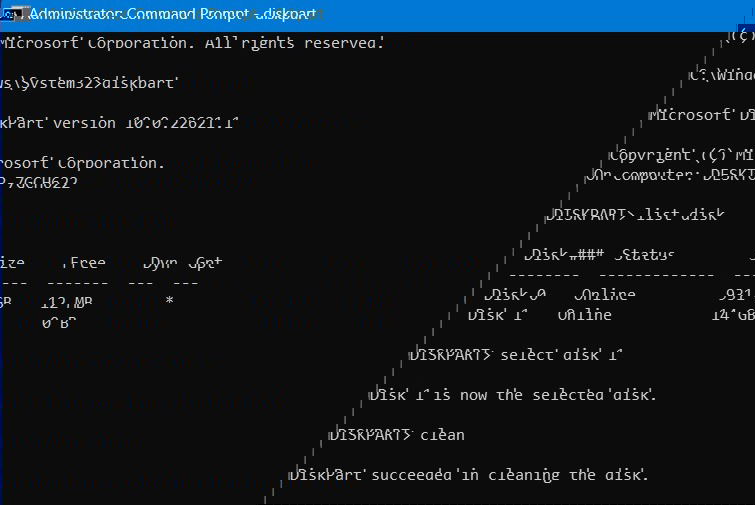
Если list disk показывает для флешки «No Media» и размер 0 bytes — это может означать аппаратную проблему (контроллер не отвечает). Но если видим Disk 1 с корректным объёмом, продолжать имеет смысл.
2. Повторная разметка и создание раздела через «Управление дисками» (Disk Management)
После чистки диск больше не имеет разделов и будет отображаться как «Не распределён» (Unallocated). Следующий шаг — создать новый простой том и отформатировать его.
Открытие консоли
- Нажмите Win + R, введите
diskmgmt.mscи нажмите Enter. - Или через меню Пуск — введите «Управление дисками».
Действия в консоли
- Найдите диск с пометкой «Не распределён» и нужным номером.
- Правой кнопкой мыши кликните по области и выберите «Создать простой том» (New Simple Volume).
- Запустится мастер создания тома. Укажите размер (обычно оставляют максимальный), нажмите «Далее».
- Назначьте букву диска (например F:). Нажмите «Далее».
- Выберите файловую систему: FAT32, exFAT или NTFS. Дайте метку тома (Volume label). Включите «Быстрое форматирование» или полное, если нужно проверять на ошибки.
- Нажмите «Готово».
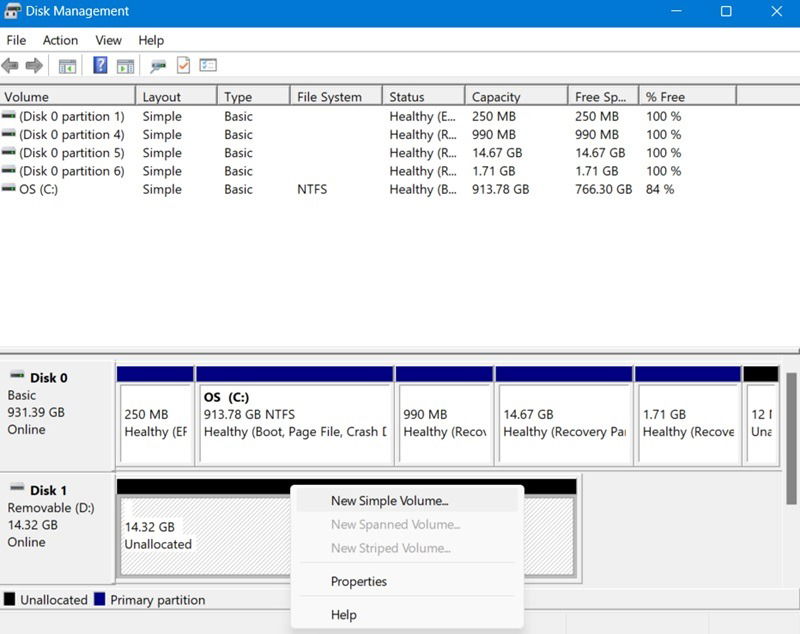
Если мастер завершился успешно, накопитель станет видимым в Проводнике и будет показывать состояние “Healthy” при повторном открытии «Управления дисками». Если создание тома не удалось с ошибкой, скорее всего имеются аппаратные проблемы или плохие сектора.
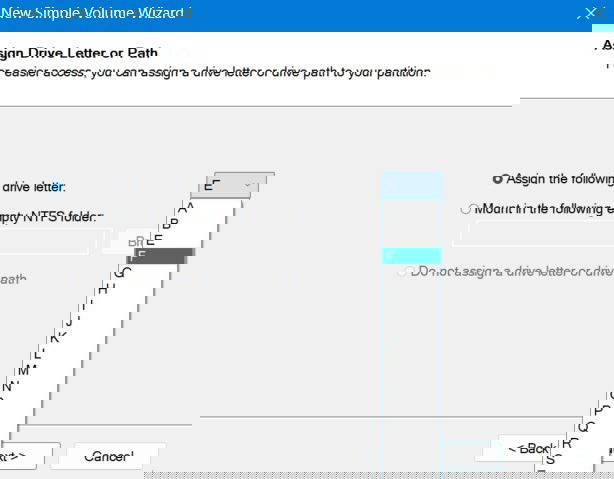
Когда встроенные инструменты не помогают: сторонние утилиты
Если diskpart + Управление дисками не восстановили накопитель, можно попробовать более «жёсткие» инструменты, которые выполняют низкоуровневое форматирование или обходят некоторые аппаратные ограничения.
FormatUSB
Небольшая «портативная» утилита, не требующая установки. Работает просто:
- Запускаете программу, она автоматически определит флешку.
- Рекомендуется отметить Quick Format и Check device for bad blocks для проверки секторов.
- Нажать Start и дождаться завершения.
FormatUSB часто справляется с ошибками типа “нельзя отформатировать”, «запись защищена» или драйверы не позволяют отобразить том.
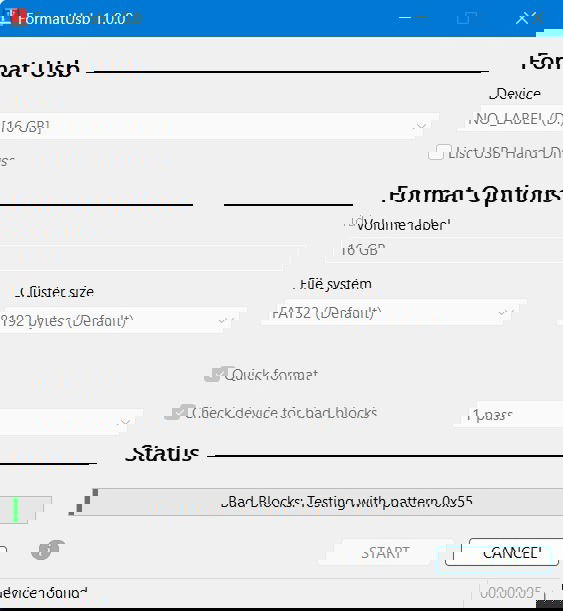
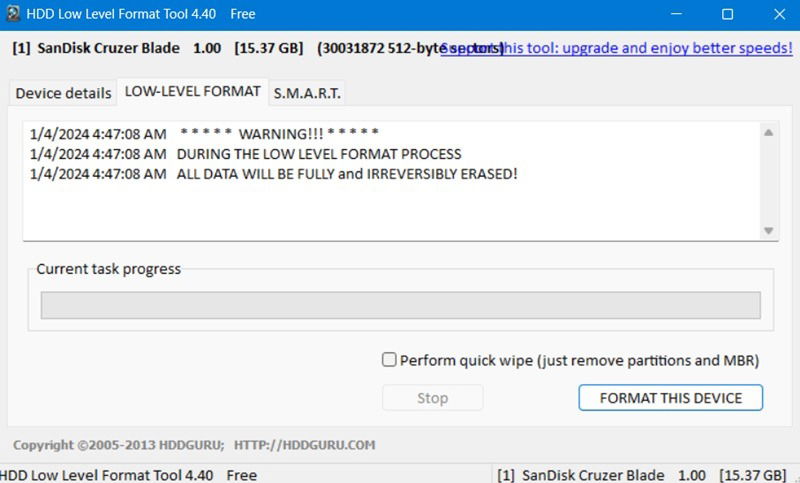
HDD LLF Low Level Format
Низкоуровневое форматирование стирает всё вплоть до контроллера, что иногда позволяет «обнулить» метаданные и логические дефекты. Подходит для случаев, когда:
- есть подозрение на логические ошибки контроллера;
- флешка долгое время работала с плохими секторами.
Недостатки
- Полное стирание всех данных.
- Процесс может быть долгим и в редких случаях окончательно повредить уже частично сломанный контроллер (при проблемах питания или прерывании работы).
Другие утилиты
- JetFlash Recovery Tool — полезна для флешек Transcend, иногда «принудительно» переформатирует контроллер.
- HP USB Disk Storage Format Tool — простая и стабильная для базовых задач.
Как понять, стоит ли пытаться ремонтировать флешку
Разные ситуации:
- Флешка отображается в списке дисков, но в Проводнике отсутствует — чаще всего можно восстановить.
- Флешка показывает «0 байт» или «No Media» — высокая вероятность аппаратной неисправности.
- Флешка физически не определяется на любом компьютере — вероятно, отремонтировать нельзя; нужно заменить.
Проверка состояния
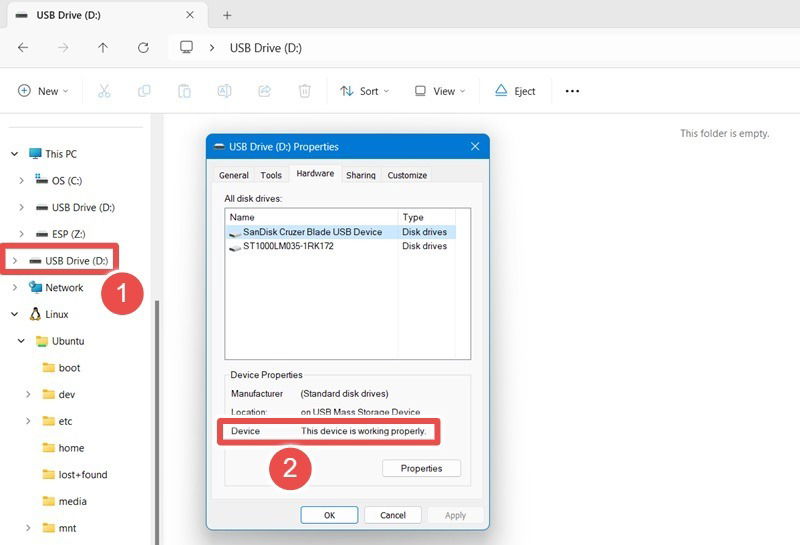
- В Проводнике правой кнопкой по устройству → Свойства → Вкладка «Оборудование» (Hardware). Если написано «Это устройство работает нормально» — шансы на восстановление хорошие.
- Используйте
chkdskдля базовой проверки файловой системы:chkdsk D: /f /x(замените D на букву вашей флешки). Ключ/fпытается исправить ошибки,/xзаставляет размонтировать диск перед проверкой.
chkdsk D: /f /xЕсли chkdsk не находит ошибок, но диск всё равно не читаем — вероятно, проблема аппаратная.
Что делать при успехе и после восстановления
- Приготовьте утилиту Rufus, если хотите сделать загрузочную флешку.
- Если на флешке были конфиденциальные данные, рассмотрите шифрование (BitLocker To Go или VeraCrypt) после форматирования.
- Если устройство часто ломается — замените его, особенно если это бюджетная модель без известных гарантий.
Методика принятия решения: дерево действий
flowchart TD
  A[Флешка не читается] --> B{Отображается ли в list disk?}
  B -->|Да| C{Показывает ли Управление дисками 'Не распределён'/без разделов?}
  B -->|Нет| D[Проблема аппаратная — проверить на другом ПК и сменить кабель/порт]
  C -->|Да| E[Использовать diskpart: select disk, clean]
  C -->|Нет| F[Попробовать chkdsk и стандартное форматирование]
  E --> G[Создать том через Управление дисками]
  G --> H{Появился ли диск в Проводнике?}
  F --> H
  H -->|Да| I[Готово — использовать флешку]
  H -->|Нет| J[Попробовать FormatUSB или HDD LLF]
  J --> K{Успешно?}
  K -->|Да| I
  K -->|Нет| L[Скорее всего аппаратная поломка — заменить или отдать на восстановление данных]
Полезные чек‑листы по ролям
Чек‑лист для домашнего пользователя
- Проверить другой USB‑порт и кабель.
- Перезагрузить компьютер.
- Попробовать подключить к другому ПК.
- Открыть diskpart и выполнить list disk, select disk, clean (если нет нужных данных).
- Создать новый том в «Управлении дисками».
- Если не помогло — попробовать FormatUSB.
Чек‑лист для системного администратора
- Снять дамп логов драйверов в Event Viewer при подключении устройства.
- Проверить версию контроллера USB на материнской плате и обновить драйверы.
- Использовать low level форматирование при согласии владельца данных.
- Оценить риск потери данных и при необходимости передать накопитель в сервис восстановления данных.
Чек‑лист для специалиста по восстановлению данных
- Использовать специализированное оборудование для извлечения NAND чипа при физической поломке контроллера.
- Оценить стоимость восстановления по сравнению с ценой замены.
- Зафиксировать цепочку хранения данных и получить согласие на восстановление.
Критерии приёмки
- Флешка определяется в списке дисков Windows и имеет ожидаемый объём.
- Раздел создан и отформатирован (в Проводнике видна буква и объём).
- Успешная запись и чтение файлов небольшого размера (тест: записать 100 МБ и прочитать).
- При использовании chkdsk — отсутствие ошибок и сбойных секторов в итоговом отчёте.
Тест‑кейсы и критерии приёмки
Тест базовой видимости:
- Условие: подключена флешка.
- Ожидаемый результат:
list diskпоказывает диск с корректным объёмом.
Тест создания тома:
- Условие: диск помечен как «Не распределён».
- Действие: Создать простой том и форматировать в exFAT.
- Ожидаемый результат: диск виден в Проводнике, запись и чтение файла 50 МБ проходят без ошибок.
Тест на плохие сектора:
- Условие: подозрение на BAD блоки.
- Действие: запустить проверку блоков в FormatUSB (Check device for bad blocks).
- Ожидаемый результат: либо bad blocks отсутствуют, либо инструмент отметит их и сообщит о критичности.
Советы по совместимости файловых систем
- FAT32: совместимость с большинством устройств (телевизоры, камеры), но максимальный файл — 4 ГБ.
- exFAT: для крупных файлов и совместимости между Windows и macOS; рекомендуем для флешек >32 ГБ.
- NTFS: лучшее восстановление и журналирование в Windows, не всегда поддерживается в другом оборудовании.
Когда восстановление не оправдано (контрпримеры)
- Флешка физически повреждена (ломан USB‑разъём, запах гари) — лучше заменить.
- Контроллер флешки выходит из строя и стоимость ремонта превышает цену нового накопителя.
- Непрерывные ошибки после низкоуровневого форматирования — признак деградации памяти.
Безопасность и приватность
- Всегда делайте резервные копии важных данных до любых операций, которые полностью очищают диск (diskpart clean, LLF).
- Если на флешке были конфиденциальные данные и вы утилизируете устройство, выполните безопасное стирание (несколько проходов перезаписи) либо физически разрушите корпус NAND.
- Для шифрования используйте BitLocker To Go (в Windows Pro/Enterprise) или VeraCrypt для совместимости между ОС.
Краткая методика для оперативного восстановления (SOP)
- Подключить флешку к порту USB на задней панели (минус хаб).
- Проверить видимость:
diskpart→list disk. - Если виден —
select disk N→clean(только если данных не требуется). - Открыть Disk Management → создать простой том → форматировать в exFAT/NTFS.
- Если создание не прошло — попробовать FormatUSB → HDD LLF.
- Если и это не помогает — заменить накопитель или отправить в сервис.
Короткий словарь терминов
- partition — раздел: логическая часть физического диска.
- low‑level format — низкоуровневое форматирование: полное стирание метаданных и структуры.
- controller — контроллер флешки: микросхема, управляющая работой NAND.
Короткое объявление для команды (100–200 слов)
У нас появился стандартизированный процесс восстановления USB‑накопителей в Windows. Если флешка не определяется или не форматируется, сначала проверяем видимость в diskpart и, при отсутствии нужных данных, выполняем clean, затем создаём простой том через «Управление дисками». Если это не помогает — используем портативные утилиты FormatUSB или HDD LLF. В случаях физической неисправности накопитель подлежит замене или отправке в сервис восстановления данных. Перед началом работ обязательно сделайте резервную копию всех важных данных. Для бизнеса: при восстановлении конфиденциальной информации привлекать службу безопасности и документировать процесс.
Риски и рекомендации по минимизации
- Риск удаления системного диска: всегда перепроверяйте номер диска в
list disk. - Риск потери данных: предупредите владельца и получите подтверждение перед
clean. - Аппаратный риск: при признаках физического повреждения не пытайтесь продолжать без сервисного оборудования.
Дополнительные ресурсы
- Руководства по Rufus для создания загрузочных флешек.
- Официальная документация Microsoft по diskpart и chkdsk.
Image credit: Pixabay. Скриншоты предоставлены Sayak Boral.

Похожие материалы

Несколько аккаунтов Skype: Multi Skype Launcher

Журнал для работы: повысить продуктивность

Персональные звуки уведомлений на Android

Скачивание шоу Hulu для офлайн‑просмотра

Microsoft Start: персонализированная новостная лента
