
Как исправить перегрев Windows 11: пошаговое руководство и план действий

Перегрев компьютера — частая проблема. Типичные причины: плохая вентиляция, недостаточный поток воздуха, разгон процессора и неправильные драйверы. В Windows 11 дополнительно возможны временные проблемы после обновления системы: неправильно сработавший патч может повысить нагрузку на ЦП или изменить поведение служб.
Сигналом перегрева часто служит ситуация, когда процессор простаивает, а температура держится на уровне 60–70 °C и выше. Если вы заметили скачок температуры после установки обновления — вероятно, проблема связана с ним. Разгон (overclocking) также часто приводит к слишком высоким температурам.
Ниже — подробная инструкция из 11 шагов плюс расширенные разделы для диагностики, сценариев, чеклистов и восстановления.
Быстрая проверка перед началом
- Убедитесь, что компьютер стоит на твердой поверхности и решётки вентиляции не закрыты.
- Откройте Диспетчер задач и посмотрите на вкладку «Процессы» — какая служба или приложение используют CPU.
- Если повышение температуры началось сразу после обновления — переходите к разделу об удалении обновлений и откате.
Важно: высокая температура может нанести вред компонентам. Если вы чувствуете запах гари или видите дым — Немедленно выключите устройство и обратитесь к специалисту.
1. Установите ожидающие обновления Windows
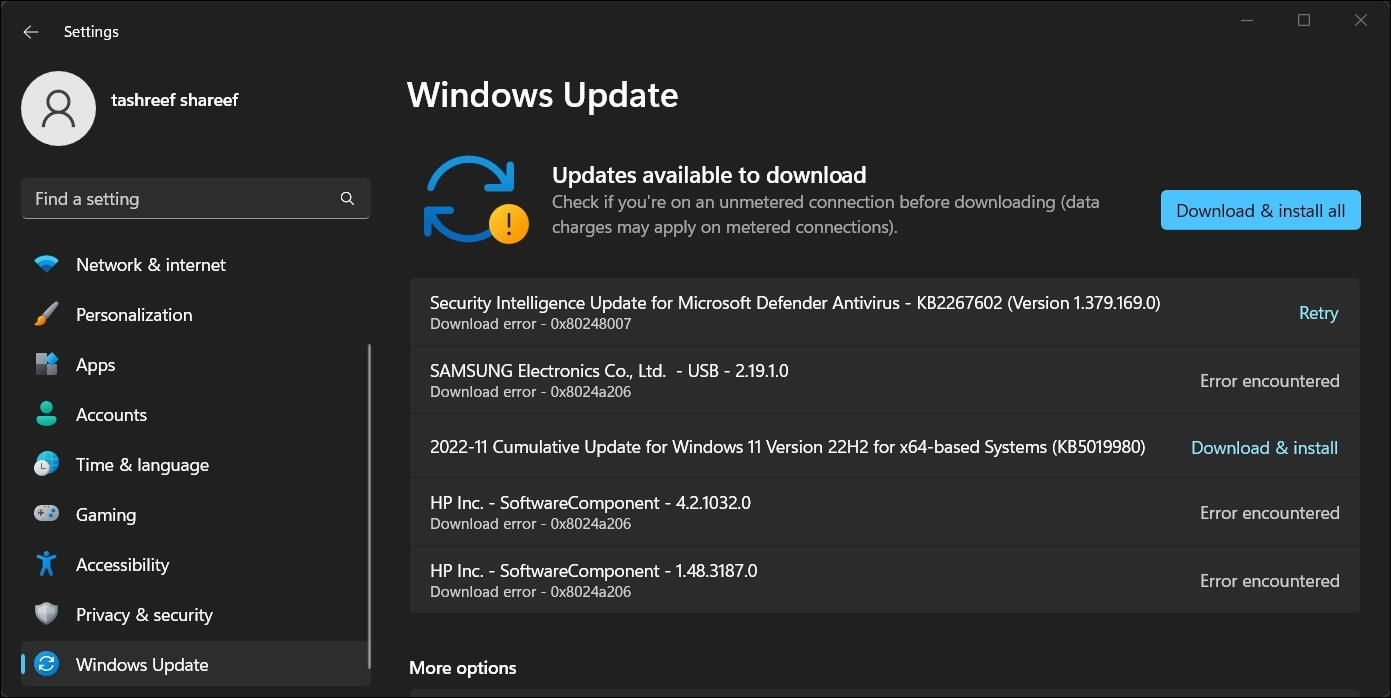
Если вы подозреваете, что обновление вызвало перегрев, сначала проверьте, не выпущен ли уже фикс. Microsoft и производители часто выпускают хотфиксы и исправления в следующих накопительных обновлениях.
Как обновить Windows:
- Нажмите Win + I, чтобы открыть Settings (Параметры).
- Откройте раздел Windows Update в левой панели.
- Нажмите Check for updates (Проверить наличие обновлений). Скачайте и установите все ожидающие обновления, затем перезагрузите ПК.
После перезагрузки повторно измерьте температуру CPU — стало ли лучше.
2. Удалите проблемное обновление Windows
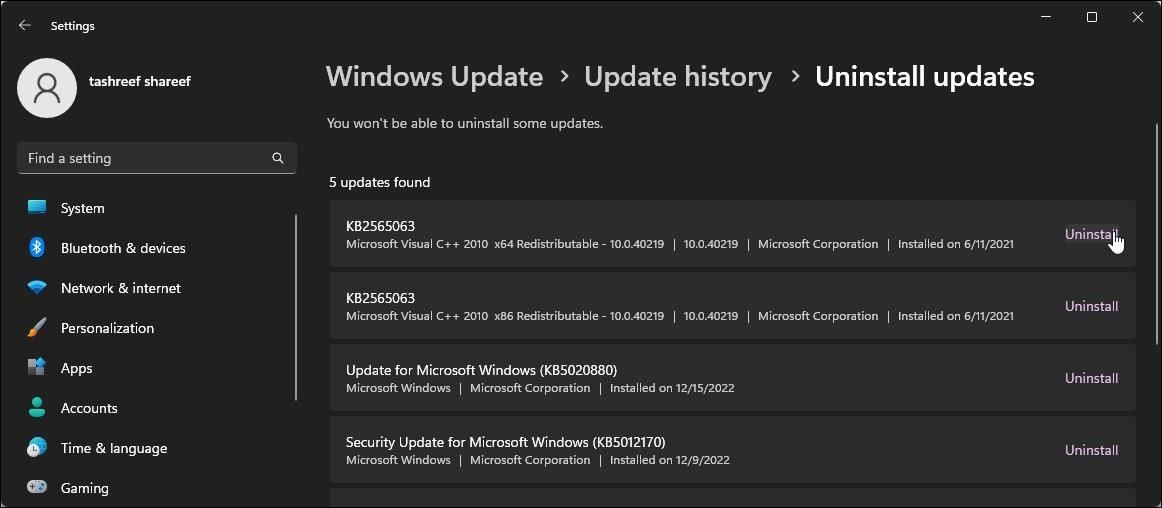
Если вы точно видите корреляцию между установкой определённого обновления и началом перегрева, его можно удалить.
Как найти и удалить обновление:
- Откройте Settings → Windows Update → Update history (История обновлений).
- Найдите обновление по дате, соответствующей началу проблемы.
- Если есть ссылка Uninstall updates (Удалить обновления), следуйте инструкциям.
После удаления перезагрузите компьютер и проверьте температуру. Если всё в норме — дождитесь исправления от Microsoft и установите обновление позже.
3. Проверьте фоновые приложения и службы с высоким использованием CPU
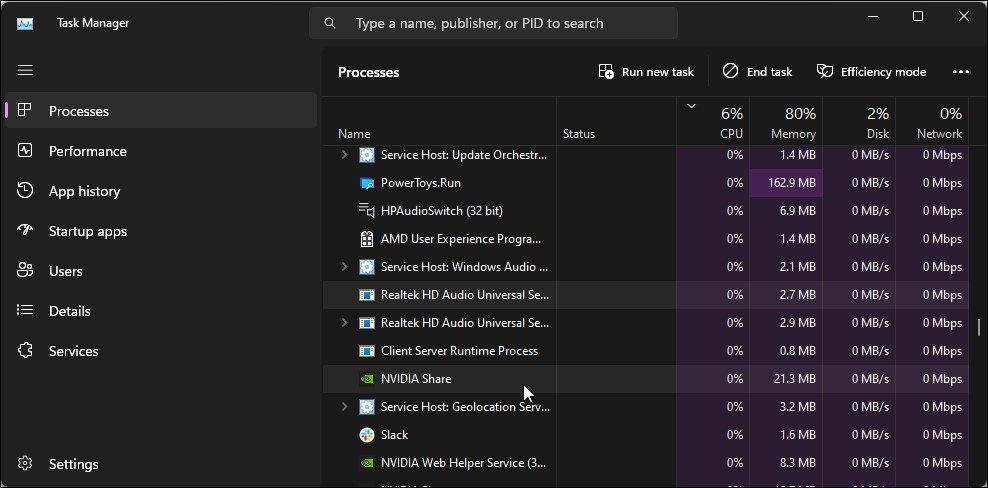
Даже процессы с небольшой постоянной загрузкой (5–10%) способны накапливать тепловой эффект, особенно на ноутбуках с ограниченным охлаждением.
Порядок действий:
- Правой кнопкой по Пуск → Task Manager (Диспетчер задач).
- Вкладка Processes (Процессы) → клик по заголовку CPU для сортировки.
- Найдите процессы, которые непрерывно потребляют CPU. Обратите внимание на службы индексации, антивирусы, процессы резервного копирования и обновлений.
- Завершите подозрительный процесс и проверьте температуру. Если она упала — отключите или настройте службу (например, уменьшите приоритет задач, настройте расписание индексирования, обновите драйверы).
Совет: для подробной диагностики используйте Resource Monitor, Process Explorer и специализированные мониторы температуры (HWMonitor, HWiNFO). Они покажут значения температур, скорость вентиляторов и энергопотребление.
4. Выберите план электропитания Balanced
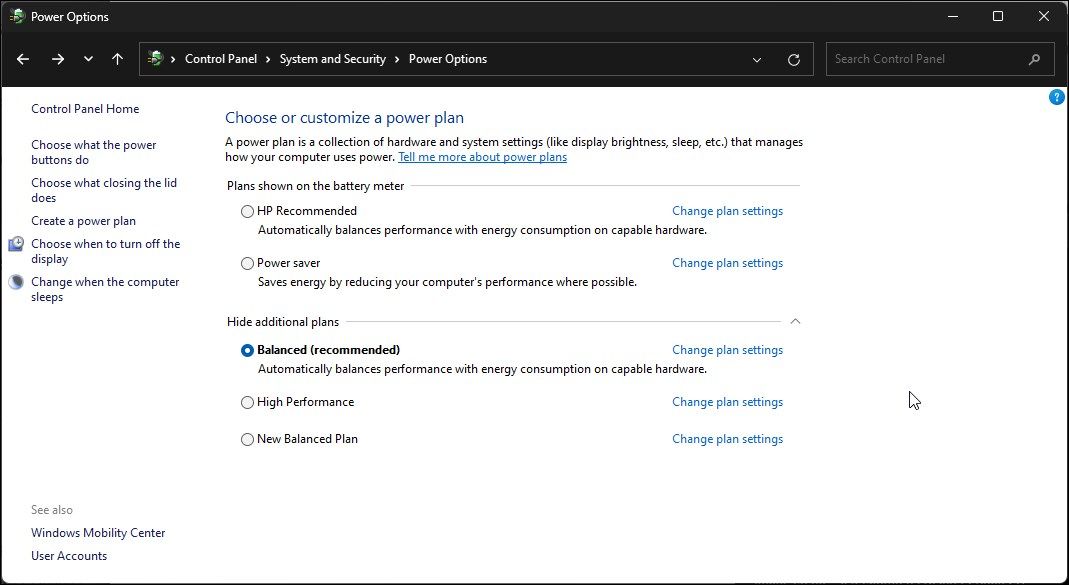
В Windows 11 доступны несколько планов питания. План High Performance (Высокая производительность) держит CPU на более высокой частоте, что повышает теплообразование. Переключение на Balanced (Сбалансированный) часто снижает температуру без заметной деградации опыта для обычной работы.
Как изменить план:
- Откройте Control Panel → Power Options (Параметры электропитания).
- Выберите Balanced (Рекомендуется).
Примечание: при интенсивных задачах (рендеринг, игры) температура всё ещё будет выше — это нормально; цель — снизить постоянную избыточную нагрузку.
5. Уменьшите Maximum processor state до 99%
Иногда простое ограничение максимального состояния процессора на 99% отключает режимы Turbo/Boost и значимо снижает температура без видимой потери в обычной работе.
Как уменьшить максимум процессора:
- Win + R → введите control → OK, чтобы открыть Control Panel.
- Перейдите в System and Security → Power Options.
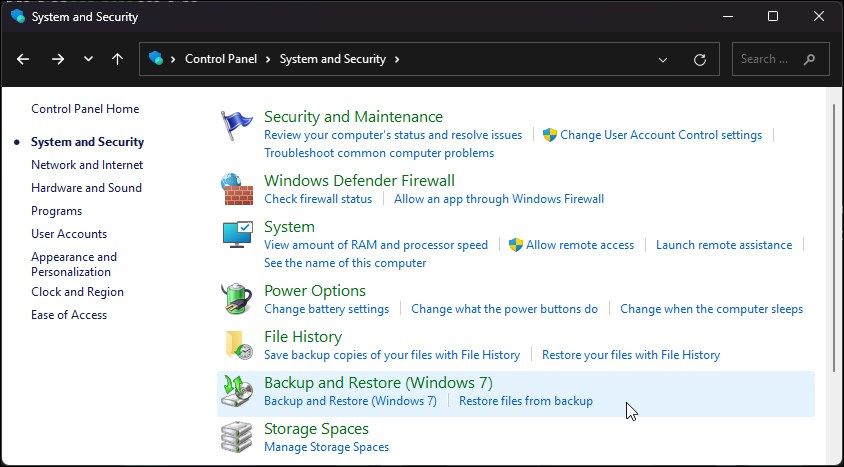
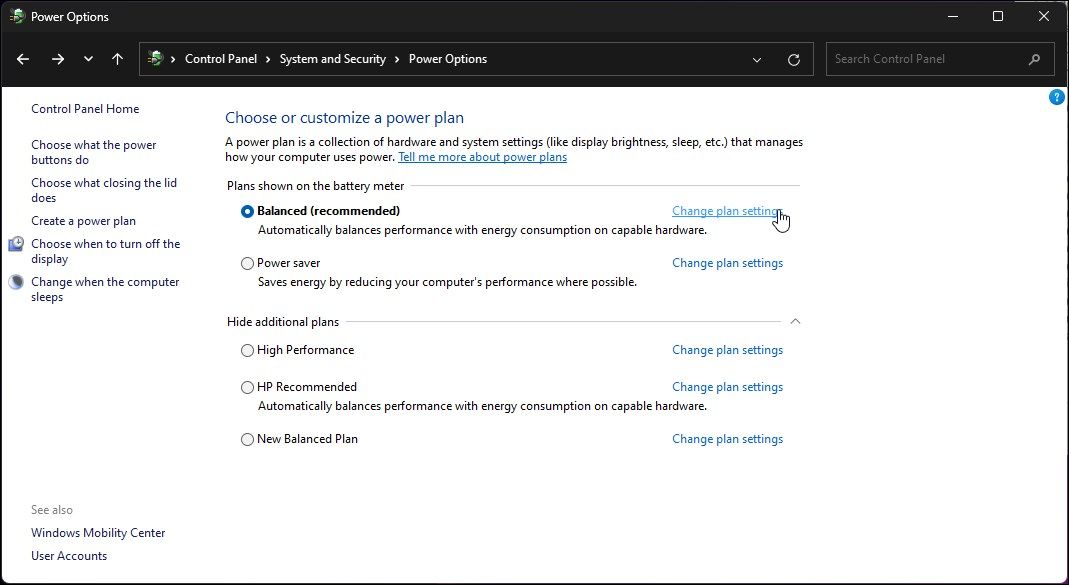
- Рядом с активным планом нажмите Change plan settings.
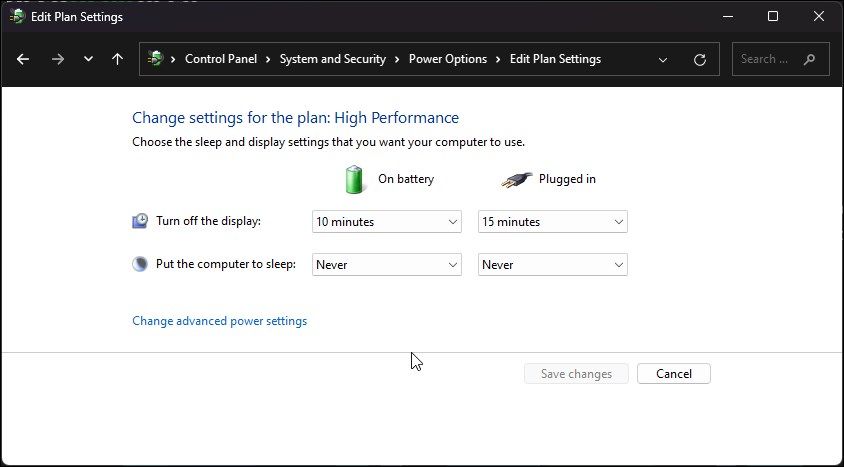
- Нажмите Change advanced power settings.
- Разверните Processor power management → Maximum processor state.
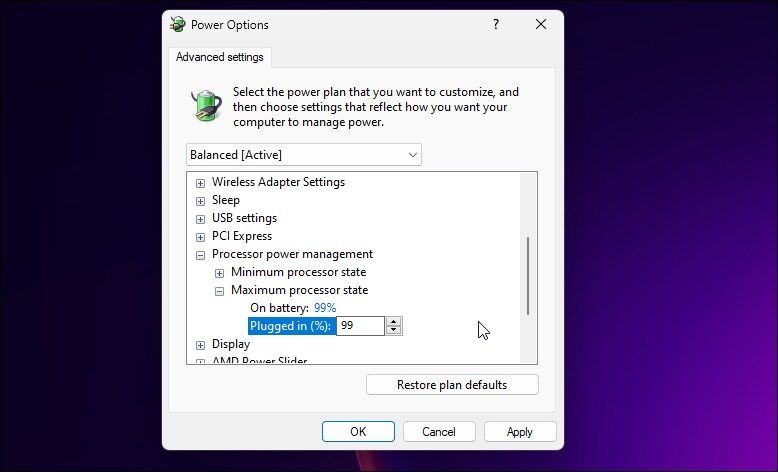
- Установите для On Battery и Plugged in значение 99% → Apply → OK.
Эффект: температура CPU должна снизиться. Минус — возможное снижение производительности в ресурсоёмких задачах.
6. Отключите индексирование Windows Search при необходимости
Служба SearchIndexer может вызвать длительную нагрузку на CPU при индексации большого количества файлов. Можно исключить папки из индексации или временно отключить службу для проверки влияния.
Как изменить индексирование:
- Откройте Control Panel → Indexing Options (Параметры индексирования) и удалите папки с большим количеством данных (например, папки резервных копий).
- Чтобы временно отключить службу: Win + R → services.msc → найдите Windows Search → Stop.
Если после остановки службы температура упала — настройте индексирование так, чтобы оно работало в периоды простоя.
7. Настройте производительность на Best Performance
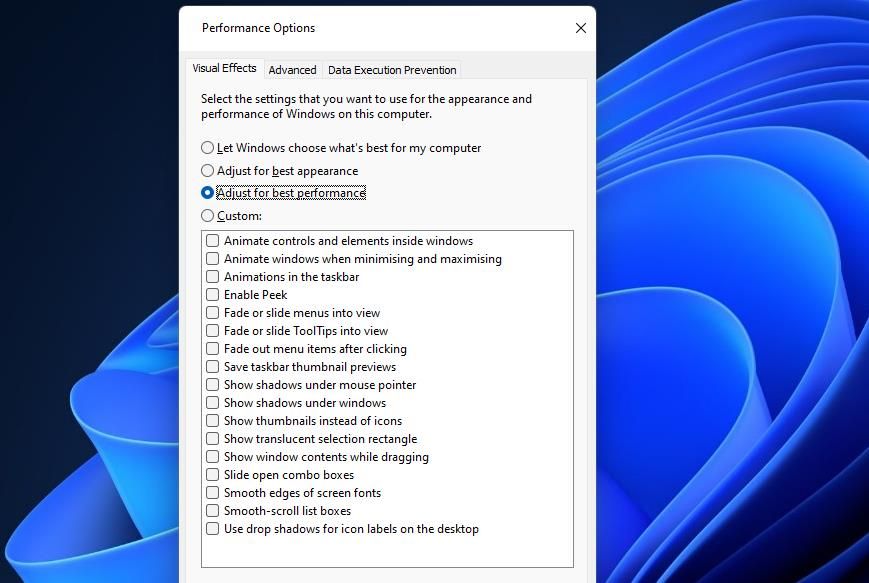
Отключение визуальных эффектов снижает нагрузку на GPU и, в некоторых случаях, системную активность, что косвенно помогает с температурой.
Как настроить:
- Win → введите Adjust performance → выберите Adjust the appearance and performance of Windows.
- Выберите Adjust for best performance → Apply → OK.
Это полезно при появлении перегрева именно в офисных сценариях или при медленной системе.
8. Верните предыдущую версию Windows
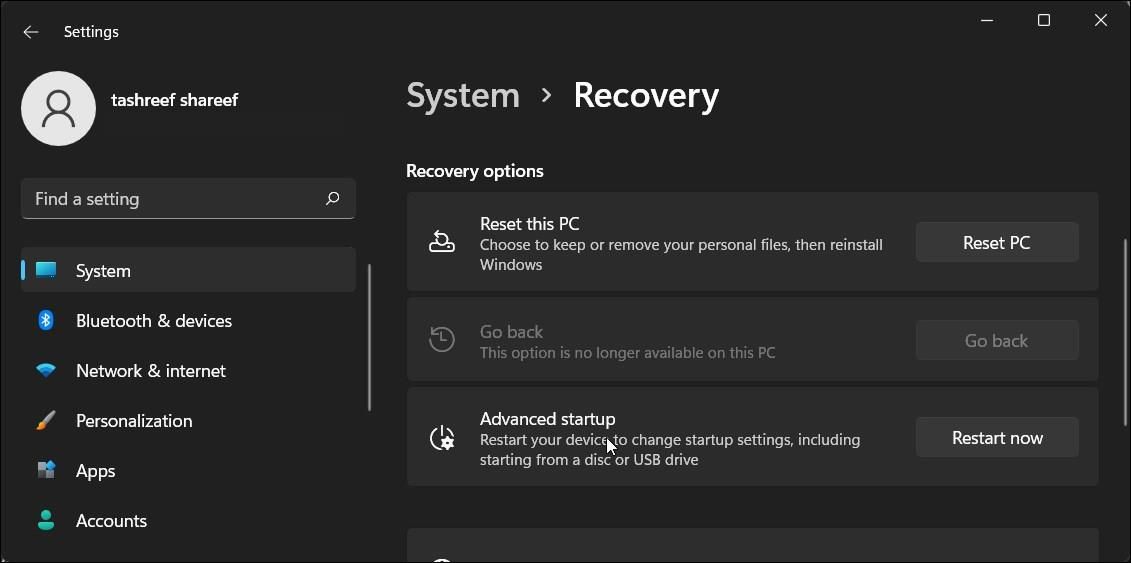
Если удаление обновления недоступно, используйте опцию Go back (Откат) в Recovery. Доступно в течение 10 дней после крупного обновления (по умолчанию).
Как выполнить откат:
- Win + I → Settings → System → Recovery.
- В разделе Recovery options нажмите Go back и следуйте инструкциям.
Если опция недоступна, это значит, что 10-дневный период уже истёк. Теоретически его можно увеличить заранее, но это отдельная тема.
9. Выполните Восстановление системы
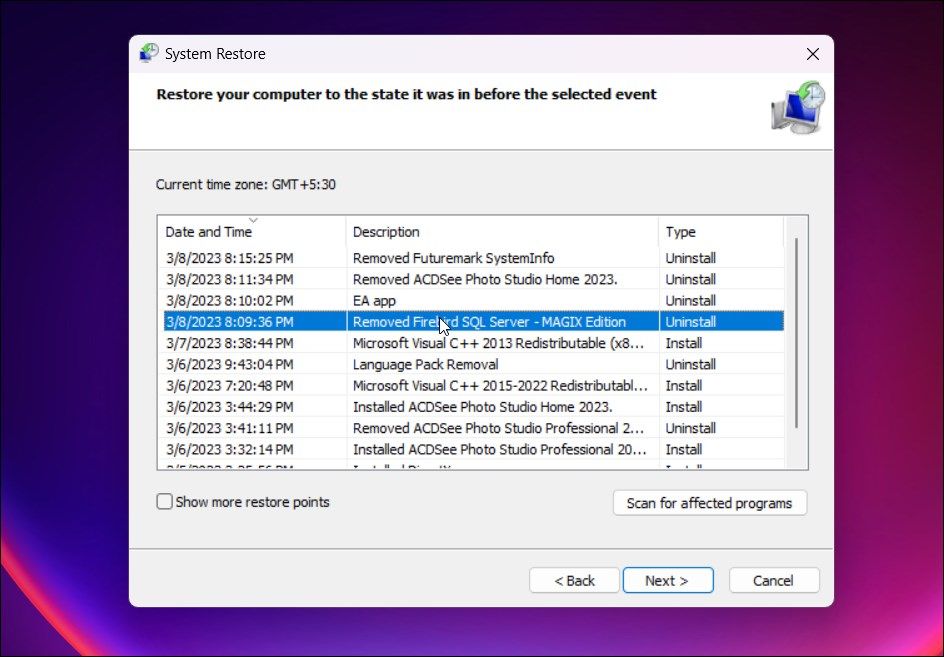
System Restore откатывает системные файлы и установщики к моменту создания контрольной точки, не трогая ваши личные файлы.
Как восстановить систему:
- Win + R → введите rstrui.exe → OK.
- Следуйте мастеру восстановления, выбрав точку, созданную до появления проблемы.
Важно: приложения и драйверы, установленные после точки восстановления, будут удалены.
10. Проверьте аппаратную часть и вентиляцию
Перед чистой переустановкой ОС обязательно проверьте железо.
Порядок аппаратной проверки:
- Очистите вентиляционные отверстия и радиаторы от пыли. На ноутбуке это часто решает проблему.
- Проверьте работу вентиляторов: при нагрузке их скорость должна расти. Если вентилятор не крутится или работает громко — замените.
- Проверьте пасту на CPU/GPU — со временем теплопроводящая паста теряет свойства. Замена пасты снижает рабочие температуры.
- Убедитесь, что ноутбук стоит на ровной поверхности; используйте подставку или охладительную подставку при необходимости.
Если у вас настольный ПК, проверьте направление потоков воздуха: передние вентиляторы — впуск, задние/верхние — выпуск.
11. Чистая переустановка Windows 11
Если софт-коррекции не помогают, чистая установка устраняет конфликтные драйверы и остаточные файлы после апгрейда.
Шаги:
- Сделайте резервную копию личных данных на внешний диск или в облако.
- Создайте загрузочный USB с Windows 11 (Media Creation Tool или официальный ISO).
- Загрузитесь с USB и выполните установку, выбрав «Custom: Install Windows only».
Чистая установка — радикальный, но действенный способ устранения программных причин перегрева.
Диагностика: инструменты и показания
Рекомендуемые инструменты:
- Task Manager, Resource Monitor — для быстрой проверки процессов.
- HWiNFO, HWMonitor, Core Temp — для мониторинга температур, напряжений и скорости вентиляторов.
- Intel XTU / AMD Ryzen Master — для контроля режимов разгона и энергопотребления.
Полезные ориентиры по температурам (обобщённо):
- Идеальная простая (idle) температура: ~30–50 °C на ноутбуке/десктопе в нормальных условиях.
- Под нагрузкой (рeNDER/gaming): 60–85 °C — обычные рабочие значения для современных CPU; кратковременные пики до 90+ °C — тревожный знак.
Если ваш процессор простоя — и температуру 60–70 °C, это повод для расследования.
Мини-методика расследования (Triage → Isolate → Remediate → Verify)
- Triage (триаж): быстро измерьте температуру и определите временную корреляцию (после обновления, после установки программы, после механических изменений).
- Isolate (изоляция): отключите/удалите недавно установленные приложения, завершите процессы, отключите сервисы (по очереди).
- Remediate (устранение): примените подходящие меры (удаление обновления, откат, обновление драйверов, чистка пыли, замена термопасты).
- Verify (проверка): выполните стресс-тесты и длительный мониторинг, чтобы убедиться в стабильности и нормальных температурах.
Playbook: пошаговый чеклист для пользователя
- Проверить Диспетчер задач — идентифицировать подозрительные процессы.
- Установить все ожидающие обновления Windows.
- Если проблема началась после обновления — удалить обновление или выполнить откат.
- Сменить план питания на Balanced и уменьшить Maximum processor state до 99%.
- Остановить индексирование и проверить температуру.
- Очистить вентиляционные отверстия и проверить вентиляторы.
- Провести мониторинг температур в HWiNFO и записать значения.
- Если не помогает — выполнить System Restore или чистую установку.
Чеклист для техника
- Проверить лог событий Windows на предмет ошибок драйверов и повторяющихся служб.
- Обновить BIOS/UEFI и драйверы чипсета/графики с сайта производителя.
- Проверить настройки прошивки вентилятора и профиля питания в BIOS.
- Измерить напряжения питания и обеспечить исправность блока питания (для настольных ПК).
- Заменить термопасту и очистить радиаторы.
Решение для корпоративного ИТ (инцидентный план)
- Собрать данные: модель устройства, версия Windows, список установленных обновлений, логи Event Viewer, скриншоты Task Manager/HWiNFO.
- Откатить обновление на реплицируемых машинах, чтобы подтвердить причинно-следственную связь.
- Развернуть временное ограничение Maximum processor state через групповые политики для затронутых подразделений.
- Оповестить сотрудников и выпустить инструкцию по временным мерам (подставка для ноутбука, перезагрузка, ограничение фоновых задач).
- Подготовить план аппаратной проверки и обслуживание (чистка, замена вентиляторов).
Decision tree (Mermaid)
flowchart TD
  A[Начало: зафиксирован перегрев] --> B{Повышение после обновления?}
  B -- Да --> C[Проверить доступные обновления]
  C --> D{Фикс доступен?}
  D -- Да --> E[Установить обновления и перезагрузить]
  D -- Нет --> F[Удалить проблемное обновление / Откат]
  B -- Нет --> G[Проверить фоновые процессы]
  G --> H{Найден ресурсопожирающий процесс?}
  H -- Да --> I[Завершить/обновить/переустановить софт]
  H -- Нет --> J[Проверить аппаратную вентиляцию и вентиляторы]
  J --> K{Аппаратные проблемы?}
  K -- Да --> L[Чистка/замена пасты/вентиляторов]
  K -- Нет --> M[Чистая переустановка Windows]
  E --> Z[Проверить температуру и завершить]
  F --> Z
  I --> Z
  L --> Z
  M --> Z
Критерии приёмки
- Температура процессора в простое стабильно ниже 55 °C при комнатной температуре 20–25 °C.
- При длительной нагрузке (15–30 минут стресс-теста) температура не превышает 90 °C и не фиксируются троттлинги/ошибки.
- Наблюдаемые фоновые процессы работают в нормальном режиме и не превышают типичной загрузки для заданных задач.
Когда предложенные решения не работают (контрпримеры)
- Если после чистки и замены термопасты температура не снизилась, возможно, неисправен сам тепловой интерфейс или корпус деформирован, нарушая контакт радиатора.
- Если температура высокая даже на минимальной производительности и после отката обновления — вероятна аппаратная неисправность материнской платы или блока питания.
- Если наблюдаются резкие скачки напряжения питания — источник проблемы может быть физическим и требовать замены источника питания.
Безопасность и приватность
При диагностике вы можете включать/выключать системные службы и телеметрию. Изменение параметров телеметрии не влияет на температуру напрямую, но сокращает сетевую активность. Будьте осторожны: отключение служб безопасности или антивируса временно повышает риск — включайте их обратно после проверки.
FAQ
Q: Поможет ли откат обновления всегда?
A: Нет. Откат решит только те случаи, где обновление прямо повлияло на службы или драйверы. Если проблема аппаратная — откат не поможет.
Q: Можно ли безопасно выставить Maximum processor state на 99% постоянно?
A: Да, для большинства задач это безопасно и часто незаметно снижает температуру. Но при требовательных задачах вы получите небольшое снижение производительности.
Q: Какой инструмент лучше для мониторинга температур?
A: HWiNFO и HWMonitor популярны и дают подробные данные о температуре, напряжениях и скорости вентиляторов.
Q: Сколько длится период отката после крупного обновления Windows?
A: По умолчанию 10 дней. После этого опция Go back обычно недоступна.
1‑строчный глоссарий
- Троттлинг: снижение частоты CPU для защиты от перегрева.
- Разгон (overclock): повышение частоты CPU/GPU выше заводских значений ради производительности.
- System Restore: встроенный механизм отката системных файлов.
Финальная сводка и рекомендации
- Начинайте с диагностики: процессы, обновления, мониторинг.
- Простые шаги часто решают проблему: смена плана питания, уменьшение Maximum processor state, чистка пыли.
- Если подозрение падает на обновление — удалите его или выполните откат в пределах 10 дней.
- При аппаратных признаках (пыль, неработающие вентиляторы, высокие температуры после чистки) привлеките техника для замены термопасты или компонентов.
Важно: если устройство показывает явные признаки аппаратной аварии (запах гари, дым, внезапные выключения), прекратите работу с ним и обратитесь в сервис.
Коротко: системная диагностика + корректные программные правки решают большинство случаев перегрева Windows 11; аппаратная профилактика (чистка, паста, вентиляторы) — ключ к долгосрочной стабильности.

Похожие материалы

Несколько аккаунтов Skype: Multi Skype Launcher

Журнал для работы: повысить продуктивность

Персональные звуки уведомлений на Android

Скачивание шоу Hulu для офлайн‑просмотра

Microsoft Start: персонализированная новостная лента
