
iMyFone Fixppo — восстановление iPhone, iPad, iPod и Apple TV
Что такое iMyFone Fixppo и для каких проблем он подходит
iMyFone Fixppo (раньше назывался iOS System Recovery) — инструмент для восстановления операционной системы iOS на компьютере. Он решает широкий спектр программных проблем: зависания, устройства, застрявшие на логотипе Apple, бесконечные циклы загрузки, экраны «белый/чёрный», проблемы с обновлением и ошибки iTunes, когда стандартные способы не помогают.
Кратко о том, что решает Fixppo:
- Восстановление iPhone, iPad, iPod Touch и Apple TV при программных сбоях.
- Вход/выход в режим восстановления и обход зависаний в DFU/Recovery.
- Сброс забытого пароля (через Advanced Mode) — учтите, что процесс удалит данные.
- Исправление ошибок, мешающих загрузке и нормальной работе устройства.
Важно: Fixppo не ремонтирует физические повреждения — разбитые экраны, повреждённые порты и т. п. — для этого требуется сервисный центр.
Основные режимы и что они делают
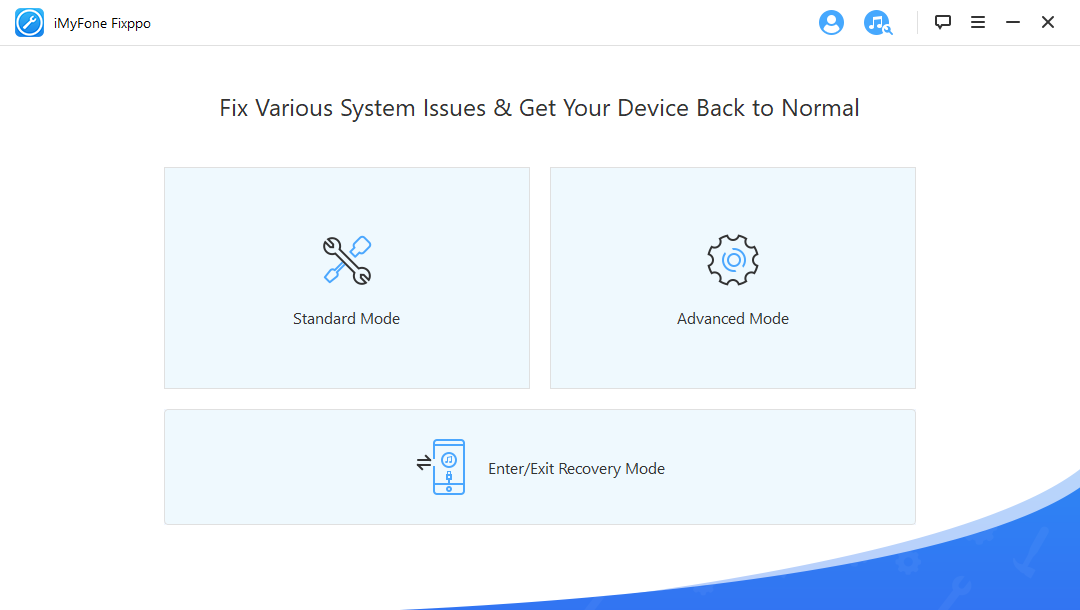
- Standard Mode — безопаснее всего: сохраняет данные при большинстве программных исправлений (если это технически возможно). Рекомендуется пробовать первым.
- Advanced Mode — мощнее и агрессивнее: восстанавливает систему, когда Standard Mode не справляется; при этом все данные удаляются и восстановление пароля выполняется методом удаления данных устройства.
- Recovery Mode — позволяет войти и выйти из recovery/DFU‑режимов, полезно для подготовки устройства к перепрошивке.
Системные требования и совместимость
- Поддерживаемые ОС для установки: Windows XP, Vista, 7, 8, 8.1, Windows 10; macOS от OS X 10.9 Mavericks до macOS Catalina (10.15).
- iTunes должен быть установлен на компьютере и не конфликтовать с Fixppo (программа при необходимости блокирует автозапуск iTunes).
- Минимальные аппаратные требования ПК: процессор ≥ 1 GHz (32‑ или 64‑бит), минимум 256 МБ ОЗУ (рекомендуется 1 ГБ), свободного места на диске ≈ 200 МБ.
- Поддерживаемые устройства: iPhone 4 и новее (включая линейки iPhone X/XS/11 и т. д.), все модели iPad Air/mini/Pro/стандартные iPad, iPod Touch 1–7, Apple TV 2-го и 3-го поколений, Apple TV HD.
Совместимость по iOS: программы в исходном материале указывают поддержку версий iOS до iOS 14. Перед началом убедитесь, что ваше устройство попадает в список поддерживаемых моделей.
Пошаговая инструкция: как пользоваться iMyFone Fixppo
Подготовка:
- Установите iTunes и перезагрузите компьютер, если требуется.
- Скачайте и установите iMyFone Fixppo с официального сайта.
- Подготовьте кабель Lightning/USB‑C/30‑pin в зависимости от модели устройства.
Базовый сценарий восстановления:
- Запустите iMyFone Fixppo.
- Выберите режим ремонта: Standard Mode сначала; если не помогает — Advanced Mode.
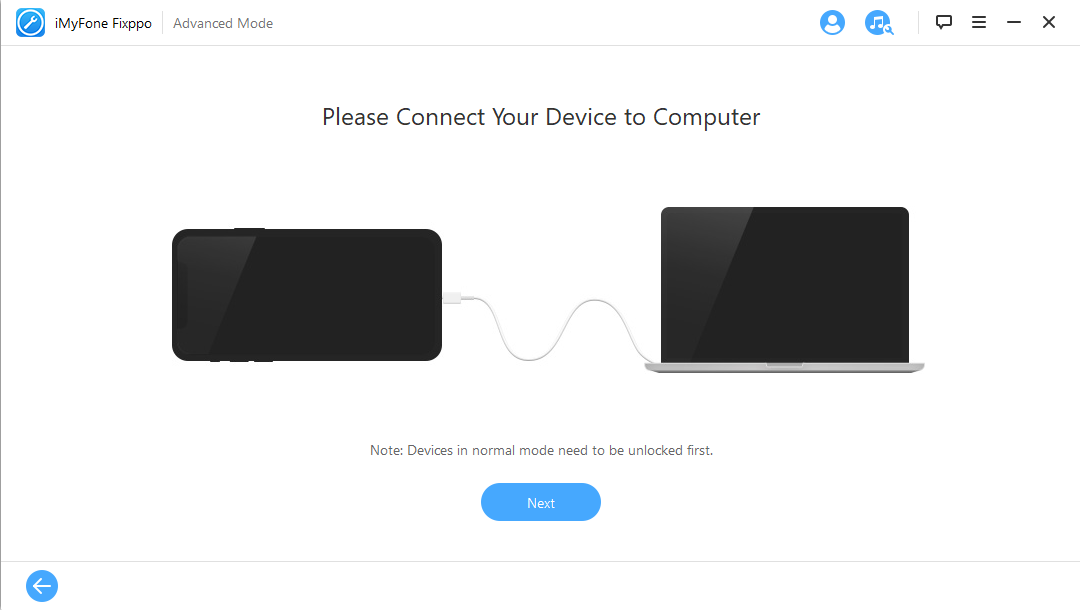
- Подключите устройство к компьютеру.
- Следуйте инструкциям на экране: при необходимости введите или подтвердите модель устройства.
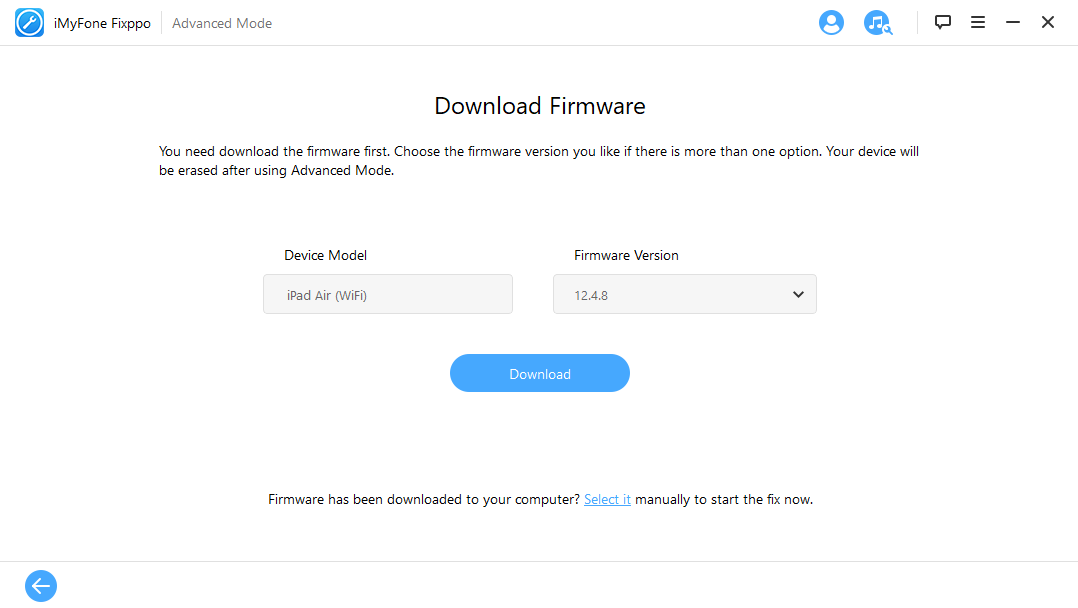
- Выберите прошивку из списка и нажмите «Загрузить» — процесс проверки может занять некоторое время в зависимости от скорости соединения.
- После загрузки прошивки нажмите «Start» для начала процесса восстановления.
- Дождитесь окончания операции и перезагрузки устройства.
Важно: Advanced Mode стирает все данные на устройстве. Перед применением этого режима по возможности создайте резервную копию.
Практический пример: восстановление iPad Air с забытым паролем
Мы протестировали Fixppo на iPad Air с забытым кодом доступа. Алгоритм действий был таким:
- Запустить iMyFone Fixppo и выбрать Advanced Mode.
- Подключить iPad к компьютеру через оригинальный кабель.
- Нажать Next и выбрать тип устройства (iPad отображается как Other iDevices).
- Запустить Start и следовать подсказкам по вводу устройства в режим DFU/Recovery (инструмент показывает обратный отсчёт и пошаговые инструкции).
- Согласиться с блокировкой автозапуска iTunes при запросе.
- Скачать и проверить прошивку — загрузка и верификация заняли продолжительное время в зависимости от соединения.
- Нажать Start для финального восстановления — учесть, что данные будут удалены.
- После завершения нажать Done и дождаться перезагрузки iPad.
Результат: устройство было очищено, пароль снят, iPad загрузился в рабочее состояние. Данные были утеряны, поэтому дальнейшая настройка выполнена по синхронизации iCloud либо созданию новой учётной записи.
Когда iMyFone Fixppo может не помочь
- Аппаратные неисправности: повреждённый контроллер питания, разбитый модуль NAND/памяти, физические повреждения портов или материнской платы. В таких случаях требуется обращение в сервисный центр.
- Если устройство заблокировано iCloud Activation Lock (привязано к Apple ID), программное восстановление не снимет блокировку без учётных данных владельца.
- Если состояние микропрограммного обеспечения (firmware) критически повреждено аппаратно, стандартная перепрошивка может завершиться с ошибкой.
Признаки, что проблема аппаратная: устройство не реагирует на зарядку, нет признаков питания, нагрев корпуса, физические повреждения порта.
Альтернативы и сравнение подходов
- Официальный метод через iTunes/Finder (DFU/Recovery): бесплатно, безопасно, но требует больше ручных действий и иногда не справляется с нестандартными ошибками.
- Tenorshare ReiBoot: похожий по функционалу инструмент с упором на простоту; имеет собственные ограничения.
- Dr.Fone (Wondershare): пакет инструментов для устройств iOS с широкими возможностями, но стоимость и политика лицензирования отличаются.
Выбор основывайте на простоте интерфейса, репутации разработчика, наличии пробной версии и политике возврата.
Практический SOP: быстрая чек‑листа для восстановления iOS‑устройства
Перед началом:
- Убедитесь, что у вас есть оригинальный кабель в рабочем состоянии.
- Зарядите устройство до ≥ 20% или держите подключённым к сети.
- Установите iTunes и обновите ОС компьютера при необходимости.
Чек‑лист действий:
- Скачайте и установите iMyFone Fixppo.
- Подключите устройство и проверьте, определяет ли его компьютер.
- Попробуйте Standard Mode.
- Если не помогает — Advanced Mode (резервируйте данные заранее).
- Следуйте инструкциям по вводу в DFU/Recovery и загрузке прошивки.
- По окончании — проверьте работоспособность основных функций: звонки, Wi‑Fi, Bluetooth, камера.
- Если проблема сохранилась — переходите к аппаратной диагностике в сервисе.
Критерии приёмки: как понять, что восстановление прошло успешно
- Устройство загружается на домашний экран или экран настройки.
- Нет циклической перезагрузки и зависаний на логотипе Apple.
- Функции связи (звонки, мобильные данные), Wi‑Fi и Bluetooth работают.
- Устройство реагирует на ввод и сенсорный экран.
Роль‑ориентированные рекомендации
- Для обычного пользователя: используйте Standard Mode, следуйте указаниям, если не уверены — обратитесь в службу поддержки.
- Для IT‑администратора: протестируйте процесс на непроизводственном устройстве, задокументируйте прошивки и версии ОС перед массовыми операциями.
- Для ремонтника: проверяйте аппаратную часть перед перепрошивкой, чтобы не тратить время на софт в случае поломки железа.
Тестовые сценарии и критерии приёмки
- Тест 1: Устройство застряло на логотипе Apple — запуск Standard Mode должен вывести устройство в рабочее состояние без потери данных (если возможно).
- Тест 2: Забыт пароль — Advanced Mode должен удалить пароль и вернуть устройство к состоянию готовности для активации.
- Тест 3: Ошибка при обновлении iOS — программа должна корректно скачать и применить прошивку.
Критерии: успешная загрузка в домашний экран; отсутствие ошибок при базовых операциях.
Безопасность и конфиденциальность
iMyFone заявляет о 30‑дневной гарантии возврата денег и использовании защищённого сайта для платежей. При покупке через официальный сайт укажите минимум личных данных: e‑mail для отправки лицензии и платёжные реквизиты. Если вы работаете с конфиденциальной информацией на устройстве, заранее создайте локальные резервные копии или используйте корпоративные политики резервного копирования.
Примечание о iCloud Activation Lock: программное восстановление не снимает активационную привязку Apple ID; для снятия блокировки необходимы данные владельца или обращение в Apple с подтверждением прав собственности.
Покупка и планы лицензий
Доступны три основных тарифа (цены в исходном материале — в долларах США):
- 1‑Month Plan — $29.95 в месяц (подписка с автопродлением, поддержка одного устройства).
- 1‑Year Plan — $39.95 в год (автопродление, поддержка одного устройства).
- Lifetime Plan — единоразовый платёж $49.95, поддержка до пяти устройств.
Все планы обычно позволяют платить картой или PayPal. Лицензионный ключ отправляется на e‑mail в течение нескольких минут после оплаты. Политика возврата 30 дней позволяет протестировать продукт и вернуть средства при необходимости.
Важно: стоимость может меняться в зависимости от региона и акций; уточняйте актуальные цены на официальном сайте.
Когда стоит выбирать альтернативные подходы
- Если проблема явно связана с железом — обращаться в сервисный центр.
- Если устройство защищено Activation Lock и у вас нет доступа к учётной записи владельца — только Apple может помочь.
- Если вам важна полная гарантия производителя — лучше сначала обратиться в авторизованный сервис Apple.
Решающее дерево для выбора метода восстановления
flowchart TD
  A[Устройство не работает] --> B{Есть признаки питания?}
  B -- Нет --> C[Аппаратная диагностика в сервисе]
  B -- Да --> D{Застряло на логотипе или цикл загрузки?}
  D -- Да --> E[Попробовать Standard Mode]
  E --> F{Исправлено?}
  F -- Да --> G[Завершено]
  F -- Нет --> H[Попробовать Advanced Mode]
  H --> I{Исправлено?}
  I -- Да --> G
  I -- Нет --> C
  D -- Нет --> J{Забыли пароль?}
  J -- Да --> H
  J -- Нет --> K[Проверить iCloud Activation Lock и аппаратную часть]
  K --> C
Частые вопросы (коротко)
Вопрос: Сохранит ли Standard Mode мои данные?
Ответ: Иногда — если проблема программная и не требует полной перепрошивки. Advanced Mode удаляет все данные.
Вопрос: Сможет ли Fixppo снять активацию iCloud?
Ответ: Нет. Activation Lock остается; для его снятия нужны авторские права владельца или поддержка Apple.
Вопрос: Поддерживает ли Fixppo последние версии iOS?
Ответ: В исходной информации указана поддержка до iOS 14. Перед покупкой уточните на сайте разработчика поддержку конкретной версии iOS и вашей модели устройства.
Итог: iMyFone Fixppo — полезный инструмент для быстрого устранения большинства программных проблем на iOS‑устройствах. Для домашних пользователей и администраторов он удобен: понятный интерфейс, пробная версия, три режима работы. Однако при наличии аппаратных повреждений или привязки к Apple ID потребуется профессиональная поддержка.
Ключевые рекомендации
- Начните с Standard Mode.
- Перед Advanced Mode создайте резервную копию, если это возможно.
- Для аппаратных проблем обращайтесь в авторизованный сервис.
Резюме
iMyFone Fixppo подходит для восстановления iOS‑устройств при программных сбоях, обладает понятным интерфейсом и тремя режимами работы. Он экономит время при большинстве сценариев, но не заменяет сервисный ремонт и не обходит защиту Apple ID.

Похожие материалы

Несколько аккаунтов Skype: Multi Skype Launcher

Журнал для работы: повысить продуктивность

Персональные звуки уведомлений на Android

Скачивание шоу Hulu для офлайн‑просмотра

Microsoft Start: персонализированная новостная лента
