
HTC Vive не подключается — ошибка 108: как исправить
Краткое описание проблемы
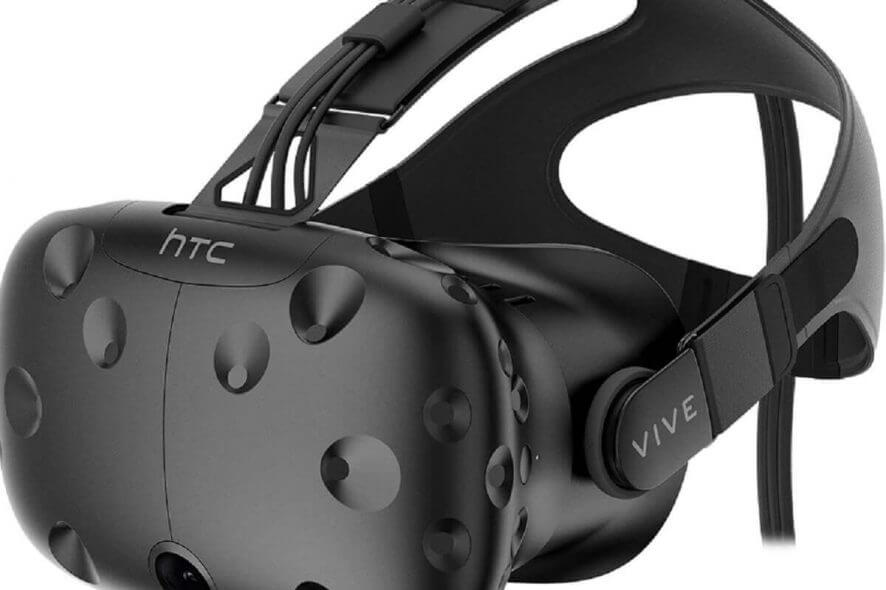
Пользователи HTC Vive иногда получают ошибку 108 — «headset not found» (гарнитура не найдена). Проявления: устройство не определяется в SteamVR, индикатор на гарнитуре может мигать красным, а изображение не выводится. Часто проблема связана с USB/HDMI-соединением, драйверами или с самим Link Box.
Важно: перед выполнением действий убедитесь, что все приложения Steam и SteamVR закрыты и что у вас есть права администратора для внесения изменений в систему.
Быстрые шаги для устранения (порядок выполнения)
1. Перезагрузите гарнитуру Vive
- Запустите приложение SteamVR.
- В верхнем меню нажмите SteamVR.
- В выпадающем меню выберите Devices.
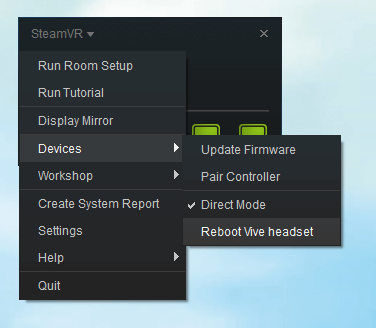
- Нажмите опцию Reboot Vive headset.
Почему это работает: программная перезагрузка восстанавливает внутренние службы и повторно инициализирует USB-подключения.
2. Полное отключение и включение Link Box (Power cycle)
- Закройте Steam и все связанные процессы в Windows.
- Отключите от ПК кабели HDMI и USB, идущие от Link Box.
- Отключите сам Link Box от сети питания.
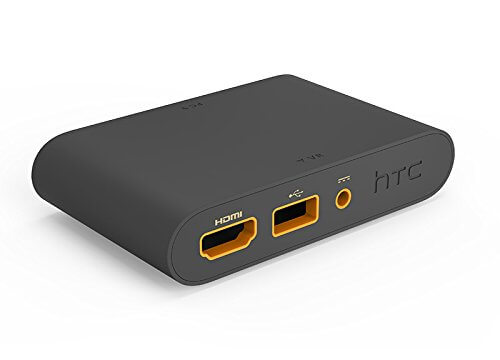
- Подождите 60–120 секунд.
- Подключите кабели обратно и запустите SteamVR.
Примечание: power cycle устраняет проблемы с питанием и временными зависшими состояниями контроллера Link Box.
3. Переподключите в другой USB-порт
Ошибка 108 часто связана с USB. Попробуйте:
- Подключить USB-кабель Vive в другой USB-порт на системном блоке.
- Если есть возможность, используйте USB 2.0 вместо USB 3.0 (Valve рекомендует USB 2.0 для некоторых конфигураций).
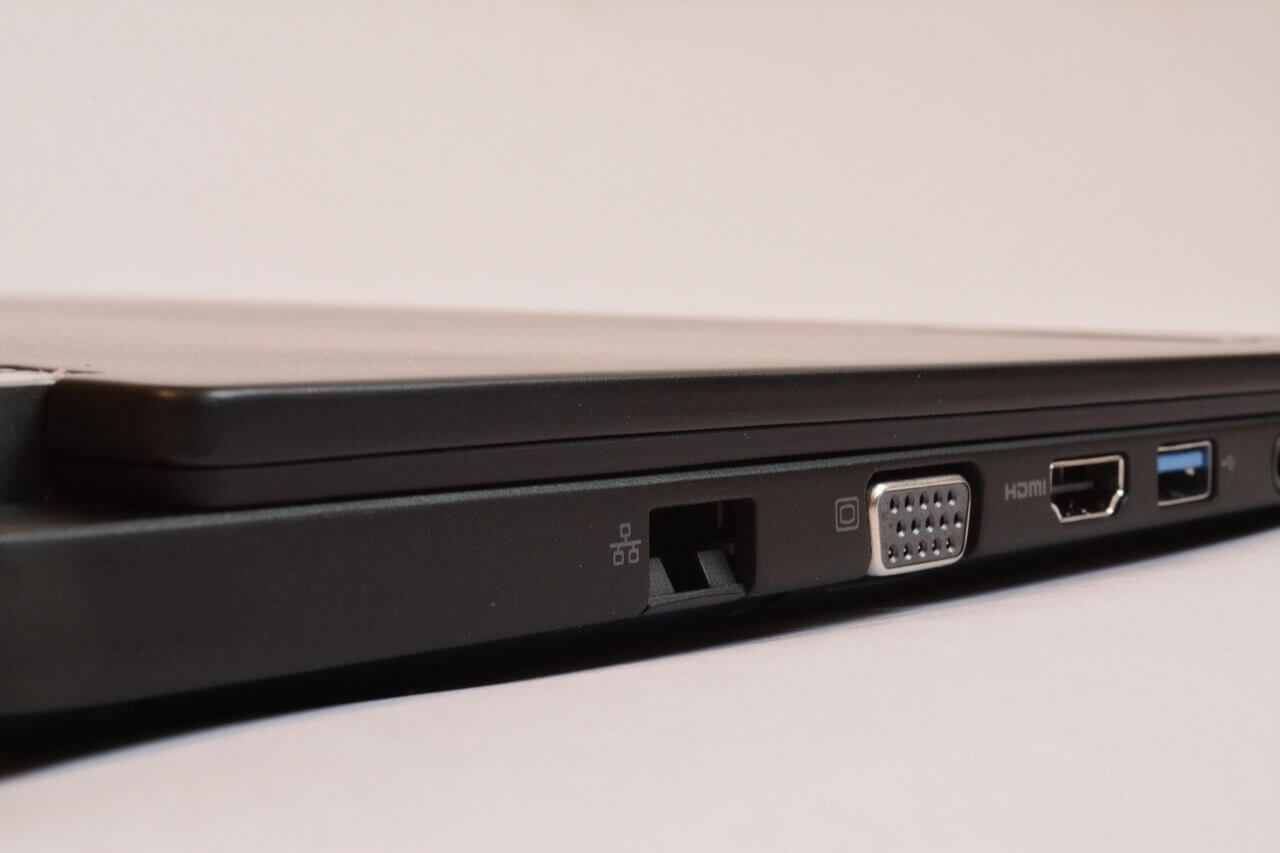
Совет: отключите другие USB-устройства (флешки, внешние диски) на время теста, чтобы исключить конфликт по питанию/полосе.
4. Переустановите SteamVR
- Откройте Steam и перейдите в Библиотеку (Library).
- В списке выберите раздел Инструменты (Tools).
- Найдите SteamVR, щёлкните правой кнопкой и выберите Properties.
- Откройте вкладку Local Files.
- Нажмите Delete Local Tool Content, чтобы удалить и затем переустановить SteamVR.
Почему: повреждённые файлы SteamVR или сбойные компоненты драйверов могут вызывать ошибку обнаружения гарнитуры.
5. Сброс USB-устройств Vive через параметры разработчика
- Отключите Link Box от ПК.
- Запустите SteamVR.
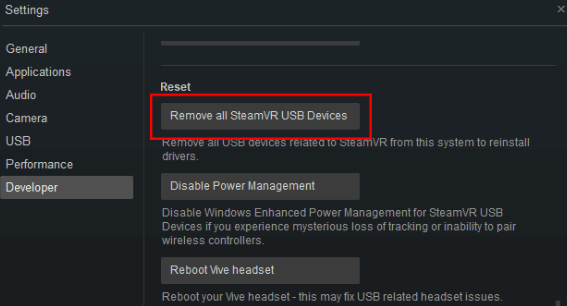
- В меню SteamVR выберите Settings.
- Перейдите на вкладку Developer.
- Нажмите Remove all SteamVR USB Devices — это переустановит драйверы для Vive.
- Перезагрузите Windows.
- Подключите Link Box и запустите SteamVR.
Важно: этот шаг очистит конфигурацию USB для устройств SteamVR и часто решает проблемы с драйверами.
Дополнительные проверки и альтернативные подходы
- Проверьте кабели на механические повреждения, заломы и слабые контакты. Замените кабель, если есть подозрение на дефект.
- Попробуйте другой HDMI-порт на видеокарте; убедитесь, что кабель вставлен в порт дискретной видеокарты, а не в интегрированную графику материнской платы.
- Обновите драйвер видеокарты и USB-контроллеров через официальный сайт производителя.
- Отключите на время антивирус/файрвол, так как некоторые средства безопасности могут блокировать сервисы SteamVR.
- Подключите Vive к другому ПК для проверки, чтобы определить, проблема в гарнитуре или в конкретной системе.
Когда это не поможет
- Если после всех шагов гарнитура по‑прежнему не определяется, велика вероятность аппаратной неисправности Link Box, кабеля или самой гарнитуры. В таком случае обратитесь в сервисную поддержку HTC/Valve с системным отчётом.
Как собрать системный отчёт для службы поддержки
- В SteamVR зайдите в Settings → General.
- Нажмите Create System Report.
- Сохраните файл и приложите его к письму на [email protected] с описанием шагов, которые вы уже выполнили.
Быстрый чеклист (для печати)
- Перезагрузка Vive через SteamVR
- Полное отключение Link Box и питание на 60–120 с
- Подключение к другому USB-порту (предпочтительно USB 2.0)
- Переустановка SteamVR
- Удаление всех USB-устройств SteamVR в Developer → Remove all SteamVR USB Devices
- Обновление драйверов видеокарты и чипсета
- Тест на другом ПК
Мини-методология диагностики (шпаргалка)
- Изоляция: уберите все дополнительные USB-устройства и перезапустите систему.
- Повторяемость: проверяйте, возникает ли ошибка при одинаковых действиях (вкл/выкл, смена порта).
- Сравнение: тестируйте гарнитуру на другом рабочем ПК.
- Логирование: собирайте системный отчёт и логи SteamVR перед обращением в поддержку.
Диагностическое дерево (Mermaid)
flowchart TD
  A[Начало: Ошибка 108] --> B{Гарнитура вообще не включается?}
  B -- Да --> C[Проверить питание Link Box и кабели]
  B -- Нет --> D[Перезагрузить гарнитуру через SteamVR]
  C --> E{После проверки проблема решена?}
  D --> E
  E -- Да --> Z[Готово]
  E -- Нет --> F[Сменить USB-порт 'USB 2.0']
  F --> G{Решено?}
  G -- Да --> Z
  G -- Нет --> H[Переустановить SteamVR и удалить USB-устройства в Developer]
  H --> I{Решено?}
  I -- Да --> Z
  I -- Нет --> J[Тест на другом ПК или обратиться в сервис]
Фактбокс
- Частые причины ошибки 108: проблемы с USB-портом, повреждённый кабель, зависший Link Box, сбой драйверов.
- Быстрая проверка: смена USB-порта и power cycle Link Box решают многие случаи.
Критерии приёмки
- SteamVR обнаруживает гарнитуру без ошибки 108.
- Индикатор на гарнитуре горит нормальным цветом, без мигания красным.
- Трекеры и контроллеры корректно подключаются и отображаются в SteamVR.
Однострочный глоссарий
- Link Box — промежуточное устройство, которое соединяет гарнитуру Vive с ПК (HDMI, USB, питание).
- SteamVR — платформа Valve для запуска VR-контента и управления гарнитурой.
Заключение
Ошибка 108 у HTC Vive чаще всего решается последовательной диагностикой: перезагрузка гарнитуры, power cycle Link Box, смена USB-порта, переустановка SteamVR и сброс USB-устройств через Developer. Если все шаги не помогли, соберите системный отчёт и обратитесь в техническую поддержку с полным описанием выполненных действий.
ПОЛЕЗНО: создавайте резервные копии ключевых настроек и сохраняйте логи перед радикальными действиями.

Похожие материалы

Несколько аккаунтов Skype: Multi Skype Launcher

Журнал для работы: повысить продуктивность

Персональные звуки уведомлений на Android

Скачивание шоу Hulu для офлайн‑просмотра

Microsoft Start: персонализированная новостная лента
