
Исправить ошибку загрузки высокого качества фото и видео на iPhone
Кратко
Если при открытии фото или видео на iPhone вы видите сообщение «An Error Occurred While Loading a Higher Quality Version of this», это обычно связано с проблемами синхронизации iCloud, форматами камеры, повреждёнными метаданными или багами iOS. В статье — пошаговые методы устранения, чек-листы для разных ролей, диаграмма принятия решений и советы на случай, когда простые шаги не помогают.
Когда вы пытаетесь открыть фото или видео на iPhone и видите сообщение «An Error Occurred While Loading a Higher Quality Version of this», важно понять причины и последовательность действий для восстановления просмотра в наилучшем качестве. Ниже мы подробно разберём возможные причины, проверенные шаги для исправления и дополнительные приёмы для сложных ситуаций.
Почему iPhone не загружает версию в высоком качестве?
iPhone использует несколько механизмов для экономии пространства и управления файлами: оптимизированные версии на устройстве, оригиналы в iCloud, современные форматы (HEIF/HEVC) и настройки камеры. Проблемы с загрузкой версии в полном разрешении чаще всего происходят по одной или нескольким из причин:
- Сбой синхронизации iCloud Photos (сетевые проблемы или временные ошибки сервиса).
- Файлы были скопированы или перемещены некорректно, из-за чего медиафайлы повреждены.
- Нестабильная работа iOS (исключения/баги в текущем билде ОС).
- Неподдерживаемый или несовместимый формат (например, редкие кодеки или нестандартные контейнеры).
- Коррупция метаданных мультимедиа — превью существуют, а оригинал недоступен.
- Ограничения системы (низкий заряд батареи, высокая нагрузка ЦП/памяти).
Важно: если оригинальные файлы действительно повреждены, ни одна «настройка» не восстановит содержимое — в этом случае потребуются резервные копии или восстановление из другого источника.
Быстрая проверка перед исправлением
- Проверьте подключение к стабильной сети Wi‑Fi (или мобильной сети с разрешённым переносом данных для iCloud).
- Откройте другое фото/видео, чтобы понять, локальна ли проблема для одного файла.
- Убедитесь, что у вас достаточно места в iCloud и на устройстве для загрузки оригиналов.
Пошаговые способы исправить ошибку загрузки высокого качества
Ниже — список проверенных шагов, начинайте с пункта 1 и двигайтесь к более радикальным мерам только при необходимости.
1. Обновите iOS до последней версии
Обновления часто содержат исправления багов, которые могут блокировать загрузку оригиналов медиафайлов.
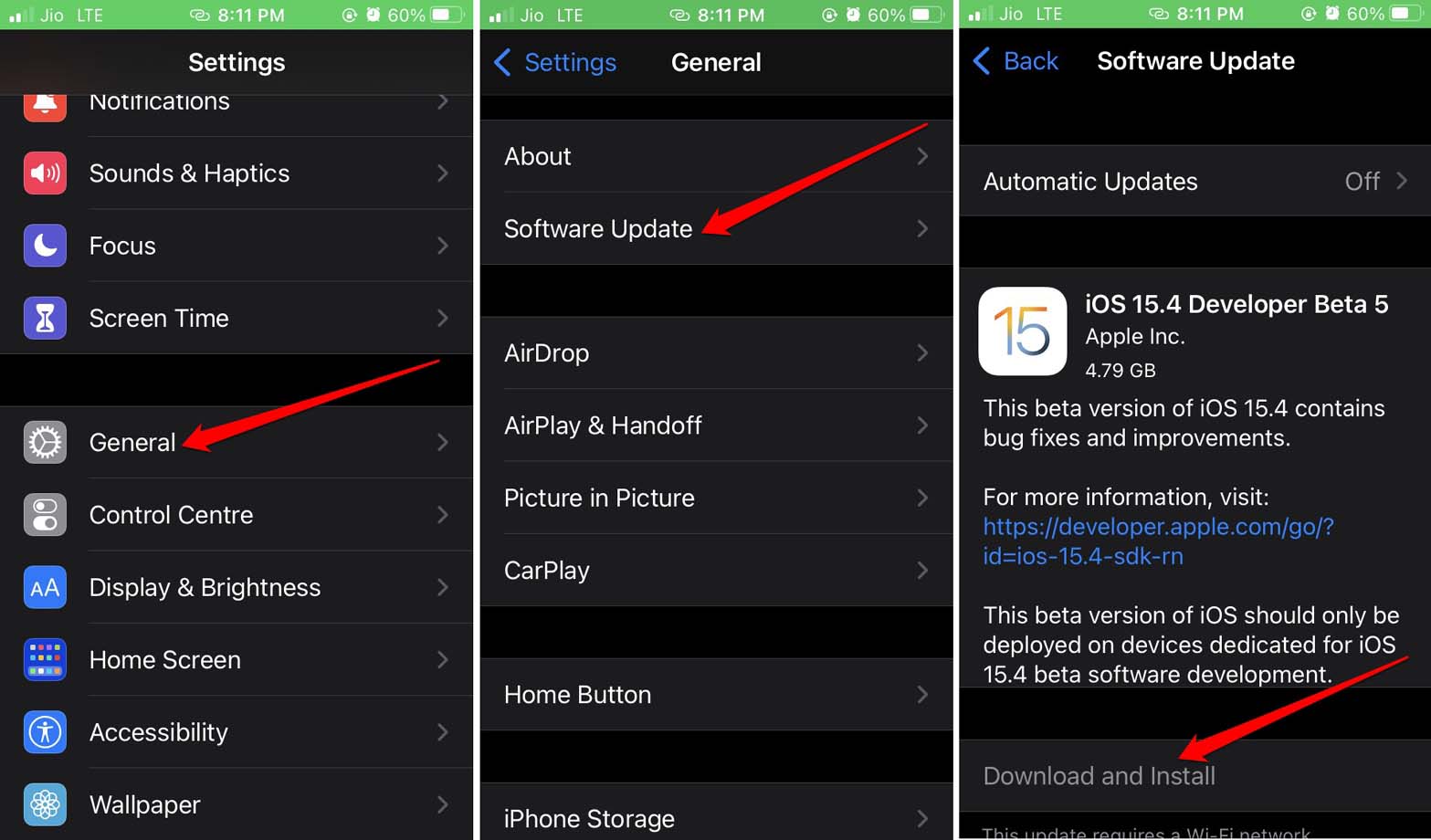
Как проверить и установить обновление:
- Откройте приложение Settings.
- Перейдите в General.
- Нажмите Software Update.
- Если доступно обновление — выберите Download and Install.
После обновления перезагрузите телефон и проверьте проблемные файлы.
2. Перезапустите iPhone
Простой перезапуск устраняет временные сбои в службах и модулях просмотра изображений.
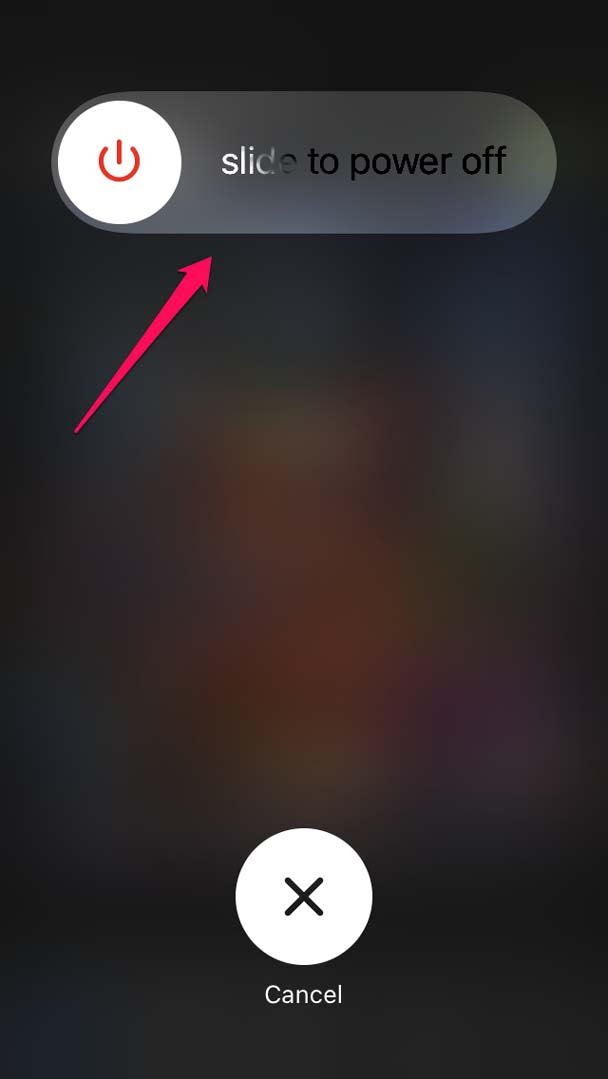
- Удерживайте боковую кнопку.
- На экране появится слайдер «Slide to Power Off» — выключите устройство.
- Подождите 10–20 секунд и снова включите iPhone.
3. Отключите и снова включите iCloud Photos
Если оригиналы хранятся в iCloud, временные сбои синхронизации мешают их загрузке. Переключение синхронизации часто восстанавливает связь.
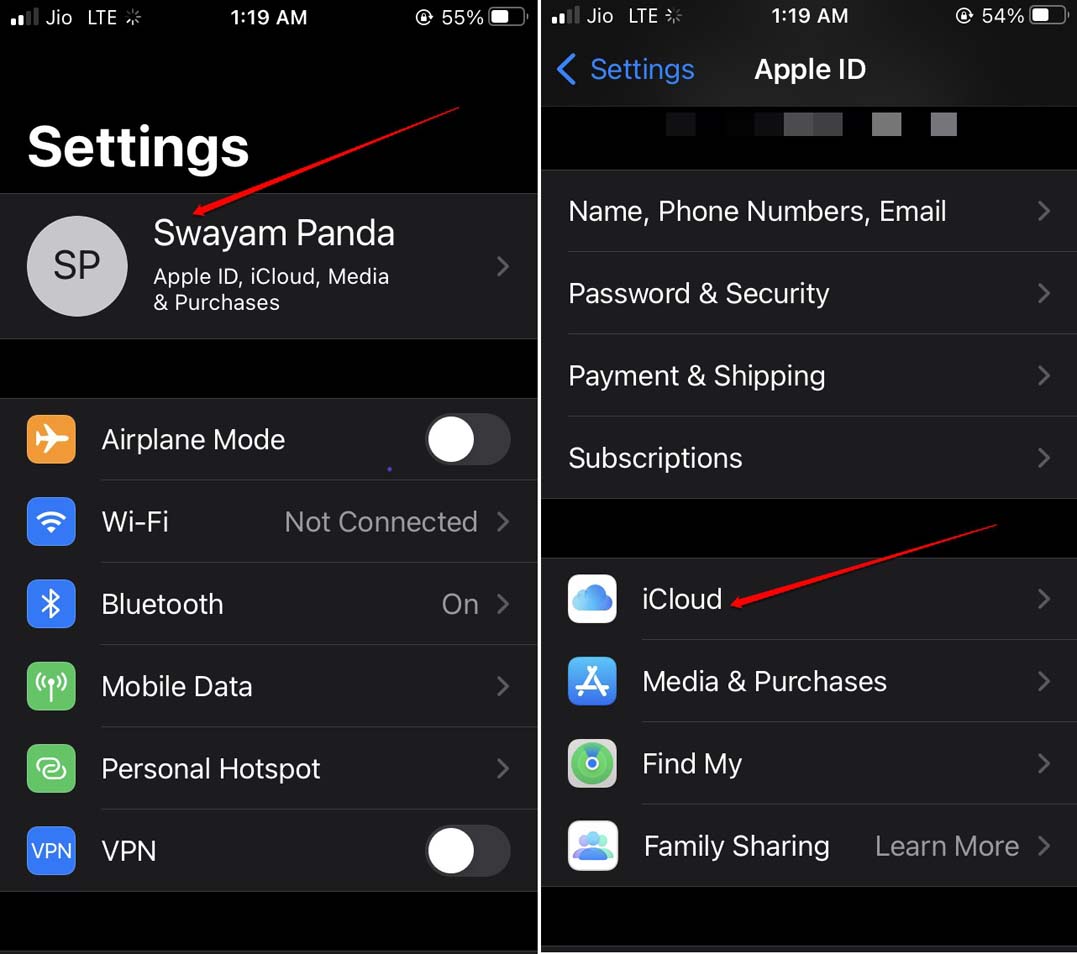
- Откройте Settings → нажмите на ваш Apple ID.
- Выберите iCloud → Photos.
- Выключите iCloud Photos, подождите 30–60 секунд.
- Включите iCloud Photos снова и дождитесь синхронизации.
Если у вас медленный интернет, дождитесь завершения загрузки оригиналов для проблемных файлов.
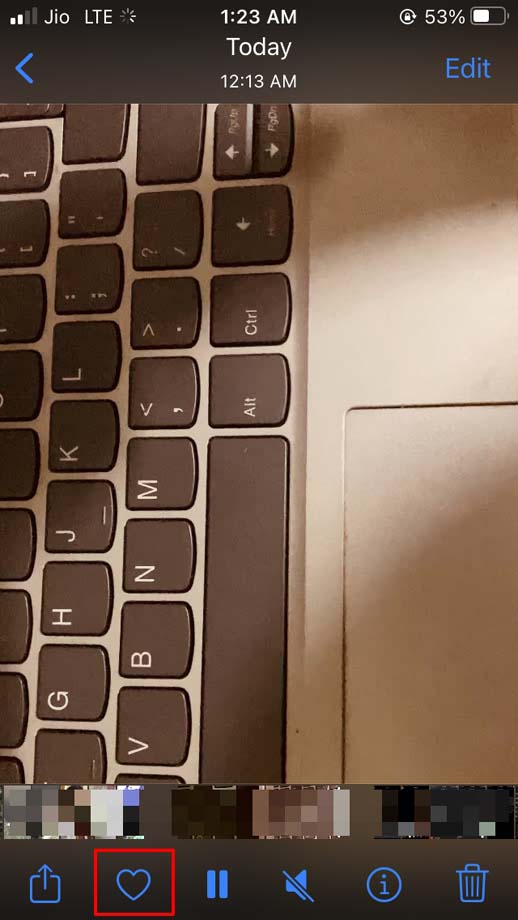
4. Добавьте и снимите отметку «Избранное» для проблемного видео
Порой iOS обновляет внутренние индексы и кеши при изменении метаданных, например, статуса «Избранное».
- Откройте Photos.
- Найдите проблемное видео и нажмите значок сердца (добавить в «Избранное»).
- Подождите несколько секунд, затем снова нажмите сердце, чтобы удалить отметку.
- Попробуйте воспроизвести видео.
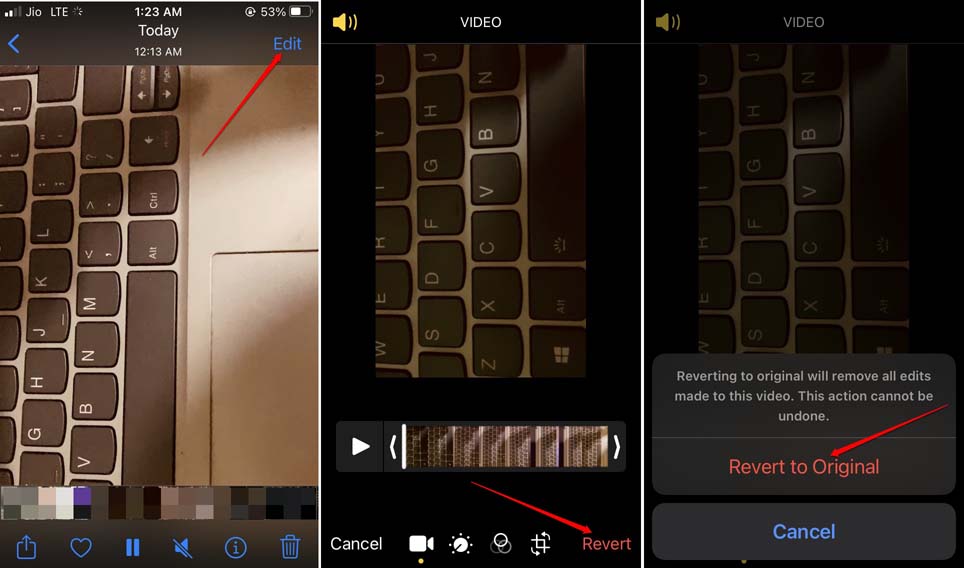
5. Откройте файл в режиме редактирования и восстановите оригинал
Редактирование может заставить iOS пересчитать превью и метаданные, после чего опция «Revert to Original» часто «фиксит» несогласованность.
- Откройте проблемное фото или видео в Photos.
- Нажмите Edit.
- Выполните лёгкое изменение (например, обрезку на 1–2 пикселя), затем сохраните.
- Снова откройте Edit и выберите Revert to Original (Вернуть оригинал).
Этот приём очищает временные метаданные и может восстановить совместимость отображения.
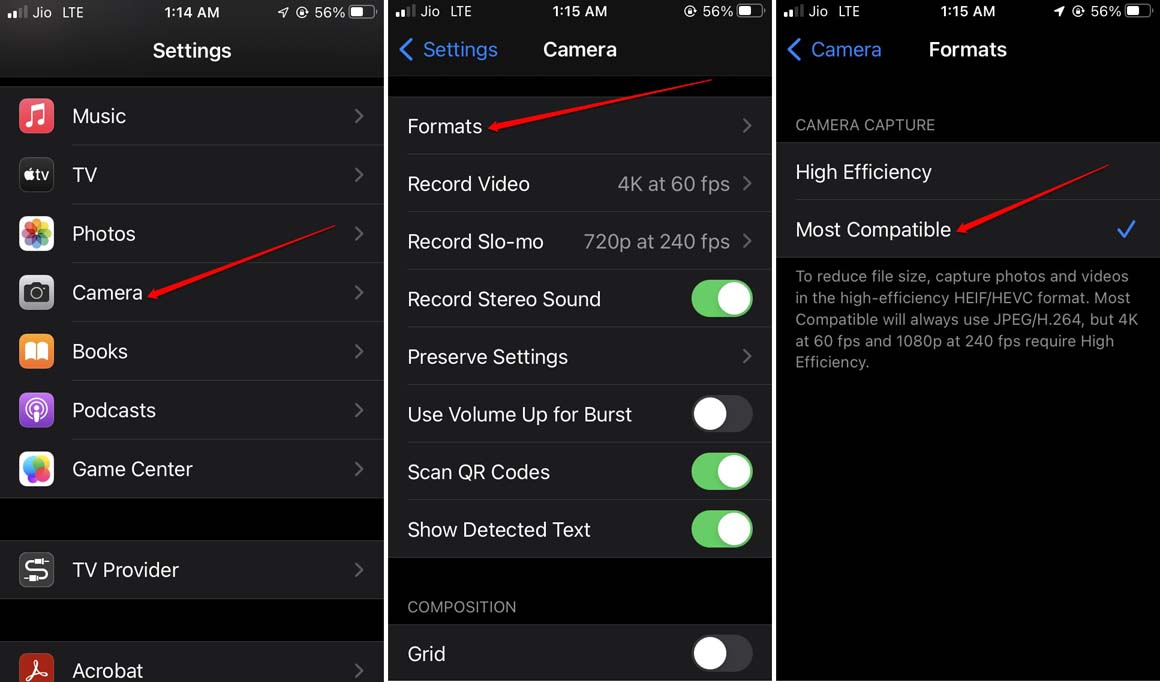
6. Переключите формат камеры на «Наиболее совместимый» (Most Compatible)
Если ваш iPhone делает фото в HEIF/HEVC, а некоторые приложения или устройства не поддерживают эти форматы полноценно, переключение на JPEG/H.264 может помочь совместимости при просмотре.
- Откройте Settings → Camera → Formats.
- В разделе Camera Capture выберите Most Compatible.
После этого новые фото/видео будут сохраняться в более совместимых форматах.
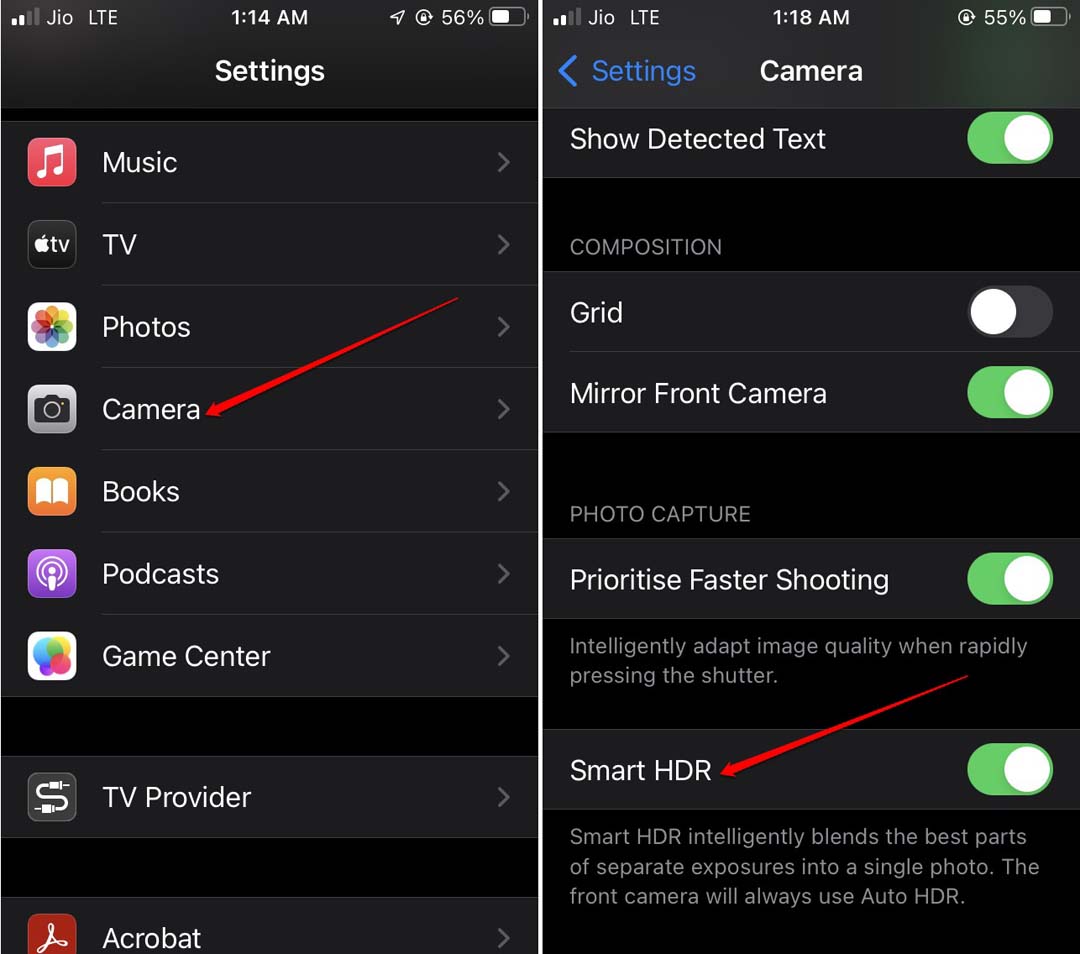
7. Включите Smart HDR
Smart HDR объединяет экспозиции в одно изображение лучшего качества. Если функция отключена, на некоторых сценах превью и оригинал могут выглядеть несовместимо.
- В Settings → Camera включите Smart HDR.
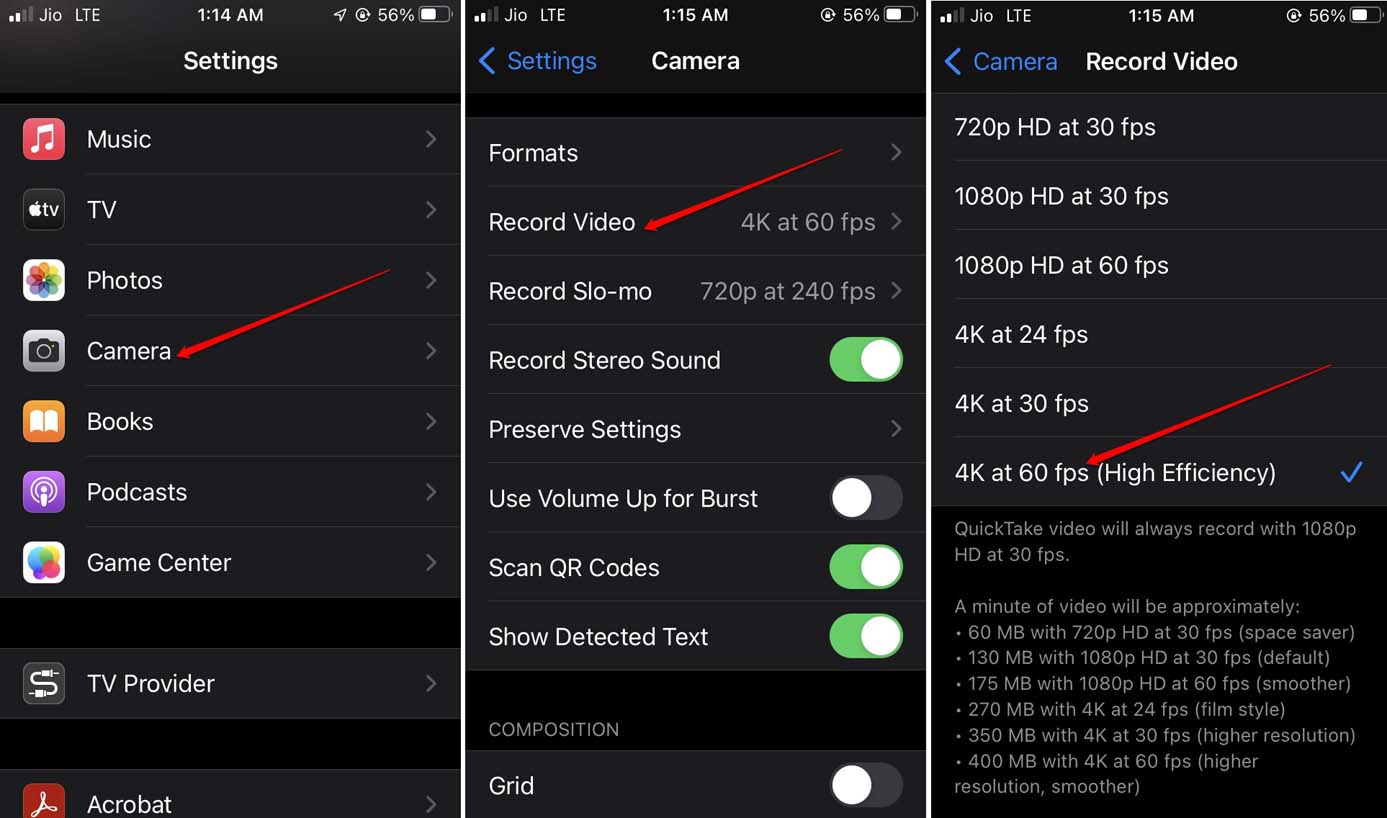
8. Настройте запись видео на 4K 60 FPS (по необходимости)
Если вы снимаете профессиональные клипы и хотите максимальное качество, убедитесь, что настройки записи соответствуют ожиданиям воспроизведения. Пример: одна минута 4K 60 FPS ≈ 400 MB (примерно, зависит от кодека и сцены).
- Settings → Camera → Record Video → выберите 4K at 60FPS при необходимости.
Примечание: более высокое разрешение требует больше места и может усложнить потоковую загрузку оригиналов при медленном соединении.
9. Сброс настроек iPhone
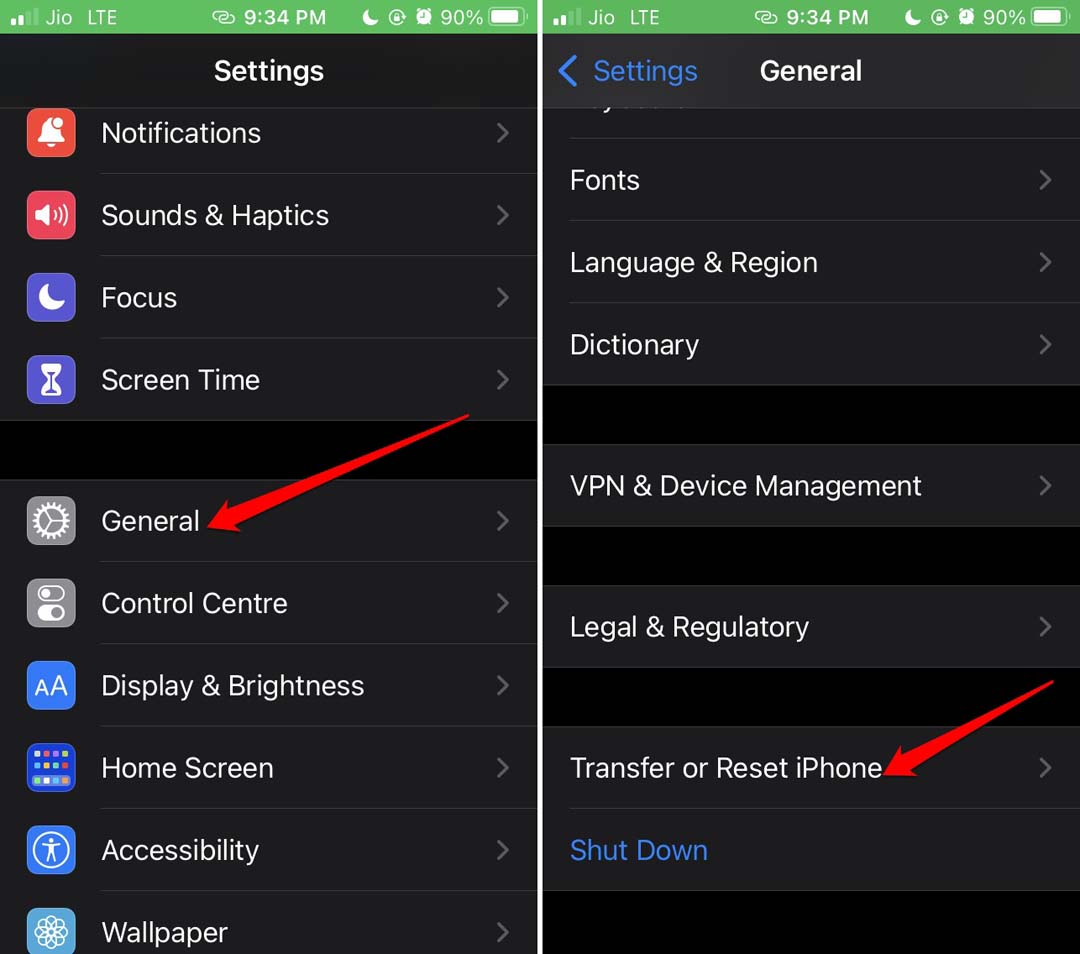
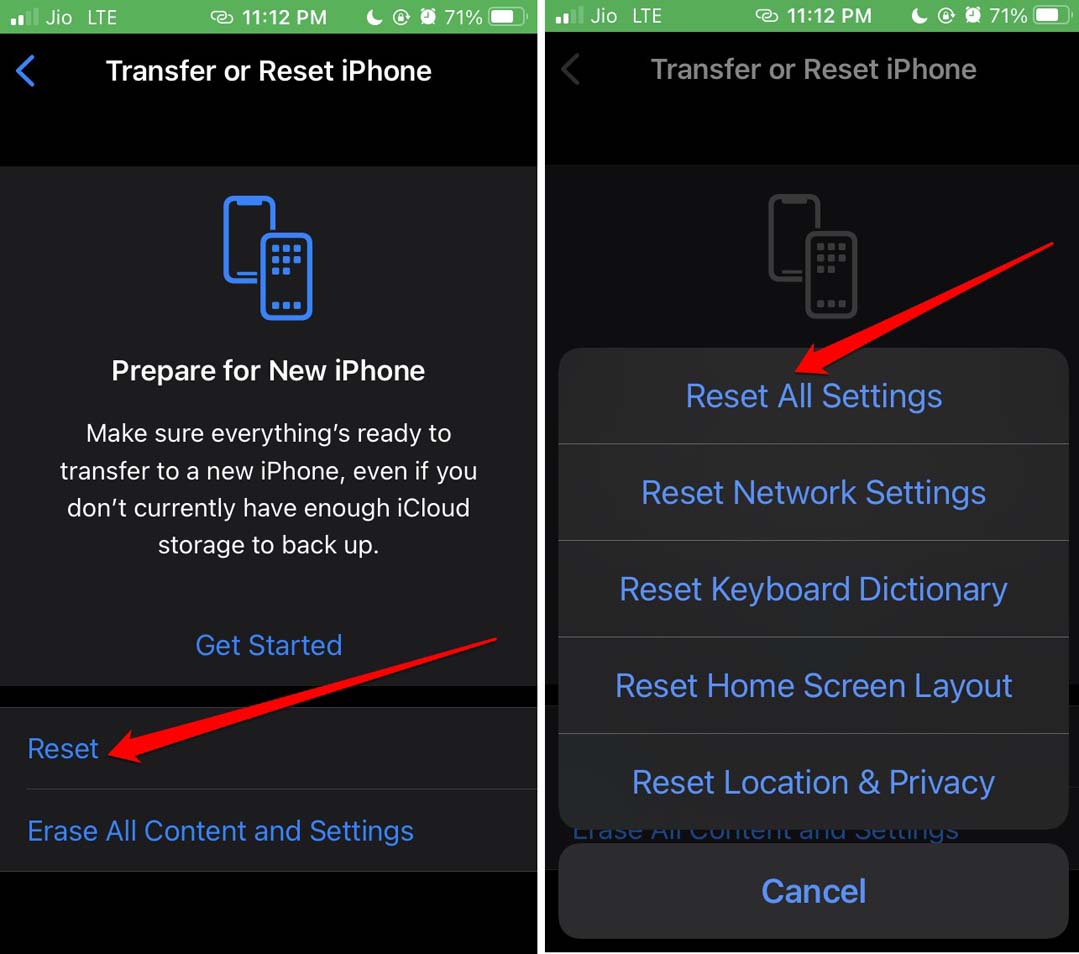
Если ни один из предыдущих шагов не помог, сброс настроек восстановит системные конфигурации, не удаляя медиа (но обязательно делайте резервную копию перед сбросом).
- Settings → General → Transfer or Reset iPhone → Reset → Reset All Settings.
- Введите код доступа и подтвердите.
После перезагрузки устройства проверьте воспроизведение.
Когда перечисленные методы не помогают
Если после всех шагов проблема сохраняется, проверьте следующие варианты:
- Попробуйте открыть файл на другом iPhone или iPad под тем же Apple ID — если файл открывается, проблема в устройстве. Если нет — файл, вероятно, повреждён.
- Восстановите медиа из резервной копии (iCloud Backup или локальная резервная копия через macOS/Windows).
- Подключите устройство к компьютеру и попробуйте скопировать проблемный файл через Finder или iTunes; иногда копирование даёт полезные ошибки (например, «файл повреждён»).
- Если файл получен от стороннего приложения или перенесён через мессенджер, попросите отправителя переслать оригинал повторно.
Альтернативные подходы и инструментальные решения
- Используйте сторонние менеджеры файлов или просмотрщики (Documents, VLC, Infuse) — они поддерживают широкие кодеки и могут открыть проблемный контейнер.
- Экспортируйте файл с устройства (через AirDrop, почту, мессенджер) и проверьте на компьютере, чтобы исключить ошибку в iOS Photos.
- При подозрении на повреждение метаданных примените инструменты восстановления медиаконтейнеров на компьютере (ffmpeg для восстановления контейнера MP4/MOV — опытным пользователям).
Важно: при работе с инструментами командной строки соблюдайте осторожность и делайте копии оригиналов.
Модель принятия решения (простая эвристика)
- Если проблема с единичным файлом — попробуйте редактирование, избранное и локальные приёмы.
- Если проблема массовая (много файлов) — сначала проверьте iCloud, затем обновление iOS и восстановление из бэкапа.
- Если файлы получены извне — попросите источник переслать оригинал или используйте компьютер для проверки целостности.
Диаграмма принятия решений
flowchart TD
  A[Появилась ошибка при открытии медиа] --> B{Один файл или много?}
  B --> |Один| C[Попробовать перезапуск]
  B --> |Много| D[Проверить iCloud + соединение]
  C --> E[Редактирование и Revert]
  E --> F{Открылось?}
  D --> G[Отключить-включить iCloud Photos]
  G --> H{Синхронизировалось?}
  H --> |Да| I[Проверить на другом устройстве]
  H --> |Нет| J[Обновить iOS]
  F --> |Да| K[Готово]
  F --> |Нет| L[Сброс настроек или восстановление из бэкапа]
  L --> M[Если не помогло — проверить оригинал на ПК или восстановить из резервной копии]
Чек-листы по ролям
Чек-лист для обычного пользователя:
- Проверить подключение Wi‑Fi
- Перезапустить iPhone
- Отключить/включить iCloud Photos
- Попробовать добавить/удалить из Избранного
- Выполнить редактирование и вернуть оригинал
- Установить последние обновления iOS
Чек-лист для контент-креатора / оператора:
- Проверить формат камеры (Most Compatible при необходимости)
- При записи в 4K отслеживать доступный объём памяти
- Экспортировать оригиналы на внешний диск или ПК после съёмки
- Использовать проверенные кодеки и контейнеры при монтаже
Чек-лист для IT-специалиста / админа:
- Проверить состояние iCloud сервиса (status.apple.com)
- Проверить логи устройства (Console/Analytics)
- Попробовать восстановление устройства и последующее тестирование
- Оценить возможность восстановления повреждённых контейнеров на ПК
Критерии приёмки
- Проблемный файл открывается в приложении «Фото» в высоком качестве без сообщений об ошибке.
- Если оригинал в iCloud — он успешно скачивается в устройство.
- После исправления остальные функции Photos (альбомы, избранное, Live Photos) работают корректно.
Мини‑методология для устранения ошибки (короткая последовательность)
- Проверить сеть и перезапустить устройство.
- Отключить/включить iCloud Photos, дождаться синхронизации.
- Попробовать редактирование + Revert для проблемного файла.
- Обновить iOS и перезагрузиться.
- Если не помогло — восстановить настройки или вернуть из бэкапа.
Когда невозможно восстановить файл
Если файл повреждён на уровне контейнера (например, обрывы в данных при копировании), iPhone не сможет загрузить оригинал. В таких случаях единственный шанс — наличие резервной копии или отправка/получение оригинала от источника. Инструменты восстановления контейнера (ffmpeg, восстановление с помощью специализированных утилит) могут помочь частично восстановить видеопоток, но это требует навыков и не гарантирует полного результата.
Краткий словарь терминов
- iCloud Photos — облачная библиотека фото и видео Apple.
- HEIF/HEVC — современные форматы изображений и видео с высокой степенью сжатия.
- Most Compatible — настройка камеры, сохраняющая файлы в более совместимых форматах (JPEG/H.264).
Риски и предосторожности
- Перед сбросом настроек всегда делайте резервную копию.
- При использовании сторонних инструментов для ремонта файлов работайте с копиями, а не с оригиналами.
- При низком уровне заряда или медленном Интернете не инициируйте большие загрузки оригиналов.
Краткое резюме
Если видите сообщение «An Error Occurred While Loading a Higher Quality Version of this», начните с простых действий: перезапуск, проверка сети и синхронизации iCloud. Если это не помогает — попробуйте редактирование файла, переключение формата камеры и обновление iOS. В крайнем случае — восстановление из резервной копии или работа с оригиналом на компьютере.
Если у вас остались вопросы или вы хотите поделиться нестандартным случаем — опишите его в комментариях: какие шаги уже пробовали, модель iPhone, версия iOS и источник файла (съёмка, мессенджер, копирование с ПК).
Подпишитесь на обновления и делитесь статьёй с коллегами и друзьями, которые снимают и хранят много медиа на iPhone.

Похожие материалы

Несколько аккаунтов Skype: Multi Skype Launcher

Журнал для работы: повысить продуктивность

Персональные звуки уведомлений на Android

Скачивание шоу Hulu для офлайн‑просмотра

Microsoft Start: персонализированная новостная лента
