
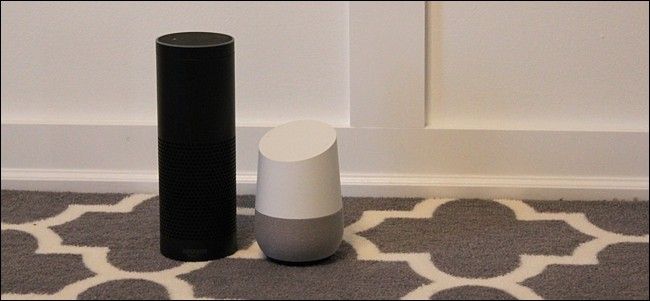
Что делать, если Google Home или Amazon Echo не подключаются к Wi‑Fi
Быстрые ссылки
- Включите режим полёта и заново включите Wi‑Fi
- Попробуйте другую полосу Wi‑Fi
- Ad‑Hoc сети могут не поддерживаться
- Перезагрузите роутер
Введение
Поздравляем с новой умной колонкой Google Home или Amazon Echo. Обычно настройка проходит через фирменное приложение шаг за шагом. Но иногда процесс прерывается при подключении к Wi‑Fi, даже если пароль верный. Чаще всего проблема не в самом пароле, а в особенностях сети или в том, как телефон ведёт передачу данных во время настройки.
Ниже — понятная последовательность действий, пояснения почему это работает, варианты обхода для разных условий и советы, которые помогут успешно завершить настройку.
Почему смартфон мешает привязке Wi‑Fi
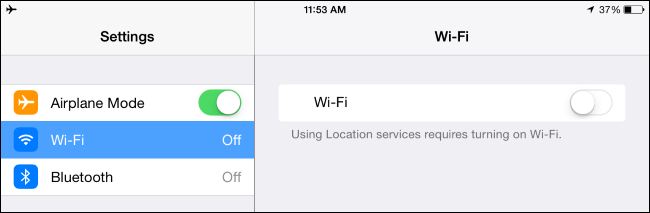
Колонки получают параметры сети через прямую передачу с телефона. Смартфон создаёт временное соединение с устройством колонки и передаёт SSID и пароль. При этом телефон стремится сохранять доступ в интернет. Если он обнаруживает, что через временную сеть нет интернета, он может автоматически переключиться на мобильные данные. В этот момент связь с колонкой прерывается, и передача параметров не завершается.
Важно: включение режима полёта решает эту проблему, потому что временно отключает мобильные данные, а затем вы вручную включаете Wi‑Fi только для передачи параметров.
Шаг 1. Включите режим полёта и заново включите Wi‑Fi
Пошагово:
- Откройте настройки телефона и включите режим полёта.
- В настройках режима полёта снова включите Wi‑Fi. Это оставит мобильную сеть отключённой, но позволит телефону подключаться к локальным сетям.
- Откройте приложение Google Home или Alexa и начните процесс настройки заново.
- По завершении не забудьте выключить режим полёта, чтобы вернуть мобильную связь.
Важно: если приложение просит предоставить разрешения на Bluetooth или местоположение, разрешите их. Они нужны для обнаружения устройства и передачи настроек.
Примечание: этот приём рекомендует не только Google и Amazon, но и другие производители умных хабов и колонок.
Шаг 2. Попробуйте другую полосу Wi‑Fi
Google Home и Amazon Echo поддерживают 2.4 GHz и 5 GHz. Каждая полоса имеет свои преимущества:
- 2.4 GHz: лучше проникает через стены и даёт большую зону покрытия, но более подвержена помехам от других устройств.
- 5 GHz: обеспечивает более высокие скорости и меньше помех от соседей, но зона покрытия меньше.
Как выбирать:
- Если колонка далека от роутера или находится на краю дома, попробуйте 2.4 GHz.
- Если рядом много соседских сетей и вы получаете помехи, попробуйте 5 GHz.
- Если у вас mesh‑система, она сама выберет оптимальную связку; при проблемах временно подключите колонку к обычному роутеру в режиме одиночной точки доступа.
Совет: при тестировании временно переименуйте сеть или создайте гостевую сеть, чтобы исключить влияние сложных настроек безопасности и правил доступа.
Шаг 3. Убедитесь, что вы не используете Ad‑Hoc сеть
Ad‑Hoc сети — прямое соединение «узел‑к‑узлу» — часто не поддерживаются потребительскими колонками. Amazon прямо указывает, что Ad‑Hoc сети не поддерживаются для Echo. Убедитесь, что ваш роутер работает в инфраструктурном режиме, то есть в обычном режиме точки доступа.
Если вы используете специфичную прошивку или временный ноутбук раздаёт Wi‑Fi через Ad‑Hoc, переключитесь на стандартный режим или используйте полноценный роутер/точку доступа для настройки.
Шаг 4. Перезагрузите роутер и колонку
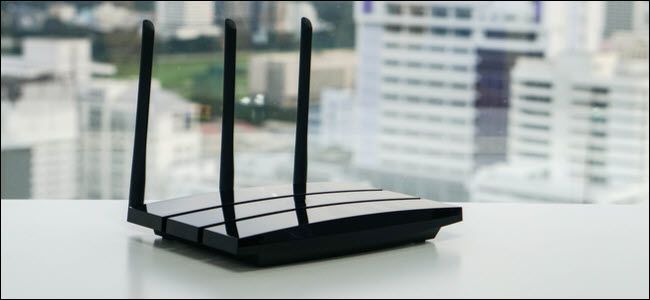
Простой, но эффективный шаг:
- Отключите питание роутера, подождите минимум 10 секунд и включите снова.
- Аналогично, для Echo или Google Home — отключите питание и подождите 10 секунд, затем включите.
Почему это помогает:
- Роутер очищает кэш маршрутизации и DHCP, иногда возвращая устройство в работоспособное состояние.
- Если у роутера накопились внутренние ошибки, мягкая перезагрузка их устраняет.
Дополнительные настройки роутера, которые стоит проверить:
- Отключите контроль доступа, если он мешает подключению новых устройств.
- Для некоторых моделей Netgear Nighthawk обязательно отключить Access Controlled и разрешить гостям видеть друг друга, чтобы Google Home корректно работал.
Когда эти шаги не помогают
Если после всех шагов устройство всё ещё не подключается:
- Проверьте, нет ли MAC‑фильтрации в роутере.
- Убедитесь, что DHCP включён и в пуле достаточно адресов.
- Попробуйте временно отключить сложные функции безопасности, такие как WPA3, и временно переключиться на WPA2‑PSK, чтобы исключить несовместимость.
- Подключите устройство рядом с роутером, чтобы исключить влияние радиопомех.
Если ничего не помогает, обратитесь в службу поддержки Google или Amazon. При обращении к ним опишите все уже выполненные шаги, это ускорит диагностику.
Мини‑метод: короткий чеклист для устранения неполадок
- Включите режим полёта на телефоне и снова включите Wi‑Fi.
- Убедитесь, что Bluetooth и разрешения местоположения включены в приложении.
- Попробуйте другую полосу: 2.4 GHz или 5 GHz.
- Проверьте режим точки доступа — он должен быть инфраструктурным, а не Ad‑Hoc.
- Перезагрузите роутер и устройство, подождите 10 секунд.
- Проверьте MAC‑фильтрацию, DHCP и тип шифрования.
- Если нужно, подключитесь поближе к роутеру и повторите настройку.
Дерево решений для быстрой диагностики
flowchart TD
  A[Начало: колонка не подключается] --> B{Смартфон использует мобильные данные?}
  B -- Да --> C[Включите режим полёта, затем включите Wi‑Fi и повторите]
  B -- Нет --> D{Подключение не проходит на 2.4 GHz или 5 GHz?}
  D -- 2.4 --> E[Попробуйте 5 GHz или гостевую сеть]
  D -- 5.0 --> F[Попробуйте 2.4 GHz]
  E --> G{Работает?}
  F --> G
  G -- Да --> H[Готово]
  G -- Нет --> I{Используется Ad‑Hoc или MAC‑фильтрация?}
  I -- Да --> J[Переключите на инфраструктурный режим или отключите фильтрацию]
  I -- Нет --> K[Перезагрузите роутер и колонку, попробуйте снова]
  K --> L{Работает?}
  L -- Да --> H
  L -- Нет --> M[Связаться со службой поддержки, предоставить шаги диагностики]
  H --> Z[Завершено]
  M --> Z
Чеклисты по ролям
Для домашнего пользователя:
- Провести шаги из мини‑метода.
- Убедиться, что пароль правильный и набран без лишних пробелов.
- Отключить временно VPN и прокси на смартфоне.
Для продвинутого пользователя или администратора сети:
- Проверить настройки DHCP и диапазон выдаваемых адресов.
- Отключить MAC‑фильтрацию или добавить адрес устройства в белый список.
- Проверить логи роутера на предмет отклонённых подключений во время попытки настройки.
Для ИТ‑специалиста или службы поддержки:
- Провести сниффинг Wi‑Fi трафика и оценить, получает ли колонка DHCP‑ответ.
- Проверить совместимость шифрования и режимов безопасности.
- Тестировать с запасными точками доступа и минимальной конфигурацией сети.
Факт‑бокс — полезные числа и ориентиры
- Время ожидания после отключения питания: минимум 10 секунд.
- Частоты Wi‑Fi: 2.4 GHz и 5 GHz.
- Обычный диапазон DHCP: 50–250 адресов, убедитесь, что пул не исчерпан.
- В большинстве случаев перезагрузка и переключение полосы решают проблему в течение 5–15 минут.
Критерии приёмки
Устройство считается правильно настроенным, когда:
- Колонка видна в приложении и отображает статус «онлайн».
- В приложении можно выполнить голосовую команду или воспроизведение музыки.
- В роутере видно активное подключение устройства с присвоенным IP‑адресом.
Часто встречающиеся причины и когда предложенные методы не подойдут
- Аппаратный дефект устройства. Если колонка не отвечает на сброс и не мигрирует в режим настройки, возможно, она неисправна.
- Совместимость корпоративных сетей. Сети с 802.1X, VPN или сложными политиками безопасности часто блокируют потребительские устройства. В таких сетях лучше использовать отдельную гостевую сеть.
- Специфичные прошивки роутера. Некоторые кастомные сборки могут менять поведение DHCP и фильтрации, что потребует индивидуальной настройки.
Рекомендации по безопасности и приватности
- После успешной настройки верните прежние настройки безопасности роутера, если вы временно ослабляли шифрование.
- Если вы создавали гостевую сеть для колонки, оставьте для неё ограниченный доступ к локальным ресурсам при желании изолировать устройство.
Короткая контактная инструкция для службы поддержки
При обращении в поддержку подготовьте:
- Модель устройства и версия прошивки, если известны.
- Модель роутера и версия прошивки.
- Последовательность действий, которые вы уже выполнили.
- Скриншоты ошибок из приложения или логов роутера.
Это позволит сократить время диагностики и получить целевые рекомендации.
Глоссарий, 1 строка на термин
- SSID — имя вашей беспроводной сети.
- Ad‑Hoc — режим прямого соединения устройств друг с другом без точки доступа.
- DHCP — служба автоматического присвоения IP‑адресов.
- MAC‑фильтрация — список разрешённых устройств по аппаратным адресам.
Итог
Если колонка не подключается к Wi‑Fi, начните с включения режима полёта на телефоне и повторного включения Wi‑Fi, затем переберите полосы 2.4 GHz и 5 GHz, убедитесь в отсутствии Ad‑Hoc сети и перезагрузите роутер. Для сложных случаев проверьте MAC‑фильтрацию, DHCP и режим безопасности роутера, и только после этого обращайтесь в службу поддержки с полным описанием проделанных шагов.
Если всё прошло успешно, не забудьте выключить режим полёта и вернуть все временно изменённые настройки безопасности в исходное состояние.

Похожие материалы

Несколько аккаунтов Skype: Multi Skype Launcher

Журнал для работы: повысить продуктивность

Персональные звуки уведомлений на Android

Скачивание шоу Hulu для офлайн‑просмотра

Microsoft Start: персонализированная новостная лента
