
Почему Apple Watch могут ставить тренировку на паузу и как это исправить
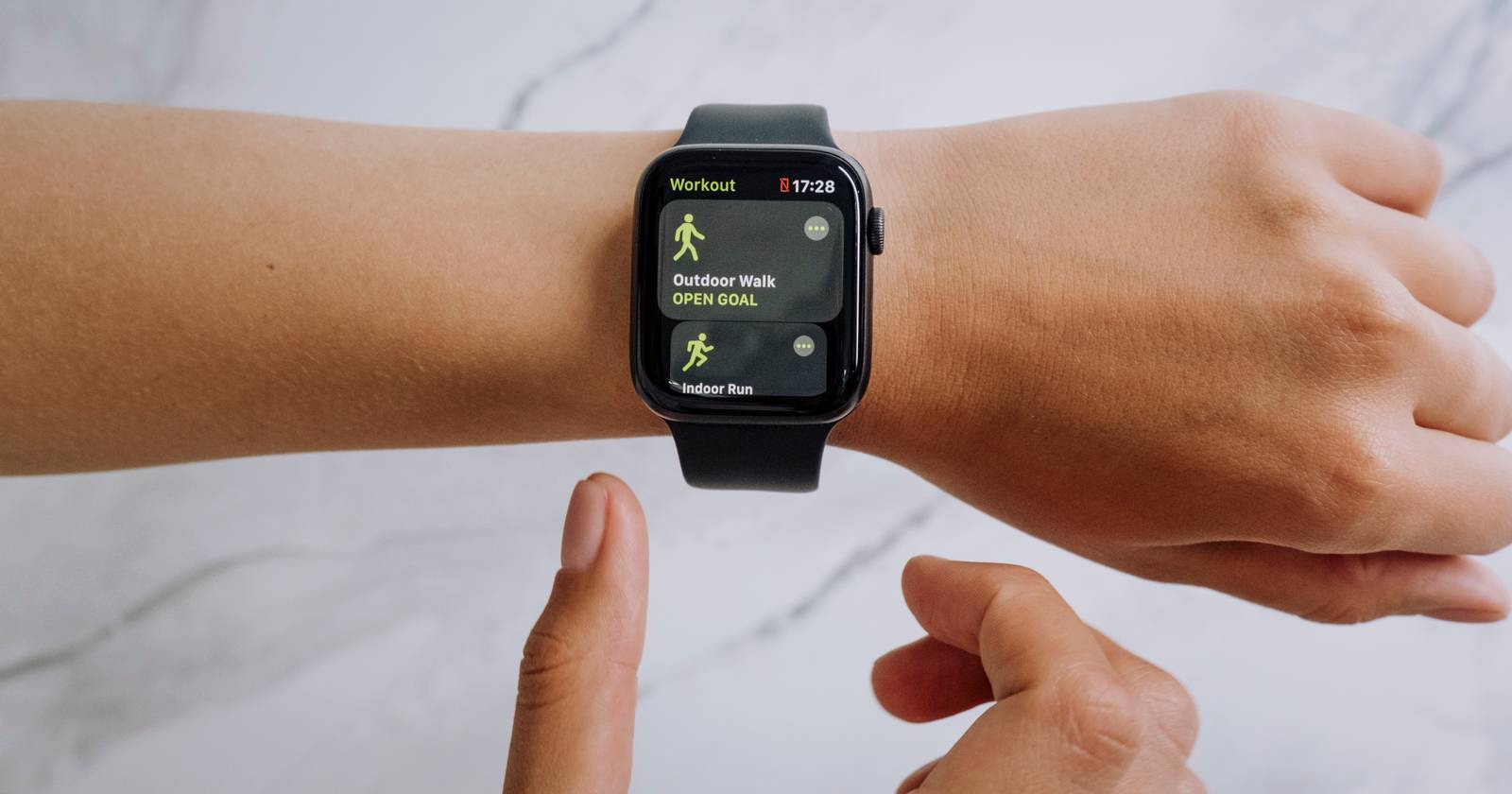

Ваши Apple Watch — удобный помощник для отслеживания активности и тренировок. Но иногда они внезапно ставят тренировку на паузу и не фиксируют выполненную работу правильно. Это расстраивает: шаги и минутные данные не записаны, кольца активности не закрываются. Ниже собраны все проверенные шаги по диагностике и исправлению проблемы, советы по предотвращению, чеклисты и критерии приёмки.
Основные причины и быстрые решения
- Авто-пауза включена. Отключите её в приложении «Watch» на iPhone: вкладка «Мои часы» → «Тренировки» → переключатель Авто-пауза.
- Низкий уровень батареи. Перед тренировкой убедитесь, что заряд достаточен (рекомендуется >20%).
- Плохо прилегает ремешок. Правильная посадка позволяет пульсоксиметру и датчикам считывать данные без пропусков.
- Блокировка запястья (Wrist Detection). Если часы думают, что сняты, они могут прекратить запись.
- Проблемы с Bluetooth или Wi‑Fi при взаимодействии со смартфоном. Проверьте статус подключения.
Важно: если вы используете беговую дорожку с подключением, автопауза может работать иначе. Для тренировок на беговой дорожке ищите в настройках режимы управления дистанцией.
Шаг 1. Отключите Авто-паузу
Функция Авто-пауза автоматически ставит тренировку на паузу при остановке движений. Она полезна для прогулок с частыми остановками, но мешает при интервальных тренировках.
Как отключить:
- Откройте приложение «Watch» на iPhone.
- Вкладка «Мои часы» → «Тренировки».
- Найдите «Авто-пауза» и выключите переключатель.
Примечание: Отключив Авто-паузу, вы будете сами нажимать «Пауза» на часах, когда это нужно.
Шаг 2. Проверьте версию watchOS и обновите ПО
Apple регулярно выпускает обновления watchOS с исправлениями багов и улучшениями датчиков. Если часы работают на устаревшей версии, это может провоцировать ошибки записи.
Как проверить и обновить:
- Откройте приложение «Watch» на iPhone → «Основные» → «Обновление ПО».
- Если доступно обновление, подключите часы к зарядному устройству и загрузитесь по инструкции.
Совет: делайте резервную копию iPhone перед крупными обновлениями системы.
Шаг 3. Перезагрузка и сброс настроек
Перезагрузка решает множество временных сбоев. Если перезагрузка не помогает — попробуйте сброс настроек часов.
Перезагрузка:
- Нажмите и удерживайте боковую кнопку, затем проведите для выключения. Включите снова.
Сброс до заводских настроек и повторная настройка (если необходимо):
- Приложение «Watch» → «Основные» → «Сброс» → «Стереть контент и настройки Apple Watch».
Важно: сброс удалит данные с часов. Убедитесь, что у вас есть резервная копия iPhone.
Шаг 4. Проверьте настройку Блокировки запястья
Функция Блокировка запястья (Wrist Detection) блокирует устройство, когда вы снимаете его с запястья. Если часы ошибочно «думают», что сняты, запись тренировки может приостанавливаться.
Как временно отключить:
- Приложение «Watch» на iPhone → «Мои часы» → «Код‑пин» → «Блокировка запястья» → выключите.
Важно: отключение повлияет на некоторые функции безопасности (Apple Pay, автоматическая разблокировка). Лучше отключать только на время тренировки.
Шаг 5. Проверка связи Bluetooth и Wi‑Fi
Часы используют Bluetooth для близкого соединения со смартфоном. Если связь нестабильна, некоторые функции синхронизации и управления тренировкой могут сбиваться.
Как проверить:
- На iPhone откройте Пункт управления, посмотрите статусы Wi‑Fi и Bluetooth.
- На Apple Watch проведите вверх от нижнего края экрана, чтобы открыть Центр управления. Вверху появится значок iPhone: зелёный — связь установлена, красный с линией — связь потеряна.
- Нажмите значок «Звук iPhone» на верхней правой части Центра управления часов, чтобы проверить «пинг» телефона.
Советы:
- При сильных помехах (много Bluetooth‑устройств, Wi‑Fi со множеством сетей) попробуйте временно отключать лишние интерфейсы.
- Переподключите устройства: Bluetooth выключить/включить на обоих устройствах.
Шаг 6. Уровень заряда батареи
Если заряд близок к нулю, часы могут экономить ресурсы, приостанавливая активные записи. Рекомендуемый минимум перед длительной тренировкой — 20–30%.
Как экономить заряд:
- Включите режим энергосбережения до или после тренировки.
- Закройте фоновые приложения, которые активно используют датчики.
Шаг 7. Посадка ремешка и контакт с кожей
Датчики пульса и движения требуют плотного, но комфортного прилегания к запястью. Если ремешок болтается, датчики могут потерять контакт и временно отключать запись.
Рекомендации:
- Ремешок должен сидеть плотнее при активности, но не перекрывать кровообращение.
- Для интенсивных тренировок выбирайте спортивные ремешки из силикона или нейлона.
Шаг 8. Одежда и внешние препятствия
Длинные рукава, манжеты и плотно прилегающие элементы одежды могут мешать датчикам. Перед тренировкой убедитесь, что ничего не перекрывает устройство.
Когда простые исправления не помогают
Если вы исключили программные и эксплуатационные причины, вероятны аппаратные неполадки: дефект датчика пульса, повреждение корпуса или внутренняя неисправность. В этом случае обратитесь в поддержку Apple или авторизованный сервис.
Модельный план диагностики и действий
- Быстрая проверка (0–5 мин): Авто-пауза, уровень батареи, положение ремешка, одежда.
- Системные шаги (5–20 мин): Перезагрузка, проверка Bluetooth, обновление watchOS.
- Продвинутая диагностика (20–60 мин): Сброс настроек, повторная настройка пары iPhone–Watch.
- Аппаратная проверка: обращение в сервис или техподдержку Apple.
Дерево решений для быстрой диагностики
flowchart TD
  A[Начало тренировки] --> B{Часы ставят на паузу?}
  B -- Нет --> Z[Наблюдать: всё в порядке]
  B -- Да --> C{Авто-пауза включена?}
  C -- Да --> D[Выключить Авто-паузу]
  C -- Нет --> E{Заряд < 20%?}
  E -- Да --> F[Подзарядить часы]
  E -- Нет --> G{Ремешок свободен?}
  G -- Да --> H[Подогнать ремешок]
  G -- Нет --> I{Wrist Detection включена и мешает?}
  I -- Да --> J[Временно отключить Wrist Detection]
  I -- Нет --> K{Связь с iPhone потеряна?}
  K -- Да --> L[Проверить Bluetooth и перезапустить оба устройства]
  K -- Нет --> M[Перезагрузить watch, обновить watchOS]
  M --> N{Проблема решена?}
  N -- Да --> Z
  N -- Нет --> O[Обратиться в поддержку Apple]
Чеклист для разных ролей
Для спортсмена:
- Авто-пауза выключена.
- Ремешок плотный и спортивный.
- Часы полностью заряжены.
- Тренировка имеет правильный тип (например, «Бег», «Велосипед»).
Для повседневного пользователя:
- Одежда не перекрывает датчики.
- Блокировка запястья включена для безопасности и отключается только временно.
- Синхронизация с iPhone стабильна.
Для тренера / тренажёрного зала:
- Проверяйте модели ремешков у клиентов.
- Рекомендуйте настройки Авто-паузы в зависимости от типа тренировки.
- При групповом использовании предлагайте пользователям проводить короткую пробную тренировку.
Критерии приёмки
Тренировка считается корректно записанной, если выполняются все три условия:
- Продолжительность и расстояние отображаются без неожиданных разрывов.
- Пульсовые данные непрерывны с минимальными пропусками (короткие потерянные интервалы допустимы при переключениях датчиков).
- Тренировка синхронизируется с приложениями «Здоровье» и «Активность» без ошибок.
Если хотя бы один критерий не выполнен, требуется продолжить диагностику.
Когда это не сработает
- Механическое повреждение датчиков или корпуса.
- Проблемы аппаратного характера на плате часов.
- Заводской дефект в отдельной партии моделей.
В таких случаях потребуется диагностика в сервисе и, возможно, замена устройства.
Альтернативные решения и обходные пути
- Используйте внешний датчик пульса с сопряжением по Bluetooth как временное решение.
- Ведите тренировку в режиме «Другие» и вручную добавляйте данные в приложение «Здоровье».
Мини‑методика диагностики для домашних условий
- Сделайте короткую тренировку 2–5 минут с включённой записью.
- Наблюдайте за индикатором в Центре управления и реакцией кнопки «Пауза».
- Запишите время и шаги, когда произошла пауза.
- Повторите после смены ремешка или настроек Авто-паузы, чтобы сравнить поведение.
Факты и ориентиры
- Рекомендуемый остаток заряда перед тренировкой: 20–30%.
- Частые обновления watchOS полезны для стабильности датчиков.
- Ремешок должен быть плотным при активности, но не сдавливать.
Советы по безопасности и приватности
Если вы временно отключаете Блокировку запястья, помните, что функции вроде Apple Pay станут менее защищёнными. Не оставляйте устройство без присмотра с отключённой защитой.
Краткое объявление для пользователей (100–200 слов)
Если ваши Apple Watch периодически ставят тренировку на паузу, начните с простых проверок: выключите Авто-паузу, убедитесь в достаточном заряде, поправьте ремешок и проверьте связь с iPhone. Если это не поможет, обновите watchOS, перезагрузите устройства и временно отключите блокировку запястья только на время тренировки. При сохранении проблемы обратитесь в сервис Apple — возможно, требуется диагностика датчиков. Следуя последовательной методике, вы быстро определите причину и вернёте надёжную запись каждой тренировки.
Краткое резюме
Apple Watch могут ставить тренировку на паузу по причинам от настроек до аппаратных неисправностей. Системный подход — от простых пользовательских настроек до обновления ОС и обращения в сервис — помогает восстановить корректную запись тренировок и сохранить результаты ваших усилий.
Важное: если вы заметили повторяющуюся проблему после всех шагов, запишите примеры (время, модель часов, версия watchOS) и передайте их в поддержку Apple.

Похожие материалы

Несколько аккаунтов Skype: Multi Skype Launcher

Журнал для работы: повысить продуктивность

Персональные звуки уведомлений на Android

Скачивание шоу Hulu для офлайн‑просмотра

Microsoft Start: персонализированная новостная лента
