
Что делать при ошибке «Произошла ошибка при устранении неполадок» в Windows
Важное: после каждого шага снова запускайте средство устранения неполадок, чтобы проверить, решена ли проблема.
Быстрая проверка — с чего начать
- Убедитесь, что вы запускаете средство устранения неполадок из приложения «Параметры», а не из сторонних ярлыков.
- Проверьте наличие обновлений Windows и перезагрузите компьютер.
- Запустите средство после каждого изменения, чтобы фиксировать прогресс.
Запустите средство устранения неполадок из Параметров
Windows хранит встроенные средства устранения неполадок в приложении «Параметры». Запуск из этого места снижает риск ошибки, связанной с некорректными ярлыками или правами.
- Нажмите Windows + I, чтобы открыть «Параметры».
- На Windows 11: Параметры > Система > Устранение неполадок > Другие средства устранения неполадок.
- На Windows 10: Параметры > Обновление и безопасность > Устранение неполадок > Дополнительные средства устранения неполадок.
- Найдите нужный инструмент и нажмите «Запустить».
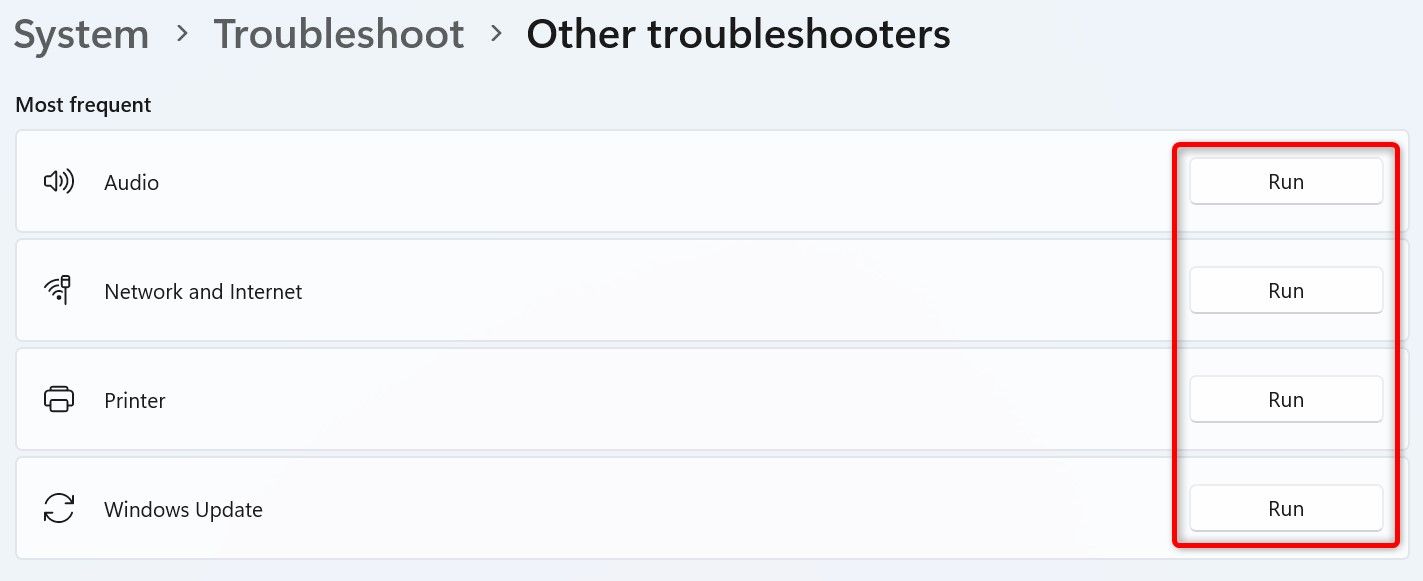
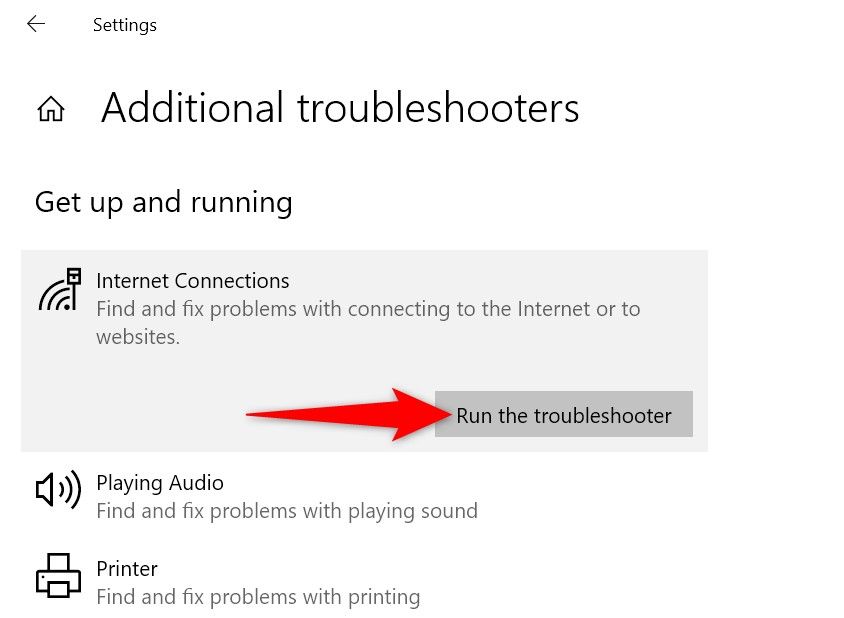
Если средство не запускается из Параметров — переходите к перезапуску служб.
Перезапустите необходимые системные службы
Встроенные средства зависят от ряда служб Windows. Если одна из них зависла или отключена, средство может завершиться с ошибкой.
- Нажмите Windows + R, введите:
services.msc- В списке служб найдите Background Intelligent Transfer Service (BITS). Щёлкните правой кнопкой мыши и выберите «Перезапустить».
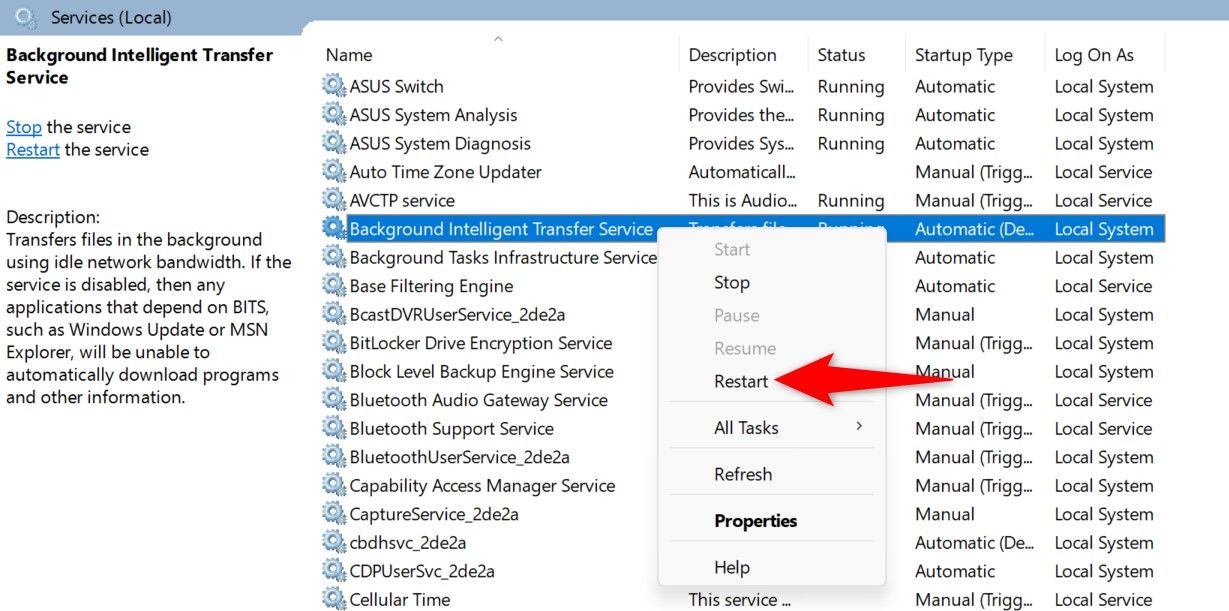
- Найдите Cryptographic Services и также перезапустите её.
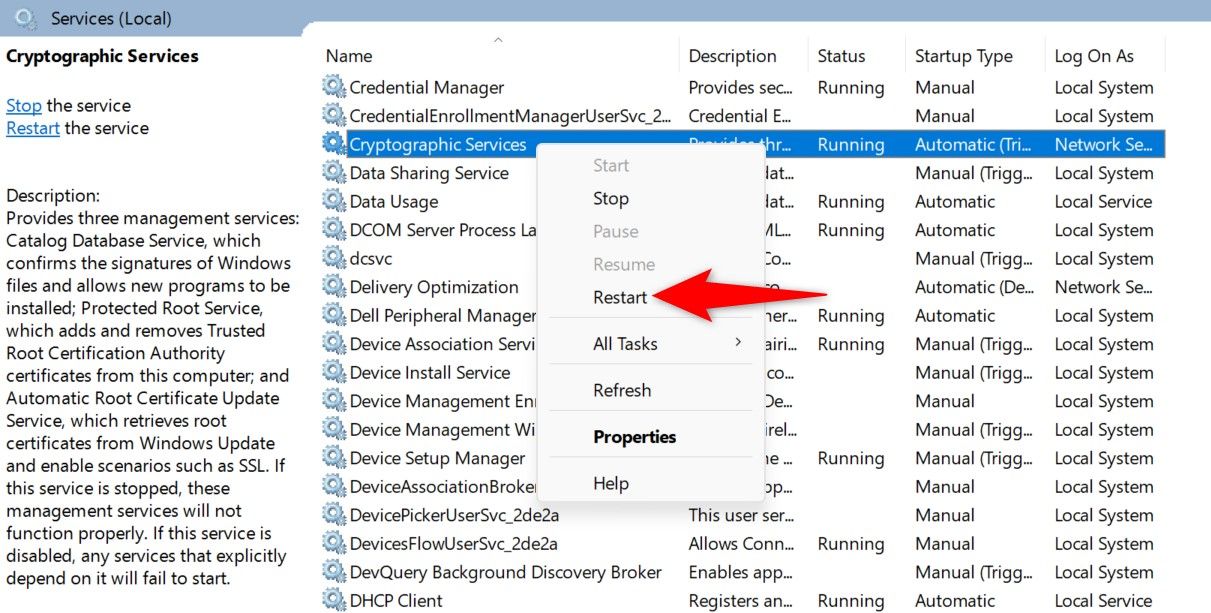
- Закройте окно служб и снова попробуйте запустить средство устранения неполадок.
Примечание: если служба не запускается или сразу останавливается — откройте её свойства и установите Тип запуска как «Автоматический» или «Автоматически (с отложенным запуском)», затем попробуйте запустить.
Восстановите повреждённые системные файлы
Если системные компоненты повреждены, средства устранения неполадок могут не работать корректно. Для исправления используйте DISM и SFC.
- Откройте меню «Пуск», найдите «Командная строка» и выберите «Запуск от имени администратора».
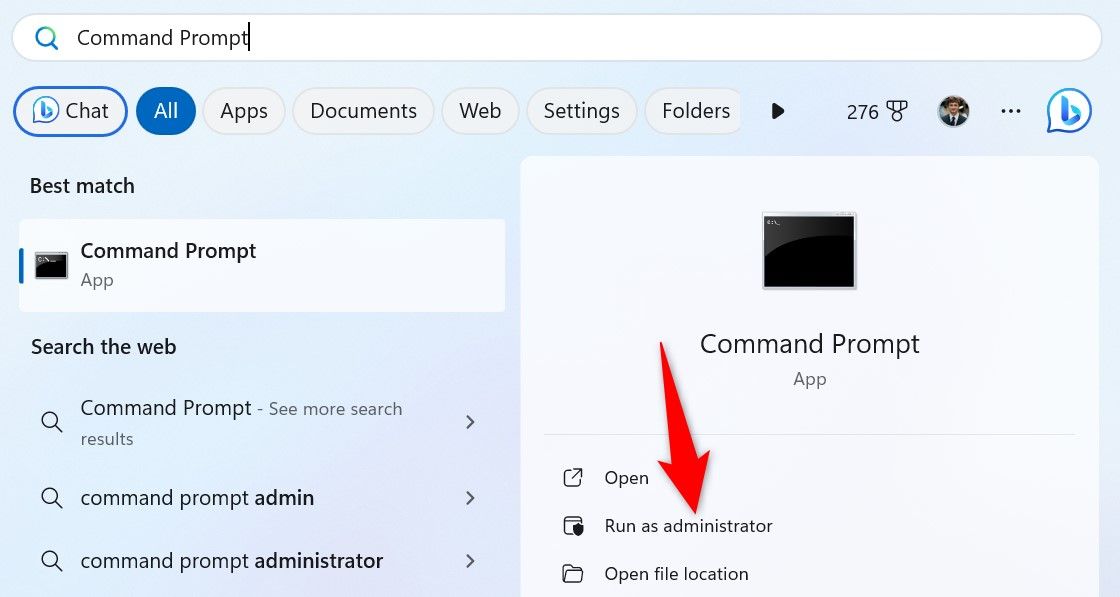
В контрольном окне UAC подтвердите запуск.
Введите и выполните команду:
DISM.exe /Online /Cleanup-image /RestorehealthЭта команда попытается восстановить состояние образа Windows, скачав необходимые компоненты из Windows Update при наличии доступа.
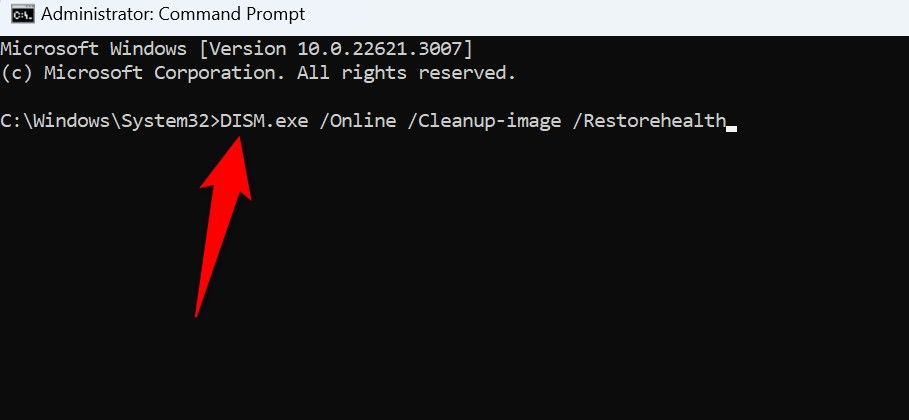
- После завершения DISM выполните:
sfc /scannowsfc проверит целостность файлов и попытается заменить повреждённые копии резервными.
- Перезагрузите компьютер и снова запустите средство устранения неполадок.
Важно: для DISM требуется стабильное подключение к Интернету, если локальные образы недоступны.
Запуск средства в безопасном режиме
Безопасный режим загружает минимальный набор драйверов и сервисов. Если стороннее ПО мешает работе средств устранения неполадок, оно не будет запущено в безопасном режиме.
- На Windows 11: Параметры > Система > Восстановление. Рядом с «Дополнительный запуск» нажмите «Перезагрузить сейчас».
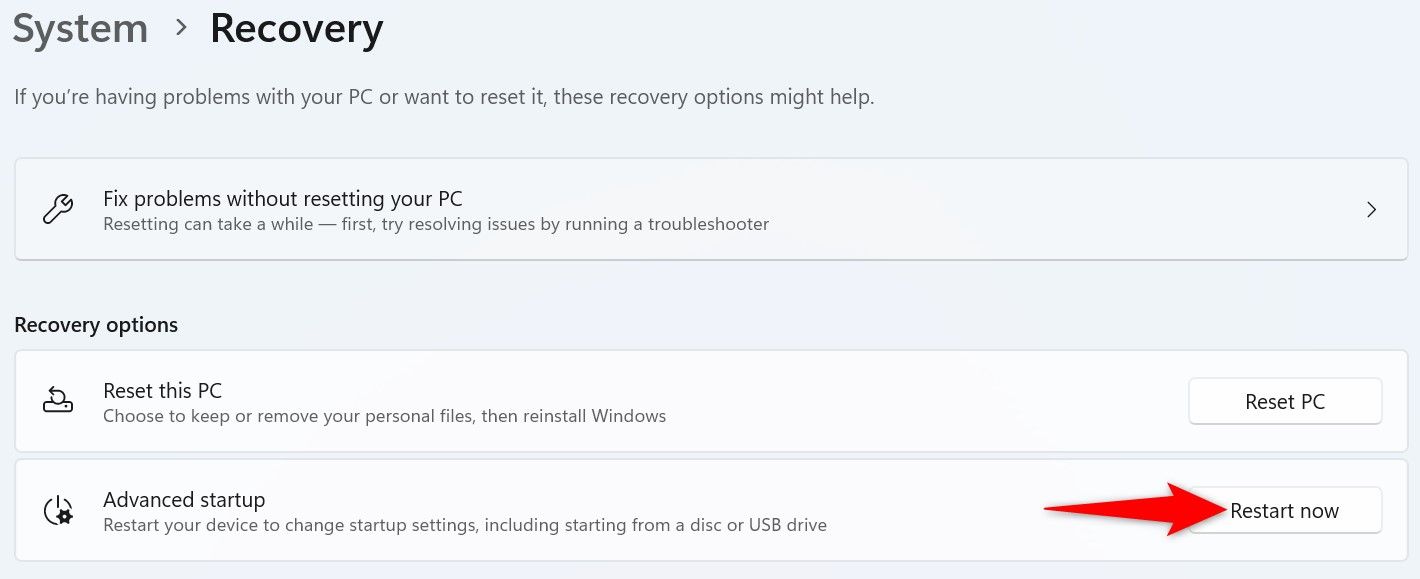
- На Windows 10: Параметры > Обновление и безопасность > Восстановление. В разделе «Дополнительный запуск» нажмите «Начать».
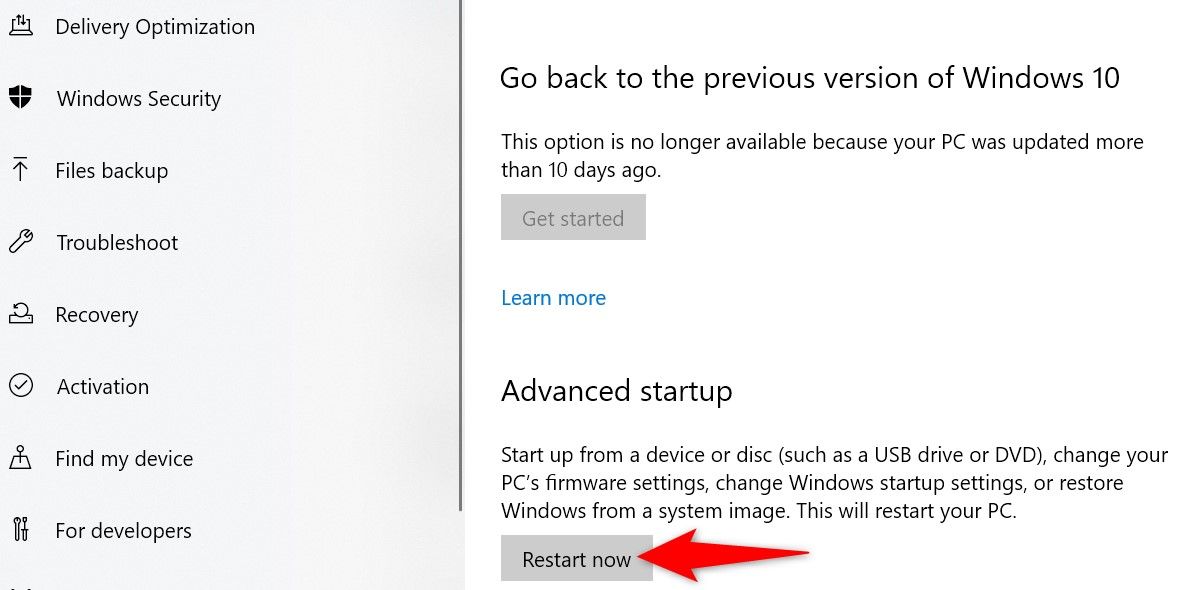
После перезагрузки перейдите: Устранение неполадок > Дополнительные параметры > Параметры загрузки > Перезагрузить. Затем выберите режим безопасного режима (обычно требуется нажать клавишу 4 или 5).
В безопасном режиме запустите средство устранения неполадок. Если оно работает — вероятно, причина в стороннем ПО; удалите недавно установленные программы или отключите антивирус временно.
Сброс Windows как крайняя мера
Если ничего не помогает, сброс к заводским параметрам восстанавливает системные файлы и настройки. Это крайняя мера — заранее создайте резервные копии важных данных.
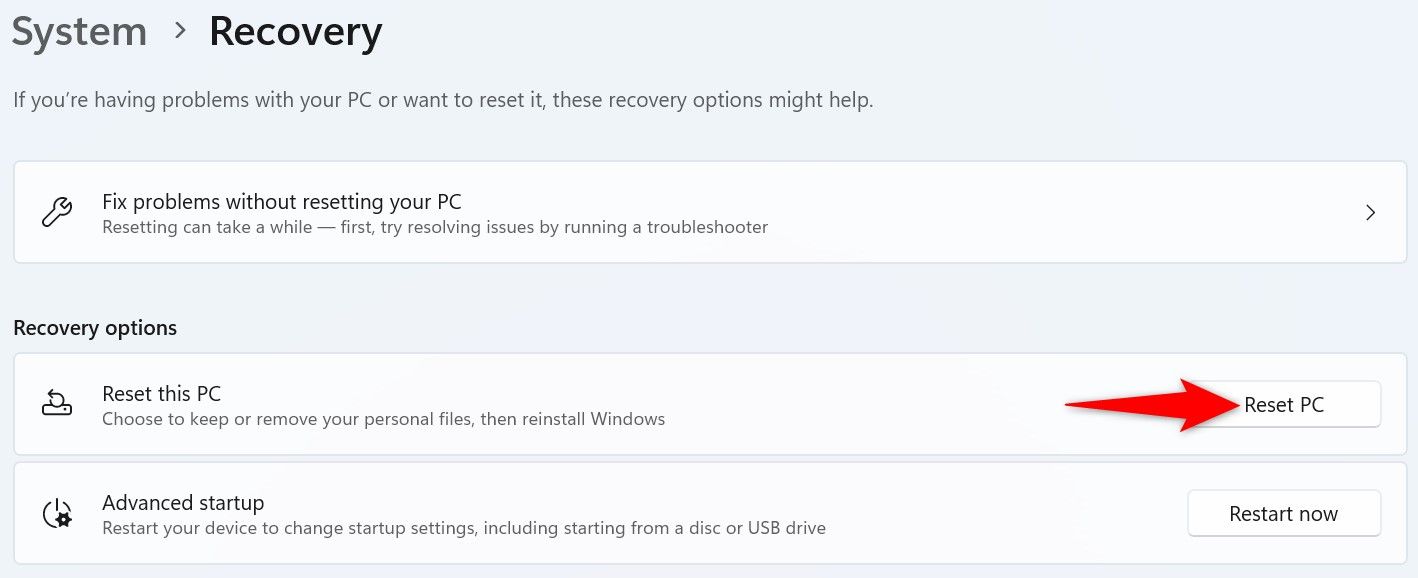
- На Windows 11: Параметры > Система > Восстановление. Рядом с «Сбросить этот ПК» нажмите «Сбросить ПК».
- На Windows 10: Параметры > Обновление и безопасность > Восстановление. В разделе «Сбросить этот ПК» нажмите «Начать».
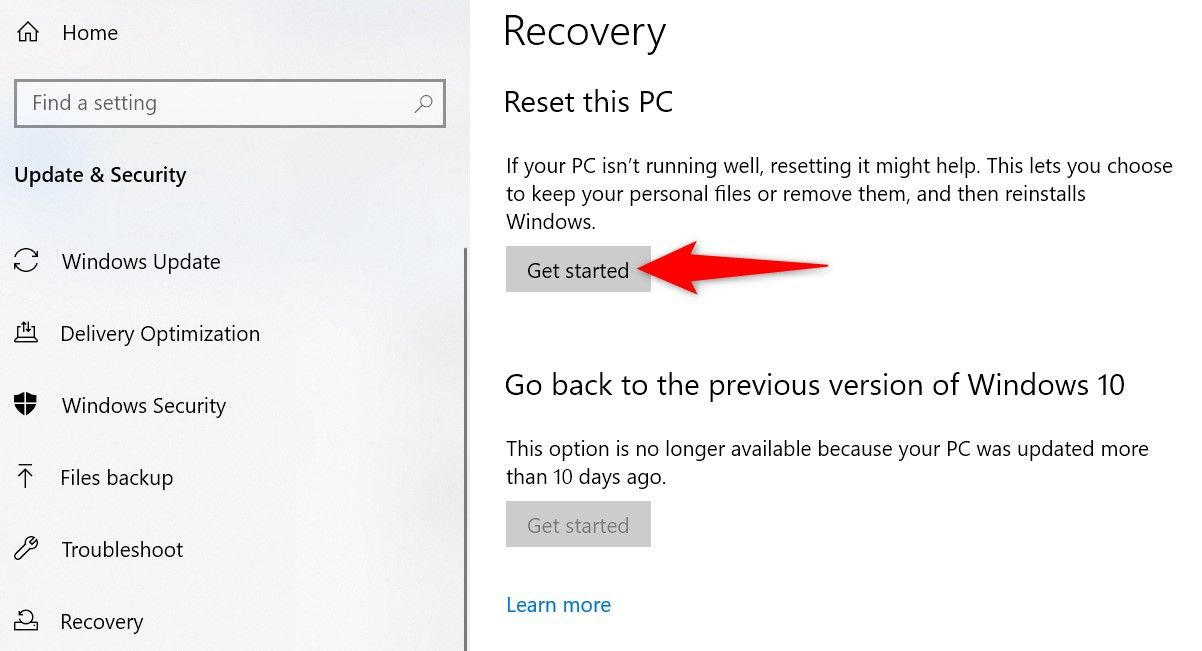
- Выберите «Сохранить мои файлы», если хотите сохранить документы, или «Удалить всё» для полного восстановления. Следуйте инструкциям на экране.
После завершения сброса повторно проверьте средство устранения неполадок.
Альтернативные подходы и дополнительные проверки
Если стандартные шаги не помогли, попробуйте следующие варианты:
- Создайте новый локальный аккаунт с правами администратора и проверьте средство в нём — иногда профиль пользователя повреждён.
- Используйте точку восстановления системы, созданную до появления проблемы, если она доступна.
- Проверьте Просмотр событий (Event Viewer) на ошибки, связанные с Troubleshooting, BITS или Cryptographic Services — сообщения помогут уточнить причину.
- Отключите временно антивирус/защитник сторонних производителей и повторите проверку.
- Выполните восстановление системы с помощью установочного ISO Windows (переустановка без удаления файлов — inplace upgrade).
- Обновите драйверы и удалите недавно установленные обновления Windows, если проблема началась после обновления.
Контрпример: если средство устранения неполадок всё ещё возвращает ошибку даже в чистом безопасном режиме и после восстановления системных файлов, вероятна аппаратная проблема, повреждение хранилища или отсутствие критически важных компонентов образа Windows.
Мини‑методология: как поэтапно диагностировать проблему (чёткий план)
- Перезапустите компьютер и попробуйте запустить средство в Параметрах.
- Перезапустите службы BITS и Cryptographic Services.
- Запустите DISM, затем SFC, перезагрузите.
- Попробуйте безопасный режим и вновь запустите средство.
- Проверьте события в Event Viewer, создайте новый локальный профиль.
- Если всё не помогло — сброс Windows или восстановление с ISO.
Playbook для техподдержки (короткий SOP)
- Подтвердить: версия Windows, время возникновения ошибки, снимок экрана.
- Запустить средство из Параметров — повторить и зафиксировать сообщение об ошибке.
- Перезапустить службы: BITS, Cryptographic Services.
- Выполнить DISM и SFC, перезагрузить.
- Проверить в безопасном режиме; если в безопасном режиме работает — следовать процедуре удаления ПО.
- Если не устранено — предложить создание резервной копии и сброс Windows или выполнение in-place upgrade.
Дерево принятия решений
flowchart TD
  A[Ошибка при запуске средства] --> B{Попробовали запуск из Параметров?}
  B -- Нет --> C[Запустить из Параметров]
  B -- Да --> D[Перезапустить службы BITS и Cryptographic]
  D --> E{Работает теперь?}
  E -- Да --> Z[Готово]
  E -- Нет --> F[Выполнить DISM и SFC]
  F --> G{Работает теперь?}
  G -- Да --> Z
  G -- Нет --> H[Запуск в безопасном режиме]
  H --> I{Работает в безопасном режиме?}
  I -- Да --> J[Искать и удалить стороннее ПО]
  I -- Нет --> K[Создать новый профиль / Проверить журналы событий]
  K --> L{Помогло?}
  L -- Да --> Z
  L -- Нет --> M[Сброс Windows / In-place upgrade]
  M --> Z
Ролевые чеклисты
- Пользователь:
- Перезагрузите ПК
- Запустите средство через Параметры
- Перезагрузите службы (попросите помощи при необходимости)
- IT‑поддержка:
- Соберите логи из Просмотра событий
- Запустите DISM/SFC
- Проверяйте работу в безопасном режиме
- При необходимости подготовьте сброс или образ восстановления
- Системный администратор:
- Проверьте групповые политики и разрешения на службы
- Убедитесь, что локальные и доменные политики не блокируют Cryptographic Services
- Подготовьте обходной план восстановления образа
Критерии приёмки
- Средство устранения неполадок запускается и выполняет диагностику без сообщения об ошибке.
- Сообщаемая проблема корректно идентифицируется средством либо устранена автоматически.
- Если требовалось вмешательство администратора, все изменения документированы и восстановимы.
Что может пойти не так — типичные причины отказа
- Повреждённый профиль пользователя — средство не запускается для текущего пользователя.
- Блокировка со стороны стороннего антивируса или политики безопасности.
- Повреждение системного образа, недоступность источника компонентов для DISM.
- Аппаратные проблемы с диском, приводящие к повреждению файлов.
Тестовые случаи и приёмочные проверки
- TC1: После перезапуска служб средство запускается — проходит.
- TC2: После DISM + SFC средство запускается и завершает проверку — проходит.
- TC3: В безопасном режиме средство запускается — признак стороннего ПО.
- TC4: После сброса Windows средство запускается на «чистой» системе — окончательное подтверждение.
Короткий глоссарий, 1 строка
- DISM: инструмент обслуживания образов Windows для восстановления целостности образа.
- SFC: System File Checker — проверяет и восстанавливает системные файлы Windows.
- BITS: Background Intelligent Transfer Service — сервис фоновой передачи данных для обновлений.
- Cryptographic Services: служба, обеспечивающая шифрование и проверку подписей компонентов.
- Безопасный режим: режим загрузки с минимальным набором драйверов и сервисов.
Фактовая карточка
- Основные команды: DISM.exe /Online /Cleanup-image /Restorehealth и sfc /scannow.
- Частые причины: сбой служб, повреждение системных файлов, конфликт приложений.
- Рекомендуемый порядок: службы → DISM/SFC → безопасный режим → сброс.
Заключение
Ошибка «Произошла ошибка при устранении неполадок» обычно решается перезапуском служб и восстановлением системных файлов. Если после стандартных шагов проблема остаётся — пробуйте безопасный режим, создание нового профиля или сброс системы. Всегда делайте резервные копии перед радикальными вмешательствами.
Краткое резюме в виде списка действий: перезапустить службы, DISM → SFC, безопасный режим, проверка логов, сброс системы.

Похожие материалы

Несколько аккаунтов Skype: Multi Skype Launcher

Журнал для работы: повысить продуктивность

Персональные звуки уведомлений на Android

Скачивание шоу Hulu для офлайн‑просмотра

Microsoft Start: персонализированная новостная лента
