
Как включить GPU scaling на AMD и исправить проблему в Windows 10

Многие пользователи с видеокартами AMD отмечают, что после обновления драйвера перестаёт работать масштабирование GPU (GPU scaling). Чаще всего это происходит из‑за несовместимого или повреждённого драйвера, но возможны также настройки монитора или конфликты с Windows. Ниже — проверенные шаги и дополнительные рекомендации для разных сценариев.
Что это такое и зачем нужно
GPU scaling — функция драйвера видеокарты, которая масштабирует изображение при запуске игр или приложений в разрешениях, не совпадающих с нативным разрешением монитора. Позволяет сохранить соотношение сторон либо растянуть картинку на весь экран.
Короткое определение: GPU scaling — автоматическое перерасчёт и подгонка изображения видеокартой под экран.
Шаги для восстановления работы GPU scaling
1. Обновите Windows
- Нажмите кнопку «Пуск» и откройте «Параметры».
- Перейдите в «Обновление и безопасность».
- Выберите «Центр обновления Windows».
- Нажмите «Проверить наличие обновлений».

- Если будут найдены обновления — установите их и перезагрузите компьютер.
- После перезагрузки проверьте, восстановилось ли масштабирование.
Почему это помогает: у Windows обновления иногда исправляют совместимость с графическими драйверами и компонентами ядра, влияющими на вывод изображения.
2. Проверьте и измените настройки монитора
- Откройте «Параметры» → «Система» → «Экран».
- В настройках видеокарты (панель AMD Radeon или меню монитора) найдите опцию GPU scaling и временно отключите, затем снова включите её.
- В меню параметров монитора (или в панели Radeon) выберите опцию «Сохранить соотношение сторон» (Preserve aspect ratio), если она доступна.

Примечание: режим «Центр» (Center) не масштабирует изображение — он размещает картинку по центру и оставляет чёрные полосы при несоответствии разрешения. Для устранения растянутого или неправильно центрированного изображения используйте «Сохранить соотношение сторон».
3. Полная очистка и повторная установка драйвера AMD
- Скачайте утилиту AMD Cleanup Utility, соответствующую версии вашей Windows.
- Запустите скачанный файл AMDCleanupUtility.exe из папки загрузок.
- При появлении запроса о запуске в Безопасном режиме выберите «Да».
- Подтвердите удаление всех компонентов AMD, нажав «OK».
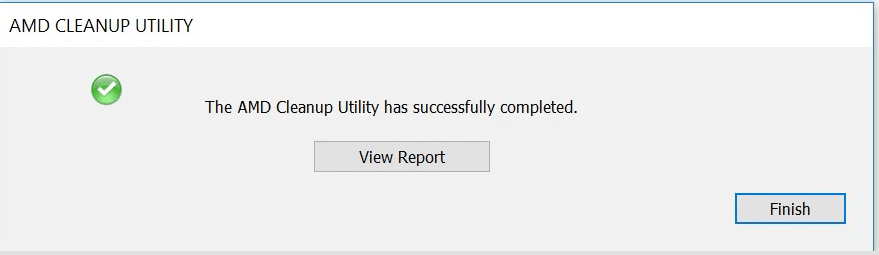
- Дождитесь завершения процесса, затем выберите «Просмотреть отчет» или «Завершить».
- При запросе на перезагрузку выберите «Да».
- После перезагрузки скачайте актуальные драйверы с официального сайта AMD, указав модель GPU и версию Windows.
- Установите драйверы и проверьте работу GPU scaling.
Альтернатива: если вы предпочитаете автоматизацию, используйте проверенный менеджер драйверов, который безопасно найдёт и установит нужный пакет. Выбирайте инструменты с положительными отзывами и возможностью отката.
4. Восстановление системы
- Откройте «Параметры» → «Обновление и безопасность» → «Восстановление».
- В блоке «Дополнительные варианты запуска» нажмите «Перезагрузить сейчас».

- После перезагрузки в меню «Выбор действия» откройте «Устранение неполадок» → «Дополнительные параметры».
- Выберите «Восстановление системы», укажите учётную запись и пароль, затем выберите контрольную точку восстановления до появления проблемы.
Когда использовать: восстановление системы полезно, если проблема появилась недавно и вы знаете примерную дату корректной работы.
Контрольный чеклист перед и после действий
- Убедитесь, что резервная копия важных данных сделана.
- Запишите текущую версию драйвера AMD (в панели Radeon или через Диспетчер устройств).
- Попробуйте отключить внешние переключатели и прокладки (HDMI/DP) и подключить кабель напрямую.
- После каждого шага перезагружайте систему и проверяйте результат.
Когда описанные шаги не помогают
- Если проблема сохраняется только в одной конкретной игре — попробуйте изменить её разрешение или запускать в оконном режиме без рамки.
- Если на другом компьютере с такой же конфигурацией проблема отсутствует, возможно аппаратный дефект монитора или видеовыхода. Проверьте кабели и порт на физические повреждения.
- Для ноутбуков проверьте BIOS и доступные обновления прошивки материнской платы.
Альтернативные подходы
- Использовать приложение монитора (OSD) для управления масштабированием, если встроенное меню поддерживает соответствующие режимы.
- Установить предыдущую версию драйвера AMD, если новая версия вызывает проблему и предыдущая работала корректно.
- Пробовать драйверы от Microsoft (стандартный драйвер дисплея) для диагностики — это даст понять, влияет ли проприетарный драйвер AMD.
Быстрая методика для поддержки (mini‑методология)
- Проверить обновления Windows.
- Проверить и сменить режимы масштабирования в панели Radeon и OSD монитора.
- Сделать чистую очистку драйвера с AMDCleanupUtility.
- Установить проверенный драйвер с сайта AMD.
- Если не помогло — восстановление системы или откат драйвера.
Модель принятия решения (Mermaid)
flowchart TD
  A[Проблема: GPU scaling не работает] --> B{Проблема везде или в одной игре?}
  B -- Одна игра --> C[Попробовать окно без рамки/изменить разрешение]
  B -- Везде --> D[Обновить Windows]
  D --> E[Проверить настройки монитора и панели AMD]
  E --> F{Сработало?}
  F -- Да --> Z[Закончить]
  F -- Нет --> G[Чистая переустановка драйвера]
  G --> H{Сработало?}
  H -- Да --> Z
  H -- Нет --> I[Восстановление системы / откат драйвера]
  I --> J{Сработало?}
  J -- Да --> Z
  J -- Нет --> K[Аппаратная диагностика: кабели, порт, монитор]
Роль‑ориентированные чеклисты
- Для рядового пользователя: выполнить шаги 1–3 и оставить комментарий с результатом.
- Для системного администратора: собрать логи Radeon, отметки времени обновлений Windows, выполнить массовую проверку конфигураций и при необходимости развернуть проверенную версию драйвера.
- Для техподдержки: уточнить модель GPU, модель монитора, версию драйвера, наличие внешних адаптеров и вывести рекомендации по безопасному откату.
Критерии приёмки
- GPU scaling корректно сохраняет соотношение сторон при запуске приложений в «не‑нативном» разрешении.
- Нет появления чёрных полос, если выбран режим «Сохранить соотношение сторон», и изображение не искажено.
- После установки драйвера в логе установки нет ошибок, связанных с компонентами вывода изображения.
Примечания и советы
Важно: перед чистой установкой драйвера сделайте точку восстановления или резервную копию важных данных.
Если вы нашли эту инструкцию полезной, оставьте комментарий с вашей конфигурацией (модель GPU, версия Windows, версия драйвера) — это поможет другим быстрее найти решение.
Читать также:
- Почему Microsoft отправляет AMD64‑специфические обновления на ПК с Intel
- Как устранить подтормаживания в Conan Exiles на процессорах AMD
- Исправление проблем с обновлением драйверов AMD в Windows 10 и 8.1
Итог: большинство случаев неисправности GPU scaling решается обновлением ОС, проверкой настроек монитора и чистой переустановкой драйвера AMD. Если базовые шаги не помогают, выполните восстановление системы или аппаратную диагностику.

Похожие материалы

Несколько аккаунтов Skype: Multi Skype Launcher

Журнал для работы: повысить продуктивность

Персональные звуки уведомлений на Android

Скачивание шоу Hulu для офлайн‑просмотра

Microsoft Start: персонализированная новостная лента
