
Исправление ошибок установки приложений в Linux
Важно: все команды выполняются в терминале. Перед удалением файлов блокировок убедитесь, что никакой другой процесс действительно не выполняет установку.
О чём эта статья
Эта статья объясняет основные причины и решения для разных типов ошибок установки ПО в системах на базе Debian (Ubuntu, Mint и др.). Для каждой ошибки приведены простые команды, разбор типичных сценариев, альтернативные подходы и рекомендации по безопасному восстановлению.
Кому полезно: пользователям, которые переходят с GUI-ориентированных дистрибутивов на системы с активным использованием терминала, системным администраторам начального уровня и инженерам техподдержки.
Основные категории проблем
- Повреждённые/частично установленные пакеты (dpkg errors)
- Блокировки apt/dpkg (lock) при параллельных процессах
- Отсутствующая утилита add-apt-repository
- Пакет не найден в репозиториях
- Ошибки при загрузке информации о репозитории
- Ошибки при загрузке файлов пакетов из зеркала
Быстрый план действий при ошибке установки
- Запустите sudo apt update и запомните/скопируйте все сообщения об ошибках.
- Проверьте, не висит ли другой процесс apt/dpkg. Если висит — корректно завершите.
- Попробуйте восстановить базу dpkg: sudo dpkg –configure -a
- Устраните зависимые пакеты: sudo apt install -f
- При необходимости смените зеркало на «Main server» или используйте другой репозиторий.
- Если не уверены — сохраните вывод команд и обратитесь за помощью, приложив логи.
Ошибка: sub-process /usr/bin/dpkg returned an error code (1)
Описание: ошибка появляется при завершении установки пакета с кодом возврата 1. Обычно это означает, что пакет установлен частично, скрипты post-install завершились с ошибкой или возник конфликт файлов.
Признак:
- Ошибка возникает при установке или обновлении пакета.
Решение — базовые шаги:
Переконфигурировать базу dpkg
Выполните:
$ sudo dpkg --configure -aЭта команда завершит все незавершённые действия установки и выполнит скрипты конфигурации для пакетов, помеченных как «unpacked» или «half-configured».
Если после этого ошибка исчезла — проверьте установку пакета снова.
Принудительная установка зависимостей
Если проблема сохраняется, исправьте сломанные зависимости:
$ sudo apt install -fАльтернатива (аналогичная по смыслу):
$ sudo apt install --fix-brokenЭти команды попытаются исправить зависимости и завершить установку пакетов.
Важно: перед принудительными операциями проверьте список пакетов, которые будут удалены или установлены, чтобы избежать потери данных.
Когда это не помогает
- Проверьте содержимое /var/log/dpkg.log и /var/log/apt/term.log.
- Попробуйте удалить причину ошибки вручную: sudo dpkg -r –force-all имя_пакета, затем установить заново.
- Если проблема в скриптах postinst/preinst — изучите их содержимое в /var/lib/dpkg/info/ и исправьте или временно отключите проблемный скрипт (только при понимании риска).
Ошибка: could not get lock /var/lib/dpkg/lock
Описание: система сообщает, что каталог администрирования заблокирован. Это защищает от одновременных операций apt/dpkg.
Типичные сообщения:
- Could not get lock /var/lib/dpkg/lock – open (11: Resource temporarily unavailable)
- E: Unable to lock the administration directory (/var/lib/dpkg/), is another process using it?
Причины:
- Работающий процесс apt, apt-get, aptitude, unattended-upgrades или центр обновлений.
- Прерванная операция оставила файл блокировки.
Поиск и завершение процесса
Сначала найдите активные процессы apt:
$ ps aux | grep [a]ptили
$ pgrep -a aptЕсли найдёте PID, завершите корректно:
$ sudo kill PIDЕсли процесс не завершается, используйте принудительное завершение:
$ sudo kill -9 PIDЧтобы убить все процессы apt/apt-get:
$ sudo killall apt apt-getПримечание: принудительное убийство процесса может оставить систему в полуготовом состоянии — после этого обязательно выполните sudo dpkg –configure -a и sudo apt install -f.
Удаление файлов блокировки (только если уверены)
Если нет работающих процессов, удалите соответствующие lock-файлы:
$ sudo rm /var/lib/apt/lists/lock$ sudo rm /var/cache/apt/archives/lock$ sudo rm /var/lib/dpkg/lockПосле этого восстановите базу dpkg:
$ sudo dpkg --configure -aВажно: не удаляйте lock-файлы, если параллельно идёт обновление или установка — вы можете повредить базу пакетов.
Ошибка: add-apt-repository: command not found
Описание: при попытке добавить PPA или репозиторий команда add-apt-repository отсутствует.
Причина: утилита входит в пакет software-properties-common, который по умолчанию может не быть установлен.
Шаги решения:
- Синхронизируйте список пакетов:
$ sudo apt-get update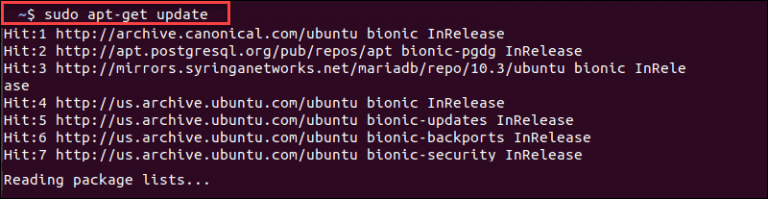
- Установите пакет с утилитой:
$ sudo apt-get install software-properties-common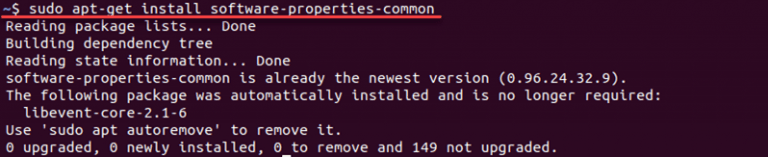
После установки add-apt-repository станет доступна и можно добавлять PPA:
$ sudo add-apt-repository ppa:имя/ppa
$ sudo apt update
Альтернативы: если в системе отсутствует add-apt-repository и вы не хотите устанавливать дополнительный пакет, можно вручную добавить запись в /etc/apt/sources.list.d/ или использовать curl/wget для загрузки .deb и dpkg -i, но это менее удобно и безопасно.
Ошибка: E: Unable to locate package
Описание: apt не может найти пакет в доступных репозиториях.
Причины и проверки:
- Опечатка в имени пакета. Всегда проверяйте правильное написание.
- Пакета нет в текущих репозиториях для вашей версии дистрибутива.
- Источники репозиториев не обновлены (выполните sudo apt update).
Проверки:
- Проверьте имя:
$ apt search часть_имени- Узнайте вашу версию и кодовое имя релиза:
$ lsb_release -a- Перейдите на сайт пакетов Ubuntu или используйте packages.ubuntu.com, чтобы убедиться, что пакет доступен для вашей версии.
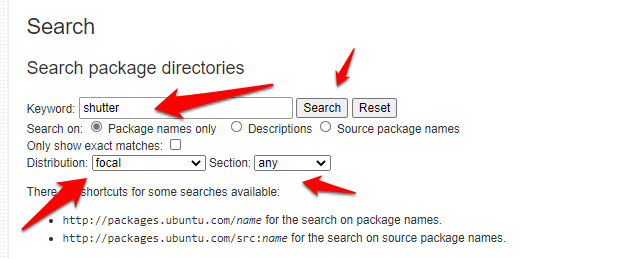
Если пакет отсутствует для вашей версии, варианты:
- Найти PPA, поддерживающее ваш релиз.
- Скомпилировать из исходников (требует зависимостей и навыков).
- Использовать контейнер (Docker, snap, Flatpak) с нужным приложением.
Ошибка: Failed to download repository information
Описание: графический центр приложений сообщает о неудаче при загрузке списка пакетов/репозиториев.
Пример: ошибка появляется в «Программы и обновления» или в Центре приложений и предлагает проверить соединение с интернетом.
Шаги диагностики:
- Выполните в терминале:
$ sudo apt update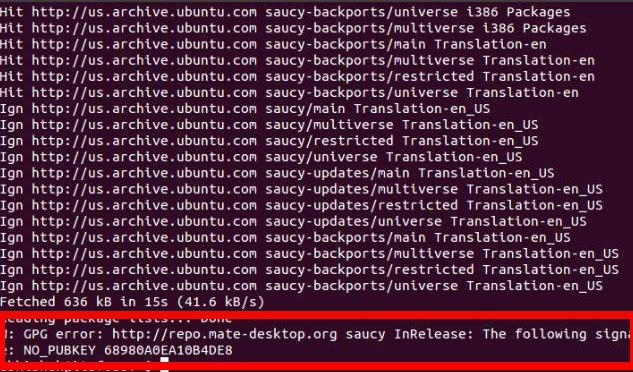
Внимательно прочитайте итоговые строки. Там будет указан конкретный репозиторий или URL, который не отвечает.
Частые причины:
- Временное недоступное зеркало.
- Неправильная запись в файлах /etc/apt/sources.list или /etc/apt/sources.list.d/*.
- Проблемы с прокси/файрволом.
Решения:
- Смените зеркало в настройках «Программы и обновления» на основной сервер (Main server) или другой рабочий сервер.
Ошибка: Failed to download package files
Описание: при обновлении или установке apt сообщает, что не удалось загрузить конкретные пакеты из текущего зеркала.
Причина: некоторые зеркала могут быть частично синхронизированы и не содержать новейшие версии пакетов.
Решение: переключитесь на основной сервер или другое зеркало.
Откройте «Программы и обновления» и в выпадающем списке «Загружать из» выберите Main server (Главный сервер). Это заставит apt получать пакеты с основного зеркала Ubuntu, которое обычно наиболее актуально.
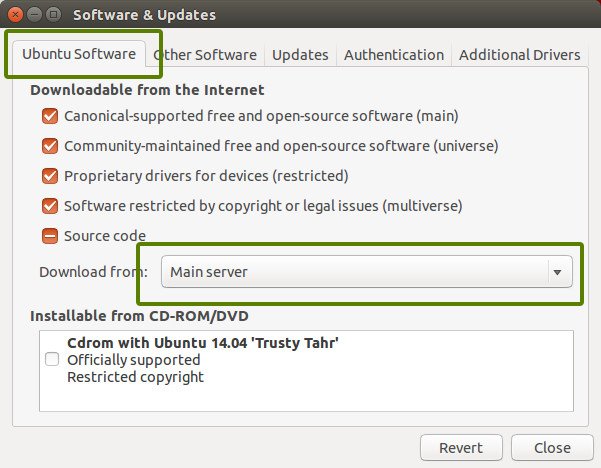
После смены зеркала выполните:
$ sudo apt update
$ sudo apt upgrade
План восстановления: пошаговый SOP для техподдержки
- Спросите пользователя приложить полный вывод команд: sudo apt update && sudo apt upgrade и копию ошибки.
- Проверьте, нет ли активных процессов apt/dpkg (ps aux | grep [a]pt).
- Если есть — корректно завершите процесс или дождитесь окончания.
- Если процесса нет — выполните sudo rm lock-файлы только после проверки.
- Выполните sudo dpkg –configure -a и sudo apt install -f.
- Смените зеркало на основной сервер и повторите обновление.
- Если проблема в конкретном пакете — удалите пакет и установите заново через apt purge имя && apt install имя.
- Если всё ещё не решено — соберите логи (/var/log/apt/*, /var/log/dpkg.log) и включите их в тикет.
Критерии приёмки
- apt update проходит без ошибок.
- apt upgrade не сообщает о сломанных пакетах.
- Проблемный пакет устанавливается или удаляется корректно.
Чек-лист перед крупным обновлением системы
Для пользователей:
- Сделать резервную копию важных данных.
- Убедиться, что диск имеет свободное место: df -h
- Обновить индекс пакетов: sudo apt update
- Прочитать список пакетов, которые будут обновлены: sudo apt list –upgradable
- Переключить зеркало на стабильный сервер при нестабильности сети.
Для администраторов:
- Проверить расписание unattended-upgrades и возможности блокировок.
- Настроить мониторинг дискового пространства и S.M.A.R.T.
- Подготовить план отката (snapshots LVM/BTRFS, резервные копии конфигураций).
Mental model: как думать о проблемах apt/dpkg
- apt — клиент для работы с репозиториями и загрузки пакетов.
- dpkg — локальный менеджер пакетов, применяет и конфигурирует .deb-файлы.
- Lock-файлы защищают dpkg/apt от параллельных изменений.
- Ошибка загрузки ≠ ошибка установки; сначала обновите индексы, затем диагностируйте установку.
Если вы будете помнить эту модель, вы быстрее найдете корень проблемы.
Когда описанные решения не работают — альтернативы
- Использовать snap или Flatpak-версию приложения, если пакет недоступен для релиза.
- Установить приложение из .deb, скачанного вручную с официального сайта, затем исправить зависимости dpkg -i && sudo apt -f install.
- Скомпилировать из исходников при отсутствии пакетной поддержки, но это требует навыков управления зависимостями.
- Запустить приложение в контейнере Docker.
Риски и меры предосторожности
Риск: принудительное удаление lock-файла во время настоящей установки может привести к целостности базы dpkg.
Меры:
- Всегда проверяйте процессы перед удалением lock.
- Делайте резервные копии конфигураций важного ПО.
- Используйте виртуальные машины или тестовые стенды для сложных обновлений.
Тесты и критерии приёмки после устранения
- Выполнить sudo apt update — ожидается отсутствие ошибок.
- Выполнить sudo apt upgrade — ожидается завершение без сломанных пакетов.
- Установить проблемный пакет и запустить его (если приложение GUI — открыть; для сервисов — systemctl start/enable и проверить статус).
Короткий глоссарий
- apt: клиент для управления пакетами и репозиториями.
- dpkg: локальный менеджер .deb-пакетов.
- PPA: Personal Package Archive — сторонний репозиторий для Ubuntu.
- Lock: механизм блокировки каталога управления пакетами.
Примеры ролей: что должен знать пользователь и администратор
Пользователь (новичок): следовать пошаговым инструкциям, копировать вывод ошибок и не удалять lock-файлы без подтверждения.
Системный администратор: проверяет журналы, завершает процессы, меняет зеркала и использует инструменты восстановления (snapshots, резервные копии).
FAQ — быстрые вопросы
Q: Можно ли просто удалить lock-файл всегда? A: Нет. Удалять можно только если вы уверены, что никакой процесс не выполняется.
Q: Что делать, если пакет не найден для моей версии Ubuntu? A: Используйте snap/Flatpak, найдите PPA для вашей версии или соберите из исходников.
Q: Как быстро переключить зеркало? A: Через «Программы и обновления» (Software & Updates) выберите «Main server» и выполните sudo apt update.
Итог
Если следовать упорядоченному плану и проверять вывод команд, большинство проблем с установкой приложений решается за несколько шагов: проверить процессы, восстановить dpkg, исправить зависимости и при необходимости сменить зеркало или источник пакета. Для сложных случаев собирайте логи и привлекайте администратора.
Примечание: если после выполнения шагов проблема остаётся, приложите вывод команд sudo apt update и sudo dpkg –configure -a при обращении за помощью.

Похожие материалы

Несколько аккаунтов Skype: Multi Skype Launcher

Журнал для работы: повысить продуктивность

Персональные звуки уведомлений на Android

Скачивание шоу Hulu для офлайн‑просмотра

Microsoft Start: персонализированная новостная лента
