
Как исправить мигающий оранжевый индикатор на корпусе зарядного футляра AirPods
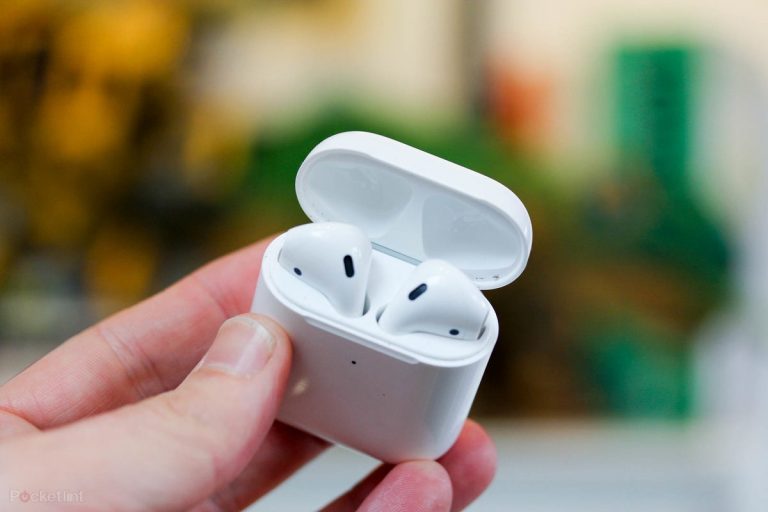
Введение
Мигающий оранжевый (янтарный) индикатор на корпусе зарядного футляра AirPods раздражает и пугает многих владельцев. Чаще это не означает неминуемую поломку. В статье описаны причины, проверенные шаги по устранению неполадки, советы по диагностике и план действий в зависимости от результата. Внизу — чеклист для быстрого использования и FAQ.
Важно: термины
- AirPods: беспроводные наушники Apple.
- Футляр/зарядный кейс: корпус с батареей и контактами зарядки для наушников.
Что означает мигающий оранжевый индикатор
Оранжевый мигающий индикатор обычно указывает на одно из следующих состояний:
- Ошибка сопряжения между AirPods и устройством.
- Низкий заряд футляра или наушников.
- Сбой в прошивке или временная программная ошибка.
- Аппаратная неисправность (в редких случаях).
Примечание: белый свет обычно означает режим сопряжения, зелёный — полный заряд, оранжевый — проблема или частичная зарядка.
Быстрый план действий (пошагово)
- Проверьте заряд футляра и наушников.
- Попробуйте забыть устройство и повторно спарить AirPods.
- Перезагрузите iPhone/другой источник.
- Выполните сброс AirPods к заводским настройкам.
- Подождите и обновите прошивку.
- Если не помогло — обращаться в сервис.
Подробные методы устранения
Метод 1 — Забыть устройство и повторно спарить AirPods
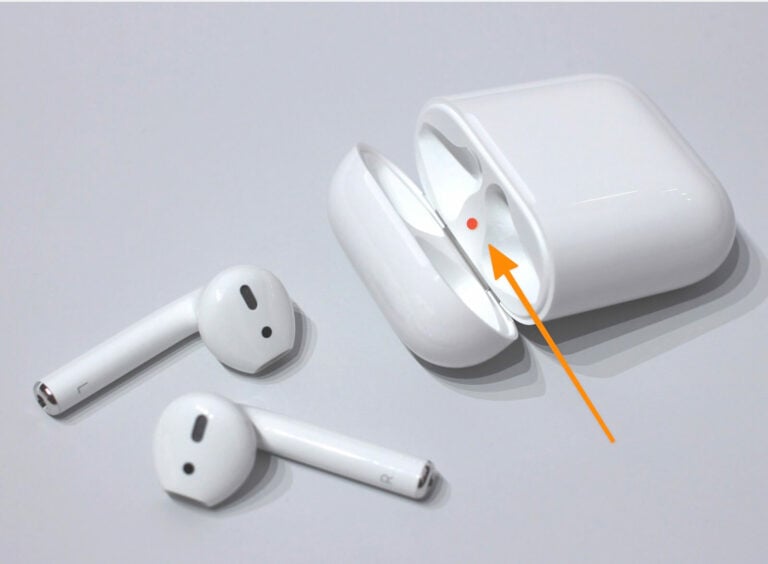
Это самый простой и часто эффективный способ при проблемах сопряжения.
Шаги:
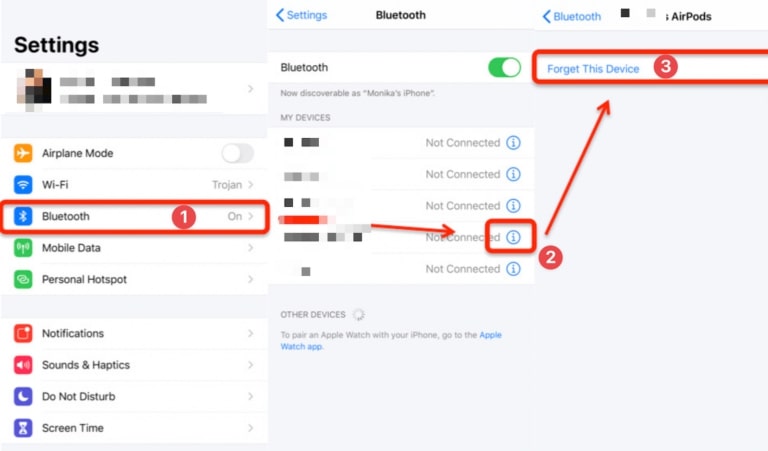
- Откройте «Настройки» на iPhone.
- Перейдите в раздел Bluetooth.
- В списке устройств найдите свои AirPods и нажмите на значок «i» справа.
- Выберите «Забыть это устройство» и подтвердите действие.
- Закройте футляр, подождите 10–15 секунд, затем откройте крышку.
- Нажмите и удерживайте кнопку на задней стороне футляра ~5 секунд, пока индикатор не начнёт мигать белым (режим сопряжения).
- На iPhone в списке Bluetooth выберите AirPods и завершите сопряжение, следуя подсказкам на экране.
Важно: если индикатор продолжает мигать оранжевым вместо белого при удержании кнопки, переходите к методу 4.
Метод 2 — Перезагрузите iPhone или другое подключённое устройство
Перезагрузка очищает временные ошибки и сбрасывает кэш служб связи.
Шаги для большинства iPhone:
- Нажмите и удерживайте боковую кнопку (и кнопку громкости на моделях X и новее), пока не появится ползунок «Выключить».
- Выключите устройство, подождите 30 секунд.
- Включите устройство снова и подождите, пока iOS полностью загрузится.
- Повторите процедуру сопряжения (см. Метод 1).
Примечание: на Android-процессах и других устройствах перезагрузите Bluetooth-службу или устройство целиком.
Метод 3 — Убедитесь в достаточном заряде футляра и наушников
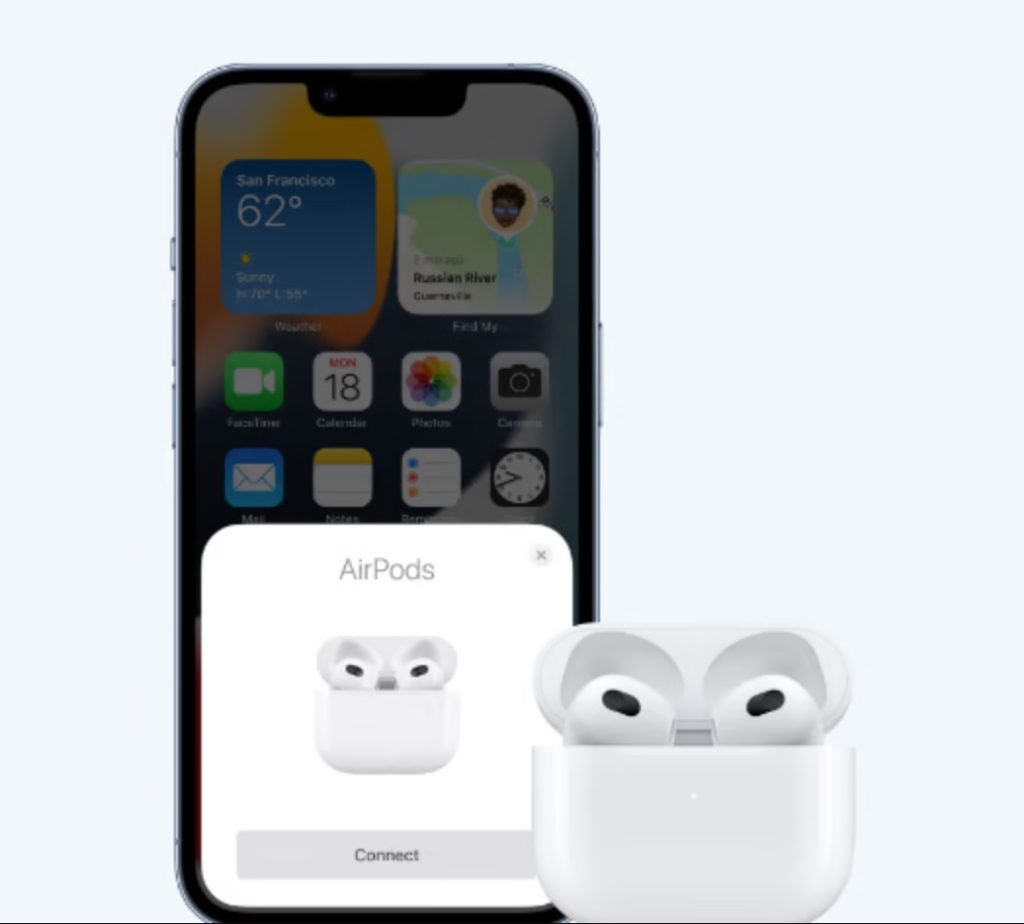
Если батарея футляра низкая, индикатор может мигать или не светиться предсказуемо.
Шаги:
- Подключите оригинальный кабель Lightning или беспроводную зарядку, если поддерживается.
- Зарядите футляр не менее 30–60 минут.
- Убедитесь, что контакты на наушниках и в футляре чистые (без пыли и коррозии). При необходимости аккуратно протрите сухой мягкой тканью.
- Попробуйте снова открыть футляр и проверить индикатор.
Примечание: если индикатор не загорается совсем после длительной зарядки, это может указывать на аппаратную неисправность аккумулятора.
Метод 4 — Сброс к заводским настройкам (Factory reset)
Сброс стирает запись устройства и возвращает AirPods к состоянию новинки. Часто помогает при устойчивых программных ошибках.
Шаги:
- Поместите оба наушника в футляр и закройте крышку.
- Подождите 30 секунд, затем откройте крышку.
- Нажмите и удерживайте кнопку на задней панели футляра примерно 15 секунд.
- Смотрите на индикатор: после белого мигания должен появиться кратковременный оранжевый/янтарный всплеск и затем белый — это знак завершения сброса. Если индикатор снова стал оранжевым и продолжает мигать, возможно аппаратная проблема.
- Повторно спарьте AirPods с устройством (см. Метод 1).
Важно: перед сбросом рекомендуется «Забыть это устройство» в настройках Bluetooth, чтобы избежать конфликтов в списках сопряжений.
Метод 5 — Обновление прошивки AirPods
Прошивка AirPods обновляется автоматически, когда наушники находятся рядом с iPhone, подключены к питанию и в футляре с крышкой закрытой.
Как проверить версию и способ обновления:
- Откройте «Настройки» → Bluetooth.
- В списке устройств нажмите на «i» рядом с AirPods.
- Посмотрите текущее значение «Версия прошивки».
- Для принудительного обновления поместите AirPods в футляр, подключите футляр к зарядке, оставьте рядом iPhone с доступом в интернет. Обновление должно произойти автоматически в течение часа при соблюдении условий.
Примечание: Apple не предоставляет кнопку «обновить» для AirPods — процесс автоматический. Если обновление не происходит, попробуйте повторить шаги: перезагрузка iPhone, сброс AirPods, длительная зарядка.
Метод 6 — Обращение в Apple Support или сервисный центр
Если ни один метод не решил проблему, скорее всего, причина аппаратная. Обратитесь в Apple Support или авторизованный сервисный центр.
Что взять с собой:
- AirPods и футляр.
- доказательство покупки (по возможности).
- устройство, с которым вы обычно их используете (иногда нужно воспроизвести проблему).
В сервисе проверят аккумулятор, контакты зарядки, плату кернел-контроля и при необходимости заменят или отремонтируют изделие.
Когда перечисленные методы не помогут — контрпримеры
- Индикатор продолжает мигать даже после сброса и зарядки — возможен дефект платы или микросхемы зарядки.
- Нет свечения индикатора после длительной зарядки — проблема с питанием футляра.
- Оранжевый мигает только при попытке зарядить от определённого адаптера — проверьте кабель/адаптер.
В таких случаях домашняя диагностика ограничена — нужен сервисный ремонт.
Диагностическая схема (быстрый алгоритм действий)
flowchart TD
  A[Индикатор мигает оранжевым] --> B{Видим свет вообще?}
  B -- Нет --> C[Зарядите футляр 30–60 мин, проверьте кабель]
  B -- Да --> D{Мигает постоянно или при попытке сопряжения?}
  D -- При сопряжении --> E[Забыть устройство и повторно спарить]
  D -- Постоянно --> F[Сброс к заводским установкам]
  E --> G{Помогло?}
  F --> G
  G -- Да --> H[Готово]
  G -- Нет --> I[Обратиться в сервис]
Чеклист для быстрого использования
- Проверьте заряд футляра (30–60 мин).
- Очистите контакты на наушниках и в футляре сухой безворсовой тканью.
- Забыть устройство в Bluetooth и повторно спарить.
- Перезагрузите iPhone/устройство.
- Выполните сброс AirPods к заводским настройкам.
- Оставьте AirPods в футляре на зарядке рядом с iPhone для обновления прошивки.
- Если ничего не помогло — записаться в сервис.
Роль-ориентированные рекомендации
Для владельца (пользователя):
- Следуйте чеклисту выше.
- Запишите ошибки и поведение: когда начинается мигание — при открытии футляра, при подключении к зарядке или во время прослушивания.
Для техподдержки/инженера:
- Проверьте аппаратную целостность контактов и батареи.
- Протестируйте поведение на заводской прошивке (если возможно).
- Выполните аппаратный тест зарядного разъёма и индикатора.
Мини‑методология диагностики (5 шагов)
- Повторите проблему и зафиксируйте поведение.
- Исключите простые причины: заряд, кабель, перезагрузка.
- Примените стандартные программные исправления: забыть устройство, сброс.
- Дайте время для автоматического обновления прошивки.
- Если проблема остаётся — аппаратная диагностика в сервисе.
Советы по уходу, чтобы не повторялось
- Используйте оригинальные или качественные кабели для зарядки.
- Не допускайте попадания влаги в футляр.
- Регулярно очищайте контакты.
Краткое резюме и рекомендации
Если индикатор мигает оранжевым, начинайте с простых шагов: зарядите футляр, перезагрузите устройство и попробуйте заново спарить. Если это не помогает — сделайте сброс и дайте время для автоматического обновления прошивки. В подавляющем большинстве случаев это решает проблему. Если индикатор остаётся оранжевым после всех программных действий — проблема, вероятно, аппаратная, и нужна проверка в сервисе.

FAQ
Почему индикатор мигает оранжевым, а не белым?
Оранжевый сигнал обычно указывает на ошибку или частичный заряд. Белый означает режим сопряжения — если он не появляется, сопряжение не инициализируется корректно.
Сработает ли сброс, если корпус физически повреждён?
В случае механического или электрического повреждения сброс может не помочь. Сброс удаляет только программную конфигурацию.
Можно ли заменить аккумулятор в футляре дома?
Замена аккумулятора требует разборки корпуса и специального инструмента. Рекомендуется обращаться в авторизованный сервис.
Сколько времени занимает автоматическое обновление прошивки?
Обычно обновление происходит в течение часа при соблюдении условий: футляр на зарядке, AirPods внутри, рядом iPhone с интернетом.
Краткие ключевые выводы
- Мигающий оранжевый свет чаще всего — программная или заряда проблема.
- Большинство случаев решается дома: заряд, сброс, переподключение.
- Если ничего не помогает — обратиться в сервис для аппаратной диагностики.

Похожие материалы

Несколько аккаунтов Skype: Multi Skype Launcher

Журнал для работы: повысить продуктивность

Персональные звуки уведомлений на Android

Скачивание шоу Hulu для офлайн‑просмотра

Microsoft Start: персонализированная новостная лента
