
Как исправить AirDrop, если он не работает на iPhone
Кратко
AirDrop использует Bluetooth и Wi‑Fi для передачи файлов между Apple‑устройствами. Если AirDrop не работает на iPhone, проверьте обновления iOS, включённые Bluetooth и видимость AirDrop, отключите «Режим модема» и «Не беспокоить», при необходимости сбросьте сетевые настройки. Ниже — подробный пошаговый план, чек‑листы и варианты обхода ситуации.
Почему AirDrop может не работать
AirDrop опирается на две технологии: Bluetooth для обнаружения устройств и Wi‑Fi для передачи данных. Ошибка в любой из подсистем, отсутствие видимости или ограничения в настройках — частые причины проблем. К наиболее распространённым относятся:
- Bluetooth выключен или устройства находятся слишком далеко друг от друга.
- Видимость AirDrop установлена не для всех (Only Contacts или Off).
- Включён «Режим модема» (Personal Hotspot) — он конфликтует с AirDrop.
- Включён режим «Не беспокоить» (Focus), из‑за чего уведомления о приёме файлов не видны.
- Ошибки и баги iOS или повреждённые сетевые настройки.
Важно: если вы используете «Семейный доступ» или ограниченные аккаунты, дополнительные ограничения доступа могут мешать приёму файлов.
Лучшие советы по исправлению AirDrop
Ниже — последовательность проверок и действий, начиная с самых простых.
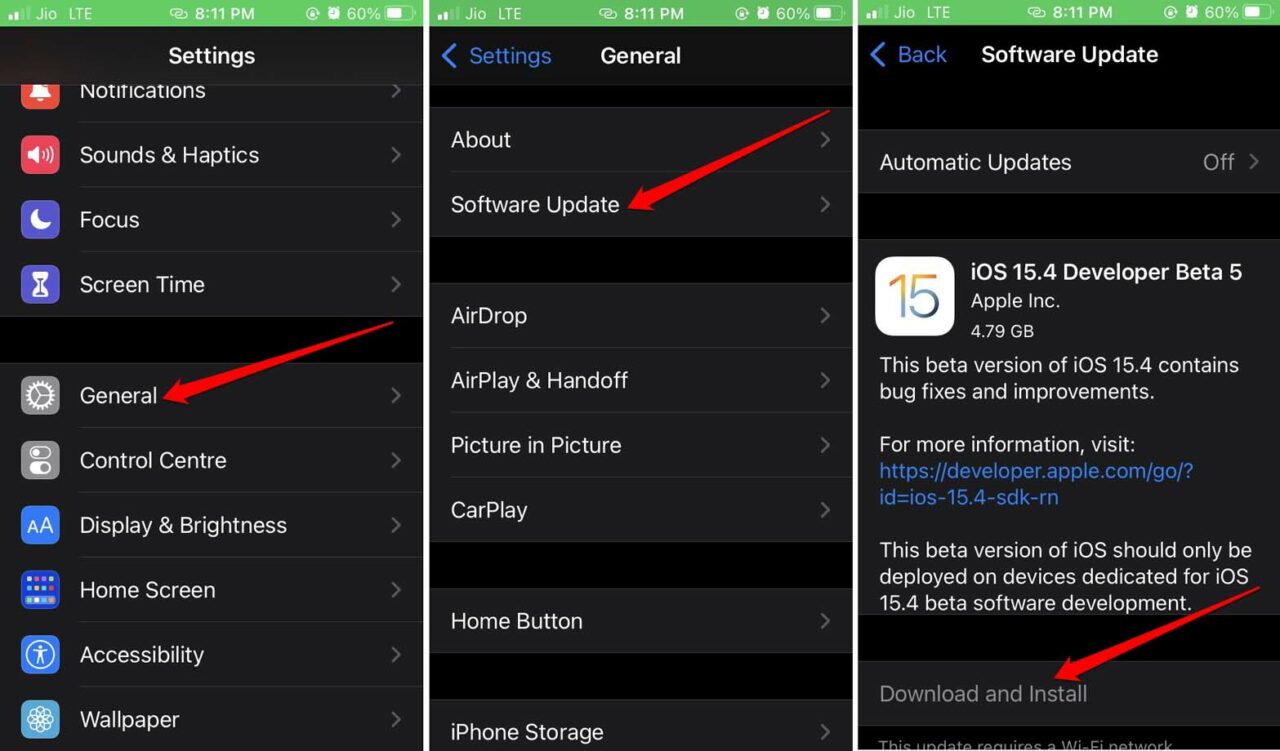
1. Обновите iOS
Обновления системы часто исправляют сетевые баги и проблемы с переносом файлов.
- Откройте «Настройки» (Settings).
- Перейдите в «Основные» (General).
- Выберите «Обновление ПО» (Software Update).
- Если доступно обновление, нажмите «Загрузить и установить» (Download and Install).
- Дайте iPhone перезагрузиться и повторите передачу по AirDrop.
2. Держите iPhone разблокированным во время передачи
Оба устройства — отправитель и получатель — должны быть разблокированы и находиться в пределах нескольких метров друг от друга. При передаче большого объёма файлов разбивайте задачу на небольшие партии.
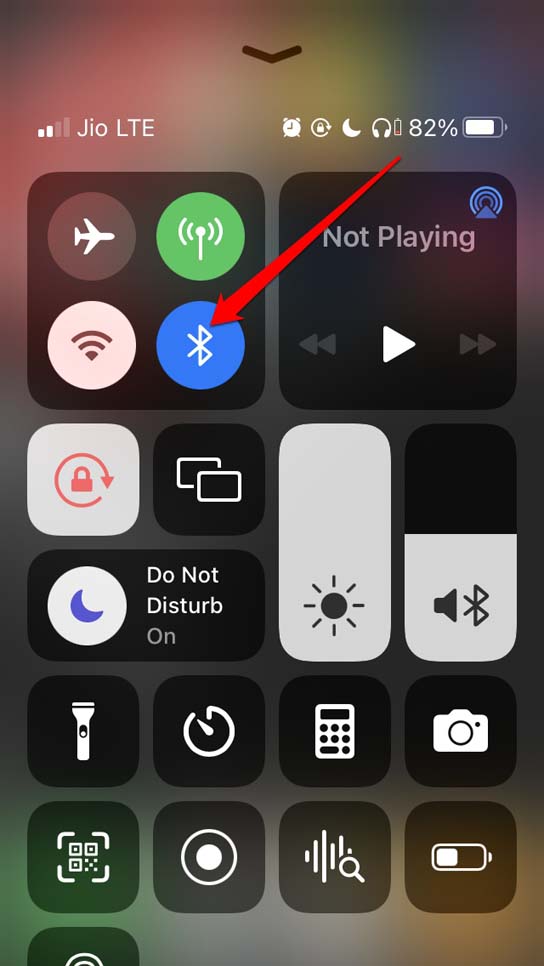
3. Проверьте, включён ли Bluetooth
AirDrop использует Bluetooth для обнаружения устройств. Убедитесь, что Bluetooth включён на обоих iPhone.
- Откройте Пункт управления: смахните вниз от верхнего правого угла (без кнопки «Домой») или снизу вверх (с кнопкой «Домой»).
- Нажмите на значок Bluetooth, чтобы включить его.
4. Отключите «Режим модема» (Personal Hotspot)
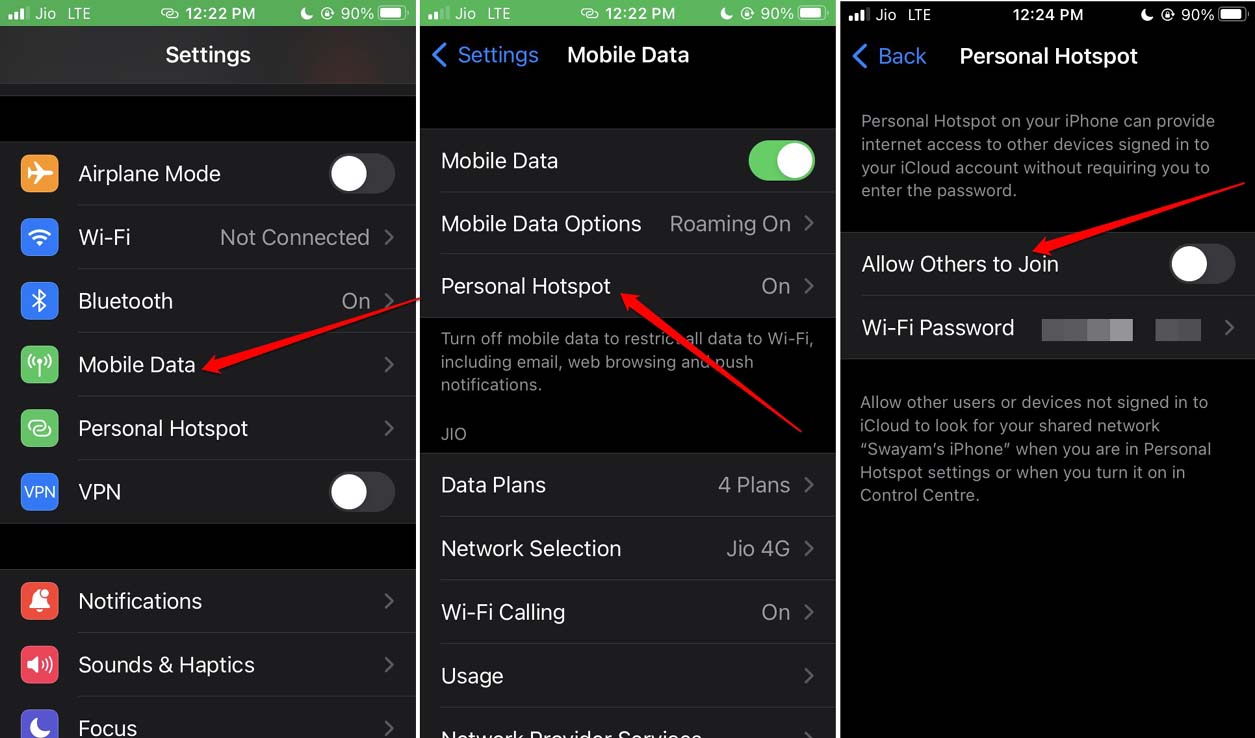
Personal Hotspot мешает работе AirDrop; его нужно выключить на iPhone отправителе и получателе.
- Откройте «Настройки».
- Перейдите в «Сотовая связь» (Mobile Data).
- Выберите «Режим модема» (Personal Hotspot).
- Отключите «Разрешить другим» (Allow Others to Join).
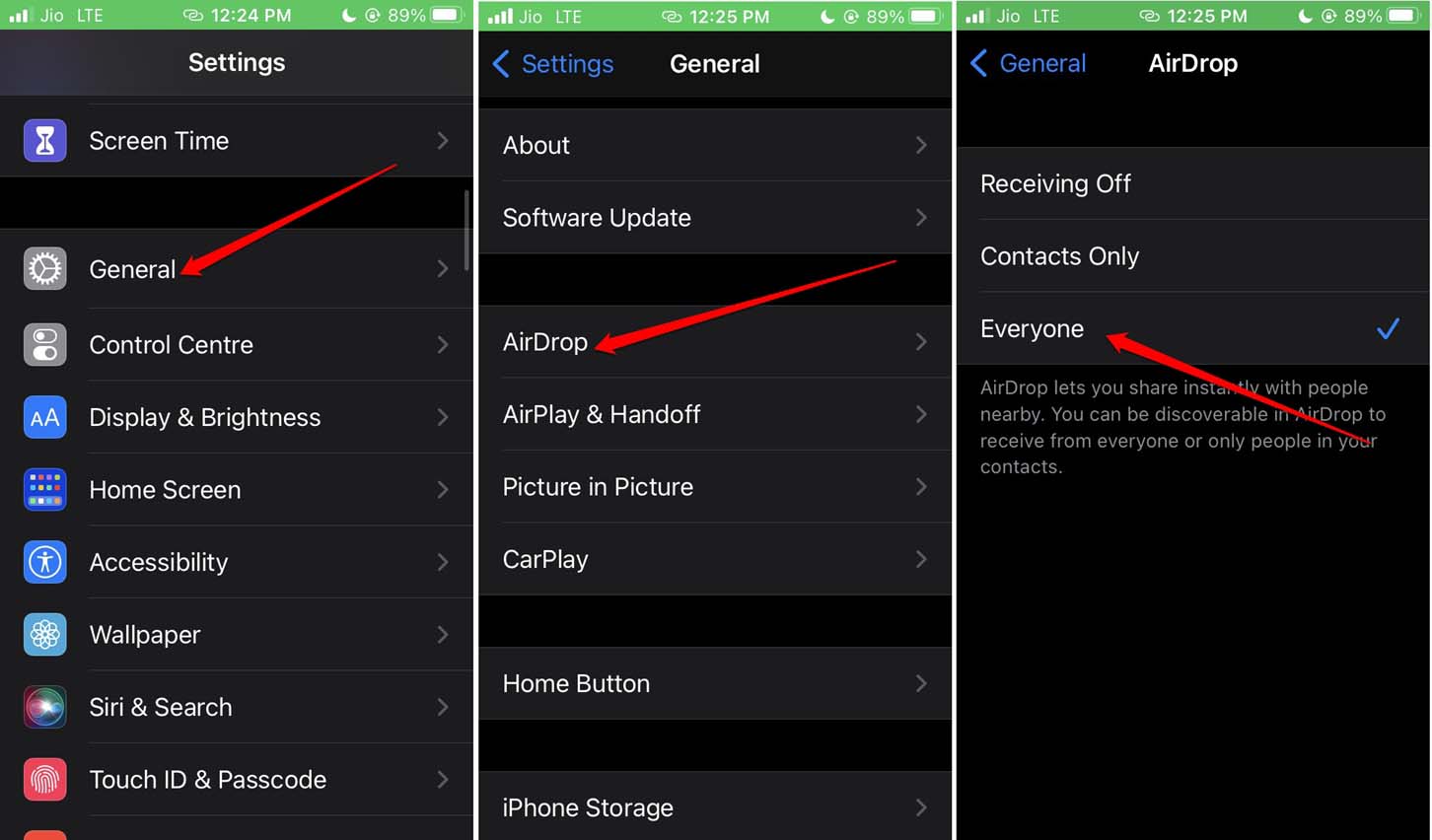
5. Сделайте AirDrop видимым для всех
Чтобы обеспечить максимальную совместимость при отправке/приёме файлов, установите видимость AirDrop в положение «Все» (Everyone).
- Откройте «Настройки».
- Перейдите в «Основные» (General).
- Выберите «AirDrop».
- Установите «Все» (Everyone).
Также можно изменить видимость AirDrop из Пункта управления.
6. Сбросьте сетевые настройки
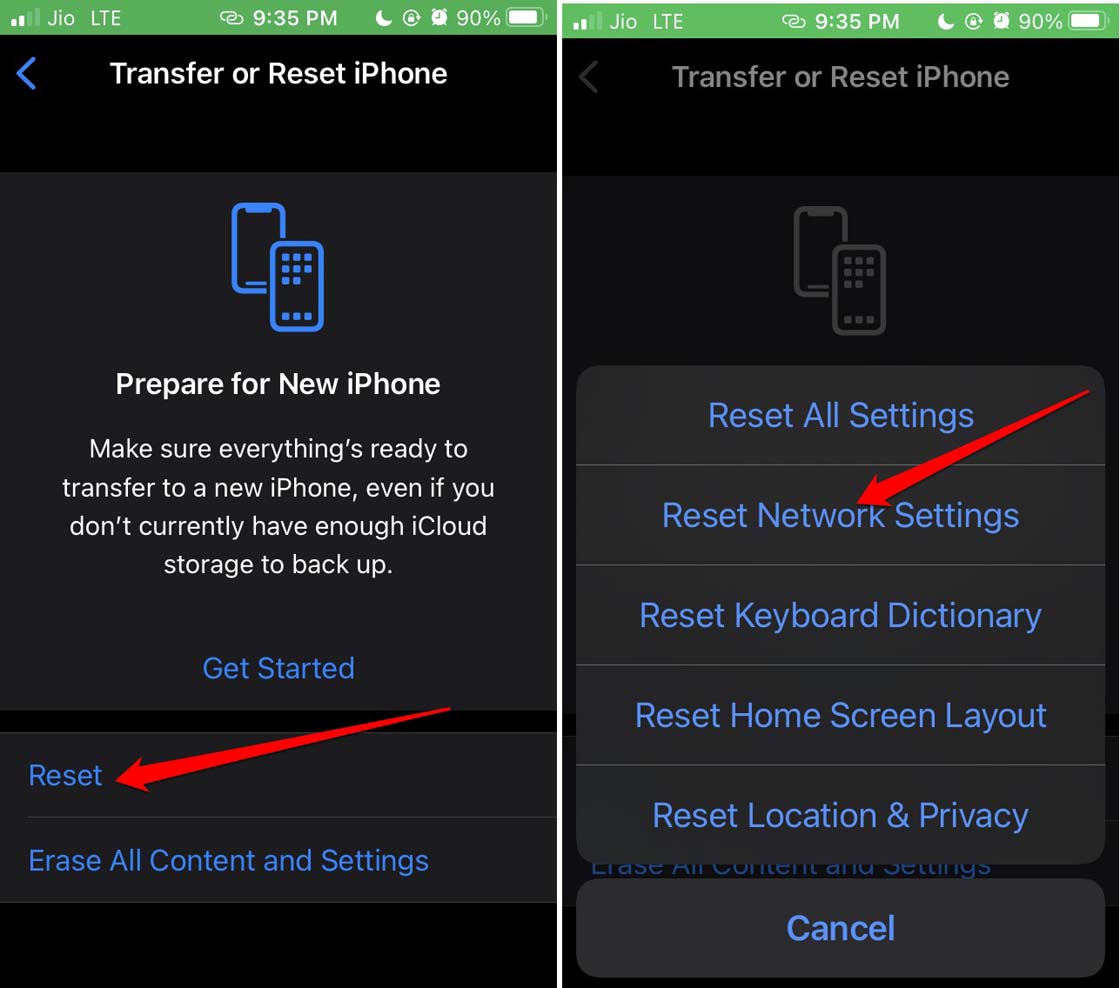
Если есть подозрение на повреждённые сетевые настройки, выполните их сброс. Это удалит сохранённые Wi‑Fi сети, пароли, настройки мобильной сети и VPN.
- Откройте «Настройки».
- Перейдите в «Основные» (General).
- Выберите «Перенос или сброс iPhone» (Transfer or Reset iPhone).
- Нажмите «Сброс» (Reset).
- Выберите «Сбросить настройки сети» (Reset Network Settings).
- Введите код‑пароль для подтверждения. После перезагрузки попробуйте AirDrop снова.
7. Отключите «Не беспокоить» (Focus)
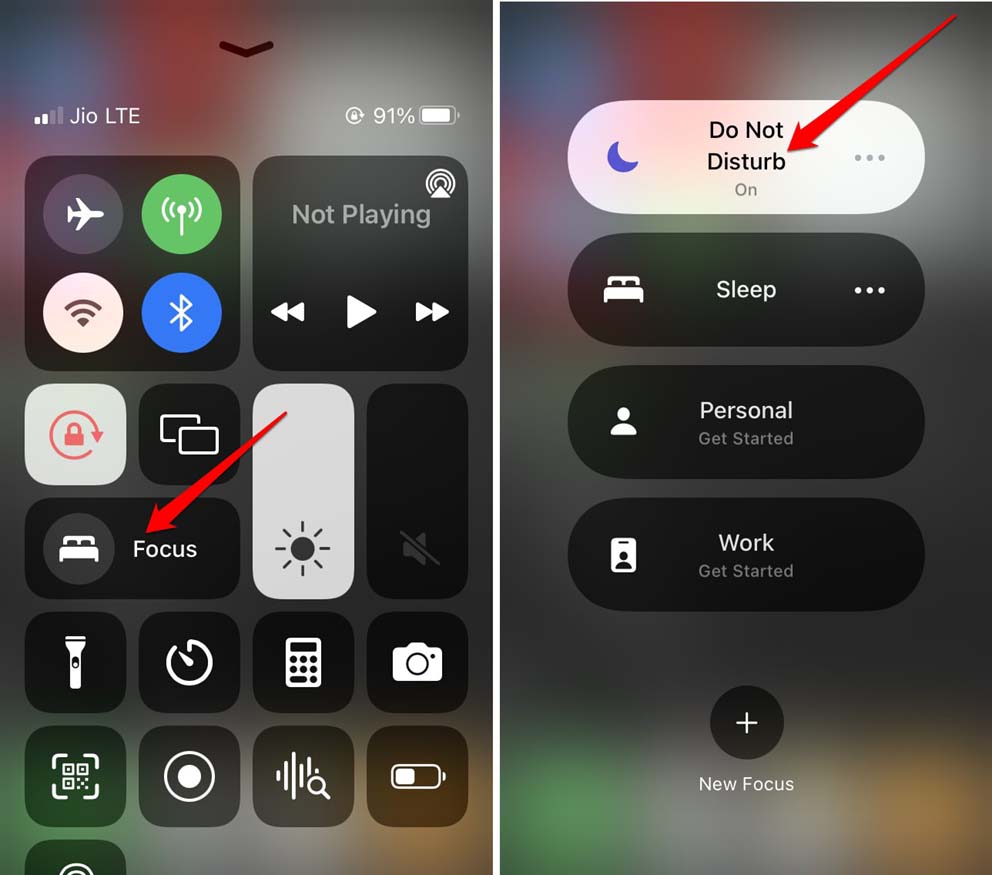
Режим Focus может скрывать приглашения на приём файлов — отключите его, чтобы видеть входящие запросы.
- Откройте Пункт управления.
- Нажмите «Фокус» (Focus).
- Выберите «Не беспокоить» (Do Not Disturb) и убедитесь, что он выключен.
Когда эти советы не помогают
Если после всех проверок AirDrop всё ещё не работает, рассмотрите следующие шаги:
- Попробуйте передать файл между другими двумя устройствами, чтобы понять, проблема локальна на одном iPhone или системная.
- Перезагрузите оба устройства (полный выключить/включить), а не только блокировку экрана.
- Выйдите из Apple ID и войдите снова (Настройки → ваше имя → Выйти → войти обратно). Это решает связанные с iCloud проблемы.
- Если iPhone старой модели, проверьте, поддерживает ли он текущую версию AirDrop/совместимость с принимающим устройством.
- Обратитесь в техподдержку Apple или в авторизованный сервисный центр — возможны аппаратные проблемы с Bluetooth/Wi‑Fi модулем.
Альтернативные способы передачи файлов
Если исправить AirDrop невозможно быстро, используйте альтернативы:
- Сообщения iMessage (для небольших файлов). Плюс: сохраняется история.
- Общий iCloud Drive: загрузить файл в iCloud и отправить ссылку.
- Airdrop через Mac: если есть Mac, подключите iPhone к Mac и используйте Finder/Фото для обмена.
- Сторонние приложения: Telegram, WhatsApp, Dropbox, Google Drive.
Выбор зависит от конфиденциальности файла и скорости сети.
Чек‑лист: отправитель и получатель
Отправитель:
- iPhone разблокирован
- Bluetooth включён
- AirDrop видим для всех
- Личная точка доступа отключена
- iOS обновлена
Получатель:
- iPhone разблокирован и рядом
- Bluetooth включён
- AirDrop видим для всех
- Режим «Не беспокоить» выключен
Критерии приёмки
Чтобы считать проблему решённой, проверьте:
- Отправка файла инициируется без ошибок.
- На принимающем устройстве появляется всплывающее окно с запросом на приём.
- Файл полностью успешно скачан и открывается.
- Повторная передача таких же или похожих файлов проходит стабильно.
Мини‑методология (быстрый SOP)
- Проверить расстояние между устройствами (до 9–10 метров без препятствий).
- Включить Bluetooth и Wi‑Fi на обоих устройствах.
- Установить видимость AirDrop на «Все». Отключить Personal Hotspot и Focus.
- Попытаться отправить небольшой тестовый файл (например, фото ~1–2 МБ).
- Если не сработало, перезагрузить оба устройства и повторить.
- Если не помогло — сбросить сетевые настройки и повторить тест.
- В крайнем случае — обратиться в поддержку Apple.
Модель принятия решения (упрощённая)
Mermaid диаграмма для визуализации последовательности действий:
flowchart TD
  A[Начало: AirDrop не работает] --> B{Проверить Bluetooth и Wi‑Fi}
  B -- Нет --> C[Включить Bluetooth/Wi‑Fi]
  B -- Да --> D{AirDrop видимость = Все?}
  D -- Нет --> E[Установить видимость «Все»]
  D -- Да --> F{Personal Hotspot выключен?}
  F -- Нет --> G[Отключить Personal Hotspot]
  F -- Да --> H{Режим «Не беспокоить» выключен?}
  H -- Нет --> I[Выключить Focus]
  H -- Да --> J[Сброс сетевых настроек]
  J --> K[Перезагрузить устройство]
  K --> L[Проверить AirDrop]
  L -- OK --> M[Готово]
  L -- Нет --> N[Обратиться в поддержку Apple]
Безопасность и конфиденциальность
AirDrop в режиме «Все» повышает удобство, но потенциально делает устройство обнаружимым незнакомцам. Если вы на публике, возвращайте видимость в «Только контакты» или «Выкл» после передачи. Для конфиденциальных данных предпочтительнее использовать зашифрованные облачные хранилища или защищённые мессенджеры.
Однострочный глоссарий
- AirDrop — встроенный сервис Apple для прямой передачи файлов по Bluetooth/Wi‑Fi.
- Personal Hotspot — функция совместного использования мобильного интернета.
- Focus (Фокус) — набор режимов, включая «Не беспокоить».
Заключение
AirDrop обычно работает надёжно, но из‑за зависимостей от Bluetooth/Wi‑Fi и настроек системы он может перестать работать. Следуйте приведённой последовательности проверок: обновление iOS, включение Bluetooth, видимость AirDrop, отключение Personal Hotspot и Focus, при необходимости — сброс сетевых настроек. Если всё это не помогло, проверьте аппаратную часть в сервисе.
Если остались вопросы о том, как исправить AirDrop на iPhone, оставьте комментарий ниже. Подписывайтесь на канал DigitBin для видео‑гайдов.
Ключевые выводы
- Проверьте базовые вещи: Bluetooth, видимость AirDrop, расстояние.
- Отключите «Режим модема» и «Не беспокоить» для корректной работы.
- Сброс сетевых настроек и обновление iOS решают многие проблемы.
- Используйте альтернативы (iCloud, мессенджеры) если срочно нужно отправить файл.

Похожие материалы

Несколько аккаунтов Skype: Multi Skype Launcher

Журнал для работы: повысить продуктивность

Персональные звуки уведомлений на Android

Скачивание шоу Hulu для офлайн‑просмотра

Microsoft Start: персонализированная новостная лента
