
Центр действий постоянно появляется в Windows 11 — как исправить
TL;DR
Центр действий (Action Center) в Windows 11 может открываться сам по себе из-за жестов тачпада, вредоносного ПО, повреждённых системных файлов или проблем с драйверами/оборудованием. Пройдите по шагам: проверка на вредоносное ПО, SFC/ DISM, обновление Windows и драйверов, отключение четырёхпальцевых жестов, использование «Фокуса» и чистая загрузка. Если всё не помогает — диагностика оборудования и откат драйверов.
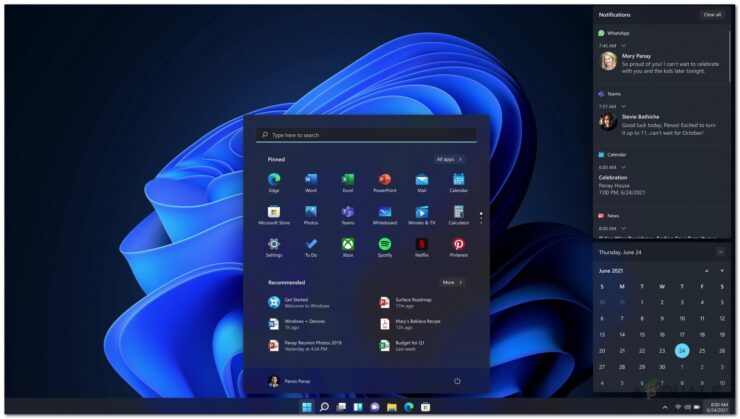
Центр действий в Windows 11 предоставляет быстрый доступ к уведомлениям и быстрым параметрам. Когда он появляется без вашего участия, это мешает работе и указывает на проблему — от простой настройки тачпада до скрытого сбоя системы или вредоносной программы. Ниже — детальная инструкция по диагностике и устранению с рекомендациями для пользователей и IT-специалистов.
Краткое объяснение причин (в одну строку)
- Жесты тачпада: случайные касания или мультижесты открывают центр.
- Программные ошибки: баги в Windows или стороннем ПО.
- Вредоносное ПО: необычное поведение интерфейса.
- Повреждённые системные файлы или драйверы.
- Аппаратные проблемы с тачпадом или периферией.
Пошаговые способы устранения проблемы
1. Проверка на вредоносное ПО
Почему: малварь может запускать процессы или менять поведение системы, включая появление окон.
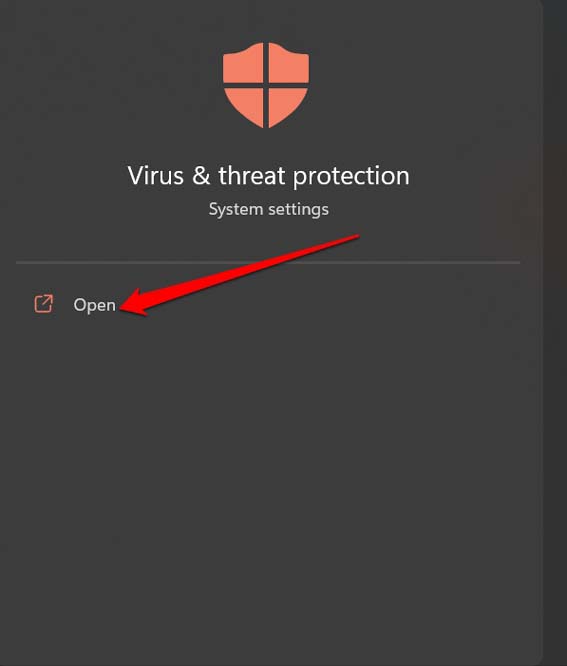
- Откройте Поиск Windows (Windows + S) и наберите «Virus and Threat protection». Нажмите «Открыть».
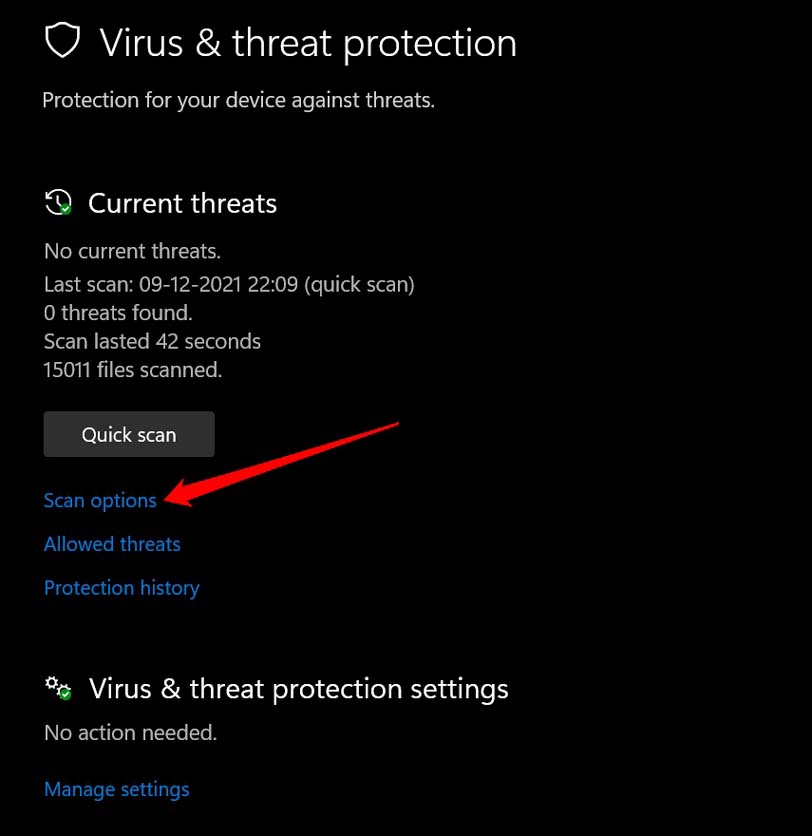
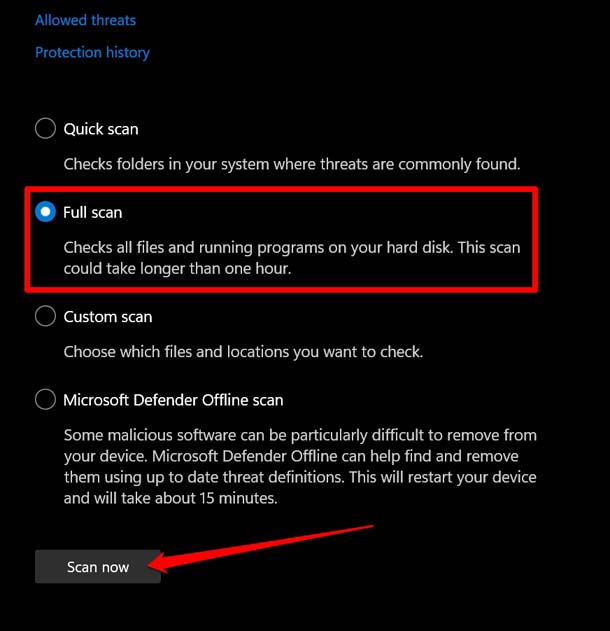
- Перейдите в “Параметры сканирования” и выполните “Полное сканирование”.
- Дождитесь завершения. При подозрениях используйте автономный сканер (Windows Defender Offline) или надёжный сторонний сканер.
Важно: не прерывайте сканирование. Если найдено ПО, следуйте рекомендациям для удаления и перезагрузите систему.
2. Проверка и восстановление системных файлов (SFC и DISM)
Почему: повреждённый системный файл может нарушать работу компонентов интерфейса.
- Откройте “Командную строку” как администратор (через поиск Windows).
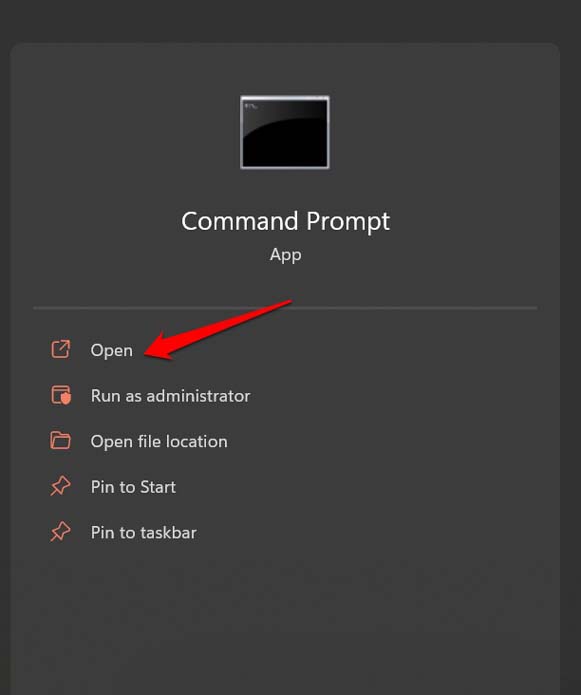
- Выполните команды по очереди:
sfc /scannow- Если SFC не исправил все ошибки, выполните:
DISM /Online /Cleanup-Image /RestoreHealth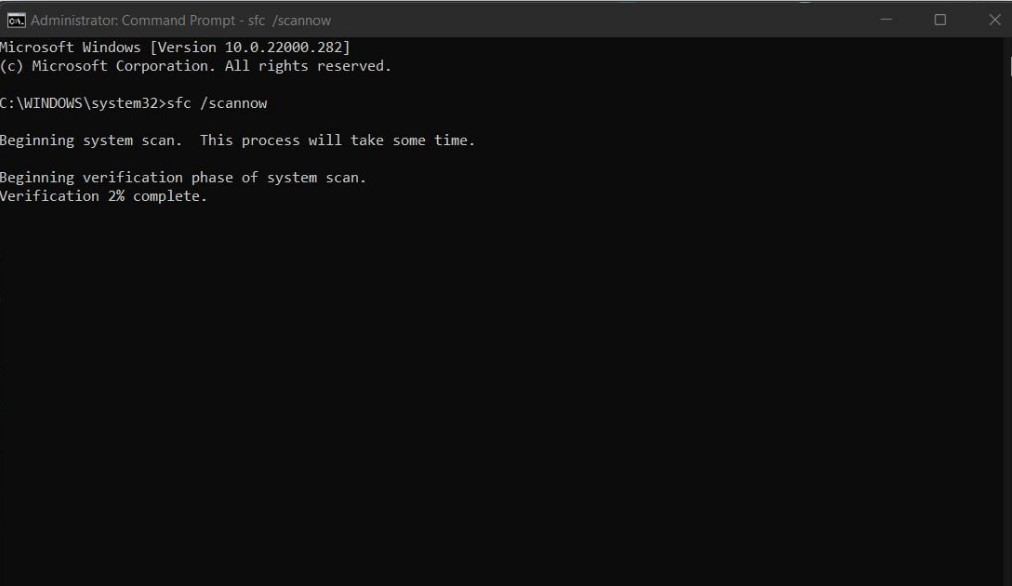
После завершения перезагрузите ПК и проверьте поведение Центра действий.
3. Обновление Windows и драйверов
Почему: обновления исправляют баги и обновляют драйверы для тачпада и других устройств.
- Откройте Параметры (Windows + I) → “Windows Update” → “Проверить наличие обновлений”.
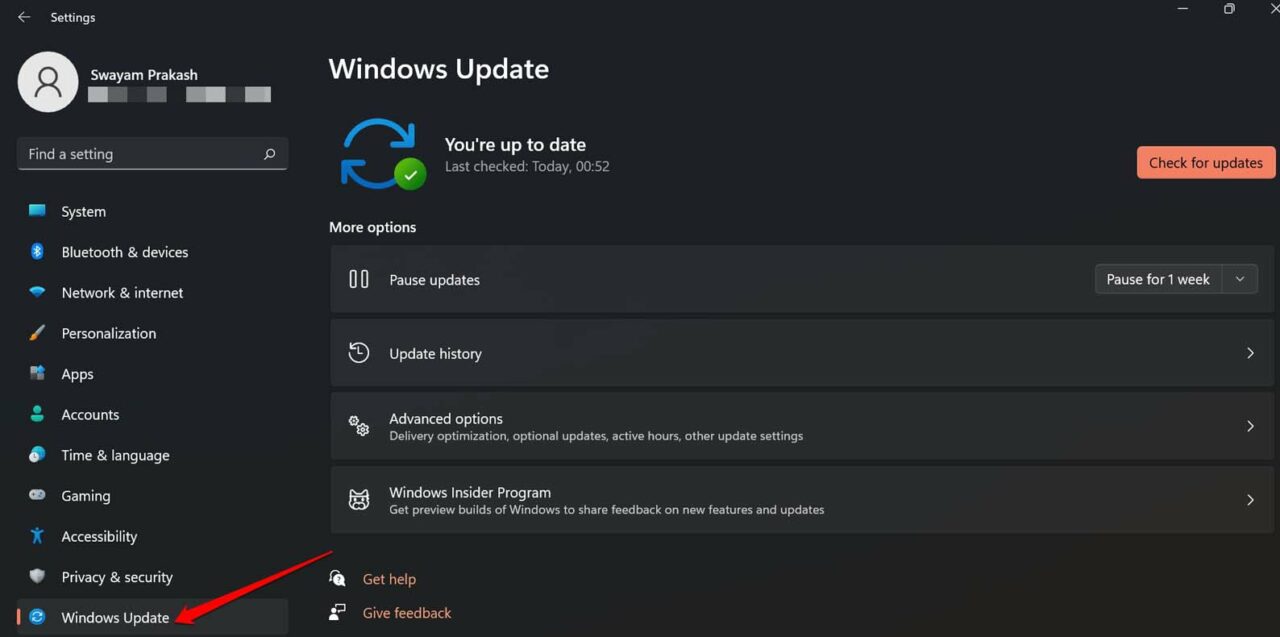
- Установите все рекомендованные и опциональные обновления, особенно изменения для драйверов и прошивки (firmware).
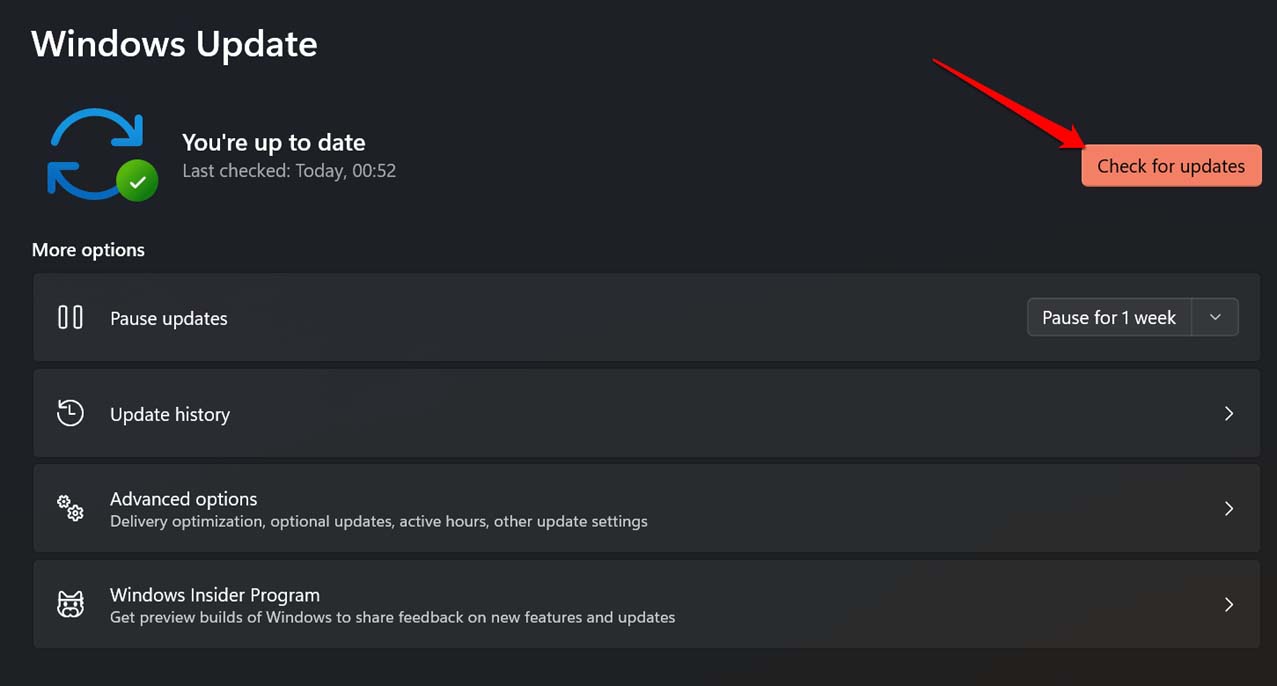
- В Диспетчере устройств найдите раздел тачпада (обычно “Мыши и другие указывающие устройства”), обновите драйвер или откатьте его, если проблема началась после обновления.
Совет: проверьте обновления BIOS/UEFI у производителя ноутбука — иногда устаревшая прошивка вызывает странное поведение ввода.
4. Ограничение времени отображения уведомлений
Почему: уведомления, которые долго отображаются, могут казаться «постоянно появляющимися».
- Параметры → Доступность → Визуальные эффекты → “Закрывать уведомления через” и выберите более короткое время.
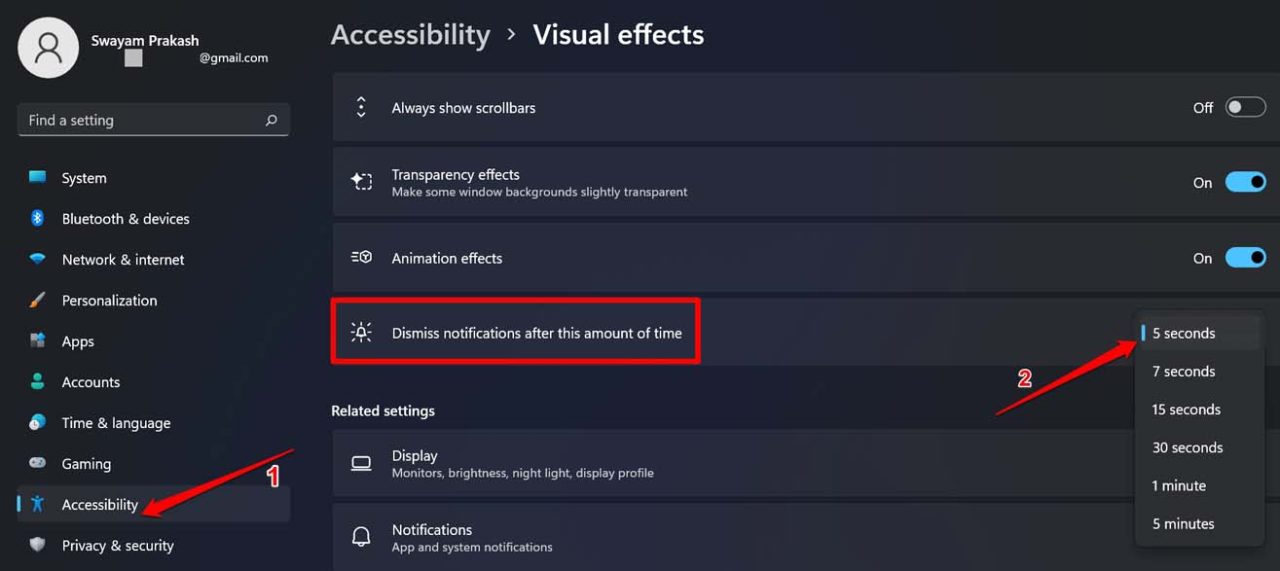
Это упрощает работу при повторяющихся уведомлениях, но не отключает сам Центр действий.
5. Включение “Не беспокоить” (Фокусировка)
Почему: временно блокирует уведомления и их всплывающие окна.
- Параметры → Система → Уведомления → “Фокусировка” (Focus Assist).
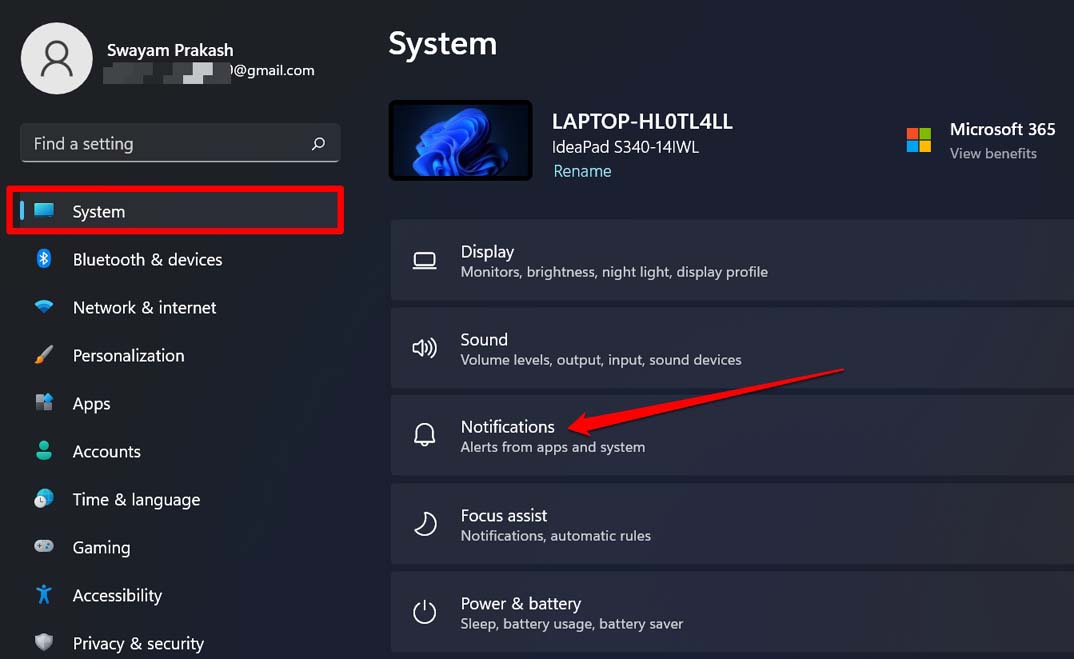
- Выберите “Приоритет только” и настройте автоматические правила или разрешённые приложения.
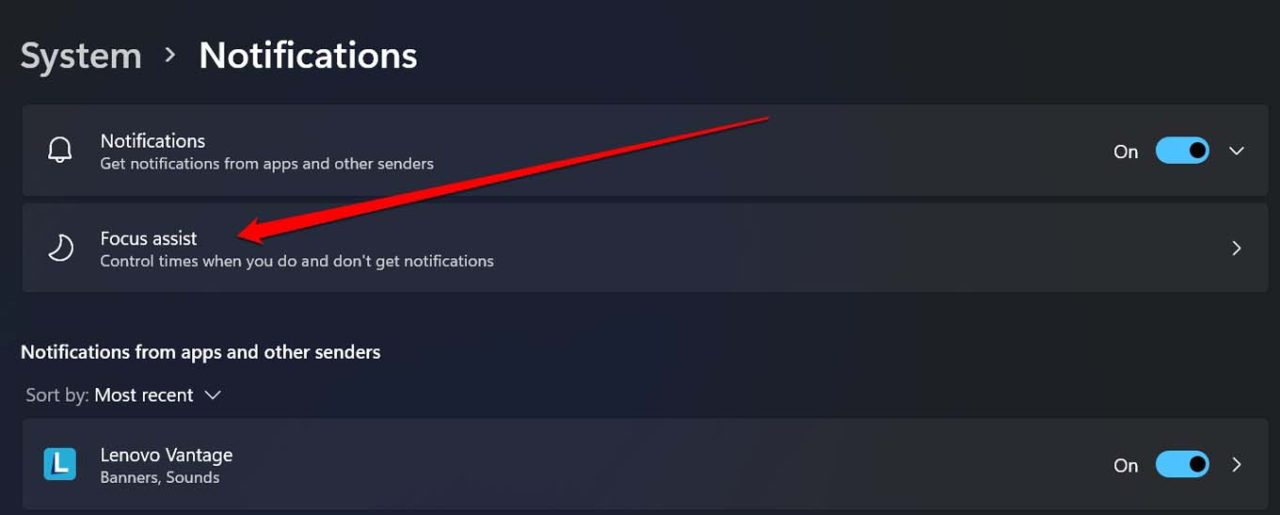
Это временное решение, удобное на время работы, но не устраняющее первопричину.
6. Использование средства диагностики оборудования
Почему: если драйвер тачпада или само устройство нестабильно, встроенный диагностический мастер может помочь.
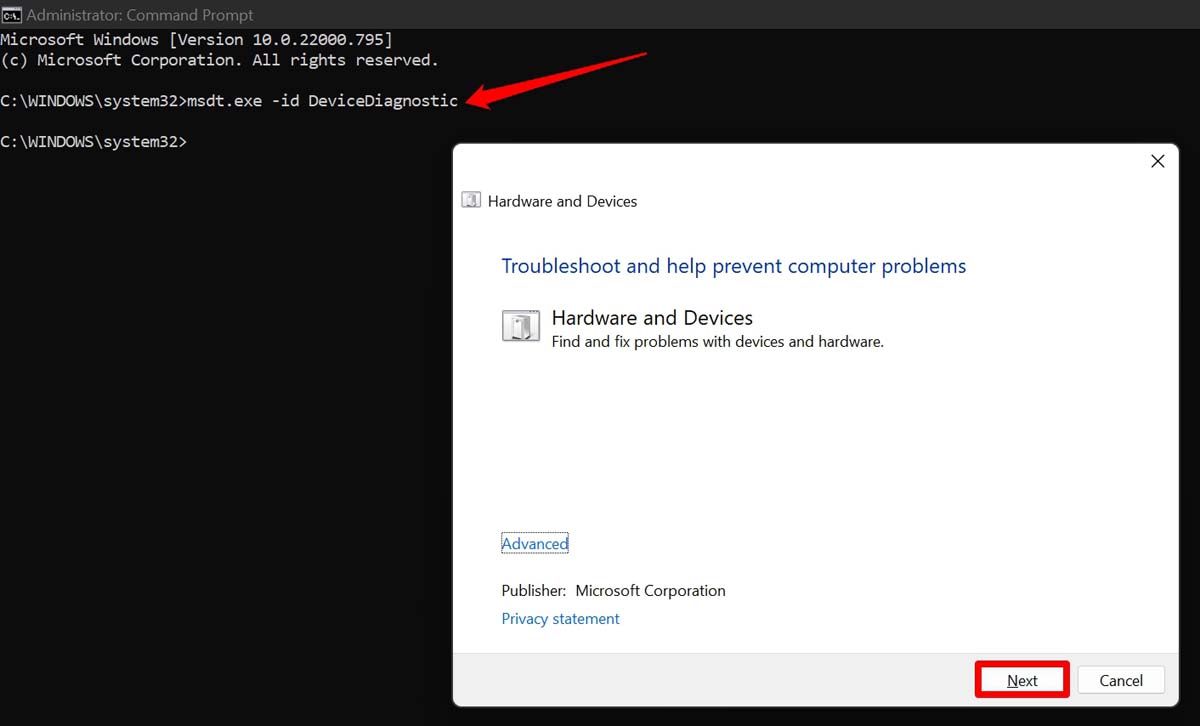
- Откройте командную строку от имени администратора и выполните:
msdt.exe -id DeviceDiagnostic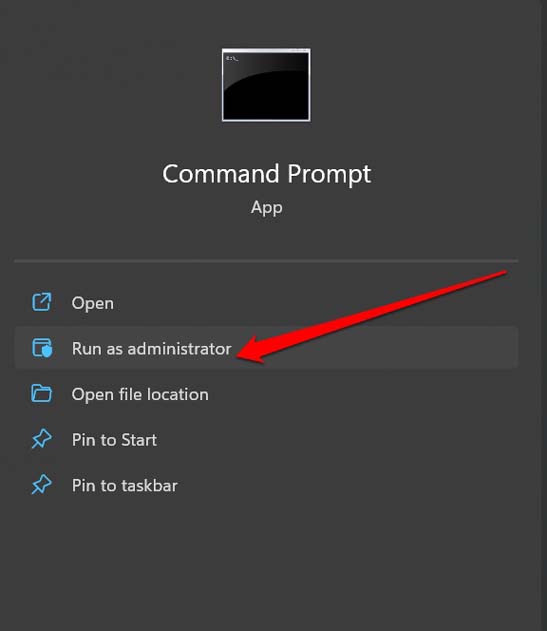
- Следуйте указаниям мастера “Оборудование и устройства”.
7. Чистая загрузка Windows (Clean Boot)
Почему: помогает выявить конфликт стороннего ПО или службы.
- Выполните чистую загрузку: отключите все сторонние автозапускаемые программы и службы через msconfig или Диспетчер задач, перезагрузите систему.
- Если проблема исчезла, включайте службы/приложения по одной, чтобы найти виновника.
Примечание: точные шаги по чистой загрузке описаны в справке Microsoft — используйте официальную инструкцию для своей версии Windows.
8. Отключение четырёхпальцевых жестов на тачпаде
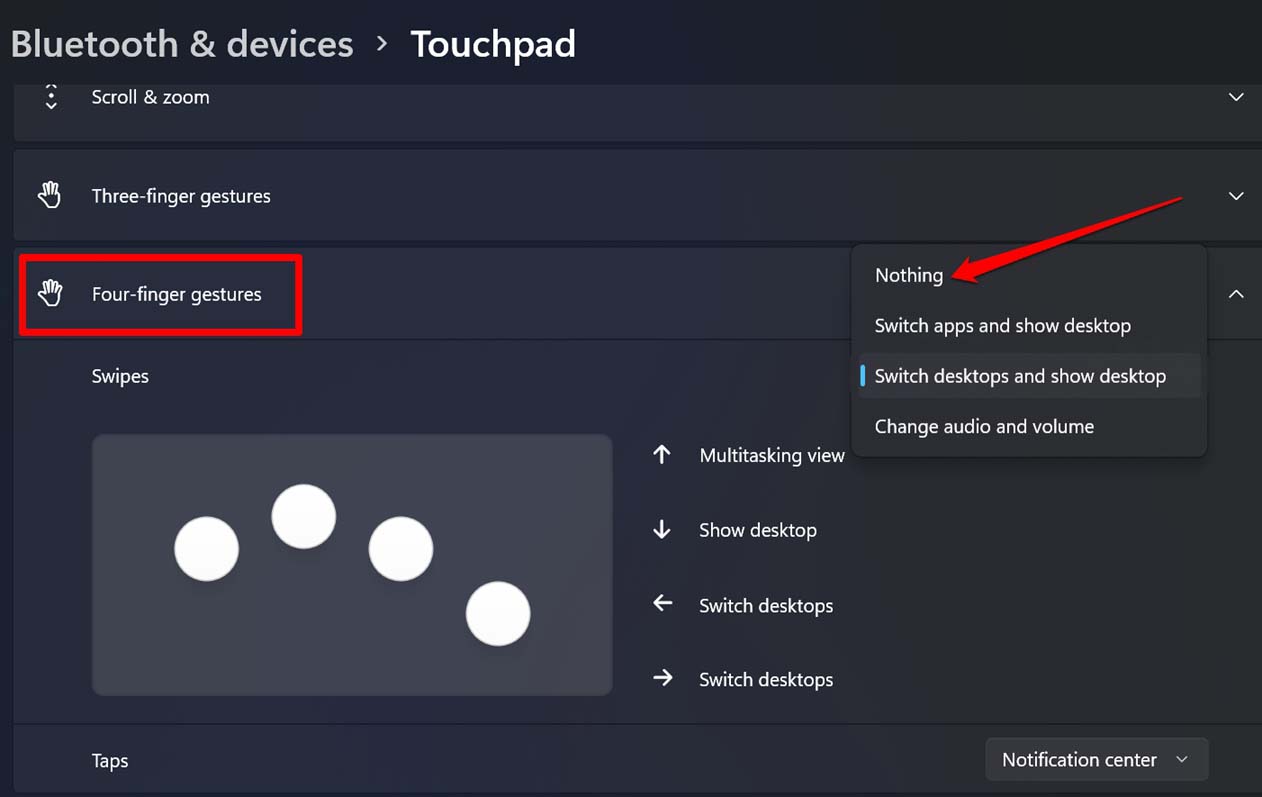
Почему: четырёхпальцевые свайпы часто назначены на показ уведомлений или переключение рабочих столов.
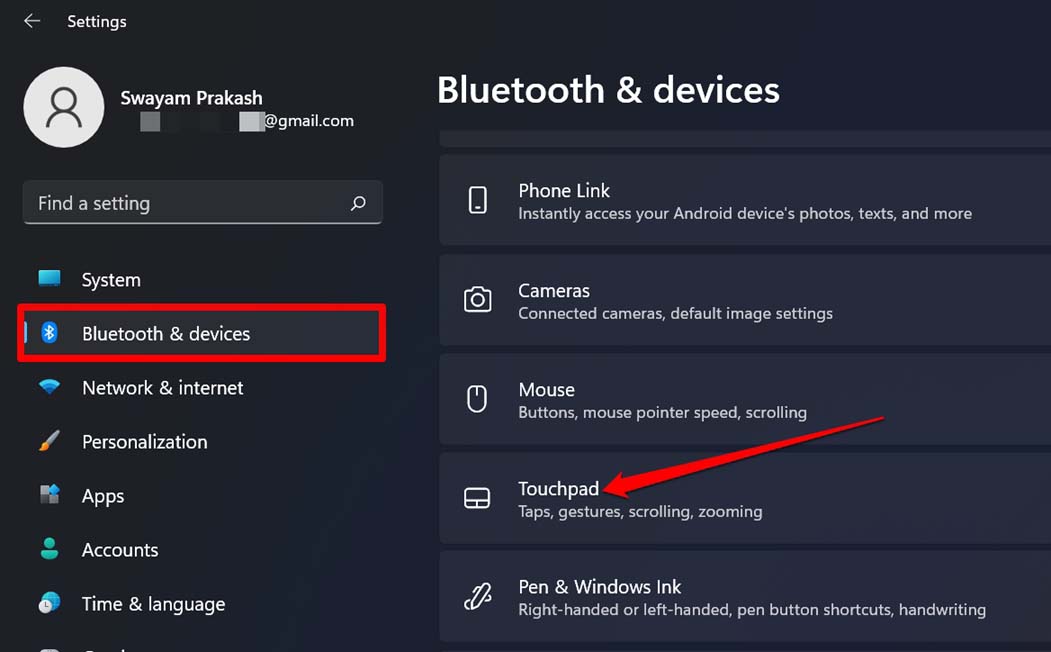
- Параметры (Windows + I) → Bluetooth и устройства → Тачпад → раздел четырёхпальцевых жестов. Установите “Свайпы” → “Ничего”.
Дополнительно: в зависимости от производителя в панели управления драйвера (Synaptics, ELAN) могут быть свои настройки жестов — проверьте их.
Что делать, если ничего не помогает (кейс-список для специалистов)
- Отключите тачпад и работайте только с мышью: если проблема исчезла — аппаратный дефект тачпада.
- Попробуйте загрузиться с Live-USB Linux: если в другой ОС центр не появляется, причина в Windows/драйвере.
- Восстановление системы к точке до появления проблемы.
- Переустановите Windows как крайняя мера (предварительная резервная копия данных).
Быстрая методология диагностики (mini-метод)
- Отключение жестов и временное включение “Фокусировки”.
- Полное сканирование на вредоносное ПО.
- SFC → DISM → перезагрузка.
- Обновление ОС и драйверов; откат драйвера тачпада при необходимости.
- Чистая загрузка для поиска стороннего ПО.
- Диагностика аппаратной части и обращение в сервис.
Рольовые чек-листы
Для пользователя:
- Отключить жесты тачпада.
- Включить «Фокусировку» на время работы.
- Выполнить полное сканирование антивирусом.
Для IT-администратора:
- Проверить журналы событий Windows (Event Viewer) на ошибки Shell или Explorer.
- Запустить SFC/DISM, проверить статус служб уведомлений.
- Выполнить чистую загрузку и тест с разными учётными записями.
Для техника по ремонту:
- Проверить аппаратно тачпад, шлейфы, плату ноутбука.
- Обновить/переустановить драйверы производителя.
Критерии приёмки (после исправления)
- Центр действий не появляется в течение 1 часа активной работы без нажатия элемента.
- Поведение воспроизводимо: после отката изменений проблема возвращается (при тестировании отката).
- После удаления потенциального вредоносного ПО повторных самопроизвольных появлений нет.
Глоссарий (одна строка)
- Центр действий: интерфейс Windows для уведомлений и быстрых параметров.
- Фокусировка (Focus Assist): режим “Не беспокоить” в Windows.
- SFC/DISM: утилиты Windows для проверки и восстановления системных файлов.
Риски и рекомендации по смягчению
- Риск потери данных при полном восстановлении системы — всегда делайте резервные копии.
- При обновлении BIOS/UEFI — выполните строго по инструкции производителя; неправильная прошивка может вывести устройство из строя.
Короткое объявление (анонс для команды/блога, ~100–200 слов)
Если у вас в Windows 11 самопроизвольно открывается Центр действий, начните с простых шагов: временно выключите четырёхпальцевые жесты и включите режим “Фокусировка”. Затем выполните полное сканирование на вредоносное ПО и запустите средства восстановления системных файлов (SFC, DISM). Обновите Windows и драйверы — особенно драйвер тачпада и прошивку ноутбука. Если проблема остаётся, выполните чистую загрузку для поиска конфликтного ПО и используйте аппаратную диагностику. Для техники — проверьте тачпад физически и при необходимости замените или переустановите драйверы. Эти шаги обычно решают проблему без переустановки ОС.
Заключение
Проблема самопроизвольного появления Центра действий в Windows 11 решается поэтапно: от простых изменений настроек тачпада и уведомлений до глубокой диагностики системы и оборудования. Начинайте с наименее инвазивных действий и постепенно переходите к более серьёзным (восстановление системы, аппаратная проверка). Если сомневаетесь — создайте резервную копию данных и обратитесь к специалисту.
Важно: если вы нашли решение, не описанное здесь (например, патч производителя ноутбука), поделитесь в комментариях — это поможет другим пользователям.
Примечание: если у вас есть вопросы по конкретной модели ноутбука или версиям драйверов — напишите модель и версию Windows 11, чтобы получить точечную инструкцию.

Похожие материалы

Несколько аккаунтов Skype: Multi Skype Launcher

Журнал для работы: повысить продуктивность

Персональные звуки уведомлений на Android

Скачивание шоу Hulu для офлайн‑просмотра

Microsoft Start: персонализированная новостная лента
