
Как исправить ошибку «System UI не отвечает» на Android
Важное: перед любыми глобальными действиями (сброс, удаление) сохраните резервные копии важных данных.
Быстрое содержание
- Что значит сообщение «System UI не отвечает»
- Пошаговые исправления (от простых к радикальным)
- Когда что применять: дерево решений
- Проверочный чеклист для пользователя и техподдержки
- Плейбук восстановления и критерии приёмки
- Краткий глоссарий и матрица рисков
Что означает сообщение «System UI не отвечает»
Ошибка «System UI не отвечает» означает, что системный интерфейс Android — компонент, отвечающий за элементы вне конкретных приложений (панель навигации, уведомления, домашний экран, виджеты) — перестал корректно работать. Это может быть вызвано:
- Сбойным приложением или виджетом, загружаемым при старте
- Ошибкой в последнем обновлении приложения (включая приложение Google)
- Проблемой в системном ПО или несовместимостью с установленной версией Android
- Недостатком памяти или перегрузкой процессора
Краткое определение: System UI — системный процесс Android, отображающий элементы оболочки (статус-бар, навигация, уведомления).
Общее правило устранения ошибок
Применяйте исправления в порядке от простого к сложному. Сначала попробуйте то, что не удаляет данные. Только если мелкие шаги не помогают — переходите к радикальным (сброс, переустановка ОС).
Пошаговые исправления
Ниже — подробные действия и пояснения для каждого шага.
1. Перезагрузите телефон
Почему: перезагрузка очищает временные данные и перезапускает системные процессы.
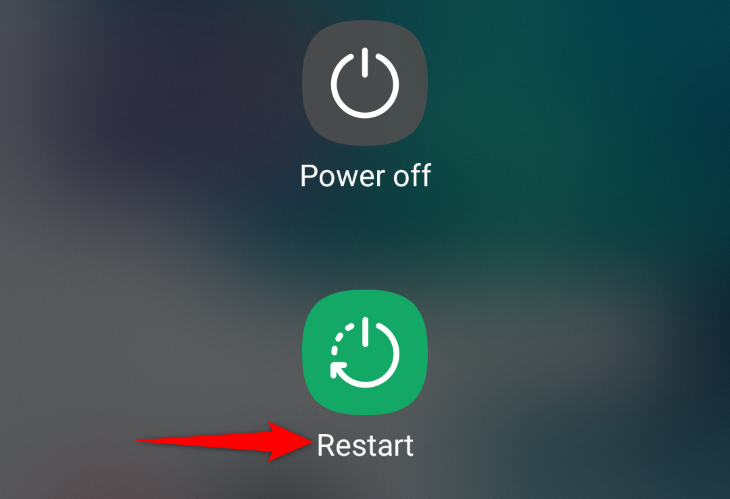
Как: нажмите и удерживайте кнопку питания. В меню выберите “Перезапустить” или “Выключить”, затем включите устройство.
Примечание: меню питания выглядит по-разному на разных моделях, но пункт перезапуска обычно присутствует.
2. Переустановите проблемное приложение
Когда: ошибка возникает при запуске конкретного приложения.
Почему: файл приложения мог повредиться или синхронизация данных сбойнула.
Как:
- Откройте лоток приложений (app drawer).
- Найдите приложение, удерживайте его значок.
- Выберите «Удалить» или «Деинсталлировать», подтвердите.
- Откройте Google Play, найдите приложение и установите заново.
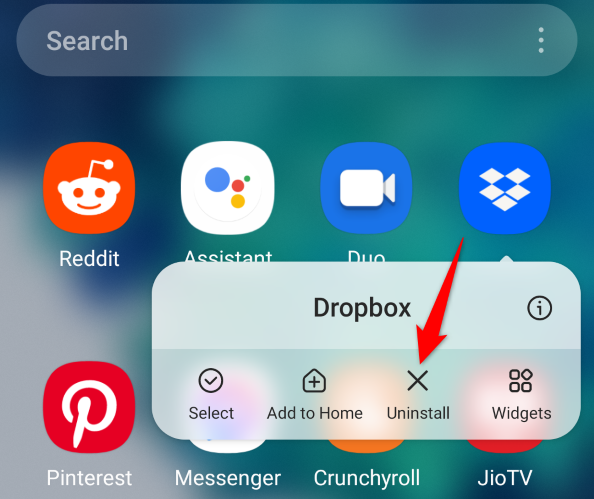
Важно: если приложение синхронизирует данные в облако (например, Dropbox), данные восстановятся при повторной авторизации.
3. Откатите обновления приложения Google
Когда: вы заметили ошибку вскоре после обновления приложения Google или системных компонентов Google.
Почему: обновление могло внести баг, затрагивающий виджеты или ассистента.
Как:
- Откройте «Настройки» → «Приложения» → Google.
- В правом верхнем углу нажмите три точки и выберите «Удалить обновления».
- Подтвердите и перезагрузите устройство.
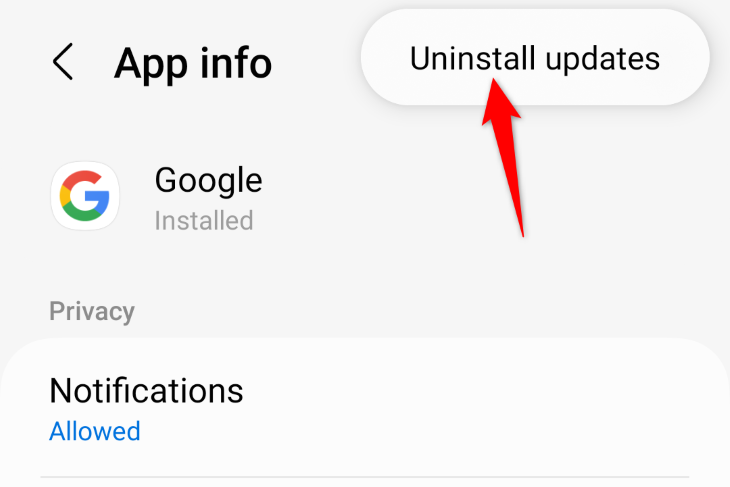
Замечание: откат вернёт Google к заводской версии, обновления можно установить позже через Play Маркет.
4. Сбросьте предпочтения приложений (дефолтные приложения)
Когда: ошибка появляется при открытии файлов определённого типа (напр., .pdf, .mp4).
Почему: приложение по умолчанию могло повредиться.
Как:
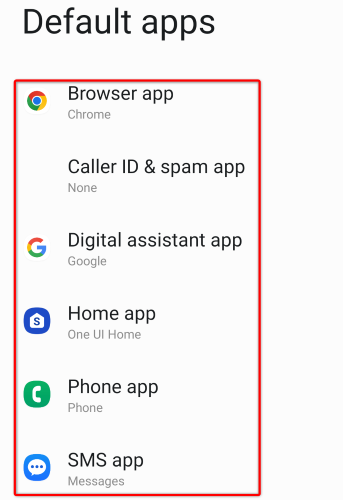
- Настройки → Приложения → Выбрать «Приложения по умолчанию».
- Установите оригинальные (системные) приложения как дефолтные для соответствующих задач.
- Перезагрузите устройство.
5. Обновите Android (системное ПО)
Почему: обновления ОС включают исправления багов, которые могут решать проблемы System UI.
Как:
- Настройки → Обновление ПО → Скачать и установить.
- Если обновление доступно — следуйте инструкциям и перезагрузите телефон.
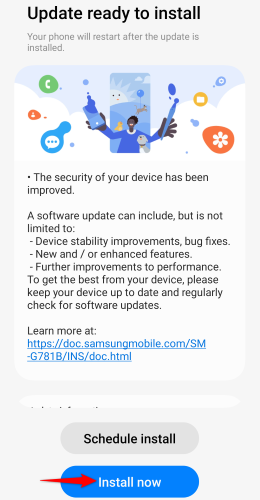
Примечание: старые устройства могут уже не получать обновления. В этом случае подумайте о замене устройства.
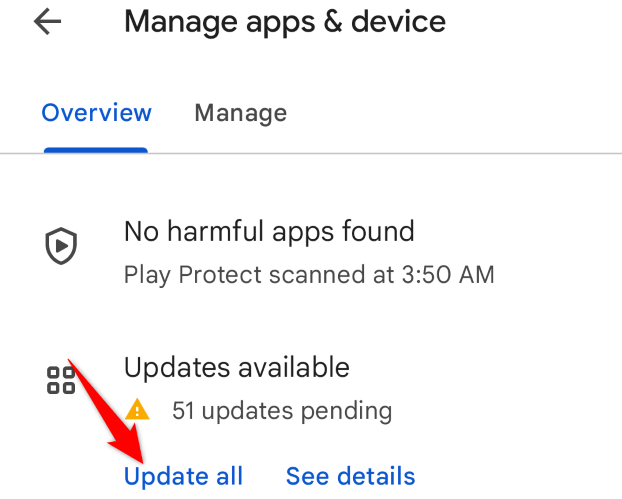
6. Обновите все установленные приложения
Почему: несовместимые версии приложений могут влиять на системные процессы.
Как:
- Откройте Play Маркет → значок профиля → Управление приложениями и устройством.
- В разделе «Доступные обновления» нажмите “Обновить всё”.
- Перезагрузите телефон после обновлений.
7. Удалите сторонние виджеты с домашнего экрана
Когда: на домашнем экране есть виджеты сторонних разработчиков.
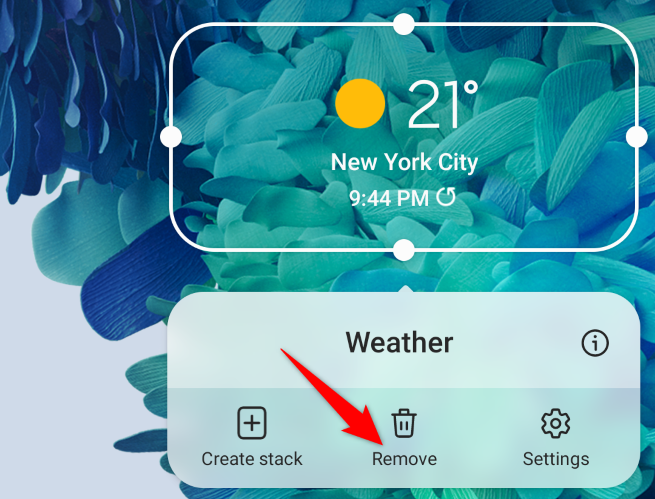
Почему: виджет запускается при старте и может вызывать падение System UI.
Как:
- Нажмите и удерживайте виджет.
- Выберите “Удалить” или перетащите в корзину.
- Повторите для всех подозрительных виджетов и перезагрузите устройство.
8. Удалите недавно установленные приложения
Когда: ошибка началась после установки одного или нескольких приложений.
Почему: новое приложение может конфликтовать с системными компонентами.
Как:
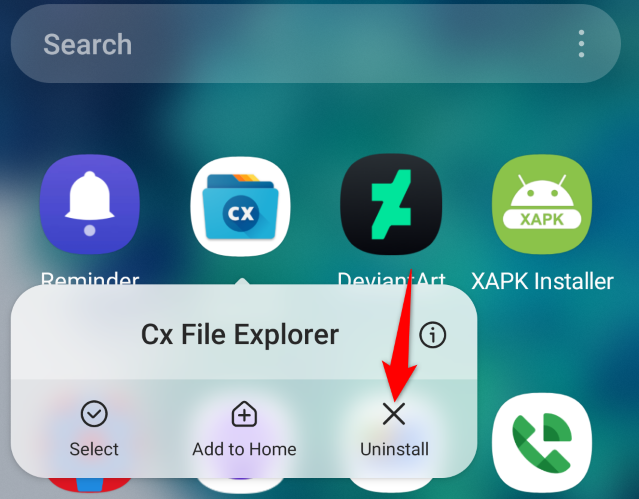
- Откройте лоток приложений.
- Длительное нажатие на подозрительное приложение → Удалить.
- Перезагрузите телефон и проверьте поведение.
9. Сброс к заводским настройкам (фабричный сброс)
Когда: ничего из вышеперечисленного не помогает.
Почему: сброс очищает настройки и данные, устраняя ошибки, вызванные конфигурацией или повреждёнными файлами.
Как подготовиться:
- Сохраните резервные копии контактов, фото и важных файлов (Google Диск, локальный бэкап).
- Убедитесь, что знаете логин и пароль Google-аккаунта (требуется при восстановлении).
Процедура:
- Настройки → Общие настройки → Сброс → Сброс данных до заводских.
- Нажмите «Сброс», введите PIN и подтвердите.
- После стирания выполните первоначальную настройку и установите только базовые приложения.
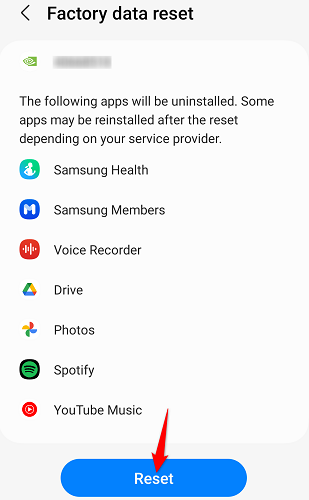
Важное: фабричный сброс стирает все данные с устройства. Делайте его только после тестирования остальных шагов.
Когда какая мера эффективна — дерево решений
flowchart TD
  A[Началась ошибка 'System UI не отвечает'] --> B{Ошибка проявляется при запуске
  конкретного приложения?}
  B -- Да --> C[Переустановить приложение]
  C --> D{Проблема решена?}
  D -- Да --> Z[Готово]
  D -- Нет --> E{Ошибка после обновления Google?}
  B -- Нет --> E
  E -- Да --> F[Откатить обновления Google и перезагрузить]
  E -- Нет --> G{Появились виджеты или новые
  приложения недавно?}
  G -- Да --> H[Удалить виджеты и/или недавно установленные приложения]
  G -- Нет --> I[Обновить Android и все приложения]
  I --> J{Проблема решена?}
  J -- Да --> Z
  J -- Нет --> K[Сбросить настройки приложений по умолчанию]
  K --> L{Проблема решена?}
  L -- Да --> Z
  L -- Нет --> M[Сделать резервную копию и выполнить сброс к заводским настройкам]
  M --> Z
Плейбук восстановления (SOP) для пользователя
- Сохраните важные данные (контакты, фото, документы).
- Перезагрузите устройство.
- Если проблема повторилась при конкретном приложении — деинсталлируйте и установите заново.
- Откатите обновления приложения Google.
- Удалите сторонние виджеты и недавно установленные приложения.
- Обновите Android и все приложения.
- Если ничего не помогает — сделайте заводской сброс.
Критерии приёмки
- Ошибка не появляется при выполнении типичных действий в течение 24 часов.
- Домашний экран, панель уведомлений и навигация функционируют корректно.
- Приложения запускаются без системных сообщений об ошибке.
Чеклист для пользователя
- Сделал резервную копию данных
- Перезагрузил устройство
- Переустановил проблемные приложения
- Удалил недавно добавленные виджеты
- Удалил подозрительные приложения
- Обновил Android и все приложения
- Откатил обновления Google (если был подозрительный апдейт)
- Выполнил сброс к заводским настройкам (если требуется)
Чеклист для техподдержки
- Получить журнал ошибок (adb logcat, если доступен)
- Определить точный триггер (приложение, виджет, обновление)
- Повторить проблему в безопасном режиме
- Применить минимальные изменения (чтобы сохранить данные пользователя)
- Подготовить инструкции восстановления и проверить критерии приёмки
Методология устранения неисправностей (коротко)
- Воспроизведите проблему.
- Идентифицируйте триггер (приложение/виджет/обновление).
- Примените исправление с минимальной потерей данных.
- Подтвердите решение по критериям приёмки.
- Документируйте причину и шаги восстановления.
Матрица рисков и меры смягчения
- Неправильное удаление системных приложений: риск — средний. Мягчение — не удалять предустановленные системные приложения.
- Потеря данных при сбросе: риск — высокий. Мягчение — обязательный бэкап перед сбросом.
- Повторное появление бага после обновления: риск — средний. Мягчение — временно откатывать обновления и сообщать баг в разработчику.
Частые вопросы (коротко)
В: Могу ли я загрузиться в безопасном режиме и это поможет? О: Да. Безопасный режим загружает систему без сторонних приложений. Это помогает понять, связано ли падение System UI со сторонним ПО.
В: Повлияет ли откат обновлений Google на работу ассистента? О: Да, откат вернёт функциональность к предыдущей версии. Некоторые функции ассистента могут работать иначе.
В: Что делать, если системный интерфейс падал после обновления Android? О: Если обновление ОС вызывает баг, проверьте доступность последующих исправлений от производителя и выполните сброс настроек приложений. В крайнем случае — обратитесь в сервис.
Короткий глоссарий (1 строка)
- System UI: системный процесс Android, отображающий оболочку — панель уведомлений, навигацию и домашний экран.
Итог и рекомендации
Если ошибка редкая — чаще всего хватает перезагрузки и удаления проблемного виджета или приложения. Если ошибка появилась после обновления — откат обновлений Google или обновление системы решает проблему в большинстве случаев. Сброс к заводским настройкам — крайняя мера, применяйте её только после бэкапа.
Спасибо за чтение. Если нужна помощь с конкретной моделью телефона или логами — опишите модель, версию Android и примерное время появления ошибки, и я подскажу дальнейшие шаги.

Похожие материалы

Несколько аккаунтов Skype: Multi Skype Launcher

Журнал для работы: повысить продуктивность

Персональные звуки уведомлений на Android

Скачивание шоу Hulu для офлайн‑просмотра

Microsoft Start: персонализированная новостная лента
