
Как исправить зависшую загрузку в Microsoft Store
Быстрые ссылки
- Очистить кэш Microsoft Store через командную строку
- Восстановить Microsoft Store с помощью средства устранения неполадок для приложений Store
- Пере-регистрировать Microsoft Store через PowerShell
Microsoft Store с момента появления в Windows 8 стал стабильнее, но иногда ведёт себя нестабильно. Одной из наиболее раздражающих проблем является зависшая загрузка или обновление приложения. Ниже — последовательность проверенных шагов и дополнительные рекомендации для IT‑специалистов и пользователей.
Важно: перед выполнением серьёзных действий создайте точку восстановления системы. Большинство шагов безопасны, но резервация не помешает.
Что проверить в первую очередь
Перед выполнением сложных процедур проверьте простые вещи — они часто решают проблему:
- Убедитесь, что системные дата, время и часовой пояс заданы верно. Неправильные настройки времени мешают проверке сертификатов и синхронизации с сервером Store.
- Временно отключите сторонний антивирус — в редких случаях он блокирует обновления приложений.
- Проверьте сторонние брандмауэры. Встроенный брандмауэр Windows обычно пропускает Store, но сторонние решения могут блокировать соединение. При необходимости создайте исключение для Store.
Если эти проверки не помогли, переходите к следующим процедурам.
Очистка кэша Microsoft Store через командную строку
Windows содержит утилиту для очистки локального кэша Microsoft Store. Выполните её так:
- Откройте контекстное меню Пуск (правый клик или Win+X) и выберите “Командная строка (администратор)”.
- Подтвердите запуск с правами администратора.
- Введите или вставьте команду и нажмите Enter:
wsreset.exe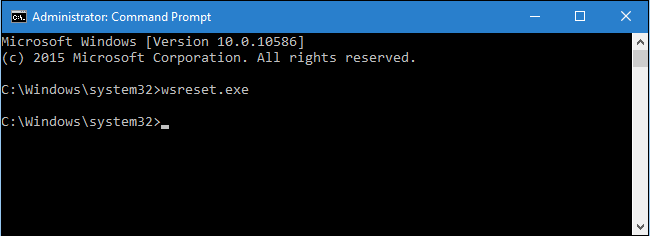
Процесс занимает около 30 секунд; после завершения автоматически откроется окно Microsoft Store. Проверьте, продолжилось ли обновление.
Примечание: wsreset очищает локальный кэш, не трогая установленные приложения и учётные данные.
Восстановление Microsoft Store с помощью средства устранения неполадок для приложений Store
Если простой сброс не помог, используйте средство устранения неполадок для приложений Store. Оно пытается обнаружить и исправить распространённые проблемы.
- Скачайте средство устранения неполадок Microsoft (для вашей версии Windows — Windows 10 или Windows 8).
- Запустите загруженный файл двойным кликом.
- В окне средства нажмите “Далее” для сканирования и автоматического применения исправлений.
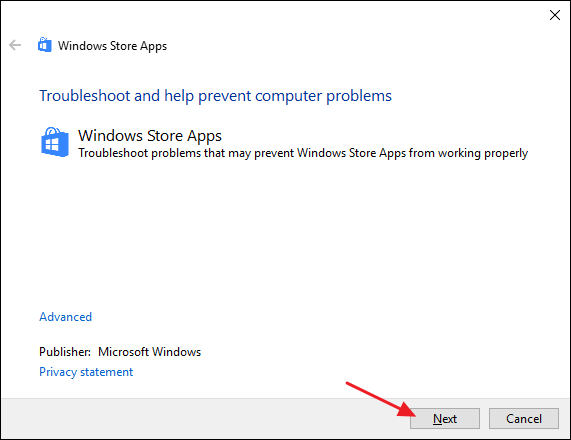
Средство поочерёдно запускает проверку служб, очистку кэша и настройку разрешений. Часто этого достаточно, чтобы завершить зависшее обновление. Даже если средство не нашло причину, его действия по перезапуску служб и очищению кэша могли устранить проблему.
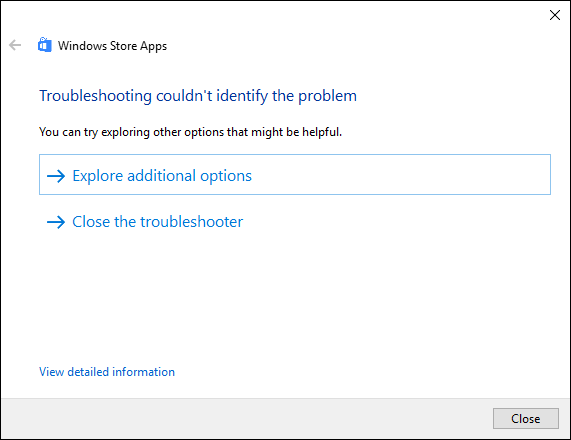
Совет: запустите также средство устранения неполадок Центра обновления Windows — иногда зависание приложения связано с проблемами Windows Update.
Пере-регистрация Microsoft Store через PowerShell
Если предыдущие методы не помогли, пере-регистрация приложения Store фактически выполняет его повторную регистрацию в системе — это близко к переустановке встроенного приложения.
Выполните следующие шаги с учётной записью администратора:
- Нажмите Пуск, введите “powershell”.
- В результатах поиска нажмите правой кнопкой по PowerShell и выберите “Запуск от имени администратора”.
- Подтвердите запуск.
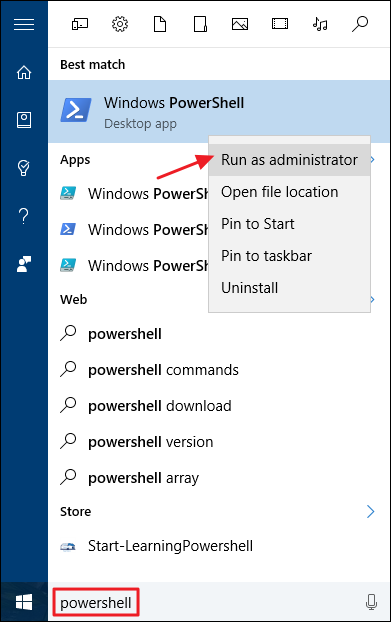
Для Windows 10 введите и выполните команду:
"& {$manifest = (Get-AppxPackage Microsoft.WindowsStore).InstallLocation + '\AppxManifest.xml' ; Add-AppxPackage -DisableDevelopmentMode -Register $manifest}"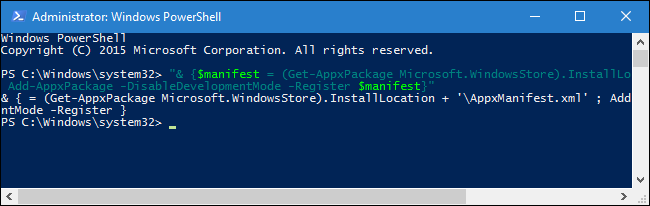
Команда автоматически найдёт папку установки Microsoft Store и зарегистрирует её, применив манифест приложения.
Если у вас Windows 8, используйте упрощённую команду:
Add-AppxPackage -DisableDevelopmentMode -Register $Env:SystemRoot\WinStore\AppxManifest.XMLПосле выполнения перезапустите компьютер и проверьте обновления.
Когда эти методы не сработают
Проблема может быть на стороне сервера Microsoft — проверьте статус сервисов Microsoft или подождите 1–2 часа.
Если система повреждена (повреждённые системные файлы), попробуйте SFC и DISM:
- Откройте командную строку от имени администратора и выполните:
sfc /scannow- При необходимости выполните восстановление образа:
DISM /Online /Cleanup-Image /RestoreHealthВ крайнем случае загрузитесь в безопасном режиме и повторите шаги очистки кэша и пере-регистрации.
Важно: если учетная запись Microsoft некорректно синхронизируется, попробуйте выйти из учётной записи в Store и войти заново.
Альтернативные подходы
- Удалить конкретное приложение и установить его заново из Microsoft Store.
- Создать новую локальную учётную запись администратора и проверить, воспроизводится ли проблема в ней (поможет понять, локальная ли проблема с профилем).
- Откат системы к точке восстановления, если проблема появилась недавно.
Пошаговый SOP для техподдержки (короткая версия)
- Подтвердить проблему, собрать логи Microsoft Store (Event Viewer → Applications and Services Logs → Microsoft → Windows → WindowsStore).
- Проверить дату/время, сетевые ограничения, антивирус/брандмауэр.
- Выполнить wsreset.exe и проверить результат.
- Запустить средство устранения неполадок для приложений Store.
- Пере-регистрировать Store через PowerShell.
- Если не помогло — SFC/DISM, безопасный режим, создание новой учётной записи, откат системы.
- При необходимости — собрать дампы, эскалировать к инжинирингу Microsoft.
Чек-лист по ролям
Пользователь:
- Проверить время и подключение к сети.
- Отключить временно антивирус и брандмауэр.
- Выполнить wsreset.exe.
Системный администратор:
- Запустить средство устранения неполадок Microsoft Store.
- Пере-регистрировать приложение через PowerShell (админ‑права).
- Провести SFC/DISM и безопасную перезагрузку.
Техподдержка:
- Собрать логи и события.
- Проверить групповые политики и ограничения конечного устройства.
- Предложить откат или восстановление системы при необходимости.
Критерии приёмки
- Загрузка/обновление приложения начинается и завершается успешно.
- Microsoft Store открывается без ошибок и показывает актуальные обновления.
- Нет повторных сообщений об ошибках в журнале событий после выполненных действий.
Мини-методология для диагностики (быстрый шаблон)
- Воспроизвести проблему и фиксировать время.
- Проверить логи событий и сетевые ограничения.
- Применить простые исправления (время, антивирус, wsreset).
- Выполнить автоматизированные исправления (troubleshooter).
- Пере-регистрация/восстановление и тестирование.
- Описание результата и шаги для отката, если изменения ухудшили ситуацию.
Короткий глоссарий
- wsreset.exe — утилита для очистки кэша Microsoft Store.
- PowerShell — расширенная оболочка и язык автоматизации в Windows.
- SFC — System File Checker, утилита проверки системных файлов.
- DISM — инструмент обслуживания и управления образами развертывания Windows.
Примеры тестовых сценариев (приёмочные тесты)
- Тест 1: Выполнить wsreset.exe, открыть Store, начать обновление крупного приложения (например, >100 МБ) — ожидание: загрузка идёт и завершается.
- Тест 2: Запустить средство устранения неполадок — ожидание: средство запускает сервисы и сообщает результат; после этого загрузка возобновляется.
- Тест 3: Выполнить команду PowerShell для пере-регистрации Store — ожидание: Store корректно зарегистрирован, ошибки в журнале отсутствуют.
Риски и смягчение
- Риск: вмешательство в системные приложения может повлиять на пользовательские данные. Смягчение: создание точки восстановления и резервное копирование важных данных.
- Риск: сторонний софт блокирует соединения. Смягчение: временное отключение и тестирование на чистой конфигурации.
Краткое резюме
Последовательно выполняя проверки от простых к сложным (время/антивирус → wsreset → troubleshooter → PowerShell → SFC/DISM), вы в большинстве случаев восстановите нормальную работу Microsoft Store. Для корпоративных сред дополнительно проверьте политики и сетевые фильтры.
Примечание: если проблема сохраняется после всех шагов, обратитесь в службу поддержки Microsoft и подготовьте журналы событий для ускорения диагностики.

Похожие материалы

Несколько аккаунтов Skype: Multi Skype Launcher

Журнал для работы: повысить продуктивность

Персональные звуки уведомлений на Android

Скачивание шоу Hulu для офлайн‑просмотра

Microsoft Start: персонализированная новостная лента
