
Как исправить ошибку Steam e20 и снова войти в аккаунт

Быстрые ссылки
- Почему появляется ошибка Steam e20?
- Как исправить ошибку Steam e20
Краткое содержание
- Код ошибки e20 возникает при неудачной попытке входа в приложение Steam. Причина — невозможность приложения подключиться к серверам аутентификации.
- Частые причины: проблемы с интернетом, технические работы на серверах Steam, блокировка соединения локальным брандмауэром или провайдерскими/внешними ограничениями (VPN/анонимайзеры), а также повреждённый кэш клиента.
- Простые решения: проверить интернет, узнать статус Steam, перезагрузить ПК, временно отключить брандмауэр или VPN, очистить кэш Steam.
Почему появляется ошибка Steam e20?
Ошибка e20 означает, что клиент Steam не прошёл процесс аутентификации при попытке входа. Клиент не всегда показывает точную причину — он просто сообщает об ошибке соединения. Типичные сценарии:
- Локальная сеть потеряла доступ в интернет.
- Провайдер или корпоративная сеть блокирует доступ к серверам Steam.
- Брандмауэр или антивирус заблокировали исходящее соединение клиента.
- VPN или прокси скрывают IP, который Steam ограничил.
- Локальные файлы кэша клиента повреждены.
Ниже подробный пошаговый план с диагностикой и вариантами устранения.
План действий для исправления ошибки e20
Следуйте шагам по порядку. После каждого шага пробуйте снова войти в Steam.
1. Проверьте подключение к интернету
- Откройте браузер и загрузите любую страницу (например, https://www.google.com или https://www.example.com). Если страница не загружается — причина в подключении.
- Перезагрузите роутер: отключите питание на 10–30 секунд и включите снова.
- Подключитесь напрямую кабелем Ethernet, если вы были по Wi‑Fi. Это исключит проблемы с беспроводной сетью.
- Если у вас ограничение со стороны оператора (например, нестабильный мобильный интернет), переключитесь на другую сеть.
Если интернет работает — переходите к следующему шагу.
2. Проверьте статус серверов Steam
Иногда проблема не на вашей стороне. Проверьте сервисы с отчётами о падении:
- downdetector.com: страница с отчетами по Steam
- Неофициальный «Steam Status» (поисковый запрос «Steam status»)
Если оба сервиса показывают массовые жалобы — подождите, пока Steam исправит проблему. Попробуйте снова через 15–60 минут.
3. Перезагрузите компьютер
Многие мелкие системные сбои решаются перезагрузкой.
- В Windows: Откройте меню «Пуск» → значок питания → Перезагрузить.
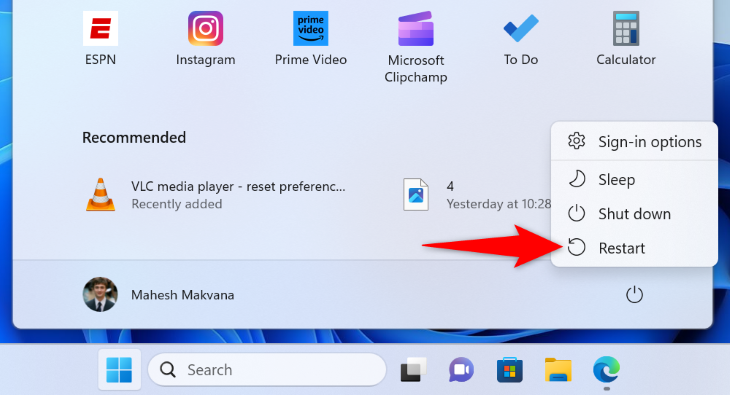
После перезагрузки откройте Steam и попробуйте войти.
4. Временно отключите брандмауэр и антивирус
Брандмауэр или антивирус могут блокировать исходящее соединение Steam.
- Откройте «Безопасность Windows» → «Брандмауэр и защита сети».
- Выберите активную сеть и отключите переключатель «Брандмауэр Защитника Windows».
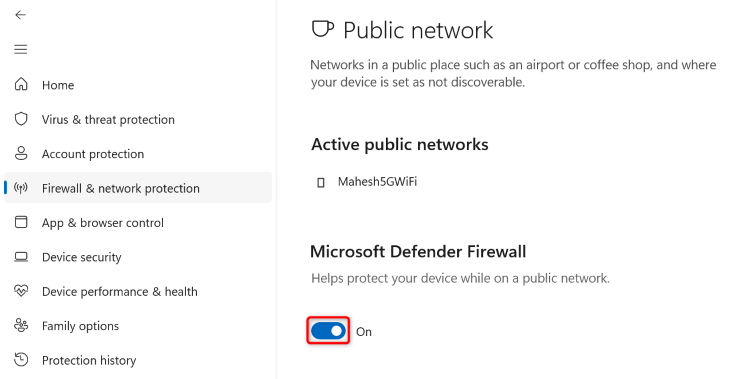
- Если вход проходит — добавьте Steam в исключения брандмауэра и восстановите защиту.
Важно: временно отключайте защиту только для теста. Если вы отключаете брандмауэр, избегайте открытия подозрительных сайтов и возвращайте защиту после проверки.
5. Отключите или включите VPN/прокси
VPN может поменять ваш публичный IP на тот, который Steam ограничил. Действия:
- Если вы используете VPN: отключите его и попробуйте снова.
- Если вы не используете VPN: попробуйте подключиться через надёжный VPN, чтобы сменить IP (иногда помогает при проблемах с маршрутизацией или блокировками от провайдера).
Если вход проходит при отключённом VPN — смените сервер в VPN или выберите другой провайдера.
6. Очистите кэш HTML клиента Steam
Кэш Steam может повредиться. Его безопасно удалить — это не удалит игры и данные аккаунта.
- Нажмите Windows+R, чтобы открыть окно «Выполнить». Введите:
%localappdata%\steam\htmlcache- В открывшейся папке выделите все файлы (Ctrl+A) и удалите их.
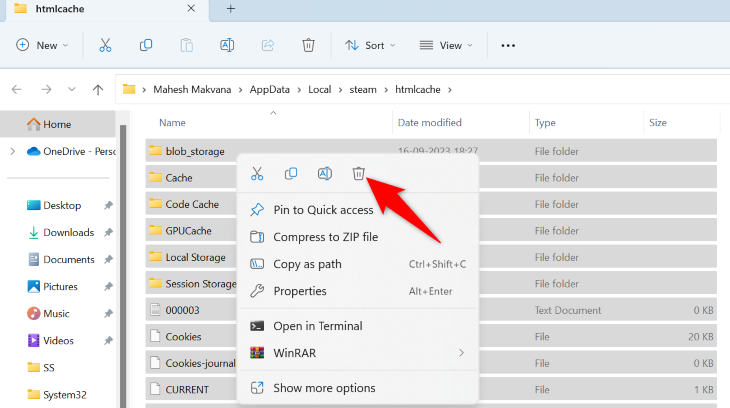
- Запустите Steam и попробуйте войти.
7. Дополнительные сетевые команды для Windows (если предыдущие не помогли)
Откройте командную строку от имени администратора и выполните по очереди:
ipconfig /flushdns
netsh winsock reset
netsh int ip reset
Перезагрузите ПК после выполнения команд и повторите попытку входа.
8. Проверьте файл hosts и настройки прокси
- Файл hosts: откройте C:\Windows\System32\drivers\etc\hosts в блокноте от имени администратора и убедитесь, что там нет строк, перенаправляющих домены Steam на локальные адреса.
- Прокси: в «Параметры» → «Сеть и Интернет» → «Прокси» убедитесь, что прокси не включён или настройте его корректно.
9. Переустановка Steam (как крайняя мера)
Если ничего не помогает, переустановите клиент Steam, оставив папку с играми нетронутой:
- Закройте Steam.
- Сохраните папку SteamApps (обычно C:\Program Files (x86)\Steam\steamapps) в безопасном месте при желании.
- Удалите клиент через «Приложения и возможности».
- Скачайте свежую версию с официального сайта Steam и установите.
После установки переместите папку steamapps обратно при необходимости.
Что делать, если ничего не помогло
- Попробуйте войти с другого устройства в той же сети (например, ноутбук или телефон с Windows/macOS/Linux). Если на другом устройстве вход проходит — проблема на вашем ПК.
- Попробуйте использовать мобильный интернет в точке доступа с телефона. Если вход проходит — проблема у провайдера или маршрутизации.
- Обратитесь в техподдержку Steam: опишите шаги, которые вы уже выполнили, и прикрепите скриншоты ошибок.
Вспомогательные материалы и рабочие шаблоны
Диагностическая методика (мини‑метод)
- Проверить базовый интернет (браузер). 2. Проверить статус Steam. 3. Перезагрузить ПК. 4. Отключить временно брандмауэр/антивирус/VPN. 5. Очистить кэш. 6. Сброс сетевых настроек. 7. Проверить hosts/proxy. 8. Переустановить клиент.
Используйте этот порядок, чтобы экономить время и быстро исключать самые вероятные причины.
Дерево принятия решения (flowchart)
flowchart TD
  A[Начало: Ошибка e20 при входе] --> B{Интернет доступен?}
  B -- Нет --> C[Перезагрузите роутер/подключитесь к другой сети]
  B -- Да --> D{Steam сообщает об отключениях?}
  D -- Да --> E[Ждите восстановления серверов]
  D -- Нет --> F[Перезагрузите ПК]
  F --> G{Прошло ли повторно?}
  G -- Да --> Z[Готово]
  G -- Нет --> H[Отключите брандмауэр и VPN временно]
  H --> I{Вход выполнен?}
  I -- Да --> J[Добавьте Steam в исключения брандмауэра]
  I -- Нет --> K[Очистите кэш клиента и сбросьте сетевые адаптеры]
  K --> L{Вход выполнен?}
  L -- Да --> Z
  L -- No --> M[Переустановите Steam / обратитесь в поддержку]
  M --> Z
  Z[Конец]
Роль‑ориентированные чеклисты
Игрок:
- Убедиться, что интернет работает в браузере.
- Перезагрузить ПК и роутер.
- Отключить VPN и попытаться войти.
- Очистить кэш html клиента Steam.
Сотрудник поддержки (helpdesk):
- Спросить о последнем успешном входе и изменениях в сети.
- Проверить статус серверов Steam.
- Попросить выполнить сетевые команды и предоставить лог инцидента.
Системный администратор:
- Проверить межсетевые экраны и правила NAT/ACL на граничных маршрутизаторах.
- Проверить маршрутизацию к адресам Steam и DNS.
- При необходимости провести трассировку (tracert) и предоставить результаты в поддержку Steam.
Критерии приёмки
- При попытке входа приложение возвращает успешную авторизацию и отображает библиотеку игр.
- Вход проходит на клиенте и в веб‑версии Steam с теми же учётными данными.
- Нет ошибок в системных логах, связанных с сетью и брандмауэром, в момент попытки входа.
Тестовые случаи и ожидаемые результаты
- TC‑01: Нет интернет‑соединения -> Ожидаемый результат: вход невозможен, браузер не грузит страницы.
- TC‑02: Интернет есть, Steam на глобальном уровне работает -> Ожидаемый результат: вход успешен.
- TC‑03: Брандмауэр блокирует клиент -> Ожидаемый результат: при отключении брандмауэра вход проходит.
- TC‑04: Повреждён кэш клиента -> Ожидаемый результат: после очистки кэша вход проходит.
Короткий глоссарий
- Кэш: временные файлы для ускорения работы приложения.
- Брандмауэр: система контроля входящих и исходящих сетевых соединений.
- VPN: сервис, меняющий ваш публичный IP и шифрующий трафик.
- hosts: локальный файл, который сопоставляет домены с IP‑адресами.
Советы по безопасности и конфиденциальности
- Никогда не отключайте защиту системы на долгое время. Отключайте временно только для диагностики и сразу включайте обратно.
- Не используйте сомнительные «бесплатные» VPN с неизвестной репутацией — они могут быть источником блокировок и утечек данных.
- Перед переустановкой клиента убедитесь, что у вас есть данные для доступа к учётной записи.
Частые ошибки и когда этот гайд не поможет
- Если ваш аккаунт Steam временно заблокирован самим сервисом (санкции, подозрительная активность) — клиент выдаст другие сообщения; в таком случае нужно обращаться в поддержку Steam.
- Аппаратные неисправности сетевого оборудования или глубокие проблемы с операционной системой потребуют обращения к специалисту по ремонту/системному администратору.
Мы надеемся, что этот подробный план поможет быстро диагностировать и устранить ошибку e20. Если вы выполнили все шаги и проблема остаётся — соберите логи и обратитесь в службу поддержки Steam, приложив список выполненных шагов.
Играйте спокойно и удачи в восстановлении доступа!

Похожие материалы

Несколько аккаунтов Skype: Multi Skype Launcher

Журнал для работы: повысить продуктивность

Персональные звуки уведомлений на Android

Скачивание шоу Hulu для офлайн‑просмотра

Microsoft Start: персонализированная новостная лента
