
Внешний HDD стал медленным — как ускорить и диагностировать проблему
- Если внешний жесткий диск начал работать медленнее, это можно диагностировать и в большинстве случаев исправить. Начните с дефрагментации и проверки диска, затем проверьте кабели и питание, исключите высокий уровень активности, вирусы и индексирование Windows. При подозрении на физическое повреждение немедленно сделайте резервную копию данных.
Коротко: если обычные шаги не помогают, планируйте замену диска и поскорее скопируйте данные на рабочий носитель.
Что рассмотрим в статье
В этой статье пошагово описаны практические действия для диагностики и исправления медленной работы внешнего жесткого диска в Windows 10. Материал подходит для домашних пользователей и IT‑специалистов и включает:
- Подробные пошаговые инструкции
- Проверки кабелей и портов
- Диагностику активности диска и методы её локализации
- Советы по безопасности: сканирование на вирусы и вредоносные программы
- Как выключить индексирование и зачем это нужно
- Советы по аппаратным неисправностям и предотвращению потери данных
- SOP для экстренного копирования данных, чеклисты для ролей, тесты приёма и таблица совместимости USB
- Блок с часто задаваемыми вопросами
Важно: сохраняйте спокойствие и не выполняйте опасных действий с разобранным диском, если у вас нет опыта работы с носителями и восстановлением данных.
Причины замедления внешнего HDD — краткий обзор
Медленная работа внешнего диска может быть вызвана разными факторами. Ниже перечислены основные причины, которые мы будем проверять в порядке от простого к сложному:
- Фрагментация файловой системы на традиционном HDD
- Ошибки и повреждённые сектора на диске
- Физические повреждения корпуса, кабелей или контроллера
- Неподходящий или повреждённый USB‑кабель, подключение к старому порту USB
- Сильная дисковая активность со стороны приложений операционной системы или пользователя
- Вредоносное ПО, активно использующее диск
- Индексирование Windows, которое инициирует длительную операцию сканирования
Дальше подробно разберём, как проверить и исправить каждую из этих причин.
1. Дефрагментация внешнего HDD
Когда ваш диск — традиционный механический HDD, фрагментация может замедлять чтение и запись. SSD не нуждаются в классической дефрагментации, и попытка использовать старые инструменты дефрагментации на SSD может сократить срок службы носителя.
Шаги для дефрагментации в Windows 10:
- Нажмите кнопку Пуск.
- Введите оптимизация или дефрагментация в поле поиска.
- Откройте инструмент Дефрагментация и оптимизация дисков.
- Выберите проблемный внешний диск в списке устройств.
- Нажмите Анализировать и дождитесь результата.
- Если анализ показывает высокую степень фрагментации, нажмите Оптимизировать.
Пояснение: для SSD инструмент выполнит другое действие — запуск команды TRIM или другой оптимизации, необходимой для флеш‑накопителей.
Совет: если диск подключается редко и держит архивы, дефрагментация может не быть необходимой часто. Делайте её при возникновении заметных задержек при доступе к файлам.
2. Запуск проверки диска — Check Disk
Утилита Check Disk способна найти ошибки в файловой системе и частично восстановить данные в плохих секторах. Выполнение проверки не гарантирует восстановление всех данных, но важно попытаться исправить логические ошибки прежде чем предпринимать радикальные действия.
Варианты запуска Check Disk:
Через Проводник
- Откройте Проводник Windows.
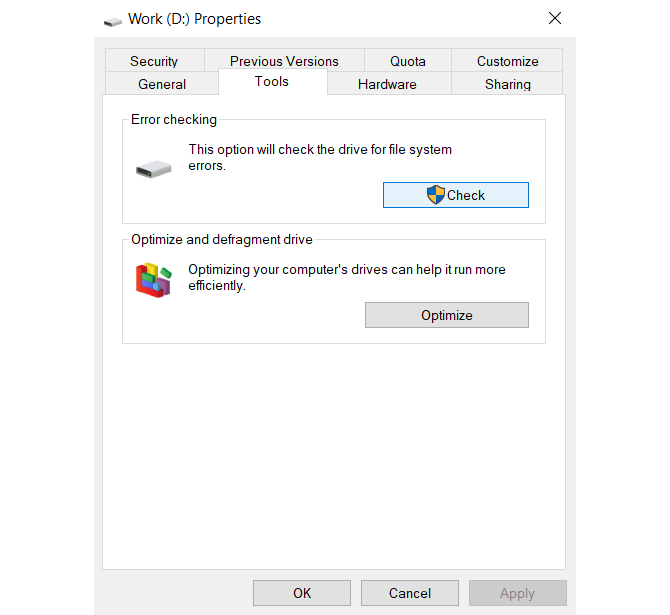
- Щёлкните правой кнопкой мыши по букве диска внешнего HDD и выберите Свойства.
- Перейдите на вкладку Сервис.
- В разделе «Проверка ошибок» нажмите Проверить и следуйте подсказкам.
Через PowerShell с привилегиями администратора
- Щёлкните правой кнопкой по кнопке Пуск и откройте Windows PowerShell (Администратор).
- Введите команду и нажмите Enter:
chkdsk.exe /f [DRIVE_LETTER]Замените [DRIVE_LETTER] на реальную букву диска, например E:
Примечание: Check Disk может запросить перезагрузку системы, если проверяемый том находится в использовании. Закройте все приложения и запустите проверку заранее.
Важно: если утилита находит большое количество повреждённых секторов, это признак физического износа диска. Немедленно сделайте резервную копию важных данных.
3. Осмотр на физические повреждения
Физические проблемы часто проявляются в звуках, нестабильном распознавании устройства или невозможности доступа к файлам. Проверьте следующее:
- Работает ли индикаторный светодиод корпуса диска при подключении?
- Появляется ли диск в списке устройств, но при попытке открытия Проводник «зависает»?
- Проверка диска не запускается или прерывается с ошибками?
- Слышен ли внутри корпуса посторонний грохот или царапающий звук при вращении?
Если вы слышите необычные механические звуки, это может означать поломку считывающей головки или дисков. В этом случае:
- Перестаньте активно использовать диск, чтобы не усугубить повреждения.
- Постарайтесь как можно быстрее копировать доступные данные на другой носитель.
- При полной потере доступа обратитесь в сервис по восстановлению данных — самостоятельная разборка без опыта приводит к дальнейшим потерям информации.
Совет по долговечности: для мобильного использования выбирайте ударопрочные переносные диски с усиленным корпусом и амортизацией.
4. Проверка кабелей и портов
Неисправный или несовместимый кабель часто является причиной падения скорости и нестабильного соединения.
Проверочные шаги:
- Отключите внешний HDD и питание, если оно присутствует.
- Осмотрите USB‑кабель на предмет трещин, изломов и повреждений разъёмов.
- Попробуйте другой USB‑кабель, совместимый с вашим диском.
- Подключите диск к другому порту на компьютере — откажитесь от USB‑хабов и используйте порт на задней панели системного блока, если это настольный ПК.
- Если устройство использует внешний блок питания, проверьте его и, по возможности, замените адаптер на рабочий.
Проблема совместимости порта:
- Если вы подключаете USB 3.0 диск в порт USB 2.0, скорость будет ограничена интерфейсом USB 2.0. Для полного потенциала диска нужно подключать его к USB 3.0 порту.
- На ноутбуках иногда встречаются порты с разной мощностью питания — для некоторых внешних дисков требуется порт с повышенной силой тока.
Таблица совместимости интерфейсов USB — ориентиры
| Интерфейс | Типичный теоретический предел | Примечание |
|---|---|---|
| USB 2.0 | ~480 Мбит/с | Подходит для небольших внешних HDD, но ограничивает скорость передачи больших файлов |
| USB 3.0 / 3.1 Gen 1 | ~5 Гбит/с | Стандарт для современных портативных HDD и SSD |
| USB 3.1 Gen 2 / USB 3.2 | ~10 Гбит/с | Для очень быстрых внешних дисков и NVMe-корпусов |
Примечание: указанные значения — теоретические максимумы. Реальные скорости зависят от диска, кабеля и системы.
5. Проверьте активность диска и узнайте, что нагружает диск
Высокая нагрузка со стороны приложений может полностью занять диск и сделать систему медленной. Чтобы увидеть, кто использует диск:
- Откройте Диспетчер задач комбинацией клавиш Ctrl + Shift + Esc или щёлкните правой кнопкой по панели задач и выберите Диспетчер задач.
- В колонке Диск щёлкните заголовок, чтобы отсортировать процессы по использованию диска.
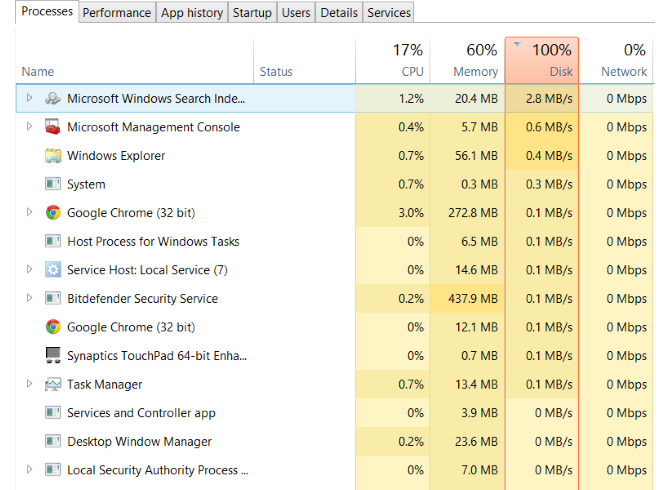
Что искать:
- Процессы копирования больших файлов — Проводник или сторонние копировщики.
- Торрент‑клиенты, которые постоянно записывают и читают данные.
- Резервное копирование или синхронизация в облако.
- Антивирус, который может сканировать внешний диск.
Действия:
- Если процесс законный и ожидаемый, дождитесь его завершения. Для критической работы можно приостановить или завершить процесс через Диспетчер задач.
- Если используется неизвестный процесс, выполните его проверку на вредоносность.
Знакомая проблема: иногда Windows показывает 100% загрузку диска по известному багу. В этом случае полезно перезапустить систему и проверить фоновые службы и обновления.
6. Сканирование на вирусы и вредоносные программы
Вредоносное ПО может постоянно читать или записывать на внешний диск, что вызывает замедление. Рекомендуется иметь установленный и обновлённый антивирус.
Как проверить:
- В Проводнике щёлкните правой кнопкой по букве диска и в контекстном меню найдите пункт сканирования с вашим антивирусом.
- Если такого пункта нет, откройте приложение безопасности и запустите ручное сканирование выбранного тома.
- При подозрительных результатах используйте дополнительные сканеры по требованию, например бесплатные портативные антивирусы и сканеры по заражённым ссылкам.
Примечание: иногда необходимо загрузиться в Безопасном режиме для корректного удаления активного вредоносного ПО. В Безопасном режиме многие посторонние процессы не запускаются, что упрощает очистку.
7. Отключение индексирования Windows на внешнем диске
Windows при подключении внешнего накопителя может начать индексировать его содержимое. Индексирование ускоряет поиск внутри Windows, но в момент сканирования вызывает высокую активность диска.
Как отключить службу индексирования:
- Нажмите Windows + R.
- Введите services.msc и нажмите Enter.
- В списке служб найдите Windows Search.
- Щёлкните правой кнопкой по службе и выберите Остановить.
- Откройте свойства службы и в параметре Тип запуска выберите Отключена.
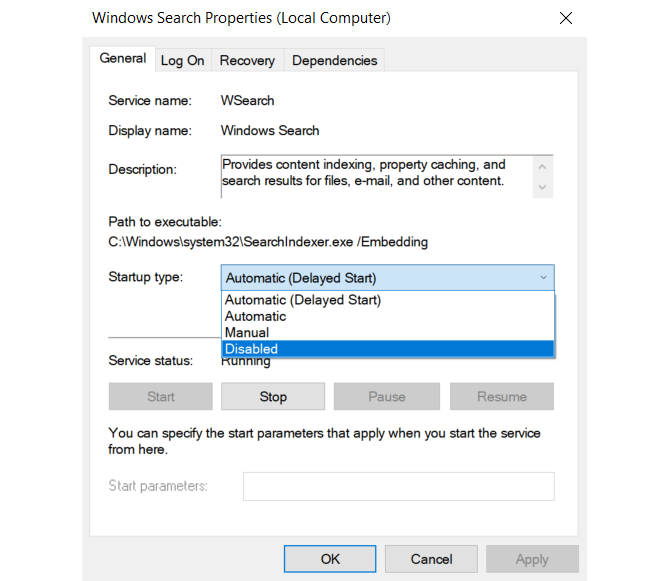
После отключения службы отключите и снова подключите внешний диск, чтобы убедиться, что Проводник открывает его быстрее. Минус: поиск будет ограничен именами файлов, а не содержимым или метаданными.
Совет: вместо полного отключения индексирования для всей системы можно исключить конкретные папки и тома из индексации, сохранив при этом функциональность поиска для внутренних дисков.
Что делать, если ничего не помогает — приоритеты действий
- Сначала создайте резервную копию всех доступных данных на другом носителе.
- Если резервное копирование невозможно из‑за неустойчивого соединения, попробуйте подключить диск к другому компьютеру для копирования данных.
- Если диск издаёт механические звуки или совершенно не определяется — обратитесь в профессиональный сервис по восстановлению данных.
Не пытайтесь разобрать головку или пластины диска в обычных условиях — это для чистых лабораторий и специализированных мастерских.
SOP — пошаговый план для экстренного спасения данных
Цель: максимально быстро и безопасно скопировать данные с внешнего диска при признаках деградации.
Шаги:
- Подключите диск напрямую к компьютеру через известный рабочий кабель и порт.
- Отключите фоновое индексирование и антивирусные фоновые сканирования на время копирования, если уверены в безопасности источника.
- Используйте инструмент копирования, устойчивый к ошибкам, например Robocopy для Windows с флагами возобновления.
- Если копирование стандартными средствами прерывается, попробуйте создать образ диска с помощью программ типа dd в среде Windows Subsystem for Linux или специальных утилит, которые копируют побайтово.
- После успешного копирования проанализируйте исходный диск и примите решение о его утилизации или замене.
Рекомендованные команды для Robocopy:
robocopy E:\ D:\backup\E_backup /MIR /R:3 /W:5 /V /ETAОбъяснение: /MIR зеркалирует структуру, /R ограничивает число попыток при ошибках, /W задержку между попытками.
Критерии приёмки: резервная копия содержит все файлы, доступные в момент начала процедуры; проверка целостности по контрольным суммам прошла успешно для ключевых файлов.
Чеклисты по ролям
Домашний пользователь — чеклист для быстрых шагов:
- Сменить USB‑кабель и порт
- Запустить Defragment и Check Disk
- Отключить индексирование Windows на время проверки
- Сканировать диск антивирусом
- Копировать важные файлы на другой носитель
IT‑администратор — чеклист для глубокой диагностики:
- Проверить журнал событий Windows на ошибки контроллера и драйверов
- Запустить SMART‑проверку диска с помощью утилит (CrystalDiskInfo, smartctl)
- Проанализировать производительность через Resource Monitor
- При необходимости демпфировать питание и протестировать диск на другом оборудовании
- Подготовить образ диска и план восстановления данных
Служба восстановления данных — чеклист при приёме оборудования:
- Зафиксировать визуальное состояние корпуса и кабелей
- Описать поведение при подключении и звуки
- Снять лог ошибок SMART и лог подключений
- Сделать побайтовый образ в лабораторных условиях при возможности
Тесты и критерии приёмки перед заменой носителя
Тест 1. Копирование большого файла
- Описание: скопировать файл объёмом около нескольких гигабайт на внешний диск.
- Условие приёма: файл копируется без прерываний и ошибок; скорость соответствует диапазону для данного интерфейса.
Тест 2. Многопоточность записи
- Описание: запуск нескольких параллельных операций чтения и записи.
- Условие приёма: диск устойчиво обрабатывает нагрузки без необъяснимых падений скорости и ошибок.
Тест 3. SMART‑диагностика
- Условие приёма: SMART не показывает критических параметров, таких как перерастущий счетчик переназначенных секторов или высокая температура.
Если хотя бы один тест не проходит, планируйте замену диска и сохранение образа для возможного восстановления данных.
Когда перечисленные методы не помогут — возможные причины
- Физический износ магнитной поверхности или сбой считывающей головки
- Повреждение внутренней электроники контроллера диска
- Проблемы в USB‑модуле корпуса, если это переносной диск в собственном корпусе
- Логические ошибки, требующие специализированных инструментов восстановления
В этих случаях самостоятельные попытки ремонта часто усугубляют ситуацию. Обратитесь к специалистам.
Альтернативы и дополнительные подходы
- Используйте USB‑адаптер с другим интерфейсом или переходник SATA‑to‑USB для подключения диска без родного корпуса — это поможет понять, в корпусе или в самом диске проблема.
- Замените кабель на экранированный и короткий кабель для улучшения стабильности передачи данных.
- При частых операциях резервного копирования и работе с большими файлами рассмотрите переход на внешний SSD — он даёт более предсказуемую скорость и устойчивость к фрагментации.
Модель принятия решения — краткий путь
- Быстрая проверка кабелей и портов
- Простые программные проверки: дефрагментация, Check Disk
- Диагностика активности через Диспетчер задач
- Сканирование на вирусы
- Создание резервной копии данных
- Глубокая диагностика SMART и обращение в сервис при физическом дефекте
flowchart TD
  A[Проблема: медленный внешний диск] --> B{Диск определяется системой?}
  B -- Нет --> C[Проверить кабели и питание]
  B -- Да --> D[Запустить Диспетчер задач]
  D --> E{Высокая нагрузка процессами?}
  E -- Да --> F[Завершить посторонние процессы и копировать данные]
  E -- Нет --> G[Запустить Check Disk и дефрагментацию]
  G --> H{Ошибки или плохие сектора обнаружены?}
  H -- Да --> I[Сделать резервную копию, обратиться в сервис]
  H -- Нет --> J[Отключить индексирование и проверить кабели/порты]
  J --> K[Если не помогло — заменить диск]
Факторы риска и минимизация потерь
- Никогда не используйте повреждённый кабель или нестабильный порт для долгих операций копирования.
- Перед диагностикой создайте резервную копию, если есть доступ к файлам.
- Избегайте самостоятельного вскрытия корпуса с целью извлечения пластин без нужного оборудования — это почти всегда приводит к потере данных.
Часто задаваемые вопросы
Как понять, что диск окончательно вышел из строя
Если диск не определяется на нескольких компьютерах, издаёт громкий механический стук, SMART отчёты показывают критические ошибки, и утилиты не могут создать образ — вероятно, диск вышел из строя.
Можно ли восстановить данные самостоятельно
В простых случаях да, при условии, что диск определяется и не издаёт механических шумов. В сложных ситуациях понадобится лабораторное восстановление, которое лучше доверить профессионалам.
Надо ли покупать новый кабель или корпус перед покупкой нового диска
Всегда сначала попробуйте заменить кабель и порт — это дешевый шаг и часто решает проблему. Если дефект повторяется на разных кабелях, причина в самом диске.
Итог и рекомендации
- Начните с простых действий: смените кабель и порт, запустите дефрагментацию и Check Disk.
- Проверьте, какие процессы используют диск через Диспетчер задач, и временно остановите лишние операции.
- Сканируйте диск на вирусы и отключите индексирование, если оно вызывает проблемы.
- При подозрении на физическое повреждение немедленно создайте резервную копию доступных данных и обратитесь к профессионалам.
Если вы часто работаете с большими объёмами данных, подумайте о переходе на внешний SSD или о регулярной стратегии резервного копирования для снижения риска потери информации.
Краткая сводка действий для быстрого решения
- Сначала: сменить кабель и порт, перезагрузить компьютер.
- Затем: дефрагментация (для HDD), Check Disk, SMART‑диагностика.
- Если активно используются приложения — остановить их и скопировать данные.
- Если есть механические звуки или большое количество ошибок — отключить диск и обратиться в сервис.
Спасибо, что прочитали. Сохраните эту инструкцию как чеклист на случай проблем с внешними дисками.

Похожие материалы

Несколько аккаунтов Skype: Multi Skype Launcher

Журнал для работы: повысить продуктивность

Персональные звуки уведомлений на Android

Скачивание шоу Hulu для офлайн‑просмотра

Microsoft Start: персонализированная новостная лента
