
Черный экран при подключении по Remote Desktop на Windows: как быстро исправить
Черный экран при подключении к удалённому рабочему столу — неприятная и распространённая проблема. Это может проявляться как полностью чёрный экран, мигание, или исчезновение элементов интерфейса после подключения. Причины разнообразны: от простых настроек разрешения до несовместимости драйверов или политики безопасности. Ниже — пошаговое руководство с объяснениями, альтернативами и проверками для разных ролей (пользователь, администратор).
Почему это происходит (коротко)
- Неправильное разрешение экрана или глубина цвета в клиенте RDP.
- Кеширование bitmap сохраняет старые изображения и вызывает конфликт.
- Устаревшие или несовместимые графические драйверы (включая отсутствие WDDM).
- Сбой службы Remote Desktop Services или конфликт с политиками.
- Сетевые/оффлайн проблемы, блокировки на уровне брандмауэра или перебои GPU-переадресации.
Важно: прежде чем менять системные политики или драйверы, создайте точку восстановления Windows.
Контекст: основные термины в одной строке
- RDP — протокол Remote Desktop Protocol для удалённого доступа к рабочему столу.
- WDDM — Windows Display Driver Model, современная модель драйвера отображения.
- Persistent bitmap caching — кеширование изображений для ускорения отрисовки в RDP.
1. Проверьте и синхронизируйте разрешение экрана
Неправильное или слишком высокое разрешение со стороны клиента часто вызывает чёрный экран или размытие.
Как настроить разрешение (через стандартный клиент Remote Desktop Connection, mstsc):
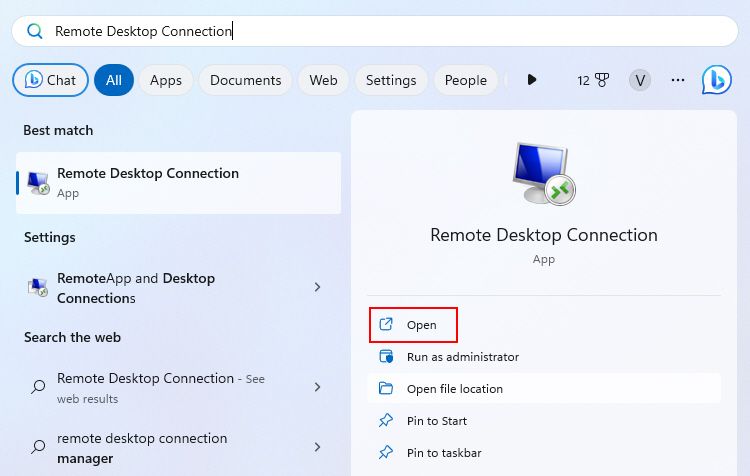
- Нажмите Win + Q или Win + S и введите Remote Desktop Connection.
- Выберите приложение из списка.
- Нажмите «Показать параметры» (Show Options) и перейдите на вкладку «Экран» (Display).
- Передвиньте ползунок в разделе «Параметры экрана» (Display configuration) так, чтобы разрешение соответствовало удалённому компьютеру (например, 1920 × 1080).
- Введите имя удалённого компьютера и нажмите «Подключить» (Connect).
Совет: если вы не уверены в точном разрешении удалённого экрана, начните с более низкого разрешения (например, 1366 × 768) и постепенно увеличивайте. Это помогает понять, вызывает ли баг именно настройка размера.
2. Настройте глубину цвета и дополнительные параметры отображения
Неподходящая глубина цвета (color depth) может приводить к чёрному экрану на слабых или несовместимых видеодрайверах.
Что делать:
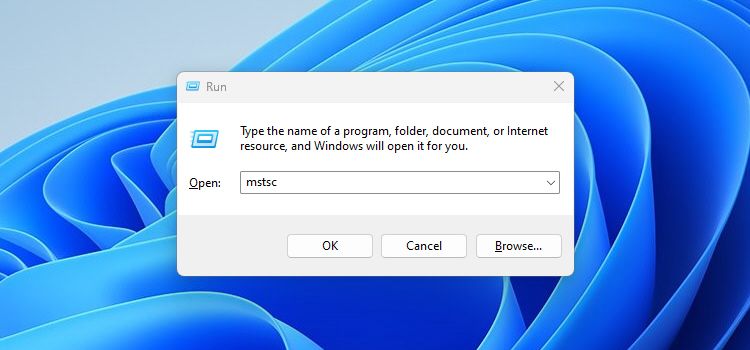
- Нажмите Win + R, введите mstsc и нажмите Enter.
- Нажмите «Показать параметры» и откройте вкладку «Экран».
- В разделе «Цвета» (Colors) временно установите «Высокий цвет (16 бит)» (High Color (16 bit)), чтобы исключить проблемы глубины цвета.
- Попробуйте подключиться. Если проблема исчезла, затем переключитесь на «Наивысшее качество (32 бит)» и проверьте стабильность.
Примечание: выбор 16 бит может снизить качество изображения, но помогает диагностировать проблему.
3. Отключите Persistent bitmap caching (кеш битмапов)
Persistent bitmap caching сохраняет изображения локально, чтобы ускорить повторную отрисовку. Однако повреждённый кеш или несовместимость версии клиента/сервера могут приводить к черному экрану.
Инструкция:
- Запустите Remote Desktop Connection, нажмите «Показать параметры».
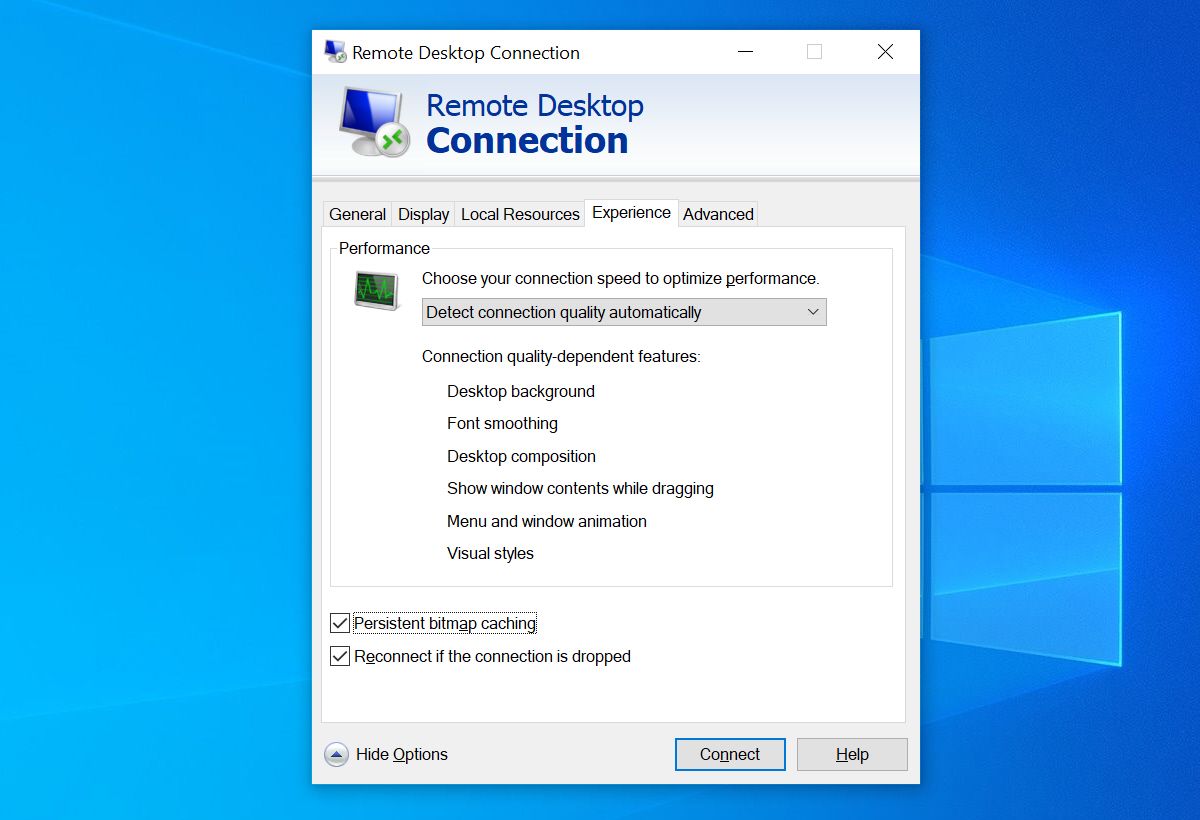
- Перейдите на вкладку «Опыт» (Experience) или в старых версиях найдите опцию Persistent bitmap caching в дополнительных параметрах.
- Снимите галочку с «Persistent bitmap caching» (в старых версиях — «Bitmap caching»).
- Нажмите «Подключить».
Важно: после отключения кеша откликовая способность интерфейса может немного снизиться, но вы получите более предсказуемое поведение.
4. Обновите графический драйвер (GPU)
Устаревшие драйверы GPU — частая причина графических артефактов и чёрных экранов. Обновление устраняет несовместимости и включает поддержку современных функций, таких как WDDM.
Рекомендации:
- Скачайте драйвер с сайта производителя GPU (Intel, NVIDIA, AMD).
- Для ноутбуков и OEM-систем лучше сначала проверить обновления на сайте производителя устройства (Lenovo, HP, Dell) — там часто есть оптимизированные версии.
- Перед обновлением создайте точку восстановления: Панель управления → Восстановление → Создать точку восстановления.
Если после обновления экран стал хуже, используйте восстановление драйвера (Roll Back) через Диспетчер устройств.
5. Перезапустите службу Remote Desktop Services
Служба удалённого рабочего стола управляет сессиями. Её перезапуск часто решает проблемы, связанные с зависшими сессиями и ресурсами.
Как перезапустить службу:
- Нажмите Win + R и введите services.msc.
- Найдите «Remote Desktop Services» в списке.
- Щёлкните правой кнопкой и выберите «Перезапустить» (Restart).
- Перезагрузите компьютер при необходимости.
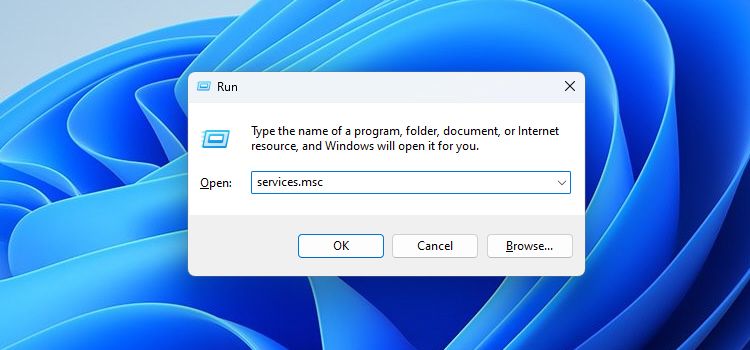
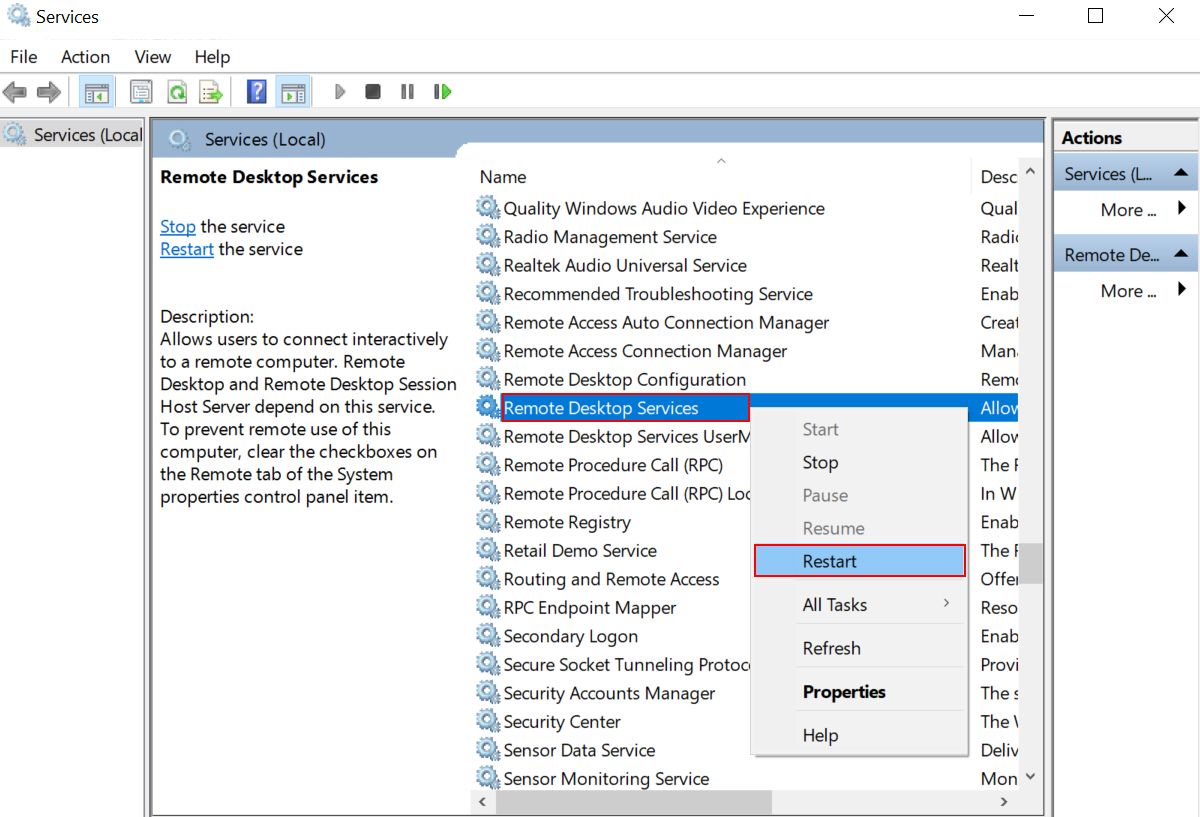
Совет администраторам: проверьте журнал событий (Event Viewer) на предмет ошибок Remote Desktop Services и TerminalServices-LocalSessionManager.
6. Включите WDDM для сессий RDP через Group Policy
WDDM улучшает работу видеоадаптеров в многопользовательских сессиях. Политика доступна в Windows Pro и Enterprise. На Windows Home придётся применять обходные пути или вручную править реестр (не рекомендуется без бэкапа).
Как включить через локальную политику:
- Нажмите Win + R, введите gpedit.msc и откройте Редактор локальной групповой политики.
- Перейдите в Computer Configuration → Administrative Templates → Windows Components → Remote Desktop Services → Remote Desktop Session Host → Remote Session Environment.
- Найдите параметр “Use WDDM graphics display driver for Remote Desktop Connections” и дважды щёлкните.
- Установите значение Enabled, нажмите Apply → OK.
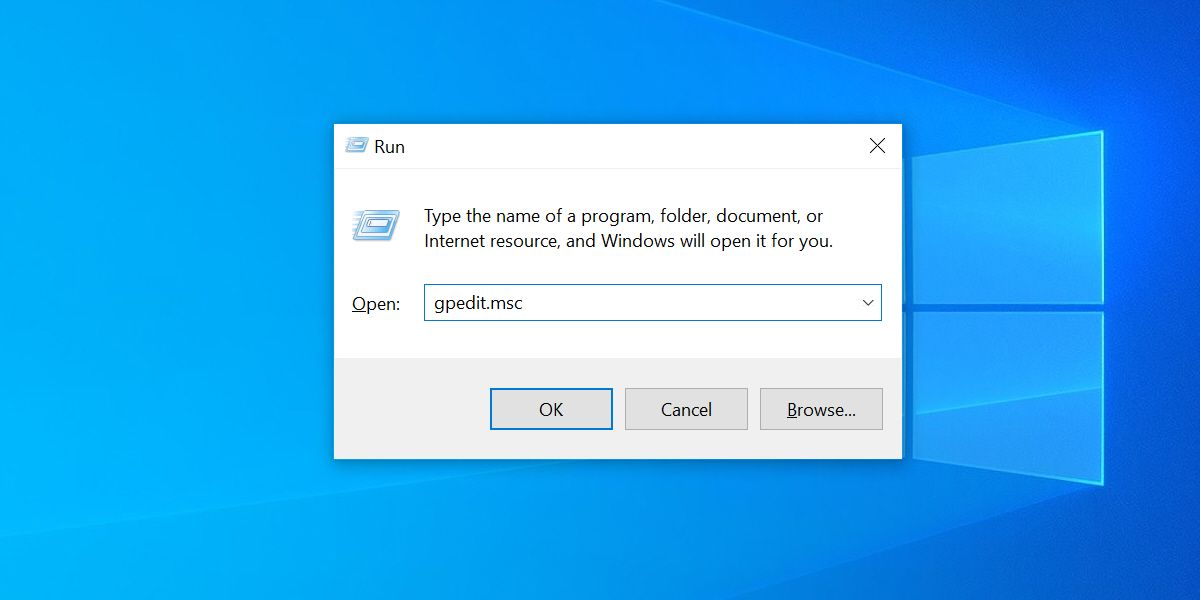
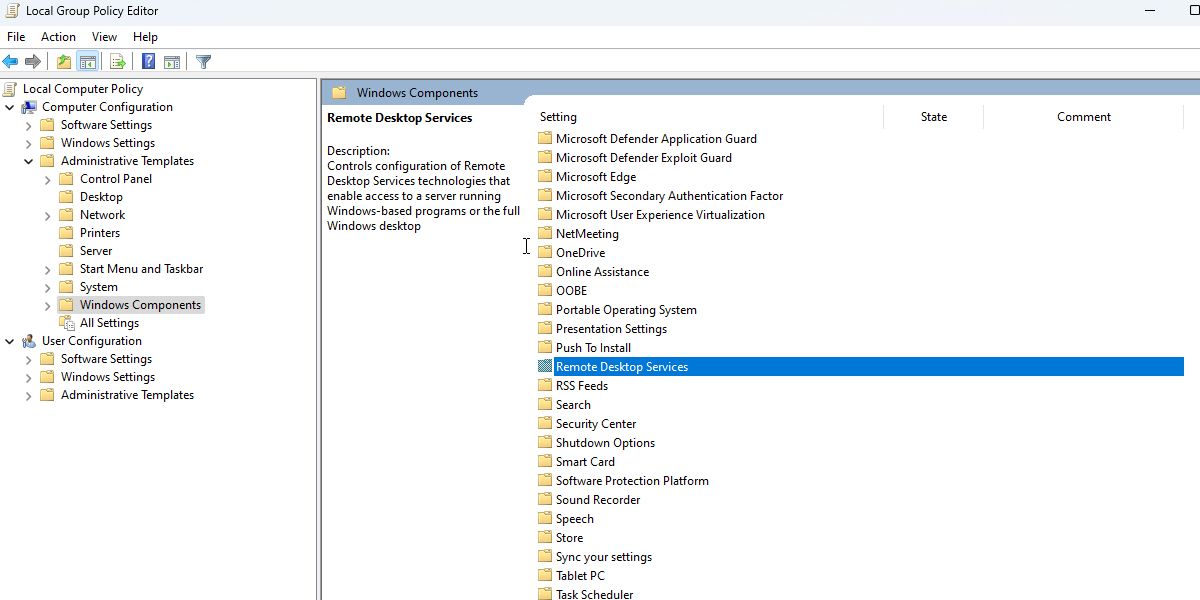
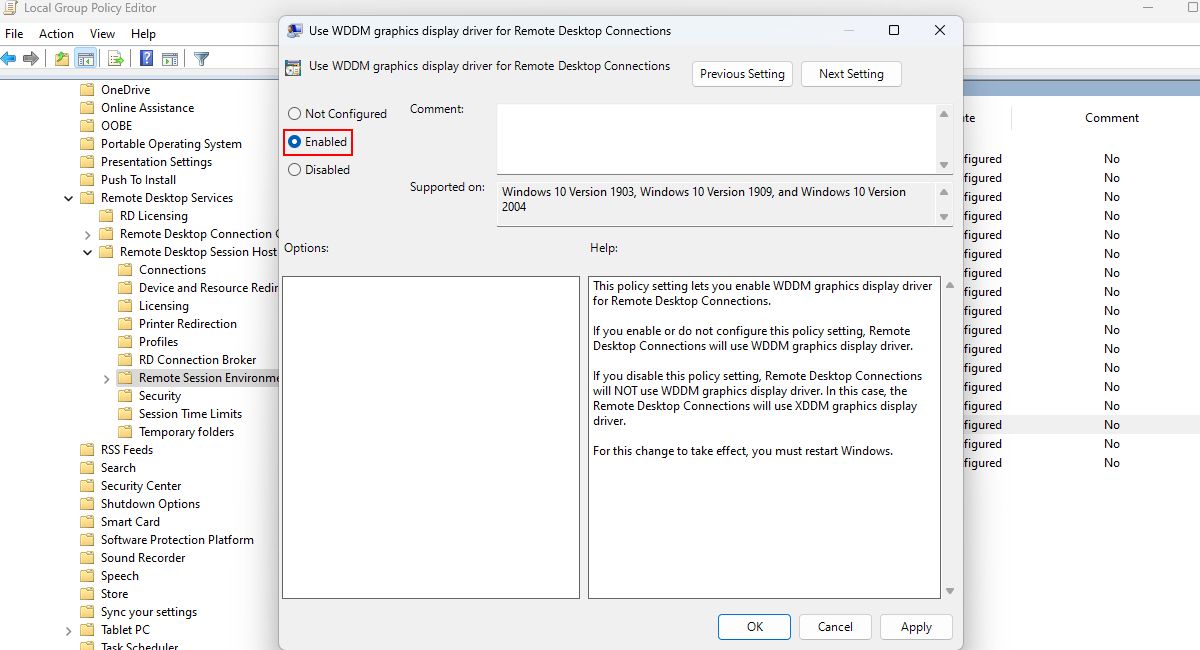
Примечание: после применения политики перезапустите службу Remote Desktop Services и клиент RDP.
7. Настройте производительность в RDP (Experience)
Если сеть медленная или нестабильная, лишние визуальные эффекты могут вызывать проблемы. Отключение некоторых параметров снижает нагрузку и уменьшает вероятность чёрного экрана.
Рекомендации:
- Откройте mstsc → Показать параметры → вкладка «Опыт» (Experience).
- Установите профиль соединения: например «LAN (10 Mbps или выше)» или «Автоопределение качества».
- Снимите галочки с опций, не влияющих на работу: фон рабочего стола, анимация меню и окон и т.д.
- Попробуйте подключиться и протестируйте.
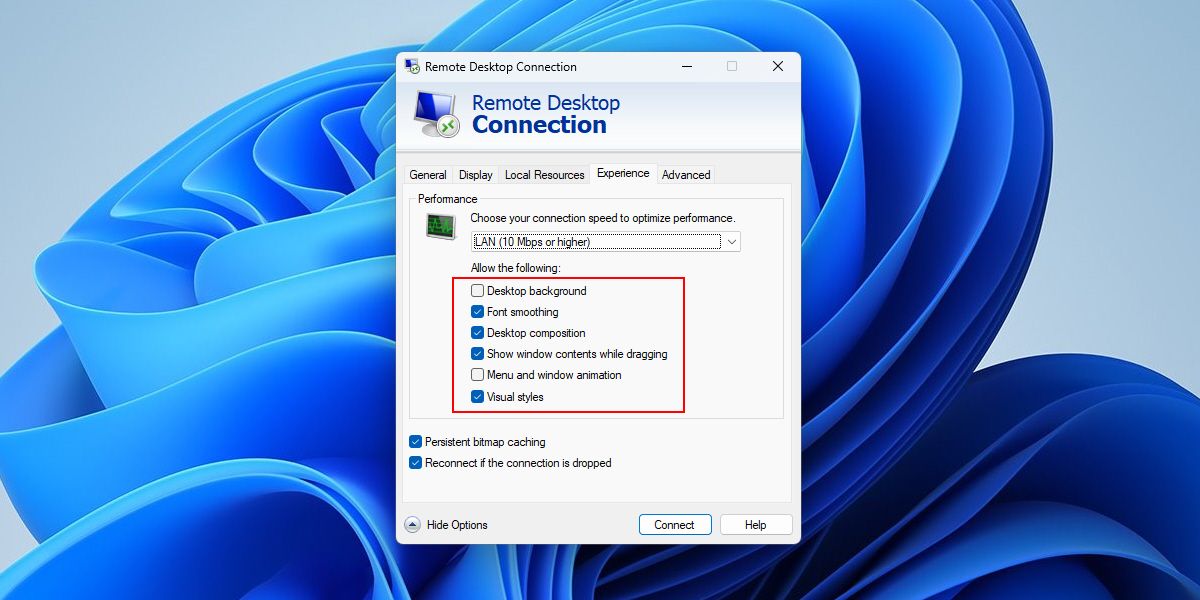
Совет: для диагностических целей поставьте все галочки и сравните поведение, затем постепенно отключайте опции.
Расширённая диагностика (если базовые шаги не помогли)
- Проверьте журнал событий Windows (Event Viewer) в разделах Application и System, а также в разделах, связанных с Remote Desktop Services и TerminalServices. Ищите ошибки и предупреждения с временными метками подключения.
- Проверьте, доступен ли удалённый компьютер по ping и RDP-порту (по умолчанию 3389). Например, в PowerShell: Test-NetConnection -ComputerName
-Port 3389. - Попробуйте альтернативный клиент RDP: Microsoft Remote Desktop из Microsoft Store, mRemoteNG, или FreeRDP. Это позволит понять, связан ли баг с конкретным клиентом.
- Отключите аппаратное ускорение в приложениях на удалённом ПК (особенно браузерах и офисных пакетах) — иногда они конфликтуют с GPU-сессиями.
- Если вы используете виртуальную машину (Hyper-V, VMware), проверьте настройки GPU-передачи (GPU passthrough) и состояние виртуального адаптера.
Быстрые проверки для разных ролей
Чек-лист для пользователя (end user)
- Попробуйте изменить разрешение и глубину цвета в mstsc.
- Отключите Persistent bitmap caching.
- Перезапустите mstsc и попробуйте другой RDP-клиент.
- Если возможно, перезагрузите удалённую машину.
Чек-лист для администратора (IT)
- Проверьте и перезапустите Remote Desktop Services.
- Просмотрите Event Viewer на предмет ошибок RDS.
- Обновите графические драйверы и установите WDDM через Group Policy.
- Проверьте настройки брандмауэра, NAT/порт-форвардинг на порту 3389.
- Если используются VDI/терминальные серверы — проверьте образ гостевой ОС и драйверы виртуальной графики.
Когда описанные шаги не помогут — альтернативные подходы
- Используйте VNC (TightVNC, TigerVNC) или коммерческие инструменты удалённого управления (TeamViewer, AnyDesk) как обходной путь.
- Подключитесь через консоль гипервизора (если VM) и посмотрите локальные логи.
- Если проблема воспроизводится только для одного пользователя — создайте нового профиль и проверьте.
- В исключительных случаях откат драйвера GPU может вернуть стабильность.
Ментальные модели и правила на выбор решения
- Start small: сначала меняйте только одну настройку и тестируйте.
- Narrow to scope: если проблема появляется только при определённом разрешении/глубине цвета, ищите в графических настройках.
- Elevate if needed: если простые шаги не помогают, переключайтесь к уровням администратора (службы, политики, драйверы).
Мини-методология «Диагностика за 30 минут»
- 0–5 мин: Перезапустите mstsc и отключите кеш bitmap.
- 5–15 мин: Снизьте разрешение и глубину цвета, попробуйте подключиться.
- 15–25 мин: Перезапустите Remote Desktop Services, проверьте Event Viewer.
- 25–30 мин: Попробуйте другой клиент RDP или временно VNC; соберите логи для администратора.
Дерево решений (кратко)
flowchart TD
  A[Чёрный экран при подключении RDP] --> B{Экран чёрный сразу или после входа?}
  B -->|Сразу| C[Проверьте разрешение и глубину цвета]
  B -->|После входа| D[Отключите кеш bitmap и перезапустите службы]
  C --> E{Помогло?}
  D --> E
  E -->|Да| F[Задача решена]
  E -->|Нет| G[Обновите графический драйвер и включите WDDM]
  G --> H{Помогло?}
  H -->|Да| F
  H -->|Нет| I[Используйте альтернативный клиент или VNC, соберите логи]
Частые случаи, когда это не сработает
- Проблема аппаратная: повреждённая видеокарта, аппаратная несовместимость в виртуальной среде.
- Сетевые ограничения/фильтрация трафика RDP на уровне провайдера или корпоративного брандмауэра.
- Политики безопасности (например, ограничение удалённых сессий через групповые политики).
Риски и меры предосторожности
- Перед правкой групповой политики или реестра всегда делайте резервные копии и точку восстановления.
- При обновлении драйверов убедитесь, что скачали их с официальных сайтов производителей.
- Избегайте запуска неизвестных исполняемых файлов, маскирующихся под драйверы.
Безопасность и конфиденциальность
- Подключайтесь только к доверенным удалённым машинам.
- РDP по открытым портам в интернете — потенциальный риск. Рассмотрите VPN или Azure AD Application Proxy для защиты.
- Логи и дампы экрана могут содержать конфиденциальную информацию — храните их безопасно.
Часто задаваемые вопросы
Почему экран чёрный только в RDP, а локально всё нормально?
Потому что RDP использует виртуализированные графические пути и опции (WDDM, кеширование bitmap), которые локально не применяются. Конфликт между драйвером и RDP-компонентами даёт черный экран только в удалённой сессии.
Можно ли изменить настройки без доступа к политике (Windows Home)?
На Windows Home отсутствует gpedit.msc, но некоторые настройки можно изменить через реестр или сторонние утилиты. Это рискованно — делайте бэкап и действуйте осторожно.
Помогает ли смена RDP-порта (3389)?
Смена порта больше влияет на безопасность/доступность, но редко решает графические проблемы. Тем не менее, если порт блокируется, клиент просто не подключится.
Что делать, если ошибка появляется только у одного пользователя?
Попробуйте войти под другим профилем на том же компьютере. Если проблема исчезает — профиль повреждён, создайте новый профиль пользователя.
Краткий справочник (1‑строчные определения)
- RDP — протокол для удалённого управления рабочим столом.
- WDDM — современная модель драйверов, повышающая стабильность графики.
- Persistent bitmap caching — локальное кеширование графических блоков.
Заключение
Черный экран в Remote Desktop — проблема, которая обычно решается последовательным исключением причин: настройки клиента (разрешение, глубина цвета), кеширование, драйверы и службы. Следуйте чек-листам для пользователя и администратора, используйте безопасные обходные пути (альтернативные клиенты, VNC) и собирайте логи для глубокой диагностики. Если проблема системная (аппаратная или в виртуализации), потребуется вмешательство на уровне оборудования или гипервизора.
Важно: создавайте точки восстановления и бэкапы перед глобальными изменениями в драйверах и политике.
Если нужно, могу подготовить компактный шаблон отчёта об инциденте (Runbook) для передачи в IT‑поддержку: поля, логи и минимальный набор проверок.

Похожие материалы

Несколько аккаунтов Skype: Multi Skype Launcher

Журнал для работы: повысить продуктивность

Персональные звуки уведомлений на Android

Скачивание шоу Hulu для офлайн‑просмотра

Microsoft Start: персонализированная новостная лента
