
Как исправить ERR_NETWORK_CHANGED в Chromium на Linux
.jpg)
Мы дошли до точки, когда многие браузеры на Linux в конечном счёте базируются на Chromium, и у них появляется общая проблема. Одну минуту вы просматриваете сайты, на следующей — видите сообщение:
Your connection was interrupted
A network change was detected.
ERR_NETWORK_CHANGED
Эта ошибка может повторяться и мешать работе браузера. Что можно сделать?
Начните с простых проверок браузера
Эта ошибка достаточно распространена и достаточно общая: когда браузер «путается» из‑за изменения сетевого окружения, он показывает сообщение‑ловушку. Прежде чем переходить к Linux‑специфическим решениям, выполните базовую диагностику:
- Перезагрузите вкладку или страницу.
- Полностью закройте и запустите браузер снова.
- Перезапустите роутер/модем (выключите на 10–30 секунд).
- Отключите и снова включите Wi‑Fi или сетевой кабель.
- Временно отключите VPN/прокси, если он включён.
Если ничего из этого не помогло, переходите к системным обходным решениям ниже.
Отключение IPv6 в настройках системы
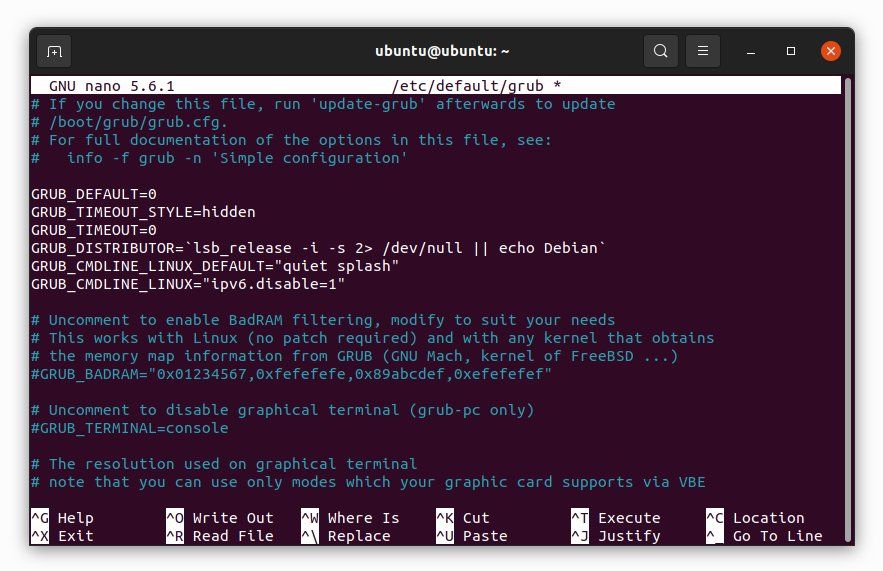
На многих дистрибутивах Linux отключение IPv6 возвращает браузер в рабочее состояние. Это не исправление корня проблемы, а практический вариант, позволяющий работать до появления исправления в движке или дистрибутиве.
Есть несколько способов отключить IPv6. Приведённые ниже шаги ориентированы на пользователей, у которых есть доступ к терминалу и права sudo.
Через GRUB (сохраняется на перезагрузку)
- Откройте конфигурационный файл GRUB через терминал:
sudo nano /etc/default/grub- Найдите строку с GRUB_CMDLINE_LINUX и замените или дополните её так, чтобы она содержала параметр отключения IPv6:
GRUB_CMDLINE_LINUX="ipv6.disable=1"- Сохраните файл (в nano — Ctrl+X, затем Y и Enter). Обновите конфигурацию GRUB:
sudo update-grub- Перезагрузите компьютер.
Important: Этот метод полностью отключит IPv6 на уровне ядра. После перезагрузки все программы будут видеть только IPv4.
Через sysctl (временное или постоянное на уровне ядра)
Вместо GRUB можно отключить IPv6 динамически или сделать изменение постоянным через sysctl.
Временно (до перезагрузки):
sudo sysctl -w net.ipv6.conf.all.disable_ipv6=1
sudo sysctl -w net.ipv6.conf.default.disable_ipv6=1
Чтобы сделать изменение постоянным, добавьте в /etc/sysctl.conf или отдельный файл под /etc/sysctl.d/ строку:
net.ipv6.conf.all.disable_ipv6 = 1
net.ipv6.conf.default.disable_ipv6 = 1
После этого примените:
sudo sysctl -pЧерез NetworkManager (GUI)
В некоторых окружениях GNOME/KDE можно временно отключить IPv6 для конкретного подключения в настройках сети (редактирование профиля подключения → IPv6 → Отключено). Это безопасно для пользователей, предпочитающих не трогать системные конфиги.
Когда этот обход не сработает
- Если причина в аппаратном драйвере или частых переподключениях физического интерфейса, отключение IPv6 может не помочь.
- Если у вас корпоративные настройки или специфичный VPN, проблема может быть на уровне маршрутизатора или прокси.
- На системах с корректной IPv6‑инфраструктурой отключение IPv6 может нарушить доступ к ресурсам, зависящим от IPv6.
Альтернативные подходы
- Попробуйте другой браузер: Firefox использует собственный движок (Gecko), а WebKit‑браузеры (например, Epiphany/GNOME Web) тоже отличаются от Chromium.
- Обновите ядро и драйверы сетевой карты — иногда баги в драйвере вызывают кратковременные изменения интерфейса.
- Проверьте логи: dmesg, journalctl -b и /var/log/syslog на предмет частых переподключений или ошибок драйверов.
Краткая методология для диагностики (минимум шагов)
- Подтвердите повторяемость: происходит ли ошибка всегда или время от времени.
- Попробуйте работать без VPN/прокси и с другим подключением (мобильный хот‑спот).
- Отключите IPv6 временно (sysctl) и проверьте, пропадает ли ошибка.
- Если помогает — решите, оставить ли обход постоянным или копать дальше (логи, драйверы, багрепорт в Chromium).
Чеклист по ролям
Обычный пользователь:
- Перезагрузите браузер и роутер.
- Попробуйте другой браузер.
- Временно отключите IPv6 через GUI или sysctl.
Системный администратор / опытный пользователь:
- Проверить dmesg и journalctl на ошибки сетевого драйвера.
- Проверить настройки NetworkManager и конфликты с systemd‑networkd.
- Обновить ядро/пакеты сетевых драйверов.
- Если воспроизводимо — подготовить минимальный кейс и открыть багрепорт в трекере Chromium.
Сниппеты и пресеты команд
- GRUB:
sudo nano /etc/default/grub
# установить GRUB_CMDLINE_LINUX="ipv6.disable=1"
sudo update-grub
sudo reboot- sysctl:
sudo sysctl -w net.ipv6.conf.all.disable_ipv6=1
sudo sysctl -w net.ipv6.conf.default.disable_ipv6=1
# добавить в /etc/sysctl.d/99-disable-ipv6.conf для постоянного эффекта
Совместимость и миграция
- На современных дистрибутивах отключение IPv6 обычно безопасно для домашнего использования, но в корпоративных сетях и при использовании облачных сервисов стоит проверить зависимости от IPv6.
- При откате изменений в GRUB или sysctl просто удалите добавленные параметры и восстановите исходные конфиги, затем обновите grub/sysctl и перезагрузите.
1‑строчная глоссарий
- IPv6 — современный протокол IP, заменяющий IPv4 с большим адресным пространством.
- GRUB — загрузчик, через который можно передать параметры ядру при старте.
- NetworkManager — служба для управления сетевыми подключениями в большинстве десктопных дистрибутивов.
Часто задаваемые вопросы
Почему происходит ERR_NETWORK_CHANGED?
Браузер обнаруживает изменение сетевого окружения (смена IP, перезапуск интерфейса, VPN, роуминг) и отменяет текущие соединения; он сообщает об этом как об ошибке соединения.
Можно ли безопасно навсегда отключить IPv6?
Обычно да для домашних сетей, но в некоторых средах (корпоративных, IPv6‑только ресурсах) это может привести к потерям доступа. Лучше сначала протестировать временно.
Краткое резюме
- ERR_NETWORK_CHANGED — универсальная ошибка Chromium при изменении сетевой конфигурации.
- Быстрый обход — отключить IPv6 через GRUB или sysctl; это помогает многим пользователям, но не устраняет корень.
- Для долгосрочного решения исследуйте логи, драйверы и сетевые сервисы; рассмотрите смену браузера при необходимости.
Примечание: если вы не уверены в изменениях системных конфигураций, сделайте бэкап файлов конфигурации перед редактированием и проконсультируйтесь с администратором.

Похожие материалы

Несколько аккаунтов Skype: Multi Skype Launcher

Журнал для работы: повысить продуктивность

Персональные звуки уведомлений на Android

Скачивание шоу Hulu для офлайн‑просмотра

Microsoft Start: персонализированная новостная лента
