
Пропал тип сетевого профиля в Windows 10 или 11 — как вернуть
.jpg)
В Windows есть три основных типа сетевых профилей — публичный, частный и доменный — и от них зависит поведение служб сети, обнаружение устройств и правила обмена файлами. Иногда пользователи открывают Параметры → Сеть и интернет и обнаруживают, что настройки типа сети отсутствуют или недоступны. Это мешает переключать профиль и корректно настраивать безопасность.
В этой статье вы найдёте причины исчезновения опции типа сетевого профиля и подробные шаги по восстановлению — от простых до продвинутых. Всё изложено простым языком, с командами, инструкциями по резервному копированию реестра и готовыми чек-листами.
Почему пропадает тип сетевого профиля
Частые причины исчезновения опции типа сетевого профиля:
- Временная системная ошибка или конфликт служб. Короткая перезагрузка часто решает такие случаи.
- Повреждённые или устаревшие драйверы сетевого адаптера. Драйвер связывает аппарат и ОС; если он некорректен, часть настроек может исчезнуть.
- Отсутствующие или неустановленные обновления Windows, приводящие к сбоям в сетевых службах.
- Сторонние антивирусы и пакеты безопасности, которые блокируют доступ к системным API, управляющим профилями сети.
- Неправильно работающий сетевой адаптер или его программная часть.
Важно: не нужно сразу переходить к сложным изменениям в реестре. Сначала попробуйте простые и безопасные шаги.
Общий порядок действий
- Перезагрузите компьютер. 2. Запустите средство устранения неполадок сетевого адаптера. 3. Проверьте обновления Windows. 4. Временно отключите сторонний антивирус. 5. Попробуйте изменить тип сети через PowerShell. 6. При необходимости — отредактируйте реестр после резервного копирования.
1. Запустите средство устранения неполадок сетевого адаптера
Средство устранения неполадок проверит распространённые ошибки и предложит автоматические исправления.
Шаги:
- Нажмите Win + I, чтобы открыть Параметры.
- Выберите Система → Устранение неполадок → Другие средства устранения неполадок.
- В списке найдите «Сетевой адаптер» и нажмите «Запустить».
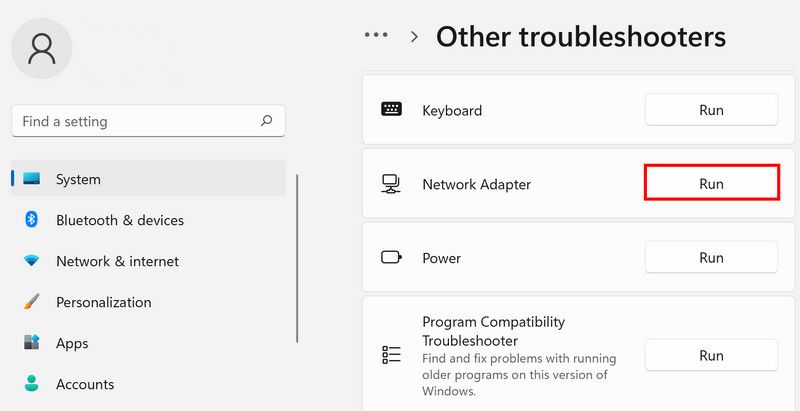
- Дождитесь завершения проверки и примените предложенные исправления.
Если средство нашло и исправило проблему, снова откройте Параметры сети и проверьте тип профиля. Если нет — продолжайте.
2. Обновите систему и драйверы
Почему это важно: устаревшая ОС или драйверы могут нарушать работу сетевых служб.
Шаги для обновления Windows:
- Win + I → Обновление и безопасность → Центр обновления Windows.
- Нажмите «Проверить наличие обновлений» и установите все ожидающие обновления.
- Перезагрузите ПК после установки.
Шаги для обновления драйверов сетевого адаптера:
- Нажмите Win + X → Диспетчер устройств.
- Разверните «Сетевые адаптеры», правой кнопкой щёлкните нужный адаптер и выберите «Обновить драйвер» → «Автоматический поиск».
- Если автоматический поиск не помогает, скачайте драйвер с сайта производителя вашего устройства и установите вручную.
Совет: если после обновления драйверов ситуация ухудшилась, используйте «Откат драйвера» в свойствах адаптера.
3. Временно отключите сторонний антивирус
Сторонние пакеты безопасности иногда ограничивают доступ к компонентам Windows.
Шаги:
- Правый клик по значку антивируса в панели задач.
- Выберите временное отключение (например, «Отключить до перезагрузки»).
- Проверьте, появилась ли опция типа сети.
Важно: временно отключайте антивирус только если вы на безопасной сети и понимаете риски. При положительном результате рассмотрите переход на другое решение или используйте встроенный Windows Defender.
4. Измените тип сети через PowerShell
Если интерфейс Параметров скрывает опцию, PowerShell даёт прямой способ управления профилем.
Откройте PowerShell с правами администратора и выполните:
Get-NetConnectionProfileКоманда выведет список сетевых подключений с полями: Name, InterfaceIndex и NetworkCategory. Запомните или запишите значение InterfaceIndex, соответствующее вашей сети.
Чтобы установить сеть в частный режим выполните (замените
Set-NetConnectionProfile -InterfaceIndex -NetworkCategory Private Для публичного профиля используйте NetworkCategory Public. Затем перезапустите компьютер.
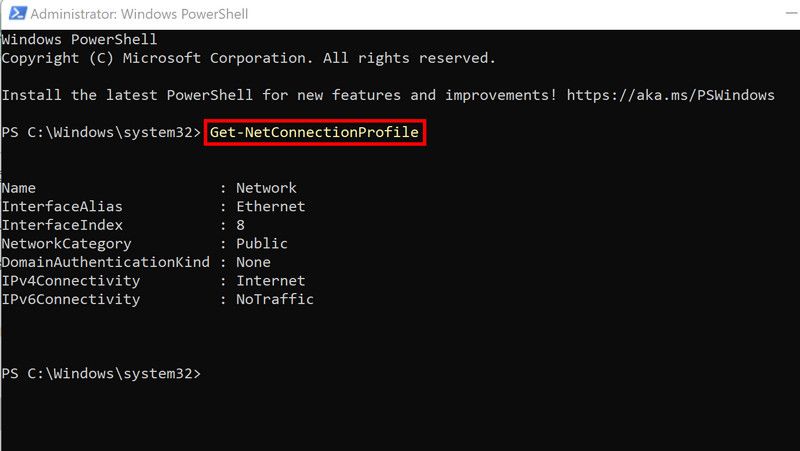
Примечание: для сетей домена параметр NetworkCategory управляется групповой политикой и может игнорироваться.
5. Изменение типа сети через редактор реестра (с резервной копией)
Если PowerShell не помогает, можно напрямую изменить ключи реестра. Это рискованнее, поэтому сначала создайте резервную копию реестра.
Как создать резервную копию реестра:
- Нажмите Win + R, введите regedit и нажмите Enter.
- В редакторе реестра выберите Файл → Экспорт.
- Выберите «Весь реестр» и сохраните файл .reg в безопасное место.
Изменение ключей для сетевого профиля:
- Перейдите к ветке:
HKEY_LOCAL_MACHINE\SOFTWARE\Microsoft\Windows NT\CurrentVersion\NetworkList\Profiles- Под ключом Profiles будут папки с GUID. Откройте каждую и найдите значение ProfileName — оно подскажет, какой профиль соответствует вашей сети.
- В нужном профиле дважды кликните параметр Category и установите значение:
- 0 — Доменный профиль
- 1 — Частный профиль
- 2 — Публичный профиль
- Сохраните изменения и перезагрузите компьютер.
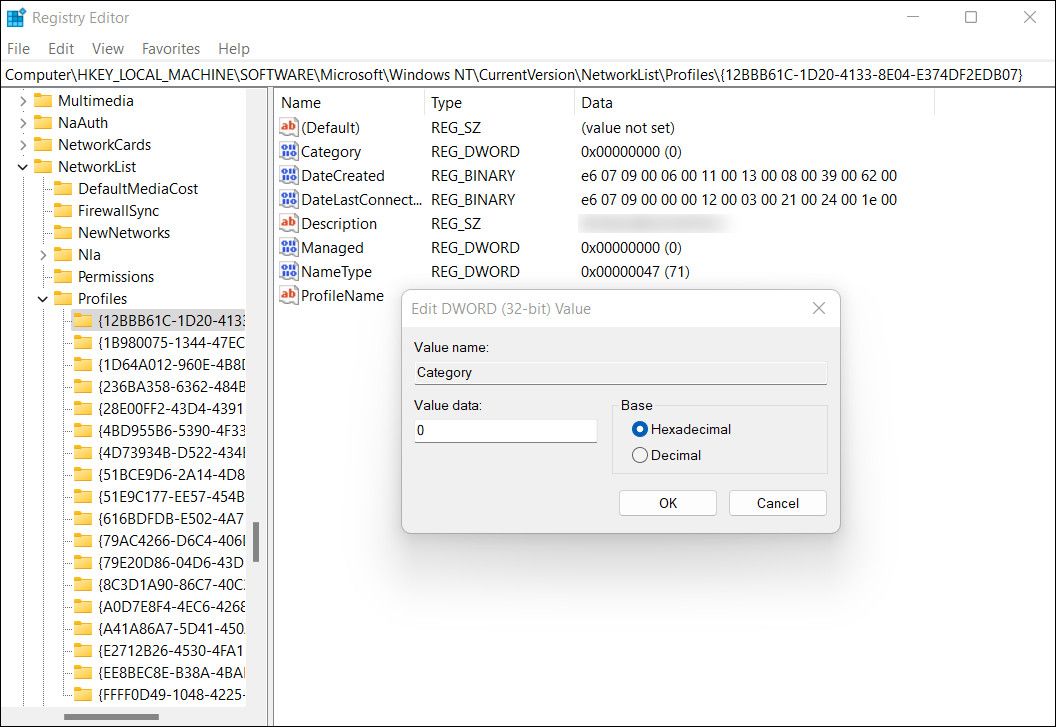
Важно: редактирование реестра влияет на поведение ОС. Если вы не уверены — остановитесь и обратитесь к системному администратору.
Что делать, если ничего не помогает
- Сброс сетевых компонентов: Win + I → Сеть и интернет → Сброс сети. Это удалит и переустановит сетевые адаптеры и сбросит настройки.
- Проверка служб: убедитесь, что службы «Сетевые подключения», «Сетевой список» и «Служба учёта подключений» запущены (services.msc).
- Временный профиль пользователя: создайте нового пользователя и проверьте, сохраняется ли проблема в нём. Если нет — проблема в профиле пользователя.
- Восстановление системы: используйте точку восстановления до появления проблемы.
- Обратитесь в службу поддержки Microsoft, если ошибка повторяется и вы исчерпали все шаги.
Полезные сценарии и альтернативы
- Если вы в доменной сети — тип профиля может управляться политиками Active Directory. Попросите администратора проверить GPO.
- На ноутбуках с переключаемыми сетевыми профилями (например, корпоративные образы) проверьте фирменное ПО производителя — оно может контролировать поведение сетей.
- Если проблема связана с VPN — временно отключите VPN-клиент и проверьте профиль.
Ментальные модели и контрольные вопросы
- «Проверка окружения» — сначала определите: это локальная проблема (одна машина) или повсеместная (несколько устройств).
- «Изоляция проблемы» — отключите сторонние ПО, смените адаптер или профиль пользователя.
- «От простого к сложному» — всегда начинайте с перезагрузки и встроенных инструментов.
Контрольные вопросы:
- Связана ли проблема с одним адаптером или со всеми?
- Появилась ли проблема после обновления Windows или установки ПО?
- Использует ли система сторонний брандмауэр или антивирус?
Чек-листы по ролям
Пользователь — быстрый чек-лист:
- Перезагрузить ПК.
- Запустить средство устранения неполадок сетевого адаптера.
- Временно отключить сторонний антивирус.
- Попробовать изменить тип через PowerShell.
- Проверить, исчезла ли опция в Параметрах.
Администратор — расширенный чек-лист:
- Проверить обновления Windows и драйверов.
- Проверить журналы событий (Event Viewer) на ошибки сети.
- Проверить групповые политики (gpresult /h report.html).
- Проверить работоспособность сетевых служб в services.msc.
- В случае необходимости — восстановление из резервной копии реестра.
Быстрая методика резервного копирования реестра и отката
- В regedit выберите Файл → Экспорт. Сохраните файл с датой в имени.
- После изменений, если что-то пошло не так, дважды кликните экспортированный .reg и подтвердите слияние.
- Дополнительно: создайте точку восстановления системы через Панель управления → Восстановление.
Дерево решения (Mermaid)
flowchart TD
  A[Профиль сети пропал] --> B{Перезагрузка помогла?}
  B -- Да --> Z[Готово]
  B -- Нет --> C[Запустить средство устранения неполадок]
  C --> D{Исправлено?}
  D -- Да --> Z
  D -- Нет --> E[Проверить обновления Windows и драйверы]
  E --> F{Обновления установлены и перезагрузка?}
  F -- Нет --> Z2[Установить обновления и перезагрузить]
  F -- Да --> G[Отключить сторонний антивирус]
  G --> H{Появилась опция?}
  H -- Да --> Z
  H -- Нет --> I[Изменить тип через PowerShell]
  I --> J{Успешно?}
  J -- Да --> Z
  J -- Нет --> K[Резервная копия реестра и правка Category]
  K --> L{Проблема решена?}
  L -- Да --> Z
  L -- Нет --> M[Сброс сети / Восстановление системы / Поддержка]
  M --> Z
Критерии приёмки
- В Параметрах → Сеть и интернет появилась возможность выбрать тип профиля.
- PowerShell показывает желаемый NetworkCategory для интерфейса.
- Сетевые ресурсы обнаруживаются и работают согласно настройкам профиля.
Часто задаваемые вопросы
Вопрос: Меняется ли поведение сети сразу после правки реестра?
Ответ: Обычно требуется перезагрузка.Вопрос: Безопасно ли менять Category в реестре?
Ответ: Да, если вы сделали резервную копию реестра. Всегда соблюдайте осторожность.
Резюме
Если в Windows исчез тип сетевого профиля, начните с перезагрузки и встроенных средств устранения неполадок. Далее проверьте обновления системы и драйверов, временно отключите сторонний антивирус, попробуйте изменить профиль через PowerShell, а при необходимости внесите корректировку в реестр после создания бэкапа. Для администраторов дополнительно проверьте групповую политику и журналы.
Important: всегда делайте резервные копии перед изменением реестра или перед крупными действиями по восстановлению.
Короткая памятка для публикации в соцсетях: опубликуйте ссылку с описанием «Пропал тип сетевого профиля в Windows — инструкция по восстановлению с PowerShell и реестром».

Похожие материалы

Несколько аккаунтов Skype: Multi Skype Launcher

Журнал для работы: повысить продуктивность

Персональные звуки уведомлений на Android

Скачивание шоу Hulu для офлайн‑просмотра

Microsoft Start: персонализированная новостная лента
