
Как восстановить сетевой адаптер в Windows 10
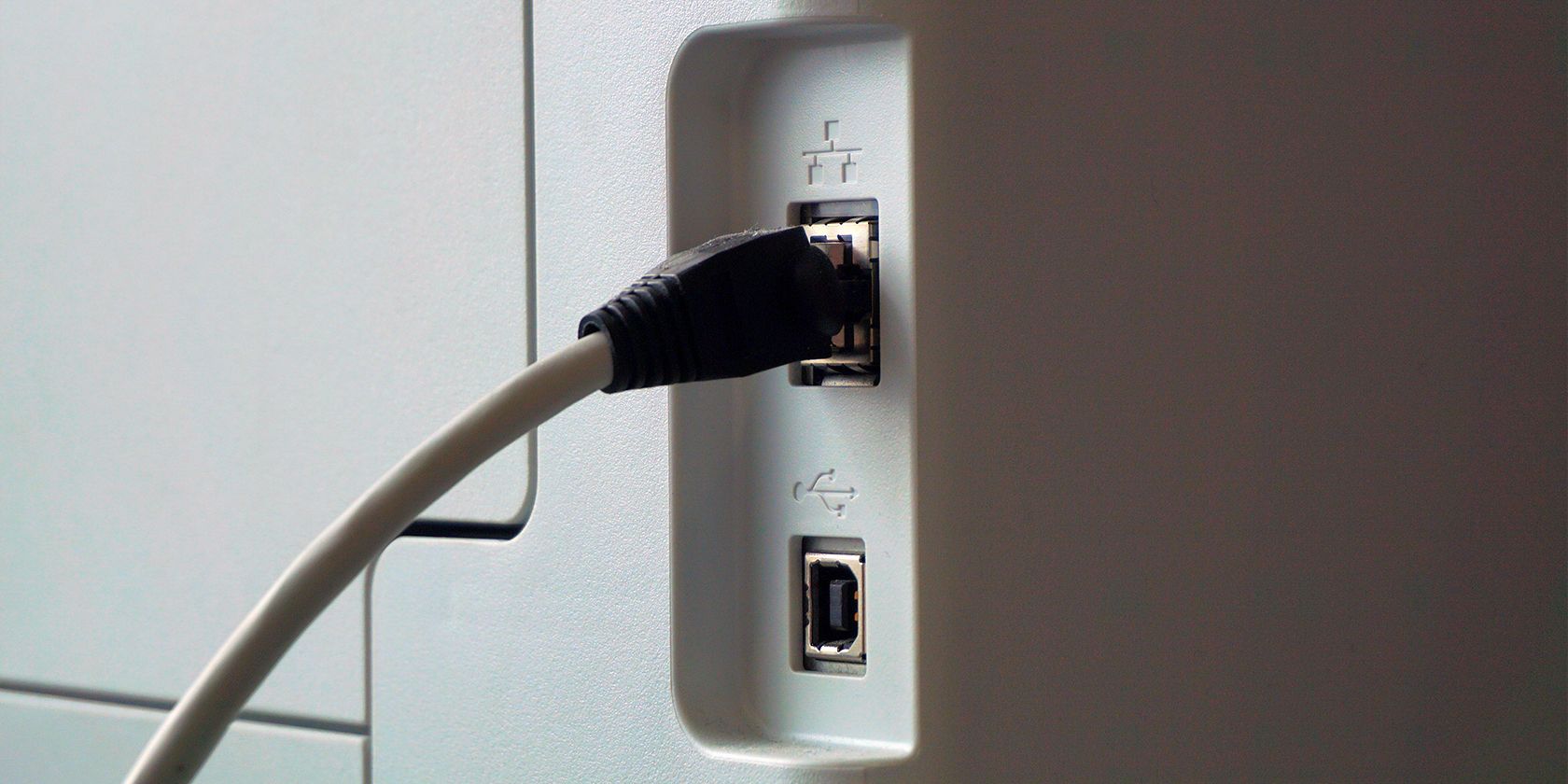
Сетевой адаптер — ключевой компонент компьютера, отвечающий за отправку и приём данных в локальной сети и в интернете по кабелю или по Wi‑Fi. Иногда он исчезает из «Диспетчера устройств», либо Windows 10 сообщает, что не может найти драйвер для сетевого адаптера. В таких случаях вы теряете доступ в интернет — это мешает работать, смотреть видео или скачивать обновления.
В этом материале собраны проверенные шаги и дополнительные сценарии диагностики: от простых перезапусков до команд для восстановления стеков сети, рекомендаций для пользователей и администраторов, краткого чек‑листа и методологии, которая поможет вернуть сеть в рабочее состояние.
1. Перезапустите компьютер и проверьте физические подключения
Прежде чем переходить к более сложным операциям, выполните простые действия:
- Полностью перезагрузите ПК или ноутбук. Иногда временные ошибки решаются перезапуском.
- Если вы используете Ethernet, отключите кабель и вставьте его снова. Попробуйте другой порт маршрутизатора или другой кабель.
- Отключите внешний USB‑адаптер Wi‑Fi и подключите его заново (или подключите в другой USB‑порт).
Важно: если у вас есть доступ к другому компьютеру в сети, проверьте, работает ли с ним кабель/порт — это поможет подтвердить, где проблема.
2. Покажите скрытые устройства в Диспетчере устройств
Иногда адаптер просто скрыт. Сделайте следующее:
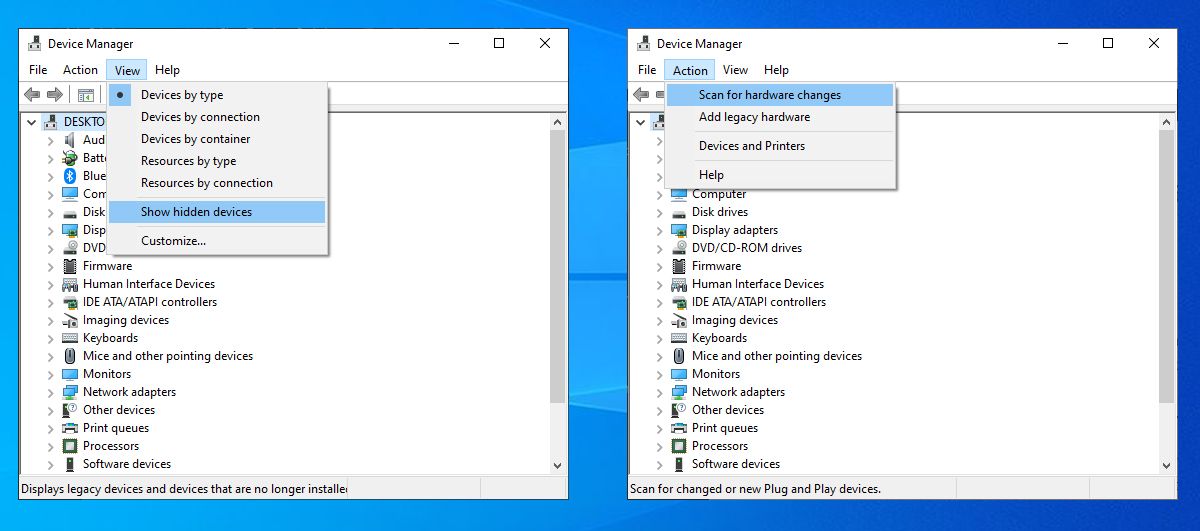
- Правой кнопкой по Start > Device Manager.
- Откройте меню View и выберите Show hidden devices.
- Разверните раздел Network adapters и найдите имя адаптера.
- Если не видно, в меню Action выберите Scan for hardware changes.
Если Windows сообщает: «Windows could not find a driver for your network adapter», значит драйвер отсутствует или установка прошла с ошибкой.
3. Физический сброс питания на ноутбуке (если есть съёмная батарея)
Подойдёт только для ноутбуков с съёмной батареей. Этот шаг выполняет мягкий сброс платы:
- Выключите ноутбук полностью.
- Отсоедините адаптер питания и выньте батарею на 10–20 секунд.
- Вставьте батарею и включите ноутбук.
Если батарея несъёмная, пропустите этот шаг.
4. Отключите антивирус и VPN
Некоторые VPN‑клиенты и средства безопасности могут модифицировать сетевые стеки и виртуальные адаптеры, из‑за чего основной адаптер становится недоступен.
- Отключите VPN и временно отключите антивирус/защитник стороннего производителя.
- Перезагрузите систему и проверьте, появился ли адаптер.
- Если после удаления VPN адаптер вернулся — рассмотрите другой клиент VPN или обновление драйвера/клиента.
5. Запустите средство устранения неполадок сетевого адаптера
Windows включает автоматические средства диагностики, которые часто исправляют распространённые ошибки:
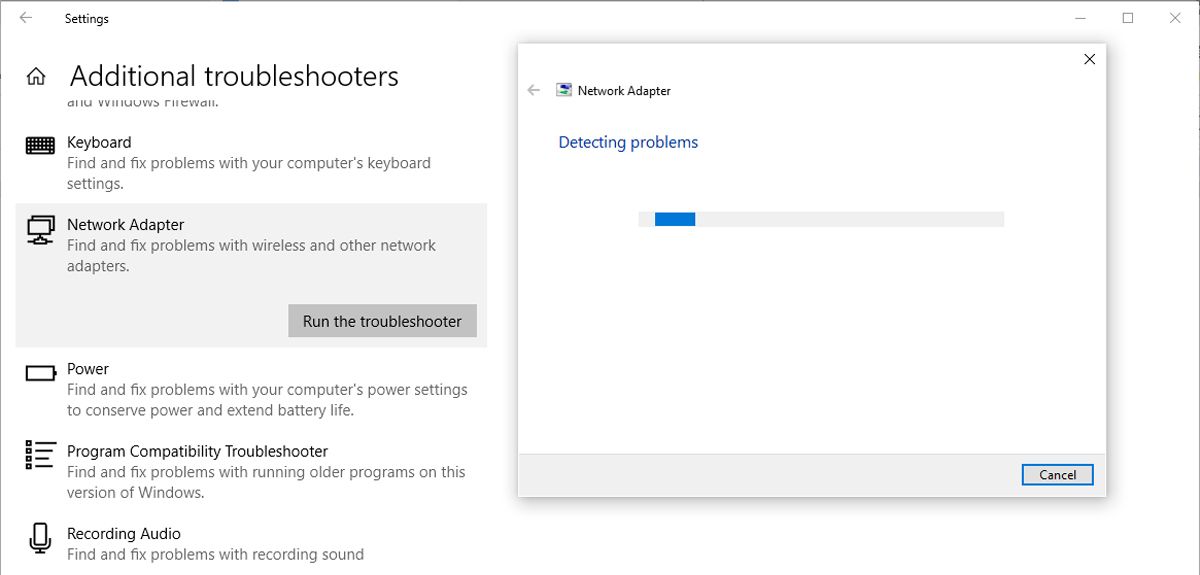
- Правой кнопкой по Start → Settings или нажмите Win + I.
- Перейдите в Update & Security → Troubleshoot → Additional troubleshooters.
- В разделе «Find and fix other problems» выберите Network Adapter → Run the troubleshooter.
- Следуйте подсказкам.
6. Сброс сетевых настроек (Network Reset)
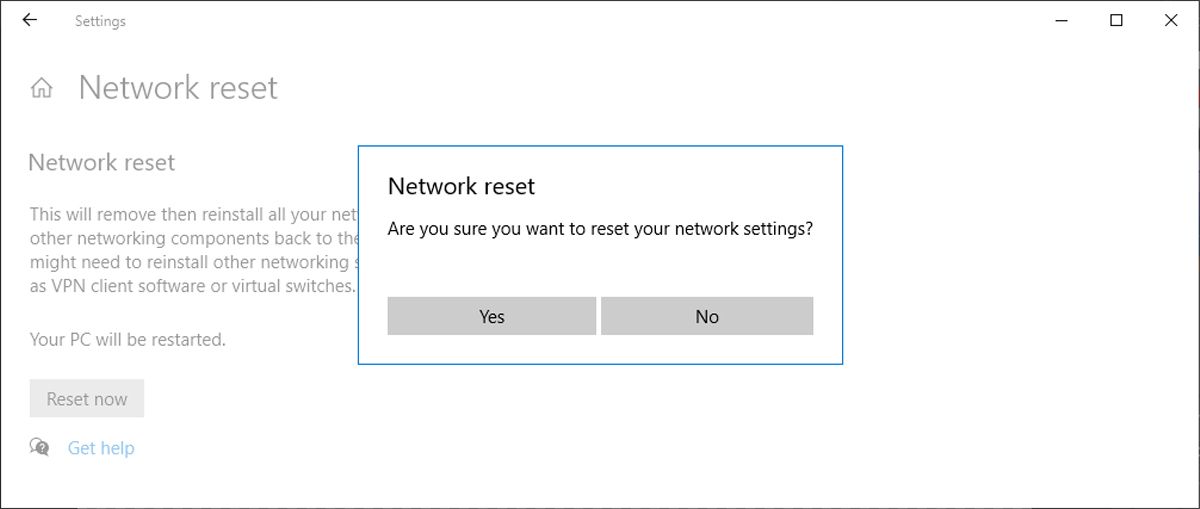
Если средство устранения неполадок не помогло, выполняется более глубокий сброс сетевого стека. Это не удаляет личные файлы, но удаляет VPN, виртуальные адаптеры и возвращает конфигурации в состояние по умолчанию.
- Откройте Settings → Network & internet.
- Выберите Status, прокрутите вниз до Network reset.
- Нажмите Reset now и подтвердите.
После сброса потребуется переустановить VPN и виртуальные сетевые адаптеры вручную.
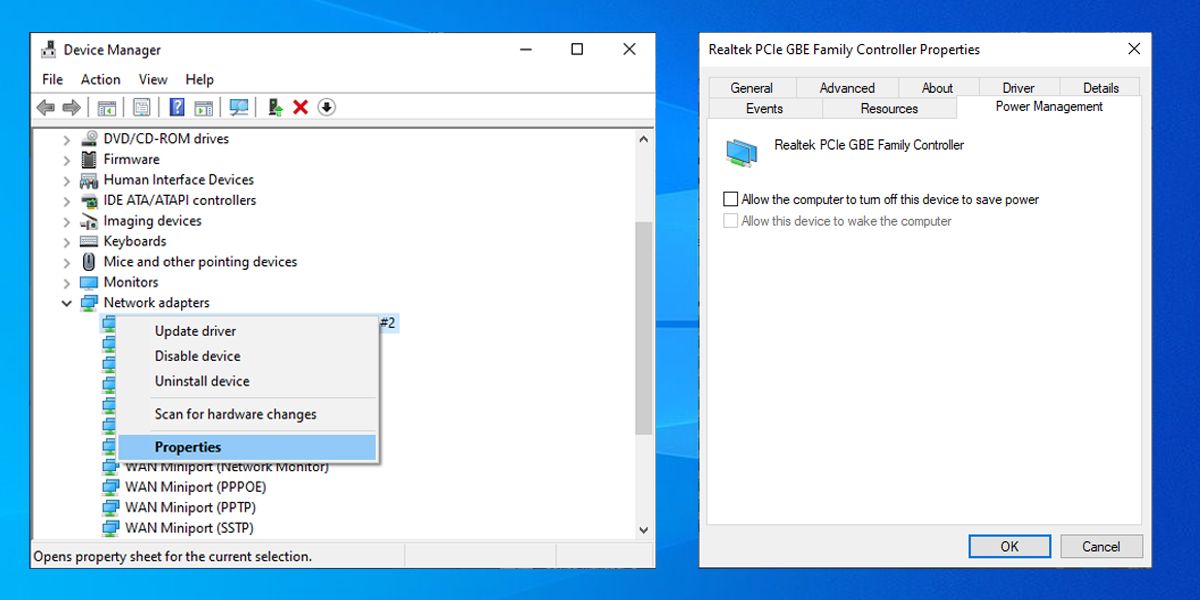
7. Проверьте настройки управления питанием адаптера
Windows может отключать адаптер, чтобы экономить батарею. На ноутбуках это частая причина исчезновения адаптера.
- Правой кнопкой по Start → Device manager.
- Разверните Network adapters.
- Правой кнопкой по адаптеру → Properties.
- Вкладка Power Management.
- Снимите галочку с Allow the computer to turn off this device to save power.
- Нажмите Apply → OK.
8. Сброс Winsock
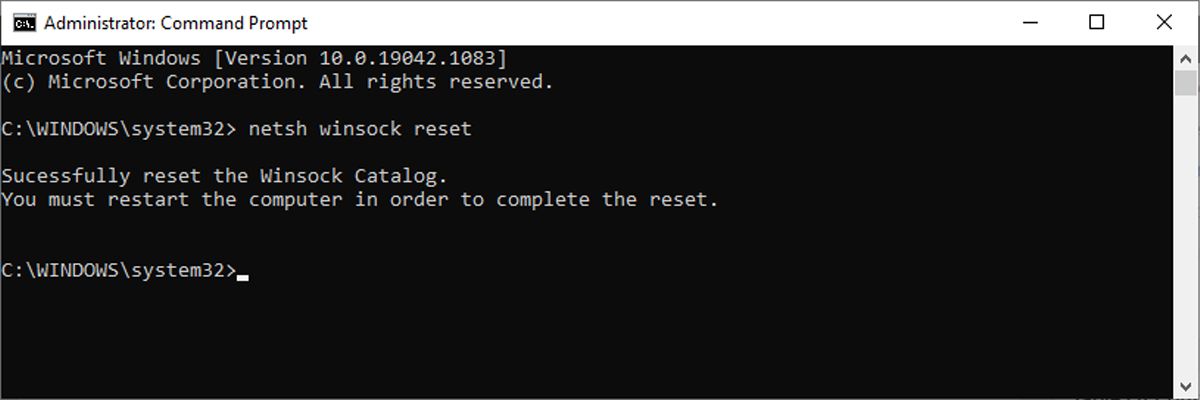
Winsock — интерфейс прикладного программирования, управляющий взаимодействием сетевого ПО с TCP/IP‑стеком. Повреждённые записи Winsock могут привести к исчезновению подключения.
Откройте Командную строку с правами администратора и выполните:
netsh winsock resetПерезагрузите компьютер, чтобы изменения вступили в силу.
9. Очистка сетевых устройств через netcfg
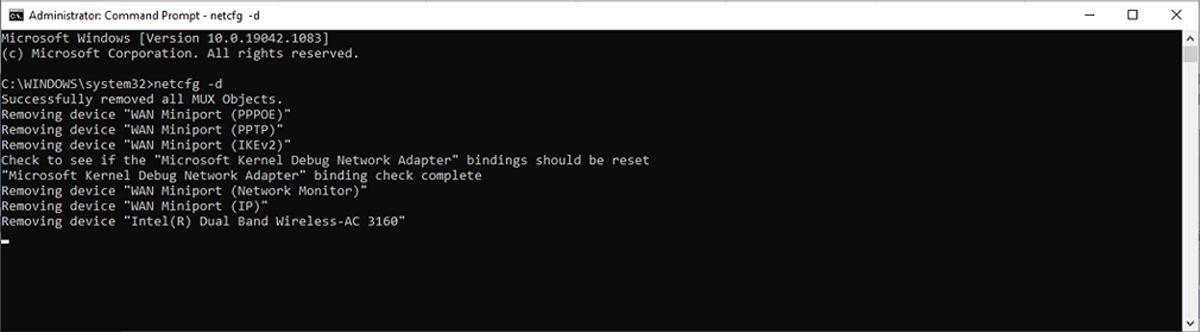
Если проблема глубже, используется команда netcfg для пересоздания сетевых компонентов:
- Нажмите Win + R, введите cmd, затем нажмите Ctrl + Shift + Enter для запуска с правами администратора.
- Выполните команду:
netcfg -d- Перезагрузите устройство и проверьте «Диспетчер устройств».
Примечание: команда удаляет все сетевые настройки, включая виртуальные адаптеры; будьте готовы переустановить VPN‑клиенты и среды виртуальных машин.
10. Проверьте фоновые службы Windows
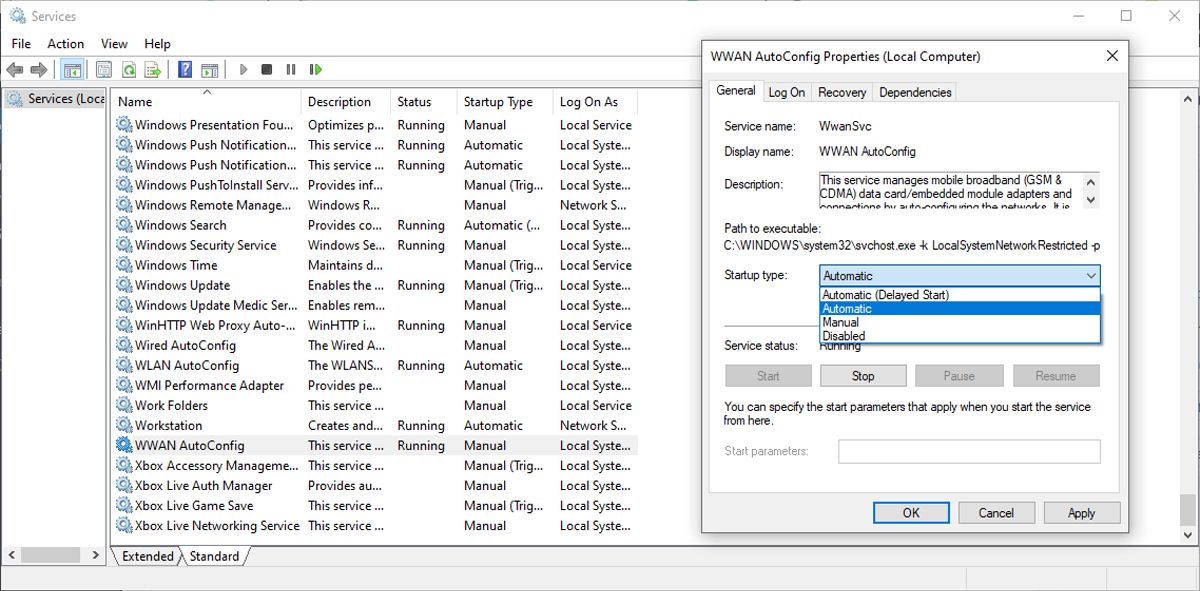
Некоторые сетевые функции зависят от служб, которые могли остановиться:
- В поиске меню Start введите services и откройте приложение Services.
- Найдите службу WWAN AutoConfig (для мобильных модемов) или службы, связанные с WLAN, если это Wi‑Fi.
- Если состояние не «Running», нажмите Start.
- Установите Startup type в значение Automatic.
- Нажмите Apply → OK, затем перезагрузите систему.
11. Восстановление системы с помощью точки восстановления
Если сетевой адаптер пропал после установки обновлений или драйверов, точка восстановления может вернуть работоспособность:
- Нажмите Windows + R, введите rstrui и нажмите Enter.
- Выберите доступную точку восстановления, предшествующую появлению проблемы.
- Следуйте мастеру восстановления и перезагрузите систему.
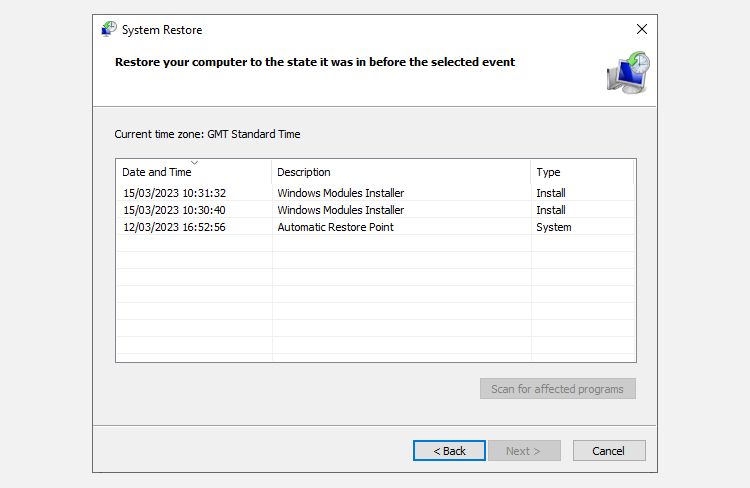
Важно: убедитесь, что у вас есть актуальные точки восстановления и что они включены в конфигурации системы заранее.
Что делать, если ничего не помогает
Если после всех шагов адаптер всё ещё отсутствует, рассмотрите следующие варианты:
- Проверьте аппаратную работоспособность: если у вас стационарный ПК, попробуйте подключить другой сетевой адаптер (PCIe или USB). Если новый адаптер обнаруживается — проблема в старом устройстве.
- Обновите BIOS/UEFI и чипсетные драйверы с сайта производителя материнской платы (делайте это аккуратно и только при необходимости).
- Проверьте логи в «Просмотр событий» на наличие ошибок, связанных с драйверами сети и PnP‑устройствами.
- Если устройство корпоративное, обратитесь в IT‑поддержку: возможно, существуют групповые политики, ограничивающие установку драйверов.
Альтернативные подходы и подсказки
- Установка драйверов вручную: скачайте драйвер для вашего адаптера с сайта производителя (по модели) и установите через Device Manager → Update driver → Browse my computer for drivers.
- Используйте официальные установщики от Intel/Realtek/Qualcomm/Atheros вместо драйверов Windows Update.
- Попробуйте безопасный режим с поддержкой сети, чтобы проверить, не мешают ли сторонние службы.
- Для USB‑адаптеров отключите экономию питания USB в «Диспетчере устройств» (USB Root Hub → Power Management).
Мини‑методология диагностики (быстрая проверка за 10–15 минут)
- Перезагрузка и проверка кабелей (1–2 минуты).
- Показать скрытые устройства в Device Manager и просканировать изменения (1–2 минуты).
- Отключить VPN/антивирус и перезагрузить (3–4 минуты).
- Запустить средство устранения неполадок, затем Winsock reset и netcfg -d при необходимости (5–10 минут).
Эта последовательность часто закрывает 70–80% обычных случаев исчезновения адаптера.
Пошаговый SOP для техподдержки (рекомендуемая последовательность)
- Подтвердить проблему и собрать симптомы: модель ПК/ноутбука, ОС, когда началось, что менялось.
- Быстрые тесты: перезагрузка, проверка кабеля, другой порт, другой ПК в сети.
- Показать скрытые устройства, просканировать изменения.
- Отключить VPN/антивирус и проверить Power Management.
- Выполнить средство устранения неполадок и Winsock reset.
- Если не решило — netcfg -d, затем перезагрузка.
- Если аппаратно: тест USB/PCIe адаптером или подключение к сервису/мастерской.
- Документировать шаги и результат.
Чек‑лист по ролям
Конечный пользователь:
- Перезагрузка и проверка кабеля
- Отключение VPN/антивируса
- Запуск встроенного средства устранения неполадок
- Попытка восстановления через точку восстановления
Служба поддержки (helpdesk):
- Проверка скрытых устройств и сканирование аппаратных изменений
- Сброс Winsock и netcfg -d
- Предложение временного USB‑адаптера как обходной вариант
Системный администратор:
- Проверка групповых политик и ограничений на установку драйверов
- Обновление BIOS/UEFI и чипсетных драйверов
- Анализ событий Windows и проверка PKI/сертификатов для сетевых фильтров
Быстрая справка: ключевые команды и их назначение
- netsh winsock reset — сбрасывает Catalog Winsock, решает проблемы с сетевыми сокетами.
- netcfg -d — удаляет и пересоздаёт сетевые компоненты Windows (включая протоколы и драйверы).
- rstrui — запуск мастера восстановления системы.
Факт‑бокс: эти команды не удаляют ваши документы, но могут удалить настройки VPN и виртуальных сетевых сред.
Критерии приёмки
- Сетевой адаптер отображается в «Диспетчере устройств» под Network adapters.
- При запуске ipconfig /all адаптер имеет адрес или состояние «Media connected»/«Enabled».
- Доступ к интернету восстановлен в обычном режиме (пинг внешнего сервера успешен).
Краткий глоссарий
- Сетевой адаптер — аппаратный модуль или виртуальный интерфейс для подключения к сети.
- Winsock — интерфейс и база данных для сетевых сокетов в Windows.
- netcfg -d — низкоуровневая очистка сетевых компонентов Windows.
Когда эти решения не работают
- Если адаптер физически вышел из строя — программные методы не помогут. Замените адаптер.
- Если в системе действуют административные ограничения (GPO), потребуется вмешательство администратора.
- Если проблема вызвана несовместимостью драйвера с конкретной версией Windows 10, ищите альтернативные версии драйвера или патчи от производителя.
Важно: перед выполнением действий, которые удаляют сетевые настройки (netcfg -d, Network reset), сохраните список используемых VPN/виртуальных адаптеров и настройки, чтобы восстановить их позже.
Короткое сообщение для рассылки коллегам (пример)
Если у вас пропал интернет и сетевой адаптер не отображается, выполните: перезагрузите ПК, отключите VPN/антивирус, покажите скрытые устройства в Диспетчере устройств и запустите средство устранения неполадок. Если это не помогло — обратитесь в техподдержку с результатами шагов.
Резюме
Пропажа сетевого адаптера в Windows 10 — частая, но решаемая проблема. Последовательно проверяйте физические подключения, показывайте скрытые устройства, отключайте потенциально конфликтующие программы, используйте встроенные средства устранения неполадок и выполняйте аккуратный сброс сетевых компонентов. Если программные шаги не помогают — проверьте аппаратную часть или обратитесь к администратору.
Если нужно, я подготовлю сокращённый чек‑лист в формате printable PDF или дам команды для удалённого выполнения техподдержкой.

Похожие материалы

Несколько аккаунтов Skype: Multi Skype Launcher

Журнал для работы: повысить продуктивность

Персональные звуки уведомлений на Android

Скачивание шоу Hulu для офлайн‑просмотра

Microsoft Start: персонализированная новостная лента
