
Как перезапустить замороженный Fitbit Charge 5
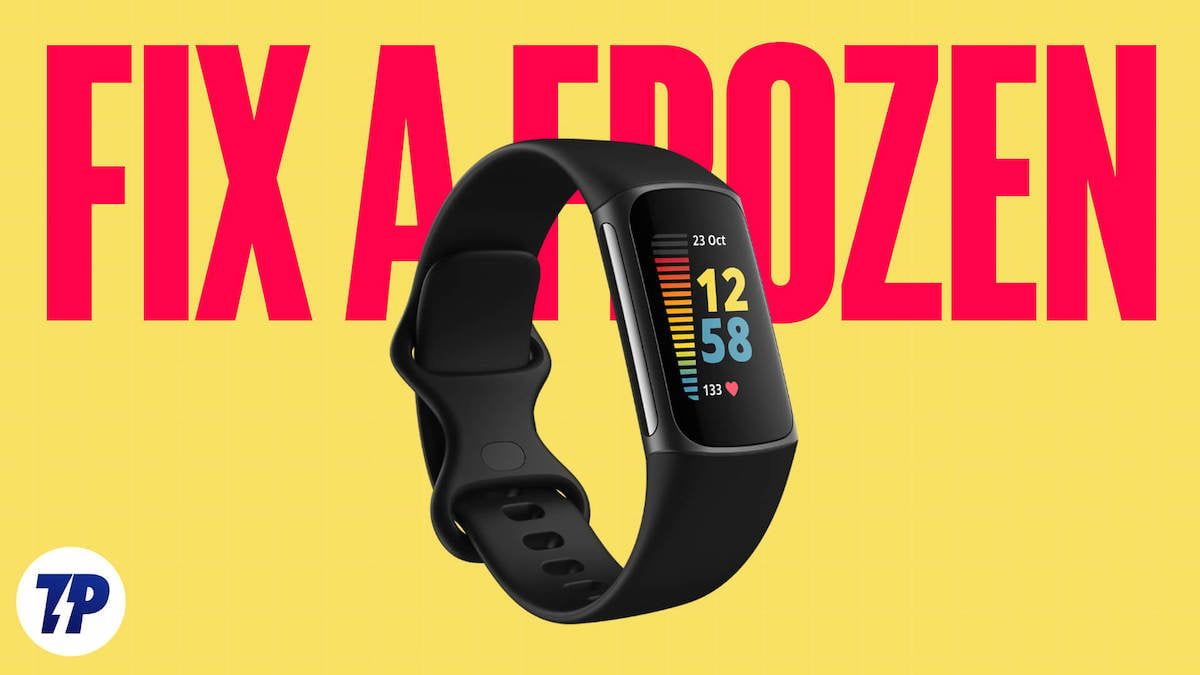
Важно: этот метод не удаляет данные с устройства. Если проблема повторяется, создайте резервную копию данных в приложении Fitbit перед сбросом.
Коротко о проблеме
Fitbit Charge 5 получил обновлённый дизайн и лишился физической кнопки управления, которая была у предыдущих моделей. Без неё перезапустить устройство прямо на корпусе стало сложнее. Если приложение зависло или экран замёрз, стандартные нажатия могут не помочь.
Определение: перезапуск — кратковременное отключение питания устройства с последующим включением для очистки ошибок памяти и зависших процессов.
Как перезапустить не отвечающий Fitbit Charge 5
Ниже — проверенная пошаговая инструкция. Следуйте строго по порядку и выдерживайте указанные интервалы времени.
- Подсоедините Fitbit Charge 5 к фирменному зарядному кабелю. Совместите сенсоры на задней стороне трекера с контактами на зарядном элементе.
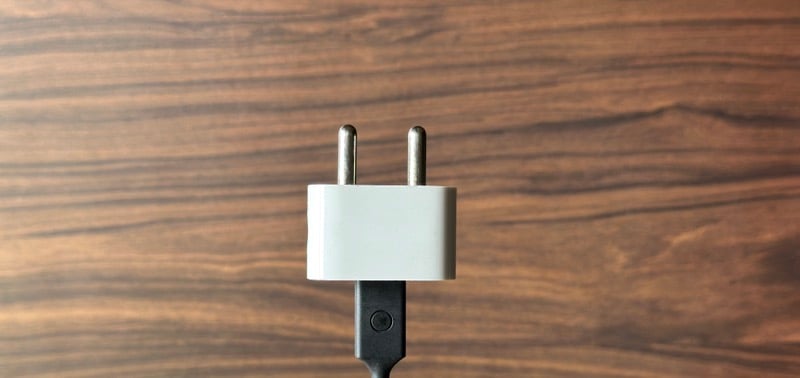
- Подключите USB-штекер кабеля к блоку питания с портом USB-A и включите питание в розетке.
- Убедитесь, что зарядка началась и на экране нет ошибок.
- Нажмите и отпустите кнопку на конце зарядного кабеля три раза в течение 8 секунд.
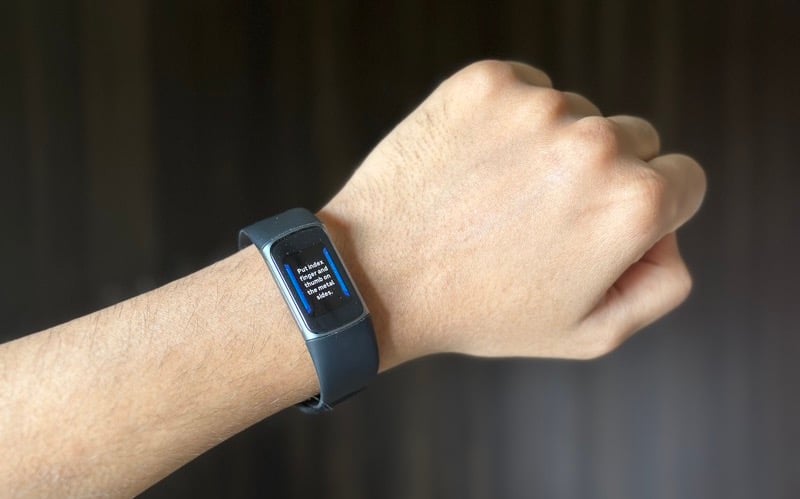
- Подождите около 10 секунд или до появления логотипа Fitbit на экране.
- Если устройство не перезапустилось, подождите 15 секунд и повторите процедуру.
Если перезапуск прошёл успешно, трекер должен вернуться в рабочее состояние. Процесс безопасен для пользовательских данных и не вызывает их удаления.
Что делать, если перезапуск не помог
- Выполните сброс до заводских настроек через приложение Fitbit. Это удалит локальные данные на устройстве — синхронизируйте данные заранее.
- Проверьте наличие обновлений прошивки в приложении и установите их.
- Попробуйте зарядный кабель на другом USB-адаптере или компьютере, чтобы исключить проблему с питанием.
- Если зарядный кабель потерян, обратитесь в поддержку Fitbit или приобретите оригинальную or сертифицированную замену.
Альтернативные подходы и когда они применимы
- Мягкая перезагрузка через приложение: работает, если трекер отвечает на Bluetooth, но интерфейс ведёт себя нестабильно.
- Полный сброс к заводским настройкам: когда устройство продолжает зависать после нескольких перезапусков.
- Использование другого зарядного блока или USB-порта: когда индикатор зарядки не появляется.
Когда это не сработает: аппаратный дефект, повреждение платы или разрядившийся аккумулятор ниже критического уровня потребуют сервисного обслуживания.
Пошаговое руководство для техподдержки (SOP)
- Подтвердить модель и версию прошивки по данным пользователя.
- Инструктировать пользователя подключить трекер к оригинальному кабелю.
- Попросить нажать кнопку на кабеле три раза в течение 8 секунд и ждать логотипа до 10 секунд.
- Если неудачно, предложить попробовать другой USB-адаптер и повторить попытку.
- Если всё ещё не работает, выполнить сброс и перенастройку устройства; при необходимости назначить отправку в сервис.
Критерии приёмки
- Устройство успешно перезапускается и отображает логотип Fitbit.
- После перезапуска основные функции (синхронизация, отслеживание) работают.
- Если назначен сброс — пользователь подтвердил синхронизацию данных перед началом.
Чек-листы по ролям
Пользователь:
- Подключил оригинальный кабель.
- Проверил питание и USB-порт.
- Нажал кнопку три раза в течение 8 секунд.
- Подождал появления логотипа.
Служба поддержки:
- Проверила прошивку и историю проблем.
- Инструктировала клиента по SOP.
- Запросила фото/видео неполадки при необходимости.
Ментальные модели и рекомендации
- Модель «сброс очистки»: короткий перезапуск решает зависания и очищает временные процессы.
- Модель «питание прежде всего»: многие проблемы вызваны нестабильным питанием — сначала исключите источник питания.
- Если проблема повторяется регулярно, воспринимайте это как признак аппаратной неисправности.
Примеры ситуаций и когда метод не сработает
- Кабель физически повреждён и кнопка не работает.
- Разгерметизация или попадание влаги вызвали повреждение платы.
- Аккумулятор полностью вышел из строя и не реагирует на зарядку.
Мини-глоссарий
- Перезапуск: кратковременное отключение и включение питания для восстановления работы.
- Сброс: возврат устройства к заводским настройкам с удалением локальных данных.
- Прошивка: программное обеспечение устройства, управляющее его работой.
Сценарий решения: дерево решений
graph TD
  A[Устройство не отвечает] --> B{Подключён оригинальный кабель?}
  B -- Да --> C{Нажата кнопка 3 раза в 8 сек?}
  B -- Нет --> D[Подключить оригинальный кабель]
  C -- Да --> E{Появился логотип?}
  C -- Нет --> F[Повторить процедуру]
  E -- Да --> G[Проблема решена]
  E -- Нет --> H[Попробовать другой адаптер USB]
  H --> I{Логотип?}
  I -- Да --> G
  I -- Нет --> J[Сброс и обновление прошивки]
  J --> K{Работает после сброса?}
  K -- Да --> G
  K -- Нет --> L[Сервисный ремонт]
Итог и рекомендации
Если ваш Fitbit Charge 5 завис, в 80–90 процентов бытовых случаев помогает перезапуск через кнопку на зарядном кабеле. Всегда держите под рукой оригинальный кабель и регулярно обновляйте прошивку. При повторяющихся сбоях обратитесь в сервис — это может быть гарантийный случай.
Дальше: проверьте инструкции по времени и будильнику, настройке двухфакторной аутентификации и другим функциям в приложении Fitbit.

Похожие материалы

Несколько аккаунтов Skype: Multi Skype Launcher

Журнал для работы: повысить продуктивность

Персональные звуки уведомлений на Android

Скачивание шоу Hulu для офлайн‑просмотра

Microsoft Start: персонализированная новостная лента
