
Устранение мерцания внешнего дисплея на Mac
Быстрые ссылки
- Отключить переменную частоту обновления
- Проверить переходники (донглы)
- Попробовать разные последовательности подключения
- Проверить настройки монитора
- Обновить прошивку монитора или телевизора
- Попробовать DisplayPort
Если вы используете дисплей Apple с MacBook или стационарным Mac, обычно всё работает без проблем. Но с внешними дисплеями других производителей иногда возникают странные эффекты — мерцание, «ползущие» или рваные пиксели и т.п. Ниже — последовательность проверок и практические решения для разных сценариев.
Что такое переменная частота обновления (Adaptive Sync)
Adaptive Sync (переменная частота обновления) — это функция, при которой дисплей динамически подстраивает частоту обновления под скорость отрисовки кадров на компьютере. Преимущества: уменьшение дергания при видео с низкой частотой кадров и потенциальная экономия энергии. Недостаток: не все мониторы корректно её реализуют при работе с macOS — это может приводить к заметному мерцанию при движении на экране.
Коротко: Adaptive Sync полезен для видео и игр, но может вызывать мерцание на некоторых сочетаниях Mac + монитор.
Отключение переменной частоты обновления в macOS
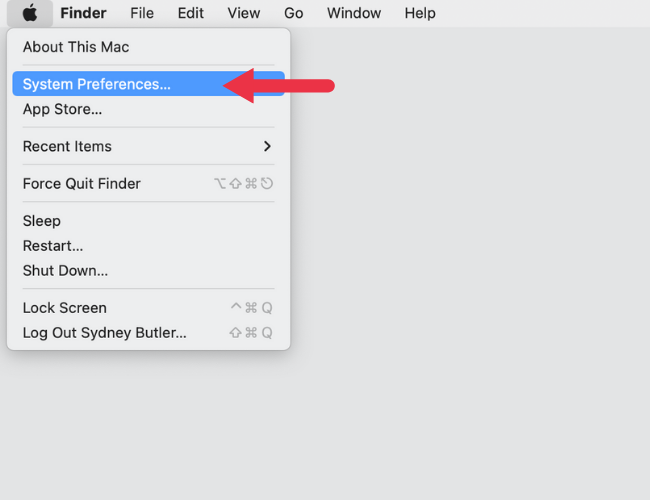
- Нажмите на меню Apple в левом верхнем углу и откройте Системные настройки.
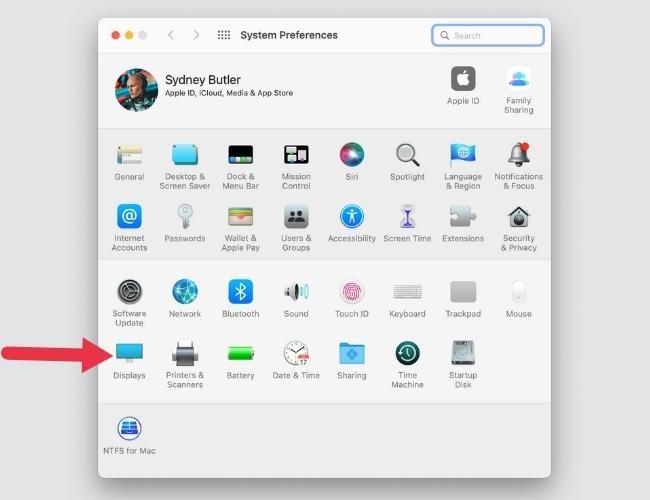
- Выберите Мониторы.
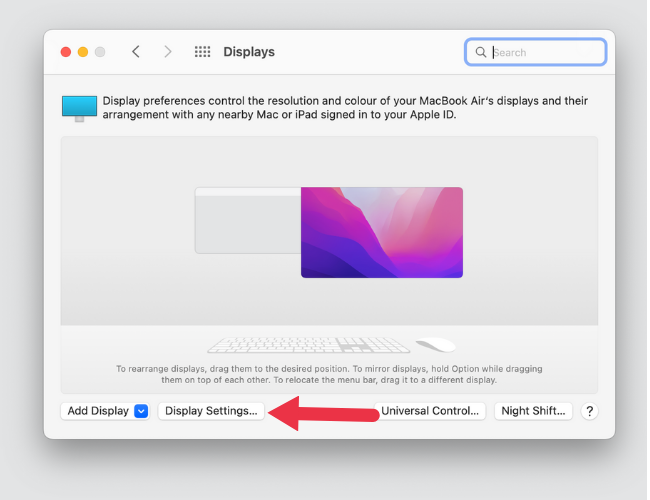
- В окне Мониторов нажмите Настройки дисплея.
- В левом столбце выберите нужный внешний монитор.
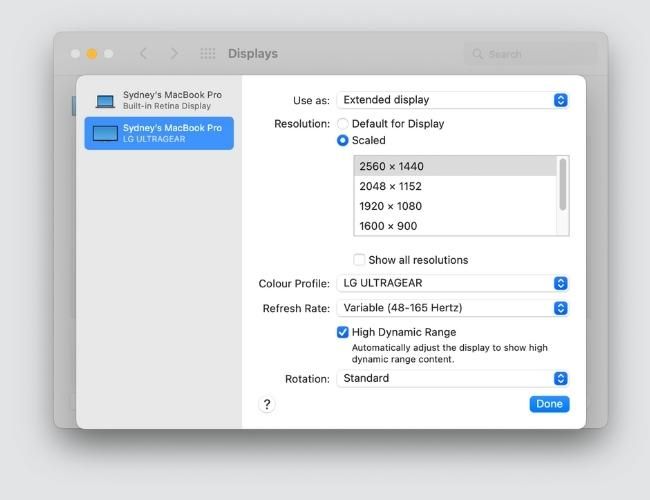
- Если в поле «Частота обновления» указано «переменная», переключите на фиксированную частоту — 60 Гц, 120 Гц или ту, что поддерживает ваш монитор и подходит под вашу задачу.
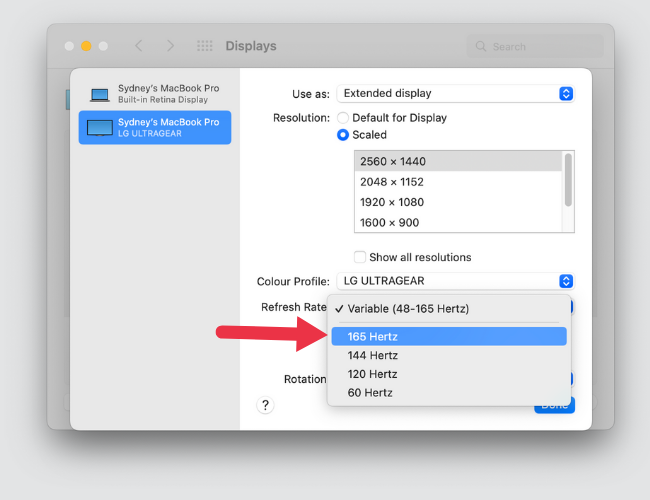
Важно: на данный момент macOS может возвращать Adaptive Sync в состояние «переменная» после перезагрузки или переподключения кабеля. Полностью отключить поведение на уровне системы иногда не удаётся — альтернативы ниже.
Важно: если мерцание исчезает после перехода на статическую частоту, проблема точно связана с реализацией Adaptive Sync у вашего дисплея или адаптера.
Проверка переходников и кабелей
Современные Mac часто имеют ограниченный набор портов и зависят от донглов/адаптеров. Проблема может быть в самом адаптере, его прошивке или несовместимом контроллере.
- Попробуйте другой адаптер/кабель того же типа.
- По возможности, возьмите адаптер у другого пользователя и проверьте ситуацию.
- Проверьте сайт производителя адаптера на наличие обновлений прошивки.
- Используйте качественные кабели с сертификацией для нужной пропускной способности (например, HDMI 2.0 / 2.1 для 4K@60 и выше).
Сопутствующая проблема: иногда через дешёвые HDMI‑адаптеры macOS некорректно распознаёт разрешение и частоту, что приводит к мерцанию или нестабильности изображения.
Последовательность подключения: простой, но эффективный приём
Некоторые баги решаются изменением порядка подключения:
- Отключите адаптер от Mac.
- Отключите монитор от адаптера и питания (если есть отдельный источник питания).
- Подключите адаптер к Mac.
- Подключите монитор к адаптеру.
- Если используете адаптер, в котором проходит питание Mac (USB‑C/Thunderbolt PD), попробуйте временно отключить питание и снова вставить кабель питания в донгл.
Идея в том, чтобы заставить адаптер и монитор «перезагрузиться» и заново согласовать EDID/версии протоколов. Часто это устраняет «ползание» пикселей и кратковременное мерцание.
Настройки самого монитора или телевизора
Некоторые опции в меню монитора/ТВ могут вызывать мерцание независимо от macOS:
- Отключите функции типа «Black Frame Insertion», «Blur Reduction», «1ms Response Mode», «Motion Interpolation» или «NR/Noise Reduction» — у телевизоров эти названия сильно варьируются.
- В меню сервиса монитора проверьте режимы обработки изображения (Game Mode/PC Mode часто дают более стабильную картинку).
- Включение «HDR» на некоторых телевизорах меняет поведение частот; попробуйте выключить HDR в настройках TV и macOS при тесте.
Если мерцание случается только при подключении к телевизору, подозревайте именно функции уменьшения размытия («вставка чёрного кадра») — они часто несовместимы с сигналами от компьютера.
Обновление прошивки дисплея или телевизора
Проверьте сайт производителя монитора или телевизора: иногда в обновлениях прошивки исправляют проблемы с совместимостью с macOS или конкретными адаптерами. Обновление прошивки — безопасная опция, но следуйте инструкции производителя.
Переключение на DisplayPort
Если ваш монитор поддерживает DisplayPort, попробуйте подключиться через DisplayPort (или USB‑C → DisplayPort) вместо HDMI. На практике DisplayPort чаще корректно передаёт EDID и параметры частоты/разрешения, особенно для высокочастотных мониторов (120–165 Гц).
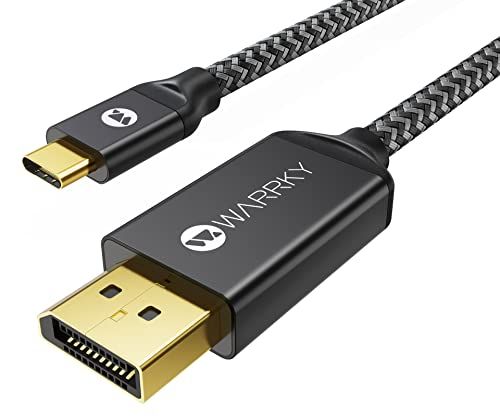
Надёжный USB‑C → DisplayPort кабель часто даёт стабильное изображение 4K@60 или 1440p@165 и является недорогой инвестицией при постоянных проблемах с HDMI.
Когда Adaptive Sync мешает: типичный симптом
- Мерцание появляется только при движении на экране (сцены игры, прокрутка окон, воспроизведение видео).
- При статическом изображении мерцание отсутствует.
- Переключение с «переменной» на фиксированную частоту устраняет эффект.
Если эти условия совпадают, проблема почти наверняка в реализации Adaptive Sync — отключите её в macOS или на мониторе.
Мини‑методика диагностики (шаги для быстрой проверки)
- Подключите монитор и выберите в macOS фиксированную частоту (60 Гц или значение, рекомендованное производителем).
- Если мерцание осталось — смените кабель/адаптер.
- Если не помогло — переключитесь с HDMI на DisplayPort.
- Проверьте настройки монитора: отключите Black Frame Insertion/Blur Reduction.
- Обновите прошивку монитора, затем снова проверьте.
Роль‑ориентированные чеклисты
Для домашнего пользователя
- Проверить обновление macOS.
- Отключить «переменная» частота в Системных настройках → Мониторы.
- Попробовать другой HDMI‑кабель и/или другой порт.
- Отключить «уменьшение размытия» на телевизоре.
Для IT‑администратора / специалиста по поддержке
- Проверить совместимость адаптеров с macOS на сайте производителя.
- Протестировать монитор на другом компьютере (Windows/Linux) для исключения аппаратного дефекта.
- Сравнить поведение через прямое подключение (если есть) и через док‑станцию.
- Обновить прошивки мониторов в обслуживаемой парке устройств.
Решения, если ничего не помогает
- Временное: работайте с монитором в статическом режиме обновления — это устраняет мерцание, но теряет преимущества Adaptive Sync.
- Постоянное: перейти на DisplayPort‑подключение или заменить адаптер на сертифицированный моделью производителя.
- Если монитор старый и не получает обновлений — рассмотреть замену дисплея на модель с проверенной совместимостью с macOS.
Модель принятия решения (Mermaid)
flowchart TD
  A[Появилось мерцание на внешнем мониторе] --> B{Появляется ли мерцание только при движении?}
  B -- Да --> C[Отключить переменную частоту в macOS]
  B -- Нет --> D[Проверить кабели и адаптеры]
  C --> E{Мерцание ушло?}
  E -- Да --> F[Оставить фиксированную частоту или сменить монитор]
  E -- Нет --> D
  D --> G{Помогла замена кабеля/адаптера?}
  G -- Да --> H[Использовать новый кабель/донгл]
  G -- Нет --> I[Переключиться на DisplayPort]
  I --> J{Проблема решена?}
  J -- Да --> H
  J -- Нет --> K[Обновить прошивку монитора / обратиться в поддержку производителя]
Критерии приёмки
- Картинка остаётся стабильной при движении объектов на экране.
- При смене настроек частоты обновления и кабелей мерцание не возвращается после перезагрузки ноутбука (в рамках текущих подключений).
- EDID и частота распознаются macOS корректно (в Системных настройках отображается ожидаемая частота и разрешение).
Совместимость и подводные камни
- HDMI: версии 2.0/2.1 поддерживают 4K@60 и выше, но иногда macOS неверно считывает параметры через дешёвые адаптеры.
- DisplayPort обычно более надёжен для высоких частот и variable refresh.
- Телевизоры могут иметь встроенные функции обработки изображения, которые конфликтуют с сигналом компьютера.
Факто-бокс — распространённые частоты и термины
- 24 fps — стандарт для кинофильмов.
- 30 fps (или 30 Гц) — часто встречается при простом видеовыходе.
- 60 Гц — стандарт для многих рабочих задач и видео 1080p/4K.
- 120–165 Гц — игровой монитор с высокой частотой обновления.
- Adaptive Sync / VRR — переменная частота обновления, синхронизирует кадры GPU и дисплея.
Когда Adaptive Sync не тот инструмент
- Вы монтируете видео и должны видеть статичное, непрерывное изображение — лучше временно выключить Adaptive Sync.
- Ваш монитор плохо реализует VRR и вызывает артефакты — поменяйте подключение или используйте фиксированную частоту.
Заключение
Мерцание внешнего дисплея на Mac чаще всего связано с несовместимостью реализации Adaptive Sync между macOS, адаптером и конкретным монитором или телевизором. Начните с отключения переменной частоты, затем поочерёдно проверьте кабели, последовательность подключения и настройки самого дисплея. Переключение на DisplayPort и обновление прошивки дисплея часто решают проблему окончательно.
Краткие рекомендации:
- Для быстрой проверки — переключите частоту на фиксированную.
- Для долгосрочного решения — используйте проверенные кабели/адаптеры и по возможности DisplayPort.
- Если проблема сложная — обратитесь в поддержку производителя монитора или адаптера.
Короткий вариант для объявления (100–200 слов)
Если внешний монитор, подключённый к Mac, мерцает, сначала отключите переменную частоту обновления в Системных настройках → Мониторы. Если мерцание не проходит, попробуйте заменить кабель или адаптер, сменить порядок подключения и отключить на мониторе функции типа «вставка чёрных кадров»/«уменьшение размытия». Переключение с HDMI на DisplayPort и обновление прошивки дисплея часто устраняют проблему. Эти шаги помогут быстро сузить причину и вернуть стабильное изображение.

Похожие материалы

Несколько аккаунтов Skype: Multi Skype Launcher

Журнал для работы: повысить продуктивность

Персональные звуки уведомлений на Android

Скачивание шоу Hulu для офлайн‑просмотра

Microsoft Start: персонализированная новостная лента
