
Экран внезапно потемнел — драйвер графики остановился и восстановился

Что произошло?
Когда экран внезапно становится чёрным, но компьютер продолжает работать (крутятся вентиляторы, слышен звук), и затем появляется уведомление о восстановлении драйвера дисплея, это означает следующее:
- Операционная система обнаружила, что графический драйвер перестал отвечать в течение короткого времени. Windows попыталась перезапустить драйвер, чтобы вернуть изображение.
- Причины могут быть аппаратными (перегрев, проблемы с памятью видеокарты), программными (баги в драйвере), или породиться конфликтами с конкретным приложением, нагрузкой или настройками.
Коротко о роли драйвера: драйвер — это промежуточный слой между программами/играми и аппаратным обеспечением. Без драйвера видеокарта работает в базовом режиме с низким разрешением, как это видно в безопасном режиме.
Когда это случается чаще всего
- После установки/обновления драйвера.
- При высокой графической нагрузке (игры, рендеринг, вычисления на GPU).
- При перегреве видеокарты или недостаточном питании.
- При конфликте с недавно установленным ПО (кодеки, оверлеи, программы записи экрана).
Как исправить
Ниже — упорядоченная методология диагностики и исправления. Пробуйте пункты по порядку, пока проблема не исчезнет.
1. Базовая проверка и подготовка
- Перезагрузите компьютер и повторите сценарий, при котором возникала ошибка.
- Обратите внимание на сообщение Windows: есть ли указание на сбойный драйвер или код ошибки.
- Запишите, когда начались сбои — после обновления драйвера, установки ПО или аппаратного вмешательства.
2. Обновление или переустановка драйвера видеокарты
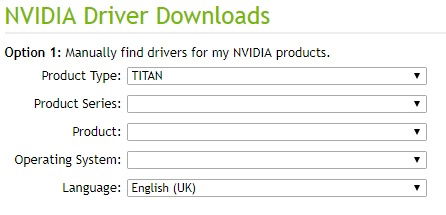
- Узнайте модель вашей видеокарты: Device Manager (Диспетчер устройств) → Видеоадаптеры.
- Перейдите на сайт производителя GPU (NVIDIA, AMD, Intel или сайт OEM для ноутбука) и скачайте последнюю WHQL-версию драйвера, совместимую с вашей ОС.
- Установите драйвер и перезагрузите систему.
Если последние версии драйвера ухудшили ситуацию, вернитесь к стабильной версии, которая работала у вас ранее.
Советы:
- Используйте чистую установку драйвера (опция в инсталляторе NVIDIA/AMD) или специализированные утилиты вроде Display Driver Uninstaller (DDU) в безопасном режиме для полного удаления старых драйверов перед установкой новых.
- Не устанавливайте драйверы из неизвестных источников.
3. Откат драйвера
Если сбои начались после обновления драйвера, откат может решить проблему:
- Откройте Диспетчер устройств, правой кнопкой на адаптер → Свойства → Драйвер → Откатить драйвер.
- Если кнопка неактивна, скачайте предыдущую версию с сайта производителя и установите её вручную.
Если после отката всё стабильно — дождитесь следующих обновлений драйвера и читайте отзывы пользователей о новой версии.
4. Сократите нагрузку на GPU
Иногда драйвер «падает» при пиковых нагрузках или при одновременном запуске нескольких GPU-интенсивных задач:
- Отключите оверлеи (Steam, GeForce Experience, Discord).
- Ограничьте FPS в играх или уменьшите графические настройки.
- Закройте фоновые приложения, активно использующие GPU (браузеры с аппаратным ускорением, редакторы видео).
5. Проверка температур и питания
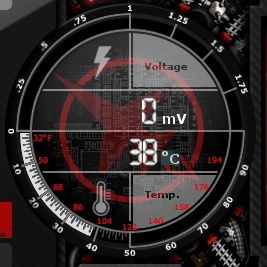
- Запустите мониторинг температуры (MSI Afterburner, GPU-Z, HWMonitor). Нормальные рабочие температуры для разных карт отличаются, но частая точка, при которой начинаются проблемы — 80 °C и выше при длительной нагрузке. Это ориентир, а не жёсткое правило.
- Проверьте вентиляторы, состояние радиатора и чистоту от пыли. Продуйте карту сжатым воздухом и убедитесь в общем охлаждении корпуса.
- Убедитесь, что блок питания обеспечивает достаточную мощность и корректные напряжения.
Важно: при подозрении на аппаратную неисправность (артефакты на экране, постоянные сбои при малой нагрузке) протестируйте карту в другом ПК или попробуйте другую карту в вашем ПК.
6. Настройка таймаута Windows для восстановления драйвера (TDR)
Windows использует механизм TDR (Timeout Detection and Recovery): если GPU не отвечает в течение короткого времени, система перезапускает драйвер. Порой стоит дать драйверу больше времени.
Важное предупреждение: изменение реестра может повлиять на стабильность системы. Сделайте резервную копию реестра или создайте точку восстановления перед изменением.
- Нажмите Пуск, введите regedit и нажмите Enter.
- Перейдите к ключу:
HKEY_LOCAL_MACHINE\SYSTEM\CurrentControlSet\Control\GraphicsDrivers- В папке GraphicsDrivers создайте новый параметр типа DWORD (32-бит) — даже на 64-разрядной системе это корректный тип.
- Назовите параметр TdrDelay и установите значение в 8 (десятичное). Значение означает секунды ожидания перед перезапуском драйвера.
- Перезагрузите компьютер.
Если после увеличения таймаута система перестала перезапускать драйверы, это может указывать на временное замедление GPU в определённых сценариях; тем не менее проблема драйвера или перегрева остаётся первопричиной и требует последующей диагностики.

7. Дополнительные меры и альтернативные подходы
- Проверьте целостность системных файлов: выполните в командной строке от администратора
sfc /scannowиDISM /Online /Cleanup-Image /RestoreHealth. - Отключите аппаратное ускорение в браузерах и рабочих приложениях для теста.
- Если у вас ноутбук, установите драйверы не с сайта GPU-производителя, а с сайта производителя ноутбука — там могут быть специфические версии.
- В крайнем случае замените видеокарту или протестируйте с внешним GPU, чтобы исключить аппаратную неисправность.
Практическая инструкция: пошаговый SOP для техподдержки
- Соберите данные: модель GPU, версия драйвера, время и частота ошибок, скриншоты уведомлений.
- Попросите клиента воспроизвести ошибку и зафиксировать условия (какое приложение, разрешение, частота кадров).
- Установите последние стабильные драйверы или откатите к проверенной версии.
- Проверьте температуру и питание (видеозапись мониторинга полезна).
- Увеличьте TdrDelay временно на 8–10 с для тестирования.
- Если проблема остаётся — выполните чистую переустановку драйвера с DDU в безопасном режиме.
- Если и это не помогло — тестирование карты в другой системе или отправка в сервис.
Критерии приёмки
- Уведомления о перезапуске драйвера не появляются при обычном использовании и в стресс-тестах в течение нескольких рабочих дней.
- Стабильная температура GPU в пределах нормы при нагрузке.
- Нет визуальных артефактов и падений производительности.
Когда описанный подход не сработает
- Если проблема аппаратная: повреждённый GPU, дефект видеопамяти, плохой контакт с материнской платой.
- Если есть битые участки на экране, артефакты или постоянные BSoD — это скорее аппаратная неисправность.
- Программные сбои в ОС, коррумпированные системные файлы или вирусы также могут маскироваться как сбои драйвера.
Быстрые чек-листы по ролям
Технический специалист:
- Собрать логи, версии драйвера, minidump при BSOD.
- Провести стресс-тест GPU (FurMark, 3DMark) и мониторинг температур.
- Прописать шаги восстановления и результат в тикете.
Домашний пользователь:
- Провести обновление/откат драйвера.
- Продуть видеокарту и проверить кабели питания.
- Временно увеличить TdrDelay и снизить настройки игры.
Системный администратор:
- Тестировать новые драйверы на контролируемой группе машин перед развёртыванием.
- Вести реестр стабильных версий для разных моделей и ОС.
Быстрая справка — факты и числа
- TDR (Timeout Detection and Recovery): по умолчанию ~2 секунды ожидания (значение по умолчанию в Windows). Увеличение до 8–10 с даёт драйверу больше времени, но не устраняет первопричину.
- Температурный ориентир: 80 °C и выше при длительной нагрузке часто сопровождается проблемами; оптимально — держать температуру ниже этого уровня для длительной надёжности.
Мини-глоссарий
- GPU: графический процессор — чип, обрабатывающий визуальные вычисления.
- Драйвер: программный модуль, управляющий аппаратным устройством.
- TDR: механизм Windows, который перезапускает драйвер, если GPU не отвечает.
Диагностическое дерево решений
flowchart TD
  A[Начало: появился чёрный экран + уведомление] --> B{Появилось после обновления драйвера?}
  B -- Да --> C[Откатить драйвер к предыдущей версии]
  B -- Нет --> D{Проблема при нагрузке?}
  D -- Да --> E[Проверить температуру и питание]
  D -- Нет --> F[Переустановить драйвер чистым способом 'DDU' и протестировать]
  E --> G{Температура > 80°C?}
  G -- Да --> H[Очистить, улучшить охлаждение, проверить вентиляторы]
  G -- Нет --> I[Увеличить TdrDelay, снизить нагрузку, провести стресс-тест]
  H --> I
  I --> J{Проблема решена?}
  J -- Да --> K[Закрыть тикет]
  J -- Нет --> L[Тест в другой системе / заменить видеокарту]
Заключение
Проблемы с драйверами графики — частая причина временных чёрных экранов и уведомлений о восстановлении драйвера. Системный подход: собрать информацию, обновить/откатить драйвер, проверить охлаждение и питание, а при необходимости применить чистую установку драйвера и увеличить TDR-таймаут. Если после всех программных мер проблема остаётся, вероятно, есть аппаратный дефект — тогда требуется тестирование в другой системе или обращение в сервис.
Бывали ли у вас похожие случаи? Какие шаги помогли именно в вашем случае — расскажите в комментариях!
Изображение: видеокарта MSI Nvidia 460 GTX Cyclone

Похожие материалы

Несколько аккаунтов Skype: Multi Skype Launcher

Журнал для работы: повысить продуктивность

Персональные звуки уведомлений на Android

Скачивание шоу Hulu для офлайн‑просмотра

Microsoft Start: персонализированная новостная лента
