
Как восстановить повреждённый ZIP‑файл с помощью Repairit
Введение
ZIP‑архивы удобны для уменьшения размера файлов и передачи большого количества данных. Но при сбоях сети, проблемах с диском или ошибках программного обеспечения архивы могут повредиться. Повреждённый ZIP часто не открывается, даёт ошибки CRC или частично теряет содержимое.
Эта статья объясняет причины повреждений, преимущества использования Wondershare Repairit для восстановления, пошаговую инструкцию и дополнительные варианты действий — когда Repairit не помогает и что делать дальше.
Почему ZIP‑файл повреждается
Понимание причин поможет выбрать правильный метод восстановления и предотвратить повторение проблемы.
Наиболее распространённые причины повреждения ZIP:
- Прерванные загрузки или передачa. Если загрузка архива оборвалась из‑за нестабильной сети или выключения питания, файл может быть неполным.
- Аппаратные ошибки. Сбои жёсткого диска, SSD или модулей памяти могут повредить биты данных в архиве.
- Ошибки программного обеспечения. Сбои архиваторов или ОС во время сжатия/распаковки иногда приводят к нарушению структуры архива.
- Неправильная передача. Неполадки при копировании по USB, по сети или через ненадёжные средства передачи данных могут исказить файл.
- Дефекты на носителе. Бэд‑блоки на диске, повреждённые сектора и физические сбои приводят к потерям данных.
Важно: при обнаружении проблемы остановитесь и не пытайтесь многократно перезаписывать файл на тот же носитель — это может усугубить повреждение.
Важно: Восстановление возможна не всегда. Если файл частично перезаписан или носитель физически повреждён, полная коррекция может быть невозможна.
Почему стоит выбрать Wondershare Repairit
Wondershare Repairit — это коммерческое приложение для восстановления файлов, которое показывает хорошие результаты при ремонте архивов и других типов документов. Основные преимущества:
- Поддерживает восстановление ZIP‑архивов с разными типами повреждений: неполные загрузки, ошибки CRC, проблемы с целостностью.
- Сохраняет исходные данные без их перезаписи при успешном восстановлении.
- Автоматически извлекает и восстанавливает содержимое после исправления структуры архива.
- Поддерживает пакетную обработку и файлы большого размера (включая архивы >1 ГБ).
- Восстанавливает не только ZIP, но и PDF, Word, Excel, PowerPoint и другие форматы.
- Доступен для Windows и macOS.
Факт: Repairit ориентирован на GUI‑пользователей: минимальный набор шагов и визуальная проверка результатов облегчают работу неспециалистам.
Подготовка перед восстановлением
Шаги, которые рекомендуется выполнить перед запуском восстановления:
- Скопируйте оригинальный повреждённый ZIP на надёжный носитель. Работайте с копией, чтобы защитить исходник.
- По возможности получите исходные (неповреждённые) резервные копии или файлы, если они доступны.
- Проверьте диск на ошибки (chkdsk на Windows, Disk Utility / fsck на macOS/Linux) при подозрении на дефекты носителя.
- Отключите антивирусные сканы на время восстановления, если они прерывают процесс (включите обратно после работы).
Как восстановить повреждённый ZIP‑файл с помощью Repairit — пошаговая инструкция
Ниже приведены подробные шаги с пояснениями и снимками интерфейса.
Шаг 1: Добавьте повреждённый ZIP
Откройте Repairit. На главном экране выберите раздел для восстановления других форматов — «Восстановление других типов» — и нажмите «+ Добавить», чтобы выбрать копию повреждённого архива на диске.
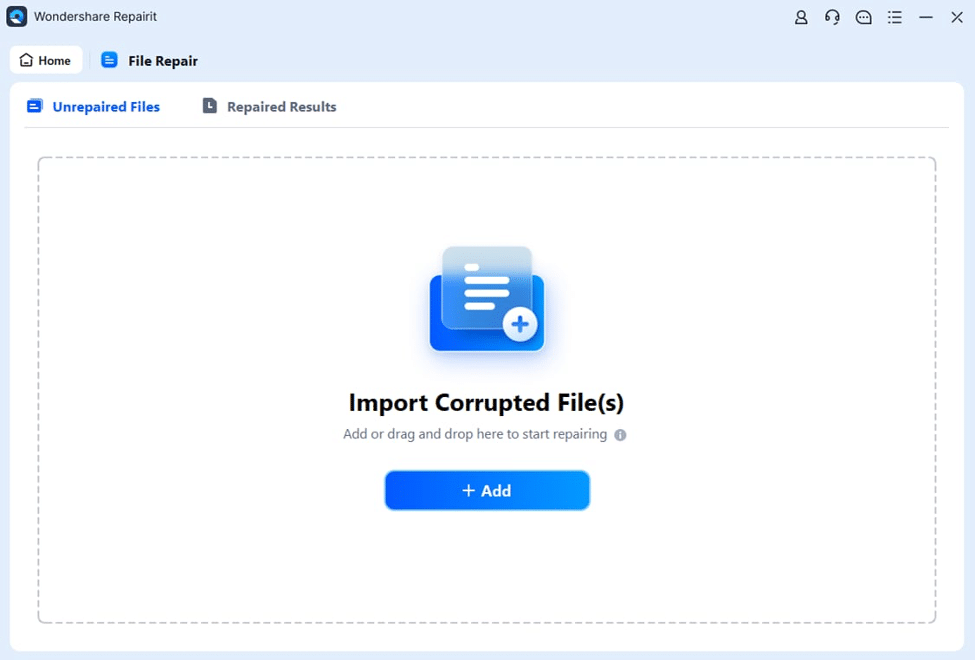
Примечание: всегда работайте с копией файла, а не с оригиналом.
Шаг 2: Запустите процесс восстановления
После добавления архива нажмите кнопку «Восстановить» внизу окна. Программа начнёт анализировать структуру архива и пытаться восстановить таблицы каталогов и содержимое.
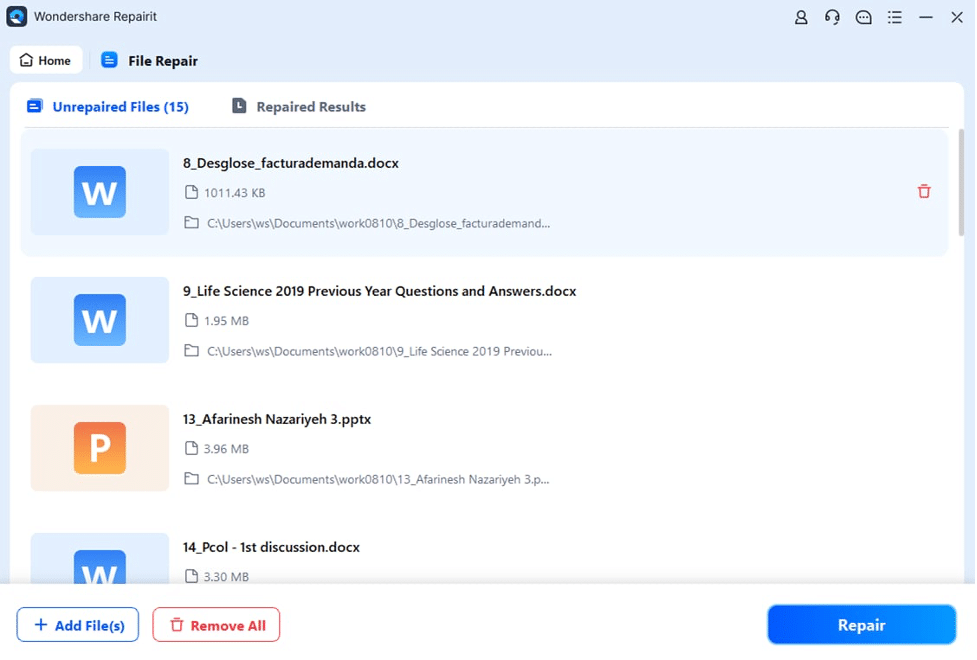
В процессе восстановления программа может показывать прогресс и сообщения о найденных ошибках. Оставьте процесс до завершения.
Шаг 3: Просмотр и сохранение результата
После окончания вы увидите результаты. Нажмите «Просмотр», чтобы оценить содержимое восстановленных файлов. Если всё в порядке, выберите папку для сохранения и нажмите «Сохранить всё».
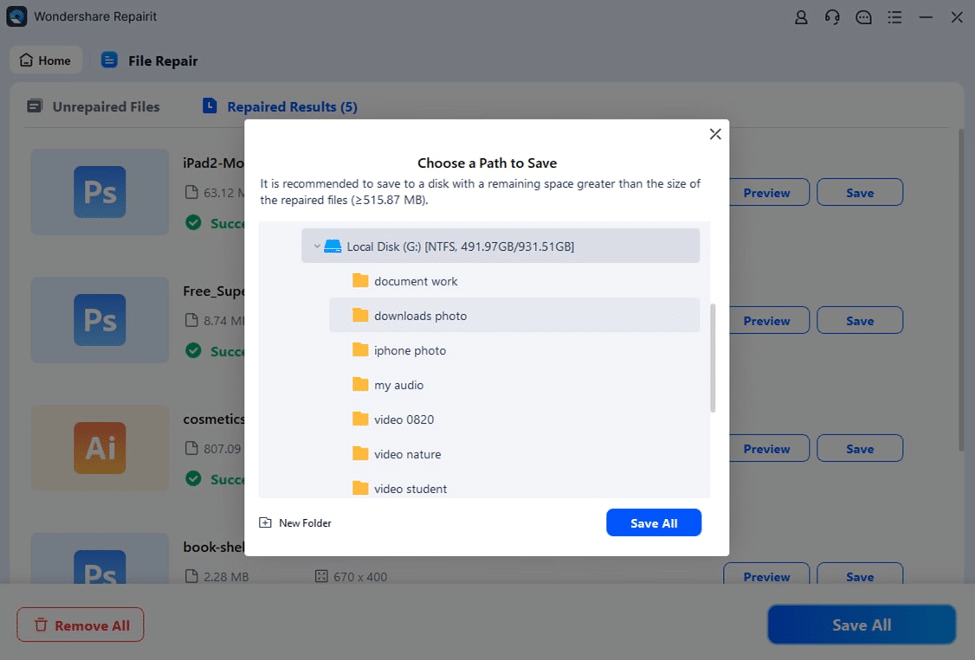
Совет: Сохраните результаты в отдельную папку на другом носителе, чтобы не перезаписать исходный диск.
Когда Repairit может не помочь — примеры и ограничения
- Если файл частично перезаписан новыми данными, структура архива может быть утраченна навсегда.
- При физическом повреждении носителя (например, механическом сбое HDD) программные методы восстановления не дадут полного результата — потребуется сервис по восстановлению данных.
- Если внутри архива были зашифрованные файлы и отсутствуют ключи или пароли, восстановленная структура не даст доступ к содержимому.
Если Repairit не смог полностью восстановить содержимое, используйте альтернативные подходы (см. следующий раздел) или обратитесь в сервис восстановления данных.
Альтернативные подходы и инструменты
Если Repairit не дал желаемого результата, попробуйте:
- 7‑Zip или WinRAR: встроенные утилиты иногда умеют извлечь неповреждённые файлы из частично повреждённого архива.
- Командная строка zip/ziprepair: на некоторых платформах доступны утилиты типа zip -FF или zip -F (Linux/UNIX), которые пытаются восстановить структуру архива.
- Восстановление из резервной копии или исходных файлов, если они доступны.
- Обратиться в профессиональный сервис по восстановлению данных при признаках физического сбоя носителя.
Ментальная модель: представьте ZIP как контейнер с таблицей содержимого. Если таблица повреждена, цель — восстановить таблицу или извлечь целые файлы напрямую.
Контроль качества: критерии приёмки результата
Успешное восстановление можно считать выполненным, если:
- Архив открывается без ошибок.
- Количество и названия файлов совпадают с ожидаемыми (если есть список).
- Внутренние файлы открываются корректно и без повреждённого содержимого.
- Для критичных данных выполнена проверка целостности (например, сравнение контрольных сумм, если они доступны).
Чек‑лист для пользователя и администратора
Для пользователя:
- Скопировать повреждённый архив на другой носитель.
- Отключить автоматическое сканирование антивирусом.
- Запустить Repairit и выполнить восстановление.
- Просмотреть результаты и сохранить их в отдельной папке.
- Сделать резервную копию восстановленных данных.
Для администратора / инженера:
- Проверить состояние носителя (SMART, chkdsk, fsck).
- Убедиться в наличии резервных копий и политики бэкапа.
- При массовых повреждениях проанализировать журнал событий для выявления системной причины.
- Документировать инцидент и принять меры по предотвращению повторений.
Быстрая методология восстановления (мини‑процесс)
- Зафиксировать: не перезаписывать оригинал, сделать копию.
- Проанализировать: определить тип повреждения (CRC, неполный файл, чтение диска).
- Восстановить: запустить Repairit или альтернативный инструмент.
- Проверить: открыть восстановленные файлы, выполнить контроль целостности.
- Сохранить и задокументировать: разместить резервные копии и записать причину инцидента.
Глоссарий — 1 строка определения
- ZIP: формат сжатия и упаковки файлов.
- CRC: контрольная сумма для проверки целостности данных.
- Резервная копия: копия исходных данных, используемая для восстановления.
Заключение
Повреждение ZIP‑архива — распространённая проблема, но в большинстве случаев её можно решить программными средствами. Wondershare Repairit предоставляет удобный инструмент для восстановления архива с минимальными шагами и подходит пользователям любых уровней. В сложных ситуациях сочетайте Repairit с альтернативными методами и всегда имейте резервные копии для критичных данных.
Ключевые моменты:
- Всегда работайте с копией повреждённого архива.
- Repairit подходит для большинства логических повреждений архива.
- При физических сбоях носителя обращайтесь к профессионалам.
Дополнительные ресурсы
- Руководство по проверке диска (chkdsk, fsck) — применяйте перед восстановлением при подозрении на ошибки носителя.
- Официальный сайт Repairit — для загрузки и поддержки.

Похожие материалы

Несколько аккаунтов Skype: Multi Skype Launcher

Журнал для работы: повысить продуктивность

Персональные звуки уведомлений на Android

Скачивание шоу Hulu для офлайн‑просмотра

Microsoft Start: персонализированная новостная лента
