
Контроллер не работает в Diablo Immortal — как устранить проблему

Кратко: Если Diablo Immortal не видит или лагает ваш контроллер, начните с переключения в настройках игры, проверьте драйверы и Bluetooth/кабель, затем последовательно отключайте ПО, влияющее на ввод. Ниже — подробная пошаговая инструкция, чек-листы и альтернативные способы решения для Xbox, PlayStation и мобильных контроллеров.
Поддерживает ли Diablo Immortal контроллеры?
Да — Diablo Immortal поддерживает использование контроллера как на ПК, так и на мобильных устройствах iOS и Android. Однако поддерживаемые модели и способ подключения (USB / Bluetooth / адаптеры) отличаются в зависимости от платформы.
Важно: «поддерживает» не значит «всегда работает автоматически». Иногда требуется ручная настройка, обновления драйверов или отключение стороннего ПО, которое перехватывает ввод.
Что значит «поддерживается» — одно предложение: Поддержка означает, что игра может принимать сигналы стандартных игровых контроллеров, но работа зависит от драйверов, версии ОС и промежуточного ПО.
Какие контроллеры можно использовать?
Ниже — таблица совместимости по платформам (названия контроллеров сохраняются как торговые марки):
| ПК — проводные | ПК — беспроводные | iOS | Android |
|---|---|---|---|
| Xbox One Wireless Controller | Xbox One Wireless Bluetooth Controller | Backbone One Controller | Xbox One Wireless Bluetooth Controller |
| Logitech Gamepad F510 | SteelSeries Stratus Duo (via Bluetooth) | Razer Kishi | Xbox Series X/S Bluetooth Controller |
| Logitech Gamepad F710 | Sony Dualshock 3 (via 8 Bitdo Bluetooth Adapter) | Rotor Riot Controller (Mfi) | SteelSeries Stratus Duo |
| Sony Dualshock 3 | Sony Dualshock 4 (via Bluetooth) | SteelSeries Nimbus (Mfi) | Sony Dualshock 4 |
| Sony Dualshock 4 | Sony DualSense Controller (PS5) | Sony Dualshock 4 | Sony DualSense Wireless Controller (PS5) |
| Sony DualSense Controller (PS5) | Nintendo Switch Pro Controller (via Mayflash Magic NS) | Sony DualSense Wireless Controller (PS5) | Xbox Elite Controller Series 2 |
| Nintendo Switch Joycons (via Grip and USB C) | – | Xbox Elite Controller Series 2 (iOS 15+) | Xbox Adaptive Controller |
| Nintendo Switch Pro Controller (via USB C) | – | Xbox Adaptive Controller (iOS 14+) | Razer Kishi |
| Xbox Adaptive Controller | – | Xbox One Wireless Bluetooth Controller | 8bitdo SN30 Pro Controller |
| Xbox Elite Controller | – | Xbox Series X/S Bluetooth Controller | – |
| Xbox Elite Controller Series 2 | – | – | – |
Если ваш контроллер в списке, но игра его не видит — продолжайте читать: ниже — подробная схема устранения неисправностей.
Шаги устранения неполадок
1. Переключитесь на контроллер в настройках игры
- Запустите Diablo Immortal и откройте раздел “Настройки”.
- Перейдите в раздел “Контроллер“.
- Установите режим “Контроллер“ вместо “Клавиатура”.
- Перезапустите игру, чтобы изменения вступили в силу.
Важно: иногда требуется полностью закрыть процесс игры через Диспетчер задач, а затем заново её открыть.
2. Настройте графику и частоту кадров
Проблема с вводом может проявляться как лаг контроллера при низком или нестабильном FPS.
- В настройках выберите “Графика”.
- В разделе “FPS” установите “FrameRate” на “Uncapped” (или максимально допустимый для вашего монитора).
- Отключите “Vertical Sync” и “Image Sharpening”.
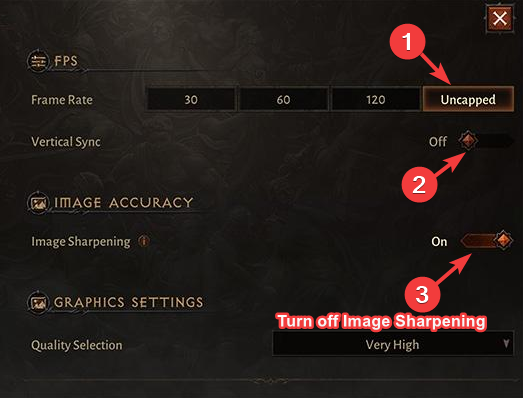
- Отключите сторонние утилиты для ограничения FPS (RTSS, NVIDIA Frame Rate Limiter и т. п.).
После изменений перезапустите игру и проверьте отзывчивость контроллера.
3. Переназначьте кнопки и настройте Deadzone
Diablo Immortal позволяет переназначать кнопки. Иногда конфликтные назначения или маленькая/большая зона мёртвых зон (deadzone) вызывают люфт или отсутствие реакции.
- Откройте раздел управления и посмотрите текущие привязки кнопок.
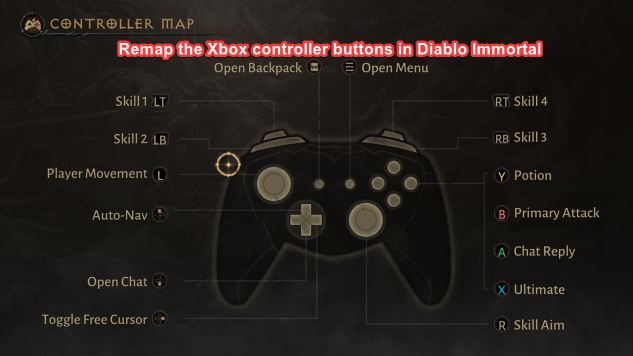
- Попробуйте переназначить проблемную кнопку на другую.
- Для джойстиков увеличьте или уменьшите Deadzone в настройках контроллера и протестируйте движение персонажа.
4. Проверьте кабель, порт и заряд батареи
- Для проводного подключения попробуйте другой USB-порт (желательно USB 2.0 vs 3.0 — иногда старые контроллеры лучше работают в USB 2.0).
- Попробуйте другой кабель — не все кабели поддерживают передачу данных (некоторые только заряд).
- Для беспроводных контроллеров убедитесь в полном заряде батареи.
5. Перезагрузите/переустановите драйверы и обновите прошивку
- Для Xbox-контроллеров установите последние драйверы через Windows Update или приложение Xbox Accessories.
- Для контроллеров DualSense/DualShock используйте фирменные обновления через Sony или сторонние инструменты.
- Обновите прошивку контроллера, если производитель выпустил патч.
6. Отключите конфликтующее ПО
Частые причины: Steam Input, DS4Windows, InputMapper, античит-сервисы, программы для переназначения клавиш, виртуальные драйверы (vJoy) и некоторые оверлеи (Discord, GeForce Experience).
- Закройте все подобные утилиты и перезапустите игру.
- В Steam попробуйте выключить “Use Steam Input” для игры.
7. Проверьте режим совместимости и права администратора
- Запустите приложение-лаунчер Diablo Immortal от имени администратора.
- Если игра установлена через лаунчер, проверьте целостность файлов.
8. Тест на другом устройстве
Чтобы изолировать неисправность:
- Подключите контроллер к другой игре или к другому устройству (мобильному/ПК/консоле).
- Если проблема повторяется — вероятно, аппаратная проблема с контроллером. Если нет — проблема в настройках/ПО на конкретном ПК.
9. Резервный план: использовать сторонний софт корректно
Если Diablo Immortal не поддерживает ваш контроллер напрямую, можно использовать обёртки типа Steam Input (в режиме Big Picture) или программно отображать контроллер как XInput устройство. Но это повышает риск конфликтов с античитом — действуйте осторожно.
Важно: использование внешних обёрток иногда блокируется античитом, проверяйте правила игры и клиентские уведомления.
Мини‑методология для быстрого устранения — 5 шагов
- Изолируйте: проверьте работоспособность контроллера в другой игре или на другом устройстве.
- Обновите: ОС, драйверы и прошивку контроллера.
- Настройте: переключите в настройках игры, поменяйте Deadzone, переназначьте кнопки.
- Отключите стороннее ПО: Steam Input, DS4Windows, оверлеи.
- Проверьте аппаратно: кабели, порты, батареи.
Когда перечисленные методы не помогут — альтернативные подходы
- Попробуйте подключение через другой адаптер (например, Mayflash для Switch Pro или 8Bitdo адаптер для DualShock).
- Используйте проводное подключение вместо Bluetooth (устраняет многие задержки).
- Обновите BIOS/UEFI и драйверы чипсета материнской платы — иногда USB-контроллеры работают некорректно из-за старого ПО платы.
Роли и контрольный список
Игрок — быстрый чек:
- Контроллер заряжен
- Кабель и порт проверены
- В настройках игры выбран режим “Контроллер“
- Переназначение кнопок проверено
- Сторонние утилиты выключены
Служба поддержки / Техник:
- Проверить устройство в другом ПК/консоли
- Обновить драйверы/прошивку
- Проанализировать логи клиента (если доступны)
- Переустановить клиент/проверить целостность файлов
Критерии приёмки
- Контроллер обнаруживается в меню настроек игры и откликается на все назначенные кнопки.
- Нет заметных задержек или рывков при движении персонажа и вводе команд.
- После устранения конфликта игра стабильно работает не менее 15 минут без повторного сбоя.
Галерея крайних случаев (Edge cases)
- Контроллер подключается, но только часть кнопок работает — возможно повреждён шлейф или контакты.
- Контроллер работает в Steam, но не в лаунчере — проблема с обработкой ввода в клиенте игры.
- Контроллер создаёт двойной ввод — проверьте наличие виртуальных устройств (vJoy) или конфликт драйверов.
Небольшая диаграмма для принятия решения
flowchart TD
  A[Контроллер не работает в игре] --> B{Контроллер работает в другой игре?}
  B -- Да --> C[Отключить стороннее ПО, проверить настройки игры]
  B -- Нет --> D[Проверить кабель/порт/заряд]
  D --> E{Проблема на другом устройстве?}
  E -- Да --> F[Аппаратная неисправность/прошивка]
  E -- Нет --> G[Обновить драйверы, прошивку, ОС]
  C --> H[Переназначить кнопки, изменить Deadzone]
  H --> I[Если не помогло — использовать проводное подключение/адаптер]
Как избежать проблем в будущем
- Регулярно обновляйте прошивку контроллера и драйверы ОС.
- Для игр на ПК предпочитайте проводное подключение, если важна минимальная задержка.
- Избегайте многослойных перекрывающих программ для ввода одновременно (Steam + DS4Windows + InputMapper).
Частые вопросы (Короткие ответы)
В: Контроллер подключён по Bluetooth, но в игре его нет. Что делать?
О: Попробуйте проводное подключение, обновите драйвер Bluetooth-адаптера и отключите другие беспроводные устройства.
В: Контроллер работает, но управление «плавит» персонажа или есть рывки.
О: Проверьте FPS и вертикальную синхронизацию, увеличьте Deadzone, отключите FPS-локи и сторонние оверлеи.
В: Можно ли использовать обёртки (например, Steam Input)?
О: Да, но с осторожностью: некоторые обёртки конфликтуют с античитом или создают дополнительные слои ввода.
Заключение
Если контроллер не работает в Diablo Immortal, придерживайтесь системного подхода: изолируйте проблему (аппарат/ПО), обновите драйверы и прошивку, проверьте настройки игры и отключите конфликтующее ПО. В большинстве случаев комбинация перезапуска игры, смены порта/кабеля и обновления драйверов решает проблему. Если контроллер не отвечает и в других приложениях — вероятна аппаратная неисправность.
Если вы испробовали все шаги и проблема осталась — опишите модель контроллера, ОС, как вы подключаетесь (USB/Bluetooth/адаптер) и какие шаги уже выполняли — это поможет дать точечный совет.
Важно: при использовании сторонних утилит для преобразования контроллера убедитесь, что они не нарушают правила игры и не блокируются античитом.

Похожие материалы

Несколько аккаунтов Skype: Multi Skype Launcher

Журнал для работы: повысить продуктивность

Персональные звуки уведомлений на Android

Скачивание шоу Hulu для офлайн‑просмотра

Microsoft Start: персонализированная новостная лента
