
Как исправить размытое изображение веб-камеры в Windows 11
Размытое изображение веб-камеры в Windows 11 может быть неприятным и неловким, особенно перед важными видеозвонками. К счастью, в большинстве случаев проблема исправляется простыми действиями — от чистки линзы до восстановления драйверов. Ниже — подробный пошаговый гид, рекомендации для пользователей и IT‑администраторов, чек-листы и варианты, когда проблема выходит за рамки программного ремонта.
Быстрое руководство перед началом работ
- Очистите объектив мягкой микрофибровой салфеткой, двигаясь от центра к краям по кругу.
- Попробуйте перезагрузить ПК, затем откройте встроенное приложение «Камера» в офлайн-режиме.
- Если используете внешнюю камеру — подключите её к другому компьютеру, чтобы исключить аппаратную неисправность.

Основные шаги по устранению размытости
Ниже следуют детальные шаги — выполните их по порядку. После каждого шага проверьте камеру в приложении «Камера» или в видеоконференции.
1. Проверка качества интернет-соединения
Размытость и рывки изображения часто возникают не из-за камеры, а из-за узкой или нестабильной сети: видео в реальном времени сжимается, теряет детализацию и «плывёт». Чтобы проверить это:
- Закройте приложение для видеозвонков и запустите локальное приложение «Камера». Если изображение в офлайне чёткое — проблема в соединении.
- Попробуйте подключиться по кабелю Ethernet или приблизиться к Wi‑Fi роутеру.
- Видеозвонки при плохом интернете можно временно улучшить, уменьшив разрешение в настройках приложения (например, в Zoom/Teams/Meet).
Когда интернет — причина проблемы: улучшите канал (переход на более стабильный тариф, перезагрузка роутера, QoS на роутере) или снизьте нагрузку сети (закройте фоновые загрузки).
2. Очистка и базовая проверка оборудования
- Выключите устройство и аккуратно протрите объектив мягкой влажной микрофибровой тканью. Избегайте агрессивных чистящих средств.
- Убедитесь, что на внешней камере нет защитной плёнки или крышки.
- Проверьте крепление камеры: смещение фокуса бывает из‑за неправильного положения или люфта.
- Для камер с механической фокусировкой вручную поверните кольцо фокусировки, если оно есть.
Если после очистки и проверки физического состояния изображение всё ещё размыто — переходите к программным методам.
3. Сброс приложения «Камера»
Иногда сама программа «Камера» повреждена или у неё сбились настройки. Сброс помогает восстановить штатное состояние приложения.
Шаги для сброса:
- Нажмите правой кнопкой мыши по кнопке Пуск и выберите Приложения и возможности.
- В списке найдите Камера, нажмите на три точки справа и выберите Дополнительно.
- В разделе откройте Восстановление (Repair). Если это не помогло — нажмите Сброс (Reset) и подтвердите.
Проверьте камеру снова после каждого действия.
4. Переустановка драйверов камеры
Частая причина программных артефактов — некорректные или устаревшие драйверы. Переустановка драйверов часто решает проблему.
Инструкция:
- Откройте Диспетчер устройств: нажмите правой кнопкой по Пуск и выберите Диспетчер устройств, либо нажмите Win + R и выполните devmgmt.msc.
- Разверните раздел Камеры или Устройства обработки изображений и найдите свою веб-камеру.
- Нажмите правой кнопкой по устройству и выберите Обновить драйвер. Сначала попробуйте автоматический поиск.
- Если обновление не помогло — выберите Удалить устройство, подтвердите, затем перезагрузите компьютер. Windows при старте попытается установить драйвер заново.
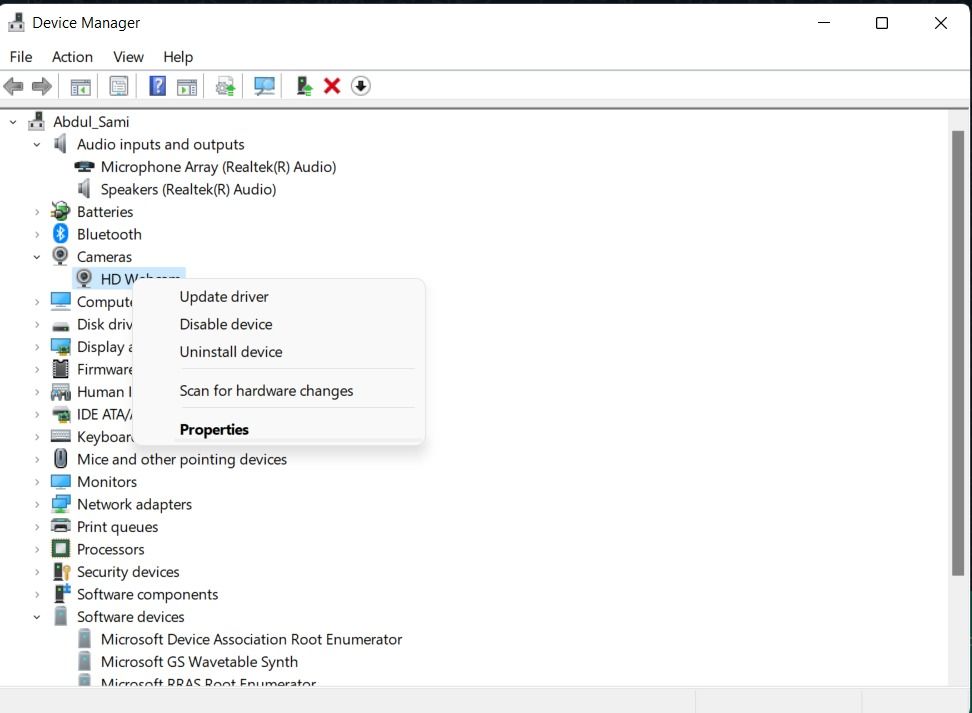
Совет: если используется внешняя USB‑камера, проверьте драйверы на сайте производителя и скачайте последнюю версию.
5. Переустановка графических драйверов
Иногда изображение камеры и обработка видео зависят от графического стека системы. Переустановка драйверов GPU помогает при проблемах с рендерингом и подавлением шума.
Шаги:
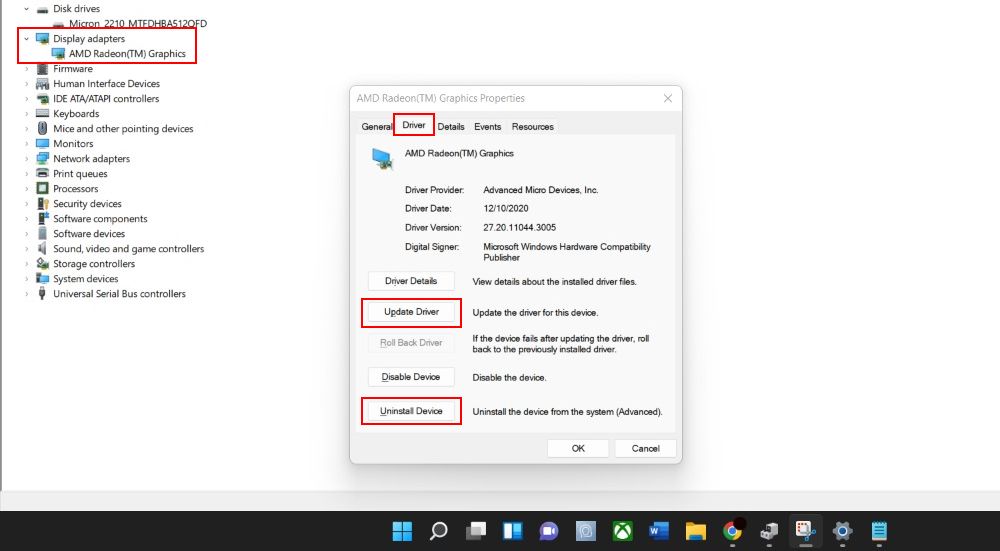
- Откройте Диспетчер устройств и разверните Видеоадаптеры.
- Нажмите правой кнопкой на видеокарту, выберите Свойства, перейдите на вкладку Драйвер.
- Попробуйте Обновить драйвер. Если это не помогает — Удалить устройство и перезагрузите ПК.
- Для дискретных карт (NVIDIA, AMD) скачайте последние драйверы с официального сайта производителя и установите их вручную.
6. Запуск средства устранения неполадок камеры
Windows 11 имеет встроенное средство диагностики, которое автоматически проверяет распространённые ошибки.
Как запустить:
- Нажмите Win + I для открытия Параметров.
- Перейдите в Система и найдите раздел Устранение неполадок.
- Откройте Другие средства устранения неполадок, найдите Камера и нажмите Запустить.
Средство выполнит проверки и предложит исправления автоматически.
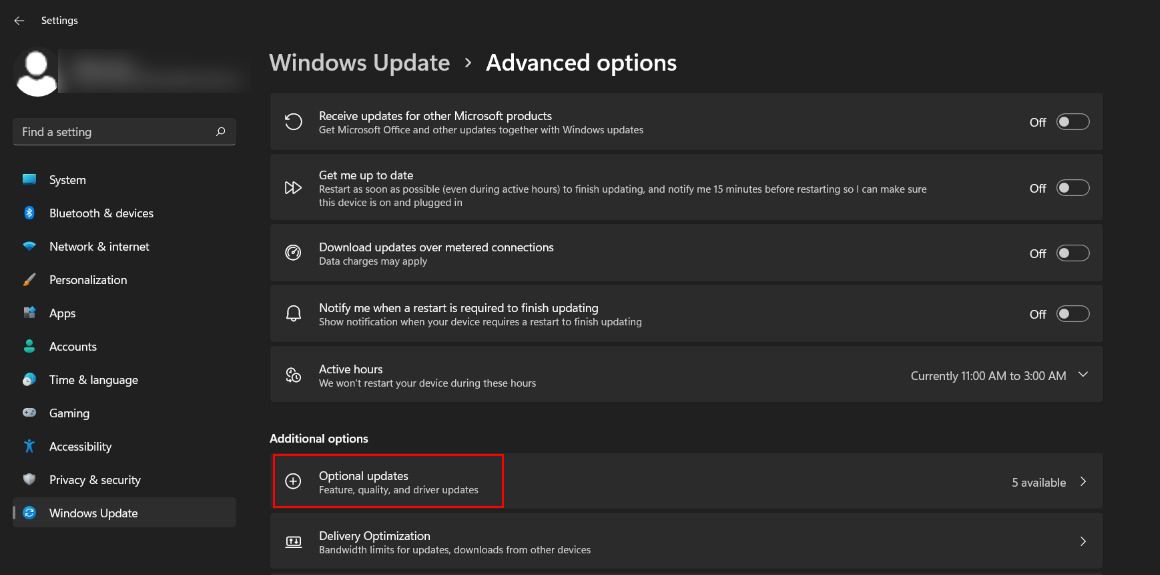
7. Проверка необязательных обновлений Windows
Иногда решение кроется в пакетах драйверов и обновлениях, доступных через опциональные обновления Windows.
Как проверить:
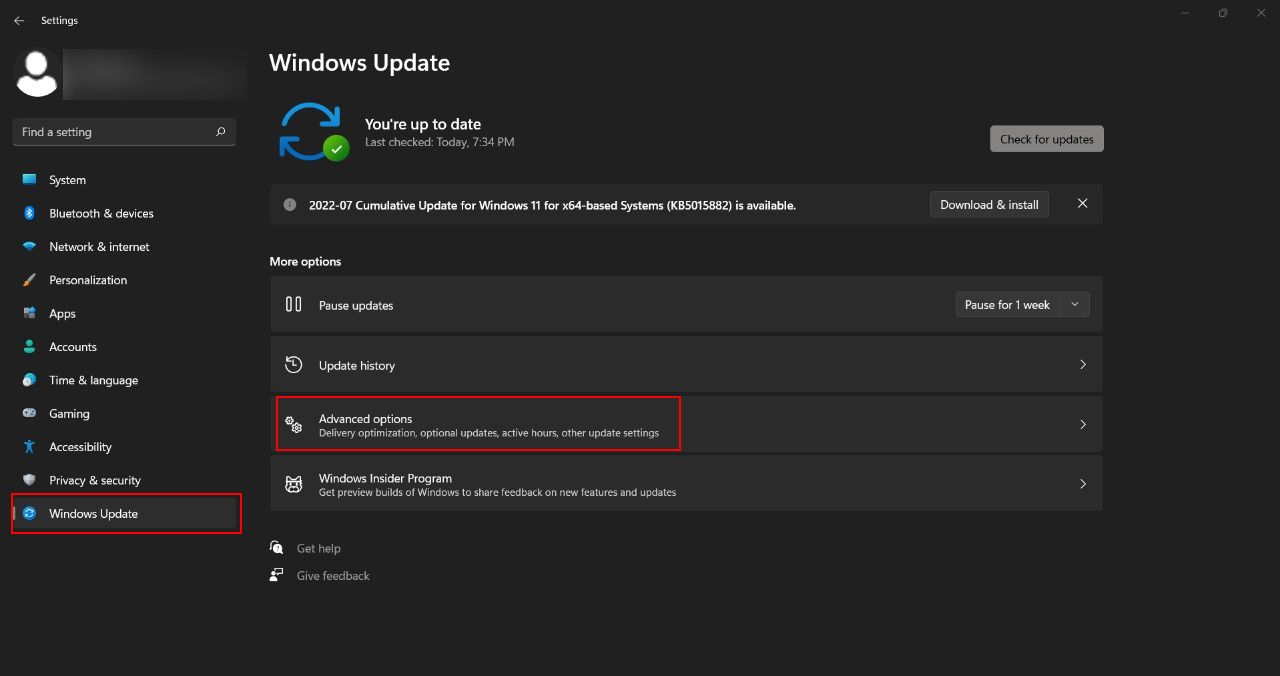
- Откройте Параметры (Win + I) → Windows Update → Проверить наличие обновлений → Дополнительные параметры.
- Откройте раздел Необязательные обновления и установите релевантные пакеты, особенно драйверы устройств.
- Перезагрузите компьютер после установки.
Когда проблема аппаратная
Если после всех программных процедур изображение остаётся размытым, проблема, скорее всего, в самой камере:
- Фокус или линза повреждены — механическая или оптическая поломка.
- Матрица камеры вышла из строя — часто проявляется постоянной низкой детализацией и шумом.
- Для встроенных камер возможна физическая деформация корпуса или попадание влаги.
В таких случаях лучше заменить камеру (внешнюю) или обратиться в сервисный центр для диагностики встроенной камеры.
Дополнительные советы и расширенные варианты
Когда эти методы не помогут
- Если камера показывает чёрно-белое изображение или совсем не реагирует — причина может быть аппаратной и требовать замены.
- Размытость только в конкретном приложении указывает на баг этого приложения, а не на камеру.
- Старые USB‑контроллеры и хабы могут ограничивать пропускную способность, особенно при высоком разрешении.
Альтернативные подходы
- Использовать внешнюю USB‑камеру как временное решение.
- Подключать телефон как веб-камеру с помощью приложений (DroidCam, Iriun) — обходной путь, но не заменяет ремонт.
- Если нужна постоянная хорошая картинка — инвестируйте в камеру с автофокусом и апертурой лучше 2.0.
Мини-методика: быстрый чек-лист (в порядке исполнения)
- Очистить объектив и проверить крепление.
- Перезагрузить компьютер.
- Открыть офлайн приложение «Камера» для теста.
- Обновить или переустановить драйвер камеры.
- Переустановить графические драйверы.
- Запустить средство устранения неполадок.
- Проверить необязательные обновления Windows.
- Тест на другом ПК и, при необходимости, заменить устройство.
Чек-лист ролей
Для конечного пользователя:
- Очистка объектива.
- Тест в офлайн‑режиме.
- Переустановка драйверов через Диспетчер устройств.
- Проверка на другом ПК.
Для IT‑админа:
- Проверить политики групп, которые могут блокировать драйверы.
- Развернуть обновлённые драйверы через централизованную систему управления.
- Проверить логи событий Windows на ошибки устройства.
- Провести аппаратный тест и при необходимости заменить модуль камеры.
Критерии приёмки
- Камера показывает чёткое изображение в приложении «Камера» без заметного размытия при нормальном освещении.
- Качество видеосвязи в целевых приложениях (Teams, Zoom, Meet) стабильно при обычной полосе пропускания сети.
- При использовании внешней камеры — изображение одинаково чёткое на двух разных компьютерах.
Короткий 1‑строчный глоссарий
- Автофокус — механизм, меняющий фокус объектива для получения резкого изображения.
- Драйвер — программный компонент, позволяющий ОС управлять устройством.
- Офлайн-тест — проверка камеры без подключения к сети, в локальном приложении.
Быстрое руководство для IT‑поддержки (Playbook)
- Получить описание симптомов и скриншоты/видео проблемы.
- Попросить пользователя выполнить очистку объектива и офлайн-тест.
- Соединиться удалённо, открыть Диспетчер устройств и проверить статус устройства (включено/отключено, код ошибки).
- Установить последние WHQL-драйверы камеры и графики.
- Если проблема повторяется, заменить устройство или направить в сервис.
- Завершить тикет после подтверждения качества изображения.
Диагностическое дерево
flowchart TD
  A[Размытое изображение] --> B{Чистка объектива помогла?}
  B -- Да --> Z[Готово]
  B -- Нет --> C{Офлайн-режим: изображение чёткое?}
  C -- Да --> D[Проверить сеть и приложение]
  C -- Нет --> E[Переустановить драйвер камеры]
  E --> F{Помогло?}
  F -- Да --> Z
  F -- Нет --> G[Переустановка графических драйверов]
  G --> H{Помогло?}
  H -- Да --> Z
  H -- Нет --> I[Тест на другом ПК]
  I -- Аппаратный сбой --> J[Замена камеры]
  I -- Проблема ПО --> K[Переустановка/настройка приложения]
  K --> Z
Частые вопросы
Почему картинка размыта только в Zoom/Teams, но в приложении «Камера» всё нормально?
Иногда приложения видеоконференций применяют собственные фильтры, режимы оптимизации или автоматически понижают разрешение при низкой полосе. Проверьте настройки качества видео в самом приложении.
Поможет ли покупка дорогой камеры при слабом освещении?
Да — матрица с большей чувствительностью и объектив с большей диафрагмой улучшают изображение в слабом освещении. Однако программные шумоподавление и автоэкспозиция также влияют.
Можно ли пользоваться телефоном как временной веб-камерой?
Да, существуют приложения, которые превращают смартфон в камеру для ПК. Это удобно как временное решение.
Заключение
Размытость веб-камеры в Windows 11 чаще всего решается простыми действиями: очисткой объектива, перезагрузкой, сбросом приложения «Камера», переустановкой драйверов камеры и графики, запуском средства устранения неполадок и установкой необязательных обновлений. Если все программные методы исчерпаны, велика вероятность аппаратной неисправности — в этом случае замените камеру или обратитесь в сервис.
Важно: начинайте с простых шагов и двигайтесь к более сложным, документируя изменения — это ускорит диагностику и поможет восстановить нормальную работу камеры.

Похожие материалы

Несколько аккаунтов Skype: Multi Skype Launcher

Журнал для работы: повысить продуктивность

Персональные звуки уведомлений на Android

Скачивание шоу Hulu для офлайн‑просмотра

Microsoft Start: персонализированная новостная лента
