
Как устранить ошибку драйвера Bluetooth в Windows 11 и Windows 10
TL;DR
- Обновите драйверы Bluetooth через “Windows Update” или скачав их с сайта производителя.
- Запустите восстановление системных файлов: сначала DISM, затем sfc /scannow.
- Если у вас внешний Bluetooth-адаптер, отключите встроенный адаптер в Диспетчере устройств, чтобы избежать конфликтов.
Быстрые ссылки
- Обновите драйверы Bluetooth до последней версии
- Исправьте повреждённые системные файлы Windows
- Отключите встроенный Bluetooth-адаптер, если используете внешний адаптер
Краткое содержание
- Обновление драйверов часто решает проблему с Bluetooth.
- Инструменты DISM и SFC восстанавливают системные файлы, влияющие на работу Bluetooth.
- Конфликт между встроенным и внешним адаптерами — частая причина ошибок; отключите один из них.
Вы столкнулись с ошибкой драйвера Bluetooth в Windows 11 или Windows 10? Чаще всего причина — устаревшие драйверы, конфликтующие адаптеры или повреждённые системные файлы. В этом руководстве — пошаговые действия, альтернативы, чеклисты для разных ролей и советы по диагностике.
1. Обновите драйверы Bluetooth до последней версии
Самая распространённая причина проблем с Bluetooth — устаревшие или повреждённые драйверы адаптера. Сначала попробуйте обновить драйверы через Windows Update, затем — вручную с сайта производителя, если автоматическое обновление не помогло.
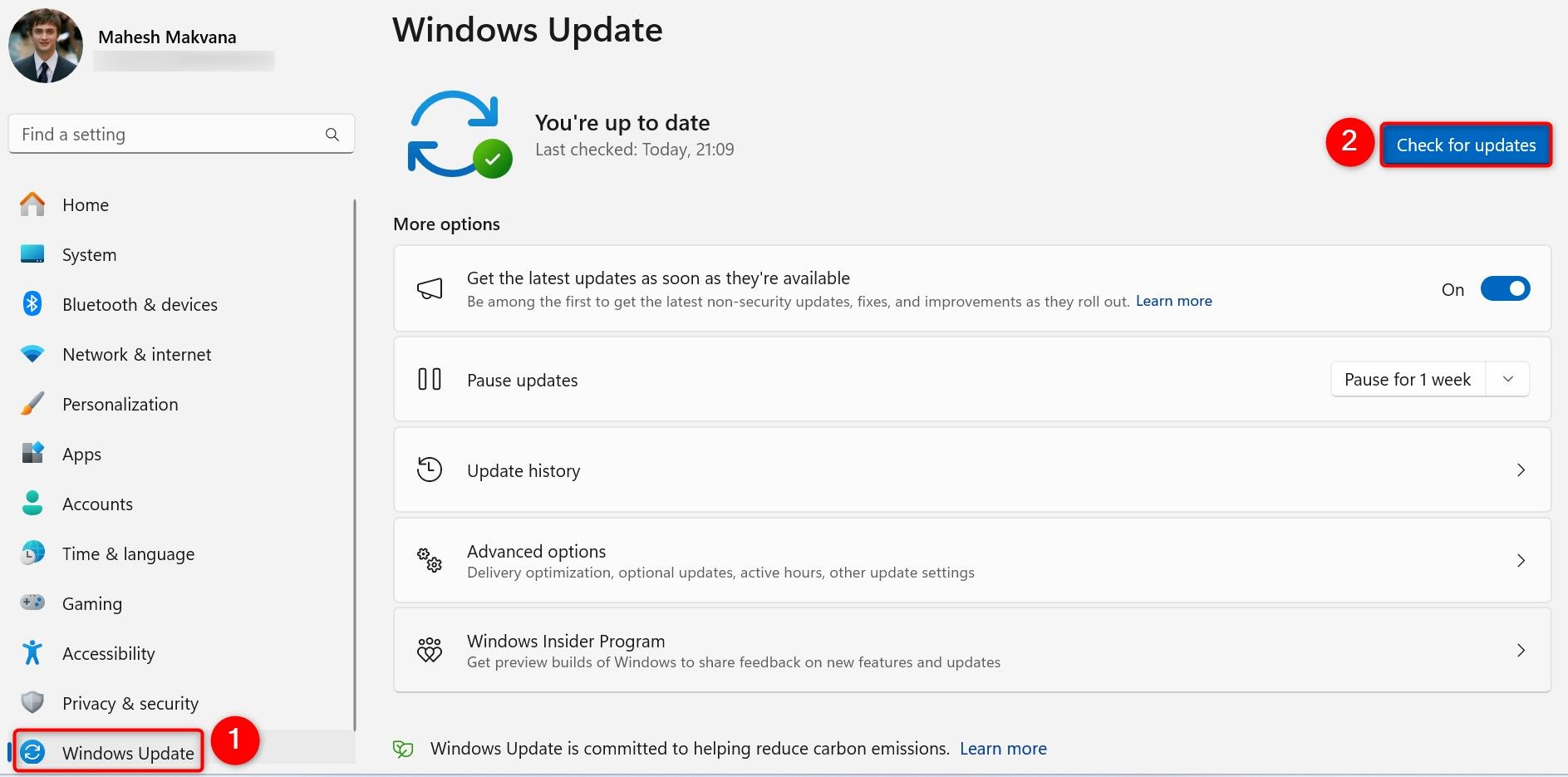
Шаги для Windows 11:
- Нажмите Windows+i, чтобы открыть “Параметры” (Settings).
- В левой колонке выберите “Windows Update”.
- В правой части нажмите “Проверить обновления”. Установите доступные обновления.
- Перейдите в “Дополнительные параметры” > “Необязательные обновления” и установите любые драйверы Bluetooth.
- Перезагрузите систему.
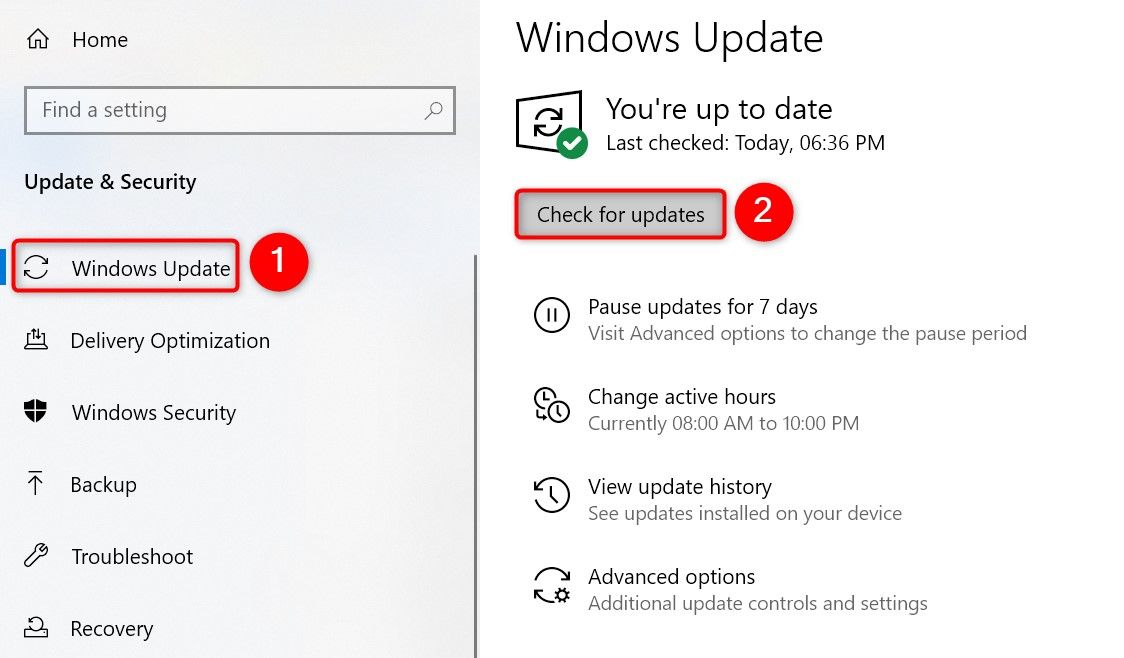
Шаги для Windows 10:
- Нажмите Windows+i для открытия “Параметры”.
- Перейдите в “Обновление и безопасность” > “Центр обновления Windows” (Update & Security > Windows Update).
- Нажмите “Проверить наличие обновлений” и установите разрешённые обновления.
- Нажмите “Просмотреть необязательные обновления” и установите драйверы Bluetooth, если они есть.
- Перезагрузите компьютер.
Если обновление через Windows Update не помогло:
- Скачайте драйверы с сайта производителя адаптера (Intel, Broadcom, Qualcomm, Realtek и т. п.). Используйте модель устройства или ID оборудования в Диспетчере устройств.
- В Диспетчере устройств правой кнопкой на адаптере Bluetooth → “Обновить драйвер“ → “Выполнить поиск драйверов на этом компьютере” и укажите папку с распакованными файлами.
- Если последний драйвер вызывает проблемы, используйте “Откатить драйвер“ в свойствах устройства (если доступно).
Когда обновление драйвера не помогает:
- Попробуйте полностью удалить устройство в Диспетчере устройств (правый клик → “Удалить устройство”), затем перезагрузить ПК — Windows попытается установить драйвер заново.
- Проверьте наличие фирменных утилит производителя (Intel Driver & Support Assistant, Realtek Bluetooth Suite) — они могут предлагать исправленные версии драйверов.
2. Исправьте повреждённые системные файлы Windows
Повреждённые системные файлы могут ломать службы и компоненты, от которых зависит Bluetooth. Встроенные инструменты DISM и SFC помогают найти и восстановить такие файлы.
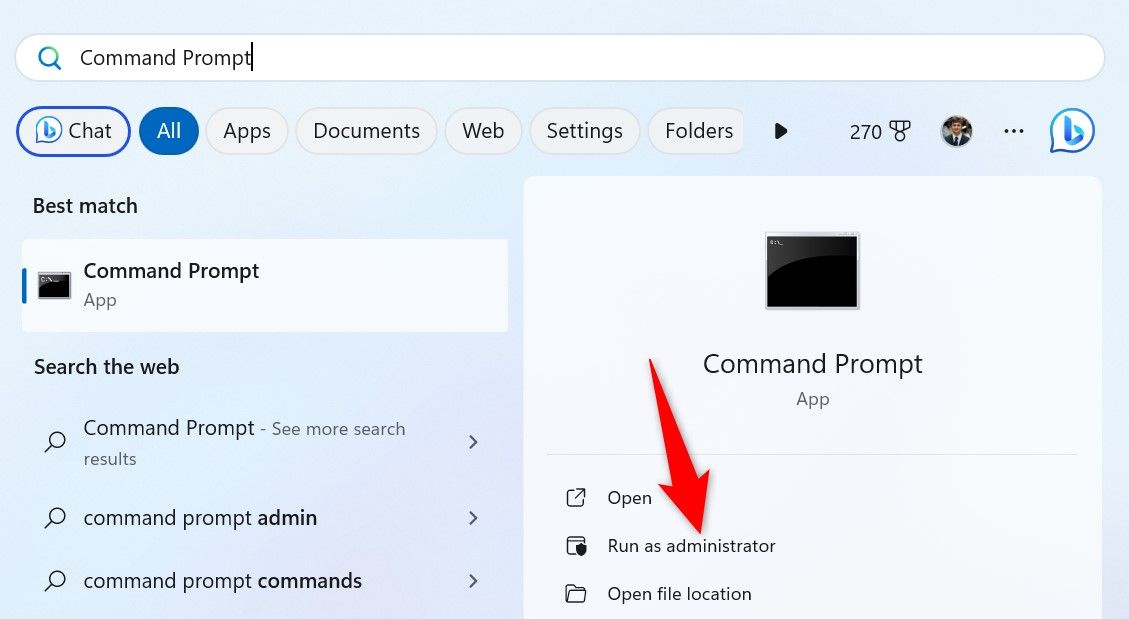
- Откройте меню Пуск и найдите “Командная строка” (Command Prompt). Выберите “Запуск от имени администратора”.
- Введите команду и нажмите Enter (эта команда проверит и восстановит образ системы):
DISM.exe /Online /Cleanup-image /Restorehealth- После завершения DISM запустите проверку системных файлов:
sfc /scannow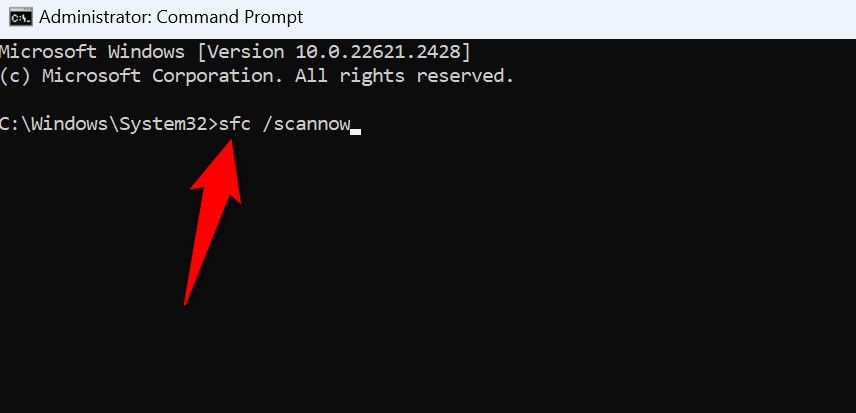
- Перезагрузите ПК после завершения обеих команд.
Примечания и возможные проблемы:
- Если DISM не может восстановить образ из-за отсутствующих компонентов, запустите ту же команду с указанием источника (например, образа Windows или установочного носителя). В таких случаях используйте опцию /Source.
- Запуск команд в безопасном режиме или отключение стороннего антивируса иногда помогает, если стороннее ПО мешает восстановлению.
- Если SFC не исправляет повреждения, проверьте журнал CBS (C:\Windows\Logs\CBS\CBS.log) для поиска подробностей.
3. Отключите встроенный Bluetooth-адаптер, если у вас внешний адаптер
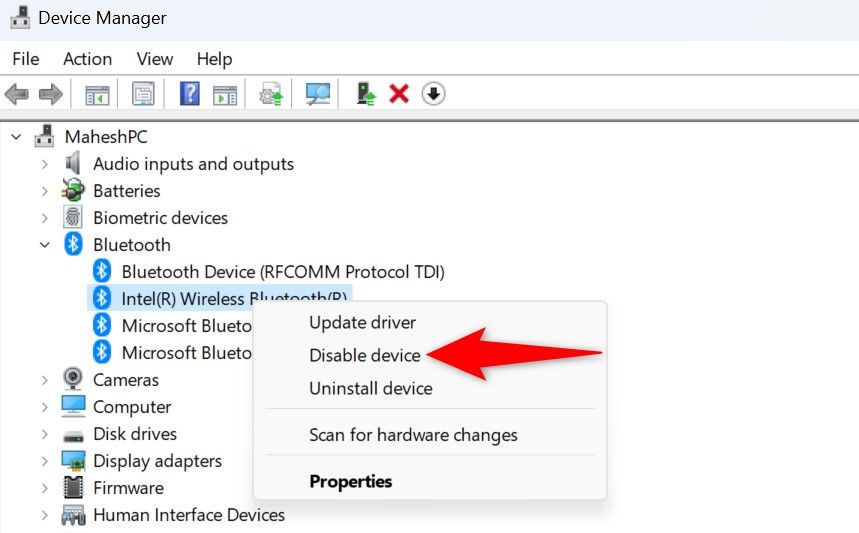
Если в системе встроен адаптер Bluetooth, а вы подключили внешний USB-донгл, возможен конфликт между двумя адаптерами. Отключите один из них — обычно встроенный — через Диспетчер устройств.
- Откройте Диспетчер устройств (Device Manager).
- Разверните список “Bluetooth”.
- Правой кнопкой по встроенному адаптеру → “Отключить устройство” (Disable Device).
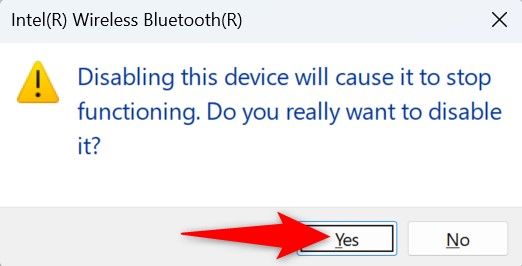
Подтвердите действие, нажав “Да” в появившемся окне.
После отключения встроенного адаптера подключите внешний адаптер и проверьте работу Bluetooth.
Альтернативы и примечания:
- Если вы намеренно используете встроенный адаптер, лучше удалить внешний USB-донгл.
- В BIOS/UEFI некоторых ноутбуков можно полностью отключить модуль Bluetooth; это полезно для систем, где Диспетчер устройств не позволяет отключить встроенный адаптер.
- Если отключение не помогло, попробуйте удалить драйвер встроенного адаптера и перезагрузиться.
Дополнительные проверки и рекомендации
- Служба поддержки Bluetooth: откройте services.msc и убедитесь, что служба “Bluetooth Support Service” запущена и установлена на автоматический запуск.
- Управление питанием: в свойствах USB-контроллера и адаптера Bluetooth снимите галочку “Разрешить компьютеру отключать это устройство для экономии энергии”.
- Устранитель неполадок Windows: Параметры → Обновление и безопасность → Устранение неполадок (Troubleshoot) → Дополнительные средства устранения неполадок → Bluetooth.
- Удалите конфликтующие устройства: в “Параметры” → Bluetooth удалите старые/неиспользуемые устройства и перепарьте нужные.
- Режим полёта: убедитесь, что режим полёта выключен и модуль Bluetooth включён.
- Проверка аппаратной совместимости: некоторые старые Bluetooth-устройства могут не поддерживаться новыми стеками Bluetooth в Windows 11. Используйте совместимые версии профилей (например, A2DP, AVRCP) и проверьте требования устройства.
Проверка безопасности и приватности
- Загружайте драйверы только с официальных сайтов производителей или из доверенных репозиториев.
- Перед установкой драйверов из сторонних источников создайте точку восстановления системы.
Мини-методика: шаблон быстрых действий (Playbook)
- Перезагрузите ПК и попробуйте заново подключить устройство.
- Проверьте, включён ли Bluetooth в Параметрах.
- Обновите драйверы через “Windows Update”.
- Если не помогло — скачайте драйвер с сайта производителя и вручную установите.
- Запустите DISM и sfc /scannow.
- Если используете внешний донгл — отключите встроенный адаптер.
- Проверьте службы, питание и устранитель неполадок.
- Если всё не помогло — протестируйте адаптер на другом ПК или обратитесь в поддержку производителя.
Критерии приёмки
- Bluetooth-устройство успешно обнаруживается и подключается.
- Аудио/передача данных через Bluetooth работают без прерываний.
- В Диспетчере устройств нет ошибок (жёлтые восклицательные знаки) у Bluetooth-адаптера.
- Логи системы не содержат повторяющихся ошибок, связанных с Bluetooth или драйвером.
Чеклисты для ролей
Для конечного пользователя:
- Перезагрузка → проверка настроек Bluetooth → удаление и заново сопряжение устройства.
- Поиск обновлений в “Windows Update” → перезагрузка.
Для продвинутого пользователя / ИТ-специалиста:
- Проверка ID оборудования в Диспетчере устройств → загрузка драйвера с сайта производителя.
- Запуск DISM и SFC, проверка журналов CBS и Event Viewer.
- Тестирование в чистой/безопасной среде, проверка конфликтов с USB-устройствами.
Для администратора системы:
- Централизованная раздача проверенных драйверов через WSUS или систему управления конфигурациями.
- Мониторинг SCOM/Log analytics на предмет повторяющихся ошибок Bluetooth.
Когда это не сработает — возможные причины и альтернативы
- Аппаратный дефект адаптера (встроенный или внешний). Альтернатива: заменить адаптер/донгл.
- Неподдерживаемое устройство (старый профиль Bluetooth). Альтернатива: использовать проводное подключение или совместимый адаптер.
- Глубокие повреждения Windows — возможно потребуется возврат системы к точке восстановления или чистая переустановка.
FAQ
Q: Почему Bluetooth перестал работать после обновления Windows?
A: Обновление могло установить несовместимый драйвер или изменить компоненты стека Bluetooth. Попробуйте откатить драйвер, установить драйвер производителя или восстановить системные файлы через DISM и SFC.
Q: Можно ли использовать два адаптера Bluetooth одновременно?
A: Теоретически да, но на практике часто возникают конфликты. Рекомендуется отключать один адаптер для стабильной работы.
Q: Как проверить, работает ли сам адаптер аппаратно?
A: Подключите адаптер к другому компьютеру или загрузитесь с Live-USB Linux — если адаптер определяется и работает, проблема в Windows или драйвере.
Итог
Следуйте последовательности: обновление драйверов → восстановление системных файлов → устранение конфликтов между адаптерами. Если стандартные шаги не помогают, протестируйте адаптер на другом устройстве, используйте проверенные драйверы с сайта производителя или обратитесь в техническую поддержку. Всегда создавайте точку восстановления перед установкой драйверов из сторонних источников.
Важное: перед вмешательством в драйверы и системные файлы создайте точку восстановления и резервные копии важных данных.

Похожие материалы

Несколько аккаунтов Skype: Multi Skype Launcher

Журнал для работы: повысить продуктивность

Персональные звуки уведомлений на Android

Скачивание шоу Hulu для офлайн‑просмотра

Microsoft Start: персонализированная новостная лента
