
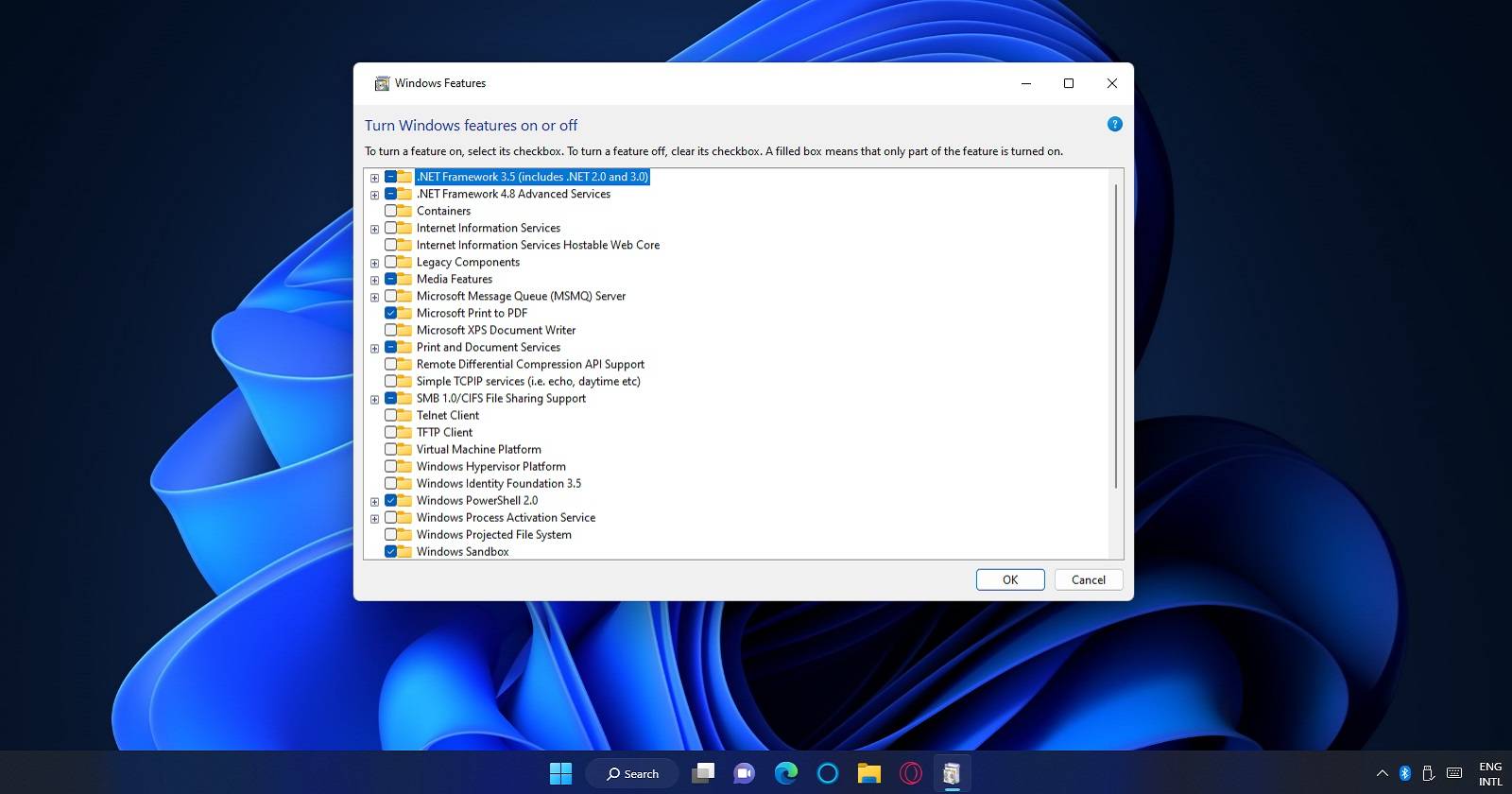
Пустое окно «Включение или отключение компонентов Windows»: как исправить
Важно: выполняйте команды и операции с правами администратора. Перед серьёзными изменениями сделайте резервную копию важных данных.
О чём эта инструкция
Этот материал собран как практическое руководство по поиску и устранению причин, из-за которых инструмент «Включение или отключение компонентов Windows» (Windows Features) открывается пустым или зависает. Приведены пошаговые инструкции, альтернативные способы добавления/удаления компонентов, проверочные контрольные списки и краткая методология для системных администраторов и рядовых пользователей.

Основные причины проблемы (в одном предложении)
Коррупция системных файлов, повреждённый образ Windows, отключённая служба Windows Module Installer или политика групповой политики, скрывающая элементы, — самые частые причины, из‑за которых окно компонентов остаётся пустым.
Быстрая проверка — чеклист перед началом
- Запустите от имени администратора PowerShell или Командную строку.
- Убедитесь, что на диске достаточно свободного места (несколько гигабайт).
- Отключите временно сторонний антивирус/защиту, если есть подозрение на вмешательство.
- Проверьте, видна ли та же проблема в другой локальной учётной записи.
1. Восстановление системных файлов: SFC и DISM
SFC (System File Checker) быстро проверяет целостность системных файлов и пытается восстановить повреждённые файлы из кэша. DISM (Deployment Image Servicing and Management) исправляет повреждения внутри системного образа, которые мешают SFC корректно восстановить файлы.
Пошагово:
- Откройте Командную строку от имени администратора: нажмите Windows + X → выберите «Командная строка (администратор)» или PowerShell (администратор).
- Запустите SFC:
sfc /scannow- Дождитесь завершения сканирования; при обнаружении проблем SFC попытается их исправить. Перезагрузите ПК и проверьте окно компонентов.
- Если SFC не помогает, выполните DISM для исправления образа Windows:
Dism /Online /Cleanup-Image /RestoreHealth- После успешной работы DISM снова запустите sfc /scannow и перезагрузите компьютер.
Совет: DISM может потребовать подключение к обновлениям Windows Update для скачивания исправленных компонентов. Убедитесь, что интернет доступен.
2. Проверьте и запустите службу Windows Module Installer
Служба Windows Module Installer (TrustedInstaller) ответственна за установку и удаление дополнительных компонентов. Если она отключена, окно компонентов может быть пустым или недоступным.
Как проверить и запустить службу:
- Нажмите Windows + S и введите services.msc, затем откройте приложение «Службы».
- В списке найдите «Windows Module Installer» или «Установщик модулей Windows».
- Дважды кликните по службе, чтобы открыть свойства.
- Установите тип запуска «Автоматически (отложенный запуск)» или «Автоматически», если он был отключён.
- Нажмите «Запустить», затем «Применить» и «ОК».
Примечание: если служба не запускается и выдаёт ошибку, проверьте журнал событий Windows (Event Viewer) в разделе Windows Logs → System для получения кода ошибки.
3. Отключите политику, скрывающую окно компонентов (для Pro и Enterprise)
Параметр групповой политики «Скрыть компоненты Windows» может полностью блокировать доступ к окну. Проверьте его в редакторе групповых политик.
Как отключить:
- Нажмите Windows + R, введите gpedit.msc и нажмите Enter.
- Перейдите: Конфигурация пользователя → Административные шаблоны → Панель управления → Программы.
- Найдите политику «Скрыть «Компоненты Windows»» или похожую (Hide “Windows Features”).
- Дважды кликните и установите «Отключено» или «Не настроено».
- Нажмите «Применить» и «ОК», затем перезагрузите систему.
Важно: в Windows Home редактор gpedit.msc по умолчанию отсутствует.
4. Создайте новую локальную учётную запись администратора
Иногда проблема ограничена профилем пользователя. Создание новой локальной учётной записи администратора поможет проверить это.
Как создать локальную учётную запись:
- Откройте Настройки → Учетные записи → Семья и другие пользователи → Добавить пользователя для этого компьютера.
- Выберите «У меня нет данных для входа этого человека» → «Добавить пользователя без учётной записи Microsoft».
- Задайте имя и пароль, затем в настройках учётной записи назначьте роль «Администратор».
- Войдите под новой учётной записью и проверьте окно компонентов.
Если в новом профиле окно работает — проблема связана с настройками старой учётной записи или её реестром.
5. Откат Windows с помощью Восстановления системы
Если ранее на компьютере создавались точки восстановления, откат к контрольной точке до появления проблемы может вернуть работоспособность.
Как использовать Восстановление системы:
- Нажмите Windows и введите «Восстановление системы», затем откройте инструмент «Восстановление системы».
- Выберите «Выбрать другую точку восстановления» и нажмите «Далее».
- Выберите точку восстановления до появления проблемы и запустите процедуру.
- После отката проверьте окно компонентов.
Примечание: Восстановление системы удаляет программы, установленные после выбранной точки восстановления. Проверьте список затронутых программ через опцию «Поиск повреждённых программ».
6. Выполнение in-place upgrade (сохранение программ и файлов)
Если вышеописанные методы не помогают и точки восстановления отсутствуют, in-place upgrade (переустановка поверх текущей системы) может восстановить повреждённые компоненты без удаления стороннего ПО и личных файлов.
Краткая последовательность:
- Скачайте официальный образ установки Windows (ISO) с сайта Microsoft или используйте Media Creation Tool.
- Запустите setup.exe из образа и выберите опцию обновления с сохранением файлов и программ.
- Следуйте инструкциям мастера и дождитесь завершения обновления.
Альтернативные способы управления дополнительными компонентами
Если окно компонентов не открывается, вы можете включать/отключать функции через PowerShell или DISM напрямую.
Примеры команд:
- Просмотр доступных опций (PowerShell от администратора):
Get-WindowsOptionalFeature -Online | Format-Table FeatureName, State -AutoSize- Включить компонент (PowerShell):
Enable-WindowsOptionalFeature -Online -FeatureName NetFx3 -All- Включить компонент через DISM:
Dism /Online /Enable-Feature /FeatureName:NetFx3 /AllЗамените NetFx3 на имя требуемой функции из списка.
Методология поиска причины (mini-метод)
- Проверка системных файлов — SFC и DISM.
- Проверка служб и сервисов (TrustedInstaller).
- Проверка политик (gpedit) и ограничений учётной записи.
- Тестирование в новой учётной записи.
- Восстановление системы или in-place upgrade.
Эта последовательность идёт от наименее инвазивных методов к более сложным.
Руководство (SOP) — быстрые действия для системного администратора
- Получите доступ в систему с правами администратора.
- Выполните DISM /RestoreHealth, затем sfc /scannow.
- Проверьте и запустите Windows Module Installer.
- Если ошибка повторяется, проверьте gpedit на предмет политик, скрывающих окно.
- Протестируйте в новой учётной записи.
- Если всё ещё не решено — предложите пользователю резервное копирование и in-place upgrade.
Критерии приёмки
- Окно «Включение или отключение компонентов Windows» отображает список функций и чекбоксы.
- Команды DISM/SFC проходят без ошибок, или выявленные ошибки успешно исправлены.
- Пользователь подтверждает, что нужная функция удалось включить/отключить.
Дерево решений (быстрое руководство)
flowchart TD
  A[Окно компонентов пустое] --> B{Попробовать SFC/DISM}
  B -- Ошибки устранены --> X[Проверить окно компонентов]
  B -- Ошибки не устранены --> C[Проверить службу Windows Module Installer]
  C -- Служба отключена --> D[Включить и запустить службу]
  C -- Служба запускается --> E[Проверить групповую политику]
  E -- Политика включена --> F[Отключить политику gpedit]
  E -- Нет политики --> G[Создать новый локальный админ-аккаунт]
  G -- Работает --> H[Перенести настройки/использовать новый профиль]
  G -- Не помогает --> I[Восстановление системы / In-place upgrade]
  X --> END[Проблема решена]
  D --> X
  F --> X
  H --> END
  I --> END
Роль‑ориентированные чеклисты
Администратор:
- Запустить DISM и SFC, проверить логи (CBS, DISM).
- Проверить Event Viewer на ошибки TrustedInstaller.
- Проверить политики и GPO, применённые в домене.
- Подготовить план in-place upgrade и резервные копии.
Домашний пользователь:
- Попробовать sfc /scannow и DISM.
- Включить службу Windows Module Installer через «Службы».
- Создать локальную учётную запись администратора и проверить работу.
- Если не уверены — обратиться к специалисту.
Риски и рекомендации
- Риск потери установленных программ при использовании восстановления системы косвенно: перед откатом проверьте список затронутых программ. Рекомендуется создать резервную копию важных данных.
- При выполнении in-place upgrade держите подключение к сети стабильным и не прерывайте процесс.
Краткие ответы на частые вопросы
Q: Можно ли удалить и заново установить компонент с помощью PowerShell?
A: Да — команды Enable/Disable в PowerShell и DISM позволяют включать и отключать компоненты без графического интерфейса.
Q: Что делать, если служба Windows Module Installer не запускается?
A: Проверьте зависимые службы, журнал событий и права доступа. Иногда помогает восстановление системных файлов или in-place upgrade.
Глоссарий (1 строка)
- SFC: утилита System File Checker для проверки целостности системных файлов.
- DISM: инструмент обслуживания образов Windows для восстановления повреждённого образа.
- TrustedInstaller / Windows Module Installer: служба установки компонентов Windows.
Заключение и краткая сводка
В большинстве случаев пустое окно «Включение или отключение компонентов Windows» устраняется проверкой и восстановлением системных файлов (SFC + DISM) и запуском службы Windows Module Installer. Если эти шаги не решают проблему, проверьте групповые политики, протестируйте новую локальную учётную запись, а при отсутствии точек восстановления рассмотрите in-place upgrade. Альтернативно, используйте DISM/PowerShell для управления функциями без графического интерфейса.
Резюме действий: SFC → DISM → TrustedInstaller → gpedit → новый профиль → Восстановление системы → in-place upgrade.
Важно: перед серьёзными операциями всегда делайте резервные копии и действуйте с правами администратора.

Похожие материалы

Несколько аккаунтов Skype: Multi Skype Launcher

Журнал для работы: повысить продуктивность

Персональные звуки уведомлений на Android

Скачивание шоу Hulu для офлайн‑просмотра

Microsoft Start: персонализированная новостная лента
