
Экран входа отсутствует в Windows 11 — как восстановить доступ
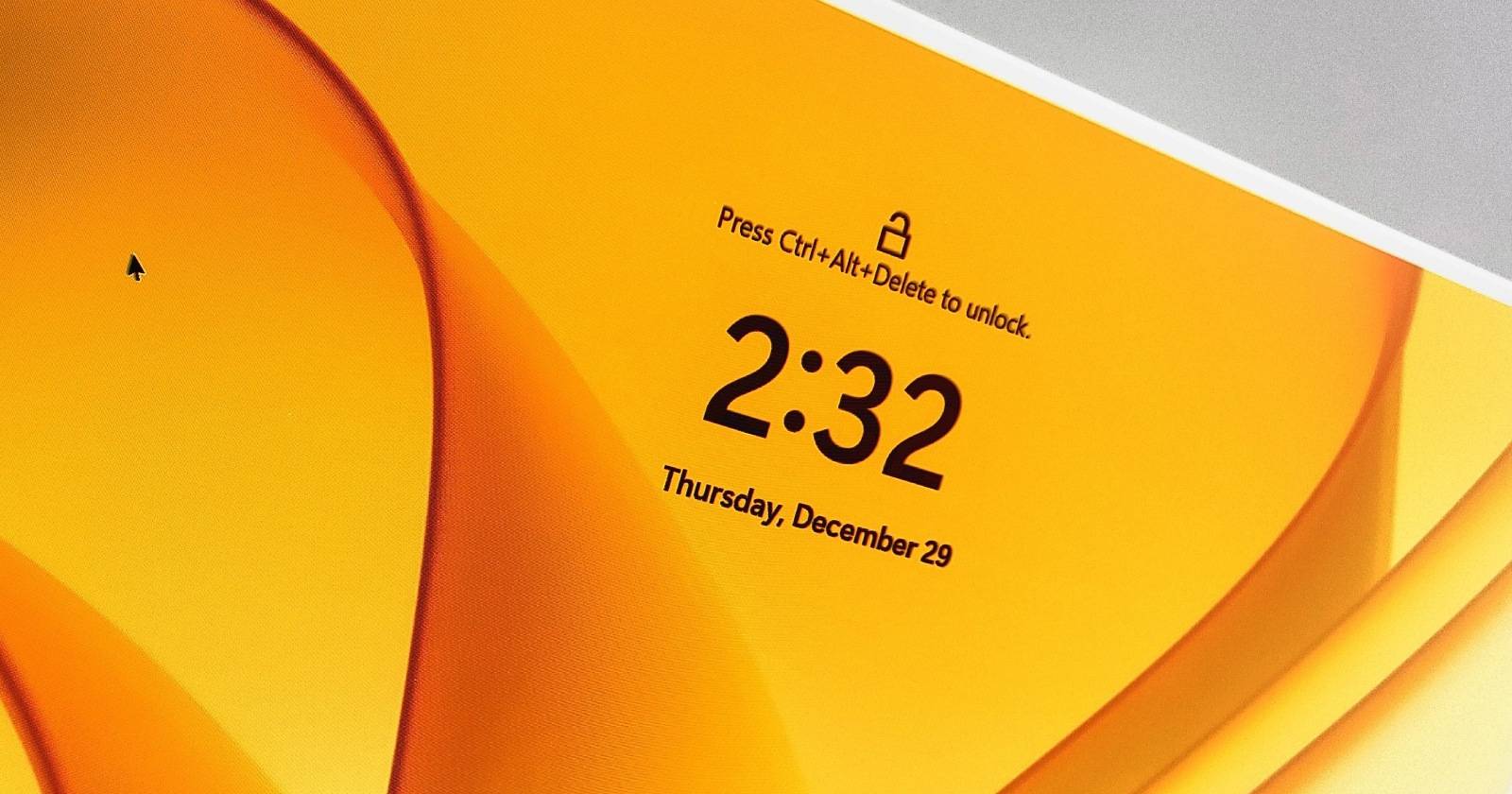

Вход в систему — это место, где вводят PIN или пароль учётной записи Windows, чтобы получить доступ к компьютеру. Обычно при стандартной настройке можно нажать клавишу пробела, чтобы увидеть экран входа. Но что делать, если экран входа полностью отсутствует?
Отсутствие экрана входа или появление чёрного экрана может быть вызвано разными причинами: неправильно настроенные параметры входа, проблемные обновления Windows, поведение быстрого запуска, повреждённые системные файлы или известная ошибка в сборке Windows. В этой статье пошагово разберём вероятные причины и приведём безопасные варианты восстановления.
Почему не появляется экран входа в Windows 11
Если вы используете сборку Windows 11 22000.4 или новее, проблема может быть связана с известным багом, который проявляется при пробуждении компьютера из режима сна или гибернации. Простая установка ожидающих обновлений часто устраняет ошибку.
Другие распространённые причины:
- Временные сбои в работе процессов, отвечающих за заблокированный экран.
- Повреждение системных файлов или служб.
- Включённая опция безопасного входа с требованием нажать Ctrl + Alt + Delete.
- Неполадки после установки драйвера или обновления Windows.
Общий принцип: двигайтесь по шагам снизу вверх — от простых и безопасных к более радикальным методам.
Быстрая проверка перед началом
- Убедитесь, что компьютер включён и индикаторы питания активны.
- Попробуйте подключить внешний монитор, если используете ноутбук, чтобы проверить, не связана ли проблема с выводом видео.
- Отключите лишние периферийные устройства (USB‑накопители, док‑станции) и перезагрузите систему.
Важно: перед выполнением действий, меняющих системные настройки, по возможности сохраните важные данные или подключите внешний накопитель для резервной копии.
1. Используйте сочетание Ctrl + Alt + Delete
Сочетание Ctrl + Alt + Delete часто возвращает экран входа. Это временное решение, но оно позволяет войти в систему и провести дальнейшую диагностику.
Шаги:
- Убедитесь, что компьютер включён.
- Нажмите Ctrl + Alt + Delete на клавиатуре.
- Ожидайте появления меню с вариантами: смена пароля, диспетчер задач, перезагрузка и т. д.
Примечание: в Windows 11 этот набор клавиш вызывает скрытое системное меню с критическими опциями и позволяет обойти некоторые глюки блокировщика экрана.
2. Загрузка в безопасном режиме
Безопасный режим загружает Windows с минимальным набором драйверов и служб. Если в обычном режиме экран входа не появляется из‑за стороннего приложения или драйвера, безопасный режим поможет это проверить.
Краткий план:
- Следуйте официальной инструкции по загрузке в безопасном режиме для Windows 11.
- После загрузки в безопасном режиме проверьте Поведение экрана входа и отключите недавно установленные приложения/драйверы.
Если в безопасном режиме экран входа отображается — вероятно, проблема вызвана сторонним ПО.
3. Установите ожидающие обновления Windows
Часто Microsoft выпускает исправления для массовых проблем в приоритетном порядке. Установка последних обновлений может решить проблему навсегда.
Как проверить и установить обновления:
- Нажмите Win + I, чтобы открыть Параметры.
- Перейдите в раздел Центр обновления Windows.
- Нажмите «Проверить наличие обновлений».
- Если обновления найдены, нажмите «Загрузить и установить».
- После установки перезагрузите компьютер.
Совет: если у вас проблемы с доступом к Параметрам из‑за отсутствующего экрана входа, сначала войдите через Ctrl + Alt + Delete или используйте безопасный режим.
4. Проверьте и отключите требование нажать Ctrl + Alt + Delete
Windows позволяет включить дополнительную защиту, когда для отображения экрана входа пользователь должен сначала нажать Ctrl + Alt + Delete. Если эта опция включена и у вас проблемы с клавиатурой или системой, экран входа может не открываться.
Как проверить:
- Войдите в систему (если возможно), откройте Панель управления → Учетные записи пользователей → Параметры входа и проверьте опцию безопасного входа.
- Или выполните команду netplwiz и в открывшемся окне проверьте расширенные параметры входа.
Если опция включена и вы хотите её отключить — снимите галочку и перезагрузите ПК.
Важно: эта функция повышает безопасность, отключайте её только если уверены в контроле доступа к устройству.
5. Выполните восстановление системы
Восстановление системы откатывает конфигурацию Windows к состоянию, сохранённому в точке восстановления. Это безопасный способ отменить изменения после установки проблемного обновления или драйвера.
Если вы можете войти в систему:
- Создайте точку восстановления и затем используйте доступные точки, чтобы откатиться на более раннюю дату.
Если экран входа не позволяет войти, используйте среду восстановления Windows (WinRE):
- Полностью выключите компьютер.
- Нажмите кнопку питания, затем сразу же начинайте нажимать F11 (у разных производителей это может быть F2, F9 или F12) до появления меню восстановления.
- В меню WinRE выберите «Устранение неполадок».
- Перейдите в «Дополнительные параметры».
- Выберите «Восстановление системы».
- Выберите точку восстановления, следуйте инструкциям мастера и перезагрузите компьютер.
Если первый выбранный пункт не помог, попробуйте другую точку восстановления.
6. Запустите восстановление при загрузке
Восстановление при загрузке автоматически ищет и исправляет проблемы, мешающие нормальной загрузке Windows.
Как запустить:
- Загрузитесь в WinRE, как описано выше.
- Выберите «Устранение неполадок».
- Перейдите в «Дополнительные параметры».
- Выберите «Восстановление при загрузке».
- Выберите учётную запись и введите пароль, затем нажмите «Продолжить».
- Дождитесь завершения процесса, это может занять несколько минут.
Если утилита находит и исправляет ошибки, перезагрузитесь и проверьте экран входа.
7. Отключите экран блокировки как временную меру
Если проблема проявляется после выхода из сна или гибернации, можно временно отключить экран блокировки, чтобы устранить симптомы до установки финального исправления.
Способы отключения: редактор реестра, редактор локальной групповой политики или сторонние твикеры. Это временная мера и снижает безопасность устройства.
Важно: отключение экрана блокировки делает устройство уязвимым к атакам через поддельный вход. Используйте только на личном, защищённом устройстве.
Когда эти методы не помогают
Если после всех перечисленных шагов экран входа всё ещё отсутствует, вероятны следующие причины:
- Глубокое повреждение системных файлов, требующее переустановки Windows.
- Аппаратная проблема с видеокартой или кабелем экрана.
- Сбой в прошивке UEFI/BIOS или конфликты со встроенными средствами ускоренного запуска.
В этих случаях рассмотрите восстановление из образа системы, обновление BIOS/UEFI или полную переустановку Windows. Если устройство находится на гарантии, обратитесь в сервисный центр.
Дополнительные подходы и когда их применять
- Проверка системных файлов: запустите sfc /scannow и DISM из командной строки в безопасном режиме или в WinRE. Эти утилиты восстанавливают целостность системных файлов.
- Откат драйверов видеокарты: если проблема появилась после обновления драйвера GPU, откатите драйвер через диспетчер устройств.
- Отключение быстрого запуска: в классических параметрах питания отключите быстрый запуск, он может конфликтовать с комбинированным пробуждением.
Противопоказания и когда не следует применять радикальные методы:
- Не выполняйте откат реестра или сторонние твики без резервной копии.
- Не сбрасывайте систему к заводским настройкам, если можно восстановиться с помощью точки восстановления или восстановления при загрузке.
Дерево решений (быстрая визуальная навигация)
flowchart TD
  A[Нет экрана входа] --> B{Экран чёрный?
  }
  B -- Да --> C[Проверьте внешние мониторы и кабели]
  B -- Нет --> D[Нажмите Ctrl + Alt + Delete]
  D --> E{Отображается меню?}
  E -- Да --> F[Войдите и установите обновления]
  E -- Нет --> G[Принудительная перезагрузка]
  G --> H[Загрузитесь в безопасном режиме]
  H --> I{Экран входа виден?}
  I -- Да --> J[Отключите недавно установленные приложения/драйверы]
  I -- Нет --> K[WinRE → Восстановление при загрузке → Восстановление системы]
  K --> L{Успех?}
  L -- Да --> M[Готово]
  L -- Нет --> N[Рассмотрите переустановку Windows или обращение в сервис]
Чеклист по ролям
Чеклист для обычного пользователя:
- Пробовали Ctrl + Alt + Delete.
- Отключили внешние устройства.
- Перезагрузили устройство принудительно.
- Загрузились в безопасном режиме и проверили наличие обновлений.
- Попробовали восстановление системы из WinRE.
Чеклист для системного администратора:
- Проверить недавние обновления безопасности и патчи, которые могли вызвать конфликт.
- Запустить sfc /scannow и DISM для проверки целостности.
- Проверить журналы событий Windows (Event Viewer) на ошибки Winlogon и LogonUI.
- Откатить или протестировать драйверы дисплея.
- Если массовая проблема — проверить известные баги в релиз-ноталах Microsoft и планировать развертывание хотфикса.
Мини‑методология для восстановления (SOP)
- Базовая проверка аппаратуры и периферии.
- Попытка входа через Ctrl + Alt + Delete.
- Принудительная перезагрузка и проверка на внешнем мониторе.
- Загрузка в безопасном режиме, проверка обновлений и журналов.
- Запуск sfc/DISM.
- WinRE → Восстановление при загрузке → Восстановление системы.
- Последняя мера — сброс к заводским настройкам или чистая установка.
Критерии приёмки
- Экран входа отображается последовательно после перезагрузки.
- Пользователь может ввести пароль/PIN и получить рабочий стол без дополнительных обходных путей.
- Ошибки в журналах не указывают на повторяющееся повреждение системных файлов или драйверов.
Безопасность и приватность
- Не отключайте защитные опции (например, требование Ctrl + Alt + Delete) на корпоративных устройствах без согласования с отделом безопасности.
- При работе с реестром сохраняйте резервную копию веток, которые изменяете.
- Если вы используете сторонние инструменты для отключения экрана блокировки, загружайте их только с проверенных источников.
Быстрые тесты и критерии успешности
Тест 1 — Ctrl + Alt + Delete: появление меню подтверждает, что подсистема Winlogon частично работает.
Тест 2 — Безопасный режим: если экран появляется, виновато стороннее ПО.
Тест 3 — WinRE восстановление при загрузке: успешное исправление часто решает проблемы, связанные с повреждением загрузочных файлов.
Короткий план действий для нерезидентных пользователей (1‑2 шага)
Если вам нужно быстро восстановить доступ:
- Нажмите Ctrl + Alt + Delete и войдите.
- Сразу проверьте Центр обновления Windows и установите обновления.
Если это не помогает — используйте безопасный режим и выполните восстановление системы.
Когда обращаться в сервис или к администратору
- Если устройство находится на гарантии и вы подозреваете аппаратную неисправность.
- Если проблема возникает на множестве устройств после корпоративного обновления — обратитесь к администратору.
- Если вы не уверены в выполнении действий в WinRE — лучше поручить задачу специалисту.
Итог
Отсутствие экрана входа в Windows 11 чаще всего вызвано временным сбоем, который можно обойти сочетанием клавиш Ctrl + Alt + Delete, принудительной перезагрузкой или загрузкой в безопасном режиме. Если проблема вызвана обновлением или драйвером, восстановление системы или установка исправлений почти всегда решают ситуацию. В крайних случаях потребуется восстановление при загрузке, обновление прошивки или переустановка ОС.
Важно: двигайтесь от простого к сложному, делайте резервные копии перед серьёзными изменениями и не отключайте меры безопасности на корпоративных устройствах без согласования.

Похожие материалы

Несколько аккаунтов Skype: Multi Skype Launcher

Журнал для работы: повысить продуктивность

Персональные звуки уведомлений на Android

Скачивание шоу Hulu для офлайн‑просмотра

Microsoft Start: персонализированная новостная лента
