
Как исправить «чёрный экран» iPhone — 6 проверенных способов

Изображение: iPhone с чёрным экраном на столе, иллюстрация проблемы «чёрный экран».
Чёрный экран на смартфоне — одна из самых пугающих ситуаций, но в большинстве случаев проблема решается последовательной диагностикой и простыми приёмами. Ниже — подробная инструкция с предупреждениями, альтернативами и чек‑листами для пользователя и техника.
Принципы диагностики перед началом работы
- Начните с наименее инвазивных действий и переходите к более радикальным только при необходимости.
- Всегда проверяйте состояние зарядки и видимые повреждения корпуса/экрана.
- Если важные данные не были сохранены, при возможности сначала создайте резервную копию или проанализируйте варианты восстановления данных.
Важно: восстановление до заводских настроек и режим DFU могут привести к потере данных, если резервные копии отсутствуют.
1. Подключите iPhone к зарядке
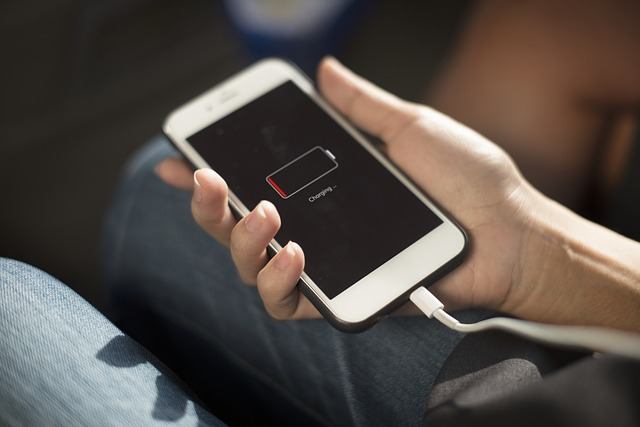
Изображение: кабель Lightning подключён к iPhone и зарядному устройству.
Пояснение: Иногда экран остаётся чёрным просто из‑за полностью разряженной батареи или проблем с питанием. Подключите телефон к оригинальному или качественному зарядному устройству и оставьте минимум на 15–30 минут.
Проверки:
- Используйте другой кабель и адаптер питания — повреждённый кабель часто вызывает отсутствие реакции.
- Попробуйте другой розеточный источник или USB‑порт компьютера.
- Если через 10–20 минут появляется индикатор зарядки — подождите, после этого пробуйте включить устройство обычным образом.
Когда это не помогает: если индикатор зарядки не появляется, возможно, проблема с разъёмом Lightning/USB‑C, аккумулятором или платой питания.
2. Обычная перезагрузка
Короткий перезапуск может снять зависание интерфейса.
Инструкция:
- Нажмите и удерживайте кнопку «Power/Side» до появления ползунка питания (на старых моделях) или до выключения экрана.
- Подождите 10–15 секунд и затем снова включите устройство.
Признак успешного действия: звук старта, вибрация или появление логотипа Apple.
Когда это не помогает: при остающемся чёрном экране, но при этом слышны уведомления — вероятно, интерфейс завис, и нужна принудительная перезагрузка.
3. Принудительный перезапуск (Force Restart)
Этот приём имитирует физическое извлечение батареи и помогает при зависании системы.
Шаги (выполните в точной последовательности):
- Нажмите и отпустите кнопку “Volume Up”.
- Нажмите и отпустите кнопку “Volume Down”.
- Нажмите и удерживайте кнопку “Power/Side” до появления логотипа Apple.
Примечание: на моделях с физической кнопкой «Home» последовательность может отличаться — обычно удержание “Power” + “Home” в течение 10–20 секунд.
Риски: этот метод безопасен и не удаляет данные; однако если аппаратная проблема — перезапуск не поможет.
4. Восстановление заводских настроек через компьютер
Если перезагрузки не помогают, можно вернуть iPhone к заводским настройкам. Это сотрёт все данные на устройстве.
Подготовка:
- Убедитесь, что у вас есть резервная копия в iCloud или на компьютере.
- Установите последнюю версию iTunes (Windows) или используйте Finder (macOS Catalina и новее).
Процедура:
- Подключите iPhone к компьютеру через кабель.
- Откройте iTunes/Finder и дождитесь распознавания устройства.
- В разделе “Summary” (Обзор) выберите «Restore iPhone» (Восстановить iPhone).
Последствия: iTunes вернёт устройство к заводским настройкам и установит последнюю доступную версию iOS. После восстановления придётся заново настроить телефон или вернуть данные из резервной копии.
5. Режим восстановления и DFU (если восстановление не помогает)
Режим восстановления (Recovery Mode) и режим обновления прошивки устройства (DFU — Device Firmware Update) — более глубокие методы восстановления, которые лечат повреждения системных файлов и загрузчика.
Важно: оба метода могут привести к удалению данных. Используйте их, если резервных копий достаточно или восстановление данных не критично.
Как зайти в Recovery Mode (по моделям):
- Для iPhone 6s и старше: удерживайте “Sleep/Wake” и “Home” одновременно до появления экрана с предложением подключиться к iTunes.
- Для iPhone 7/7 Plus: удерживайте “Sleep/Wake” и “Volume Down” до появления экрана подключения к iTunes.
- Для iPhone 8 и новее: нажмите и быстро отпустите “Volume Up”, затем “Volume Down”, затем удерживайте “Sleep/Wake” пока не появится экран подключения.
После входа в режим восстановления у вас будет выбор: Update (Обновить) или Restore (Восстановить). Сначала выберите Update — iTunes попытается переустановить iOS без удаления данных. Если Update не работает — используйте Restore.
DFU режим: строгая последовательность действий; применяется при серьёзных повреждениях прошивки. Если у вас нет опыта — обратитесь к инструкции Apple или к специалисту.
6. Обращение в сервисный центр
Если все программные методы не помогли, вероятно, проблема аппаратная: повреждение экрана, контроллера питания, шлейфа или материнской платы.
Действия:
- Запишитесь в авторизованный сервис Apple или в проверенную мастерскую.
- При возможности предоставьте гарантийные документы и чек.
- Перед сдачей на ремонт сделайте фото состояния устройства и заметки о симптомах (когда произошло, были ли падения, контакт с влагой).
Проверяйте гарантию: если устройство ещё на гарантии или по AppleCare, ремонт может быть бесплатным или со скидкой.
Изображение: сотрудник сервисного центра держит iPhone во время диагностики.
Когда перечисленные методы не помогут
- Экран полностью не реагирует и нет признаков жизни при зарядке — вероятен отказ питания или повреждение материнской платы.
- После замены экрана проблема осталась — скорее всего, неисправен контроллер дисплея или шлейф.
- Устройство падало в воду — возможна коррозия внутренних контактов; не пытайтесь включать телефон до профессиональной сушкой/диагностики.
Альтернативные подходы и инструменты
- Сторонние утилиты для восстановления iOS (например, проверенные инструменты для восстановления системы) могут помочь, но выбирайте только известные и надёжные продукты; они не безопаснее официальных способов и иногда требуют платной лицензии.
- Замена кабеля/адаптера на оригинальный Apple или сертифицированный MFi может исключить источник проблем с зарядкой.
- Если вы уверены в своих навыках, можно аккуратно проверить разъём зарядки и шлейфы; однако это аннулирует гарантию у официальных поставщиков.
Мини‑методика: быстрый чек‑лист (пошагово)
- Подключите к зарядке и подождите 15–30 минут.
- Попробуйте обычную перезагрузку.
- Сделайте принудительный перезапуск в соответствии с моделью.
- Попробуйте восстановление через iTunes/Finder (Update → Restore).
- При неудаче — режим восстановления, затем DFU (по мере необходимости).
- Запишите симптомы и обратитесь в сервис, если ничего не помогло.
Роль‑базированные чек‑листы
Пользователь — что сделать до обращения в сервис:
- Попытаться зарядить и перезапустить телефон.
- Снять защитный чехол и проверить корпус на трещины/следы влаги.
- Подготовить документы на устройство и резервные копии.
- Зафиксировать время и условия появления проблемы.
Техник в сервисе — диагностика и действия:
- Визуальная проверка шлейфов, разъёма и экрана.
- Подключение к диагностическим инструментам, чтение журналов ошибок.
- Пробное подключение к альтернативному рабочему экрану/аккумулятору.
- Тестирование после ремонта и проверка работоспособности всех функций (сенсор, Face ID, камеры, Wi‑Fi, LTE).
Критерии приёмки
- Экран включается и реагирует на прикосновения без артефактов.
- Устройство успешно загружается до рабочего стола и показывает срок зарядки.
- Восстановлены/сохранены пользовательские данные (если это было возможно заранее).
- После ремонта отсутствуют всплывающие ошибки или самопроизвольные перезагрузки.
Мини‑словарь терминов
- Recovery Mode — режим восстановления iOS, используемый для обновления или восстановления через компьютер.
- DFU — режим низкоуровневого восстановления устройства (Device Firmware Update).
- iTunes/Finder — программы на компьютере для управления и восстановления iPhone.
Decision flowchart
flowchart TD
  A[Чёрный экран iPhone] --> B{Подключается к зарядке?}
  B -- Да --> C{Появился индикатор зарядки?}
  C -- Да --> D[Подождать и попытаться включить]
  C -- Нет --> E[Поменять кабель/адаптер/розетку]
  B -- Нет --> E
  D --> F{Экран всё ещё чёрный?}
  F -- Нет --> Z[Готово]
  F -- Да --> G[Принудительный перезапуск]
  G --> H{Результат положительный?}
  H -- Да --> Z
  H -- Нет --> I[Подключить к iTunes/Finder]
  I --> J{Обнаружен ли в режиме восстановления?}
  J -- Да --> K[Попробовать Update]
  J -- Нет --> L[Войти в DFU или обратиться в сервис]
  K --> M{Update помог?}
  M -- Да --> Z
  M -- Нет --> L
Когда и почему стоит обратиться в сервис
- Телефон не реагирует на зарядку и перезапуск — возможен аппаратный дефект.
- После механического повреждения или попадания жидкости.
- Если вы не уверены в процедуре DFU или боитесь потерять данные.
Риски и советы по безопасности
- Не разбирайте устройство без навыков: можно повредить шлейфы и лишиться гарантии.
- При попадании влаги отключите устройство и не включайте — это снижает риск короткого замыкания.
- Делайте резервные копии регулярно, чтобы минимизировать потери данных.
Заключение
Чёрный экран iPhone часто решается последовательной диагностикой: зарядка, перезагрузка, принудительный перезапуск и восстановление через компьютер. Если ни один из программных методов не помог, скорее всего, причина аппаратная — тогда лучше доверить ремонт профессионалам. Систематический подход и подготовка резервных копий позволяют снизить риск потери данных и ускорить восстановление.
Ключевые ссылки/рекомендации: обратитесь к официальной документации Apple по методам восстановления и DFU перед выполнением инвазивных процедур.

Похожие материалы

Несколько аккаунтов Skype: Multi Skype Launcher

Журнал для работы: повысить продуктивность

Персональные звуки уведомлений на Android

Скачивание шоу Hulu для офлайн‑просмотра

Microsoft Start: персонализированная новостная лента
