
Как исправить чёрный экран на Roku TV или Roku TV Stick
Быстрые ссылки
- Вы могли выбрать неправильный вход на Roku TV
- Выполните полное отключение питания
- Проверьте все соединения и перезагрузите
- Попробуйте другой телевизор или устройство Roku
- Метод с фонариком для проверки подсветки
- Сброс к заводским настройкам Roku TV и приставки
Вы могли выбрать неправильный вход на Roku TV
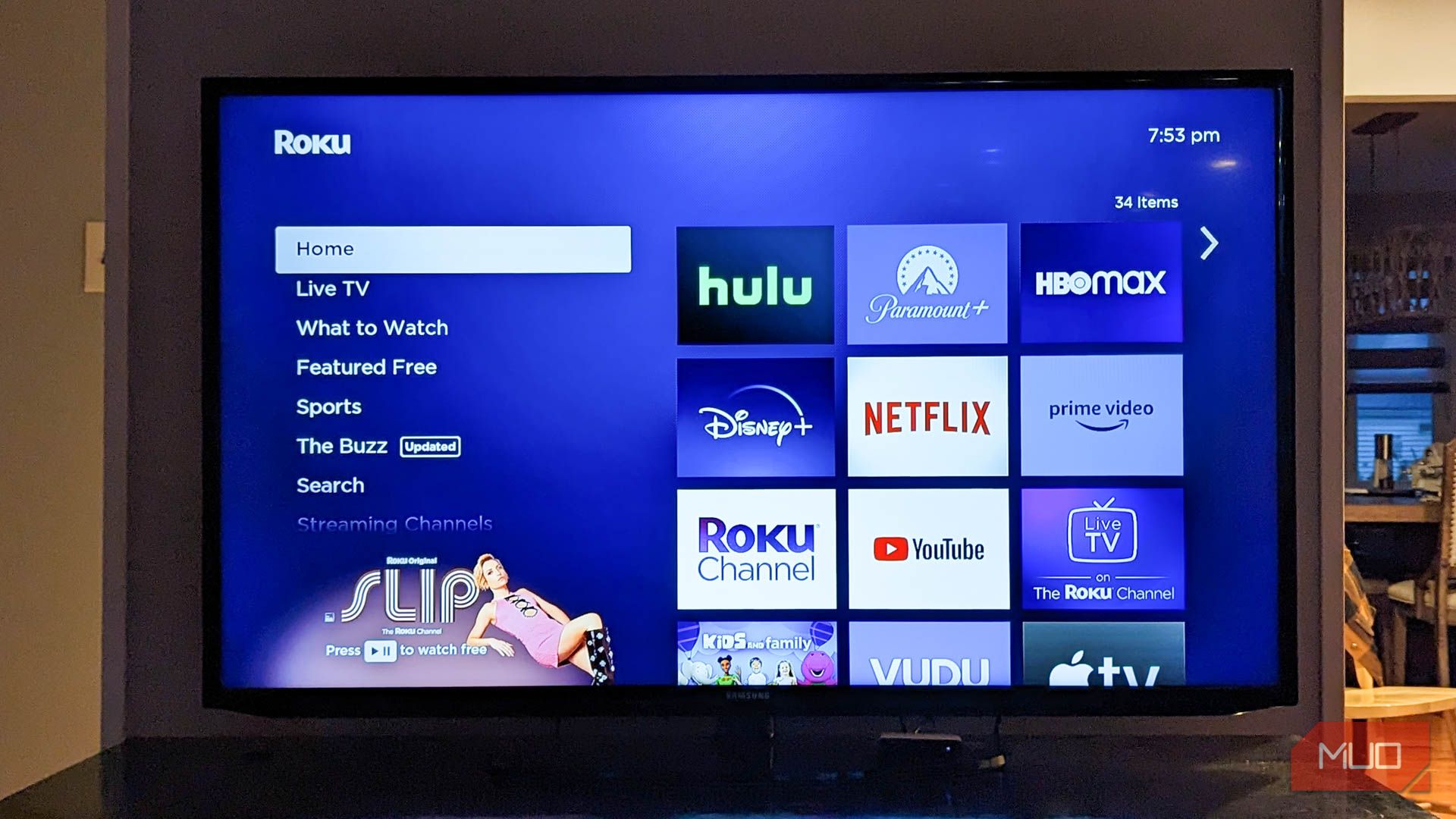
Сначала убедитесь, что телевизор настроен на правильный вход (Input). Как и большинство современных телевизоров, Roku TV обычно имеет несколько HDMI-портов (HDMI 1, HDMI 2 и т. д.). Если вы подключили новую приставку, игровую консоль или другой источник, переключитесь на соответствующий вход с помощью кнопки Вход на пульте или в меню телевизора.
Где находятся порты HDMI — посмотрите на задней и боковой панелях телевизора: порты подписаны. Если устройство подключено в HDMI 1, выберите Вход → HDMI 1.
Важно: иногда пульт или кнопка Input на телевизоре работают с задержкой или переключают неверный порт — попробуйте переключать входы по очереди и смотреть на индикатор активности устройства (индикатор питания или светодиод на приставке).
Выполните полное отключение питания
Power cycle (полное отключение питания) часто решает временные программные сбои. Roku TV — это по сути компьютер, и мелкие ошибки в прошивке или сбои аппаратного обеспечения нередко снимаются простым разрядом оставшегося напряжения.
Шаги:
- Отключите телевизор и приставку (если есть) от сети питания.
- Подождите 60–120 секунд.
- Нажмите и удерживайте кнопку Питание на телевизоре (если есть) несколько секунд, чтобы разрядить конденсаторы.
- Подключите питание обратно и включите телевизор.
Если проблема ушла — вероятно, это временный программный конфликт. Если нет — идём дальше.
Проверьте все соединения и перезагрузите
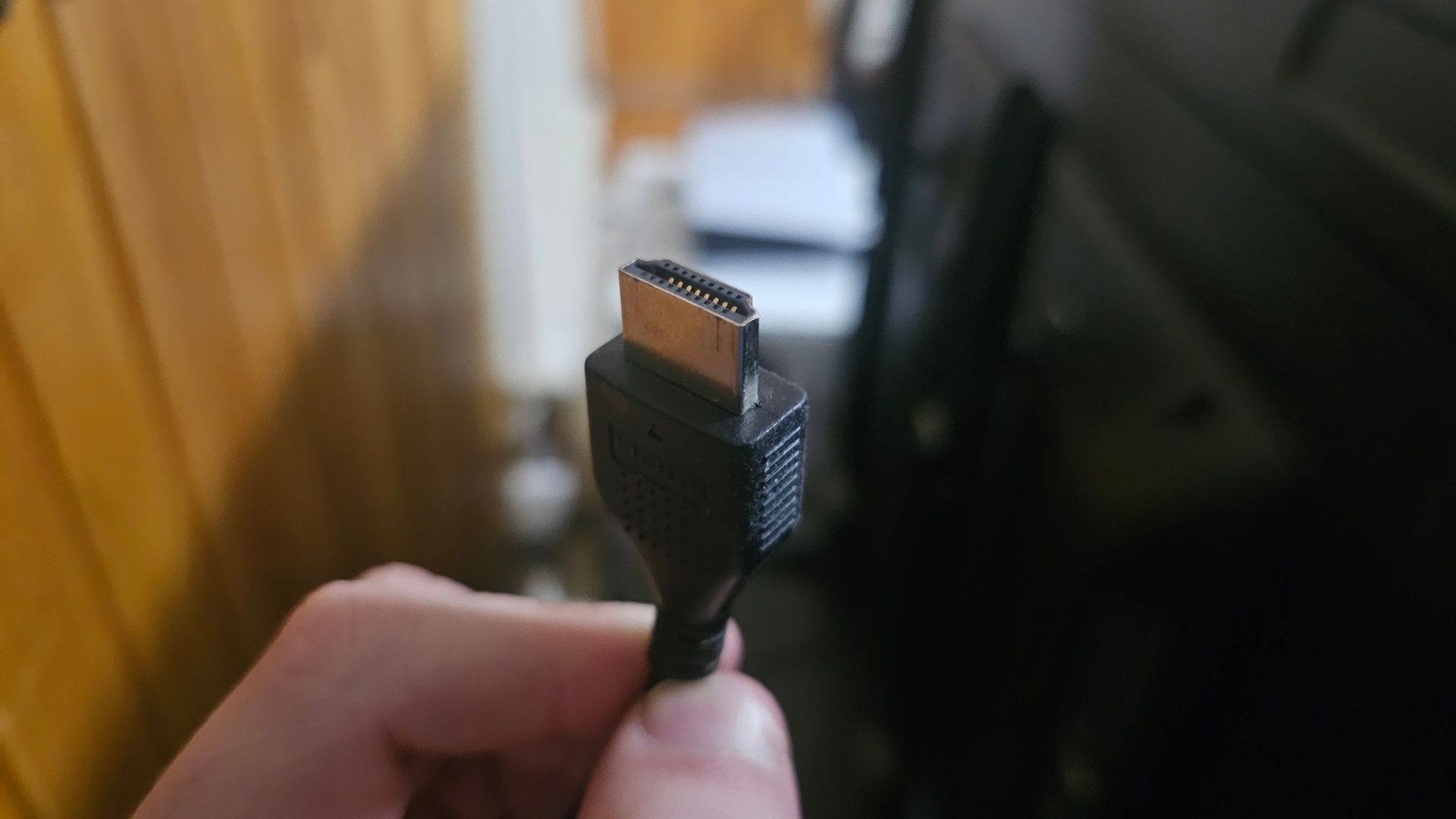
Нередко причиной чёрного экрана являются грязные, повреждённые или неплотно подсоединённые HDMI-кабели.
Что проверить:
- Выньте и снова подключите HDMI-кабель с обеих сторон — на приставке и телевизоре.
- Осмотрите кабель на перегибы и повреждения.
- Протрите коннектор мягкой безворсовой салфеткой.
- Продуйте порт сжатым воздухом или электрическим воздушным баллоном, чтобы убрать пыль.
Если порт расположен на боковой панели — он больше подвержен загрязнению. Иногда помогает замена кабеля на заведомо исправный.
Попробуйте другой телевизор или другое устройство Roku
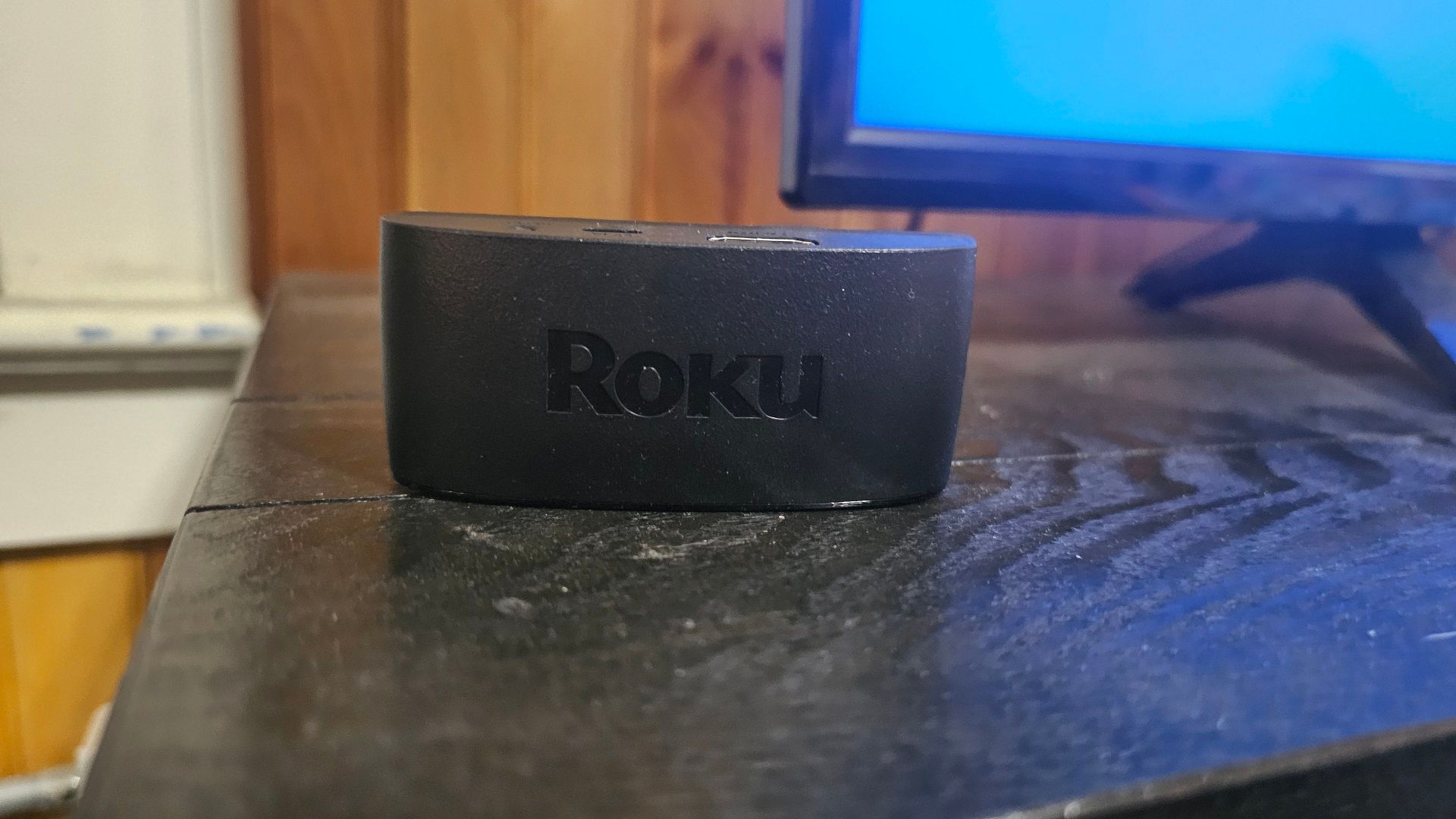
Чтобы определить источник проблемы, поменяйте стороны: подключите вашу приставку к другому телевизору. Если второй телевизор тоже показывает чёрный экран — проблема, скорее всего, в приставке/источнике сигнала.
Сделайте обратную проверку: подключите другое устройство (например, ноутбук или игровую консоль) к вашему Roku TV. Если изображение появляется — проблема была в исходном устройстве или кабеле. Если и с другим устройством экран остаётся чёрным — проблема в телевизоре.
Метод с фонариком для проверки подсветки
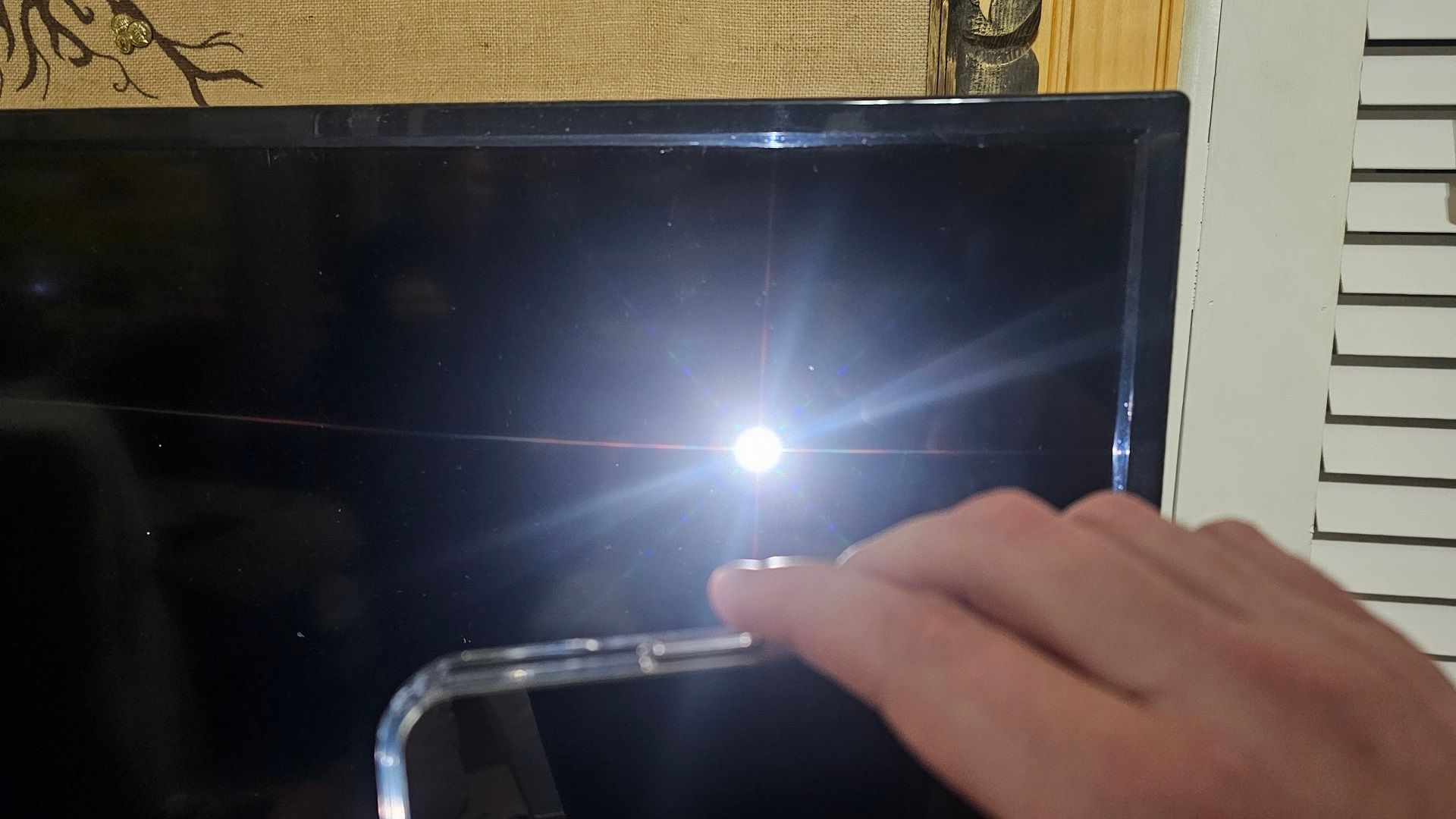
Этот простой тест не устраняет неисправность, но помогает понять, связана ли проблема с подсветкой (backlight). Если подсветка перегорела, изображение будет присутствовать, но очень тусклое — фонарик частично покажет контур интерфейса или картинку.
Как проверить:
- Включите телевизор (даже если экран чёрный).
- В полной темноте локально подсветите экран ярким фонариком под небольшим углом.
- Ищите бледные контуры меню Roku или изображений.
Если вы видите изображение под фонариком — подсветка дефектна: ремонт подсветки требует сервисного вмешательства или замены панели. Если изображения нет — проблема может быть в плате управления видео или в прошивке.
Заметка: низкая яркость в меню также может быть следствием настроек; откройте меню и проверьте яркость/контраст, если экран хоть как-то реагирует.
Сброс к заводским настройкам Roku TV и приставки
Сброс — крайняя мера: он возвращает устройство к исходному состоянию, удаляя настройки и установленные приложения.
Roku TV:
- Найдите кнопку Reset на задней панели (рядом с портами) и удерживайте её ~10 секунд до перезагрузки, или
- Откройте меню: Настройки > Система > Дополнительные системные настройки > Сброс к заводским настройкам и следуйте инструкциям.
Roku-приставка:
- Процедура аналогична: либо кнопка Reset на корпусе, либо в меню приставки в Настройки > Система > Дополнительные системные настройки > Сброс к заводским настройкам.
Перед сбросом:
- Запишите логины/пароли от стриминговых сервисов.
- Убедитесь, что у вас есть доступ к Wi‑Fi и возможность заново настроить устройство.
Мини‑методология: быстрый чек‑лист (порядок действий)
- Проверьте вход (Input) — переключите все HDMI.
- Полное отключение питания (Power cycle).
- Осмотрите и почистите HDMI-кабели и порты.
- Попробуйте другой кабель и другой телевизор/устройство.
- Проверьте подсветку фонариком.
- Сброс к заводским настройкам (последний шаг).
Если после этого экран остаётся чёрным — обратитесь в сервис или замените телевизор/панель.
Альтернативные подходы и рекомендации
- Используйте другой тип подключения (DisplayPort/AV/композит), если телевизор и устройство это поддерживают — хотя для Roku обычно доступен только HDMI.
- Попробуйте подключить приставку напрямую к телевизору, минуя ресивер или HDMI‑коммутатор — иногда оборудование между источником и экраном ломает сигнал.
- Проверьте, не активирован ли режим энергосбережения или внешнее управление, которое может отключать экран.
Когда перечисленные методы не сработают (контрпримеры)
- Если фонарик не показывает картинку и телевизор не реагирует на попытки смены входа — вероятно, проблема с платой подсветки или контроллером видео.
- Если при подключении к другому телевизору проблема сохраняется — неисправна сама приставка (или кабель питания).
- Физические повреждения экрана (трещины, попадание влаги) не исправляются перечисленными методами.
Роль‑ориентированные чек‑листы
Для пользователя (быстрые действия):
- Проверить входы HDMI.
- Перезагрузить питание.
- Подключить на проверку другое устройство.
- Если виден интерфейс — проверить настройки яркости.
Для техника (расширенная проверка):
- Протестировать блок питания и напряжение на платах.
- Проверить питание подсветки и лампы/LED‑строки.
- Перепрошить контроллер, если доступна официальная прошивка.
- Заменить повреждённые платы или дисплейную панель.
Дерево решений
flowchart TD
  A[Начало: черный экран] --> B{Экран чёрный, индикатор питания светится?}
  B -- Да --> C{Показывает ли фонарик изображение?}
  B -- Нет --> D[Проверить питание/блок питания]
  C -- Да --> E[Проблема с подсветкой → сервисный ремонт]
  C -- Нет --> F{Проверить вход HDMI}
  F -- Неверный вход --> G[Переключить Input]
  F -- Правильный вход --> H[Поменять кабель/устройство]
  H --> I{Проблема устранилась?}
  I -- Да --> J[Готово]
  I -- Нет --> K[Сброс к заводским настройкам]
  K --> L{Проблема устранилась?}
  L -- Да --> J
  L -- Нет --> M[Обратиться в сервис или заменить устройство]
Критерии приёмки
- Телевизор переходит из состояния чёрного экрана в рабочее после одного из шагов: смена входа, перезагрузка питания, замена кабеля или сброс.
- Если виден интерфейс только при подсветке фонариком — требуются аппаратный ремонт подсветки.
- Если устройство не отвечает на питание и индикацию — проверка блока питания и плат обязательна.
Краткий глоссарий (1 строка на термин)
- HDMI — цифровой интерфейс для передачи видео и звука.
- Подсветка (backlight) — лампы или LED‑строки, создающие видимое изображение на панели.
- Power cycle — полное отключение питания с целью разряда и очистки временных ошибок.
- Factory reset — возврат устройства к заводским настройкам, удаляет пользовательские данные.
Рекомендации по сохранению работоспособности
- Регулярно проверяйте и аккуратно вынимайте HDMI‑кабели, чтобы избежать повреждений.
- Держите порты закрытыми или чистыми от пыли, особенно если телевизор расположен в пыльной среде.
- Сделайте резервные копии данных аккаунтов и запишите пароли перед сбросом.
Резюме
Если чёрный экран на Roku TV — начинайте с простых шагов: проверьте вход, выполните полное отключение питания и очистите кабели. Используйте фонарик, чтобы отличить проблему подсветки от проблем с видеосигналом. Сброс к заводским настройкам оставляйте на последнем шаге; при аппаратной неисправности обратитесь в сервис.

Похожие материалы

Несколько аккаунтов Skype: Multi Skype Launcher

Журнал для работы: повысить продуктивность

Персональные звуки уведомлений на Android

Скачивание шоу Hulu для офлайн‑просмотра

Microsoft Start: персонализированная новостная лента
