
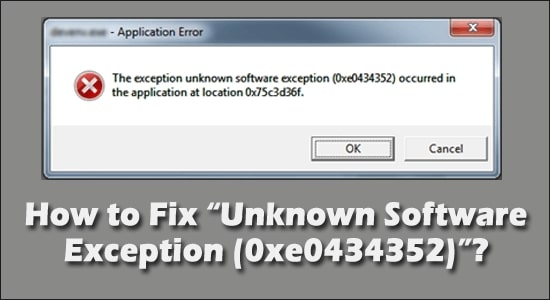
Как исправить ошибку Unknown Software exception 0xe0434352 в Windows
К чему стремится эта инструкция
Цель — дать пошаговые, проверяемые способы исправить ошибку 0xe0434352 на ПК с Windows. Подойдёт и для продвинутых пользователей, и для IT-администрации: есть пошаговые команды, контрольные точки и чеклисты для проверки результатов.
Быстрый обзор причин
- Повреждённые или отсутствующие компоненты .NET Framework.
- Конфликты драйверов, особенно видеодрайвера.
- Повреждённые системные файлы Windows.
- Проблемы с диском (битые сектора).
- Сторонние программы или автозапуск вызывают конфликт.
Основные способы устранения ошибки
Метод 1: Обновите драйвер видеокарты
Проблемы с графическим адаптером часто вызывают исключения .NET. Обновление драйвера — простой и быстрый шаг.
- Нажмите Win + R, введите devmgmt.msc и нажмите Enter.
- Разверните раздел “Видеоадаптеры”.
- Правой кнопкой мыши по адаптеру → Свойства → Драйвер → Обновить драйвер.
- Выберите “Автоматический поиск обновлённого драйвера”.
- Перезагрузите систему после установки.
Важно: если автоматический поиск не находит обновление, скачайте драйвер с сайта производителя (NVIDIA, AMD, Intel).
Метод 2: Выполните чистую загрузку Windows
Чистая загрузка помогает понять, вызывает ли проблему стороннее ПО.
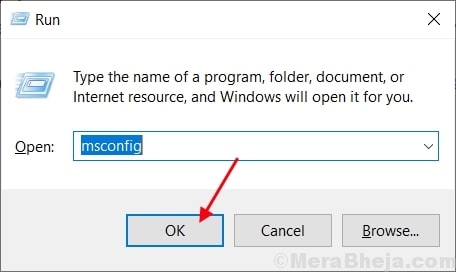
- Нажмите Win + R, введите msconfig и нажмите Enter.
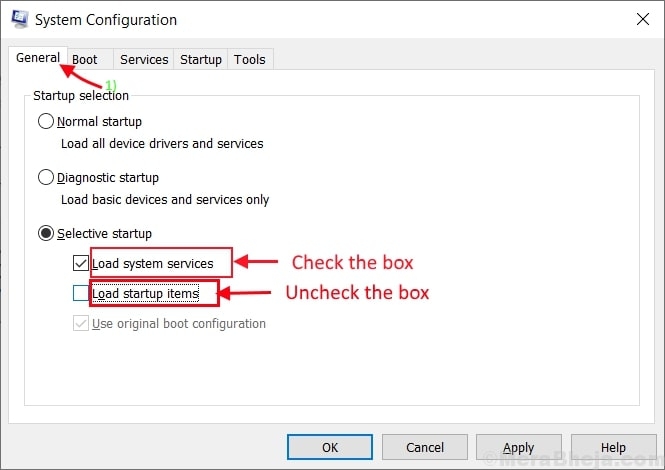
- На вкладке “Общие” включите “Загружать системные службы”, уберите галочку с “Загружать элементы автозапуска”.
- Перейдите на вкладку “Службы”, установите “Скрыть все службы Microsoft”, затем отключите оставшиеся службы.
- Нажмите “Применить” → OK и перезагрузите компьютер.
После перезагрузки проверьте, исчезла ли ошибка. Если да — включайте службы и программы по очереди, чтобы выявить виновника.
Метод 3: Восстановление .NET Framework (Framework Repair Tool)
Если компоненты .NET повреждены, используйте официальный инструмент восстановления.
- Скачайте .NET Framework Repair Tool с официального сайта Microsoft.
- Запустите NetFxRepairTool.exe и подтвердите запуск (Yes/Да) при запросе UAC.
- Примите лицензионное соглашение и нажмите “Далее”.
- Дождитесь завершения проверки и восстановления, затем перезагрузите компьютер, если инструмент не перезагрузил его автоматически.
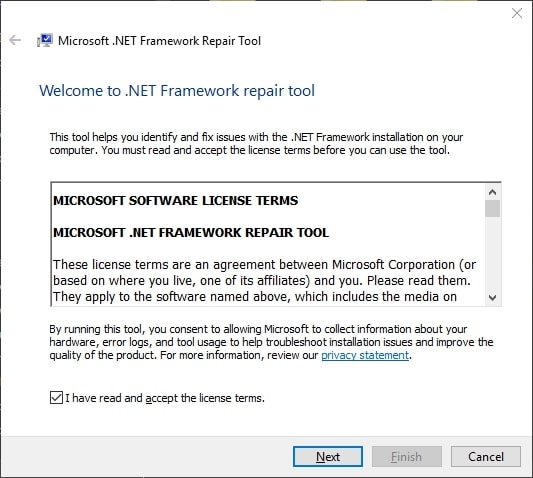
Примечание: инструмент попытается исправить известные проблемы, но он не восстановит приложения, повреждённые сторонними установщиками.
Метод 4: Просканируйте системные файлы (DISM + SFC)
DISM восстановит образ системы, а SFC проверит целостность файлов.
- Нажмите Win + R, введите cmd и нажмите Ctrl + Shift + Enter, чтобы открыть командную строку от имени администратора.
- Выполните команду для восстановления образа:
DISM.exe /Online /Cleanup-image /Restorehealth- После завершения выполните проверку системных файлов:
sfc /scannow- Перезагрузите компьютер и проверьте, повторяется ли ошибка.
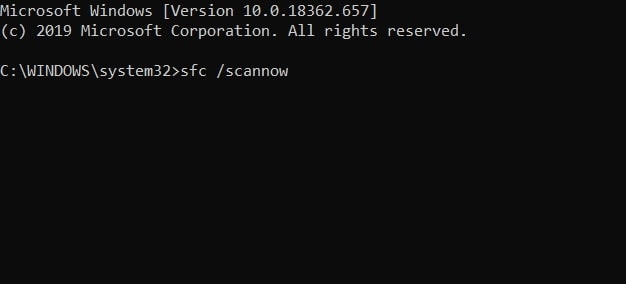
Совет: при ошибках DISM используйте источник восстановления (ISO или установочный носитель) и параметр /Source.
Метод 5: Проверьте диск на ошибки (CHKDSK)
Битые сектора на диске могут приводить к повреждению файлов и исключениям.
- Откройте командную строку от администратора (Win + R → cmd → Ctrl + Shift + Enter).
- Запустите проверку диска офлайн:
chkdsk /f- Согласитесь на проверку при следующей перезагрузке, если будет предложено, и перезагрузите систему.
Примечание: для тщательной проверки используйте chkdsk /r (дольше, но включает восстановление секторов).
Метод 6: Обновите Windows и другие драйверы
Устаревшая система или драйверы могут вызвать конфликт.
- Нажмите Пуск и введите “Проверить наличие обновлений”.
- Запустите проверку обновлений и установите доступные патчи.
- Перезагрузите компьютер после установки обновлений.
Метод 7: Попробуйте другой браузер или отключите расширения
Если ошибка проявляется в браузере, попробуйте отключить расширения или временно установить другой браузер (Chrome, Firefox, Edge). Это поможет исключить проблему с конкретным дополнением.
Когда перечисленные методы не помогают
- Если ошибка возникает только в одном приложении — проблема скорее в самом приложении или его зависимости от специфичной версии .NET.
- После аппаратных сбоев (например, повреждение SSD/HDD) программная починка может не сработать — тогда нужна замена носителя или восстановление из бэкапа.
- Если ПК управляется политиками организации, изменения могут блокироваться групповыми политиками — обратитесь к администратору.
Альтернативные подходы
- Полная переустановка проблемного приложения.
- Переустановка/восстановление конкретной версии .NET через Панель управления → Программы и компоненты.
- Откат системы к точке восстановления до появления ошибки.
- Использование виртуальной машины/контейнера для запуска проблемного ПО, чтобы изолировать среду.
Чеклист для пользователя (быстрая проверка)
- Перезагрузил/перезагрузила компьютер.
- Обновил(а) драйвер видеокарты.
- Выполнил(а) DISM + SFC.
- Запускал(а) CHKDSK.
- Проводил(а) чистую загрузку системы.
- Проверил(а) обновления Windows.
Чеклист для администратора IT
- Проверить журналы событий Windows (Event Viewer) на исключения .NET и сопутствующие коды.
- Сравнить версии .NET на проблемной и рабочей системах.
- Выполнить пакетную проверку SFC/DISM на группе машин.
- Проверить политики групповой безопасности, которые блокируют установку компонентов.
- Тестировать приложения в контролируемой среде (VM) перед переносом в прод.
Пошаговая методика восстановления (мини-SOP)
- Создайте резервную копию важных данных.
- Обновите Windows и драйверы.
- Выполните DISM → SFC.
- Проверьте диск (chkdsk /f или /r).
- Восстановите .NET Framework с помощью Repair Tool.
- Если ошибка остаётся — выполните чистую загрузку, поочерёдно включая службы и программы.
- Документируйте наблюдения и при необходимости откатывайте/переустанавливайте приложение.
Модель принятия решения (Mermaid)
flowchart TD
  A[Появилась ошибка 0xe0434352] --> B{Проявляется в одном приложении?}
  B -- Да --> C[Переустановить приложение, проверить зависимости .NET]
  B -- Нет --> D[Обновить драйверы и Windows]
  D --> E[Выполнить DISM + SFC]
  E --> F{Ошибки SFC/DISM найдены?}
  F -- Да --> G[Восстановление .NET, проверка диска]
  F -- Нет --> H[Чистая загрузка и отключение сервисов]
  G --> I[Если не помогло — обратиться к администратору / заменить диск]
  H --> I
Критерии приёмки
- После всех действий приложение запускается без ошибки 0xe0434352 в течение трёх последовательных запусков.
- Event Viewer не показывает новых критических исключений .NET, связанных с тем же временем возникновения.
- Диск не выдаёт ошибок при SMART-проверке и chkdsk завершился без необрабатываемых секторов.
Риски и смягчающие меры
- Риск: потеря данных при вмешательстве в диск. Мера: создать резервную копию перед любыми операциями.
- Риск: несовместимость драйверов после обновления. Мера: сохранить предыдущую версию драйвера или создать точку восстановления.
- Риск: корпоративные политики блокируют исправления. Мера: согласовать изменения с администратором и тестировать на тестовой группе.
Короткий факт-бокс
- Типичный виновник: повреждённый .NET или конфликт драйверов.
- Быстрая проверка: DISM + SFC + chkdsk.
- Временное решение: чистая загрузка для локализации проблемы.
Краткий глоссарий
- .NET Framework — платформа от Microsoft для запуска приложений; многие программы зависят от её компонентов.
- DISM — инструмент для обслуживания и подготовки образов Windows.
- SFC — System File Checker, проверяет целостность системных файлов.
- CHKDSK — утилита для проверки и исправления ошибок на диске.
Заключение
Следуя этим шагам, вы последовательно исключите самые частые причины ошибки 0xe0434352: от драйверов и повреждённых системных файлов до проблем с диском и конфликтов ПО. Начинайте с простых и безопасных действий (обновления, перезагрузка, SFC/DISM), затем переходите к восстановлению .NET и проверке диска. Если проблема остаётся в корпоративной среде — привлеките администратора, чтобы проверить политики и логи.
Некоторые изображения использованы с разрешения merabheja.com

Похожие материалы

Несколько аккаунтов Skype: Multi Skype Launcher

Журнал для работы: повысить продуктивность

Персональные звуки уведомлений на Android

Скачивание шоу Hulu для офлайн‑просмотра

Microsoft Start: персонализированная новостная лента
