
Как исправить ошибку 0xc1900101 при обновлении Windows 10
Важно: перед серьёзными действиями сделайте резервную копию важных файлов и создайте точку восстановления.
В этом руководстве вы найдёте подробные причины ошибки 0xc1900101, поэтапные методы исправления, варианты для домашних пользователей и системных администраторов, проверочные сценарии и шаблоны для ведения журнала при устранении неполадок.
Что означает ошибка 0xc1900101
Кратко: код 0xc1900101 — типичный драйверный BSOD при обновлении Windows. Это не единичная неисправность, а индикатор проблем с драйверами, файловой системой, несовместимым оборудованием или вмешательством стороннего ПО (антивирусы, системные оптимизаторы).
Определения в одну строку:
- Драйверы — программные модули, через которые Windows работает с аппаратурой.
- BSOD — синий экран смерти, аварийная остановка с дампом памяти.
Быстрый план действий
- Отключите все внешние устройства.
- Освободите место на системном диске.
- Запустите средство устранения неполадок Центра обновления.
- Обновите или удалите старые драйверы.
- Проверьте диск на ошибки.
- Временно удалите сторонний антивирус.
- При необходимости обновите прошивку BIOS с осторожностью.
- Как крайняя мера — сброс системы или чистая установка.
Возможные причины
- Повреждённые системные файлы Windows.
- Остатки после неполной установки или удаления программ/оборудования.
- Устаревшие, несовместимые или повреждённые драйверы.
- Конфликты со сторонним антивирусом или вредоносное ПО.
- Внешние устройства, несовместимые с обновлением.
- Проблемы с диском или разделом восстановления.
- Устаревшая прошивка BIOS/UEFI.
Метод 1: Отключите все внешние устройства
Порядок действий:
- Отключите принтеры, USB-флешки, внешние диски, сканеры, фотоаппараты и т.д.
- Оставьте только клавиатуру и мышь (если они проводные).
- Перезагрузите систему и повторите попытку обновления.
Почему это помогает: при загрузке установщик Windows может пытаться инициализировать драйверы периферии. Несовместимый драйвер способен вызвать BSOD.
Важно: если система обновляется успешно после отключения, подключайте устройства по одному и проверяйте, какое вызывает сбой.
Метод 2: Освободите место на системном диске
Требование: для некоторых обновлений Windows 10 требуется минимум 32 ГБ свободного места.
Рекомендации для увеличения свободного места:
- Расширьте раздел системы, если есть соседний свободный раздел.
- Удалите временные файлы: Параметры — Хранилище — Временные файлы.
- Удалите папку Windows.old, если она больше не нужна.
- Отключите гибернацию командой powercfg /h off в PowerShell от администратора.
- Удалите редко используемые приложения.
- Перенесите личные файлы на внешний диск или облако.
- Рассмотрите миграцию ОС на больший SSD/HDD.
Примечание: если свободного места достаточно, а ошибка остаётся, переходите к следующему шагу.
Метод 3: Запустите средство устранения неполадок Центра обновления
Порядок действий (Windows 10):
- Откройте Пуск → Параметры.
- Перейдите в Обновление и безопасность.
- Выберите Устранение неполадок → Дополнительные средства устранения неполадок.
- Запустите средство для Центра обновления и для Оборудования и устройств.
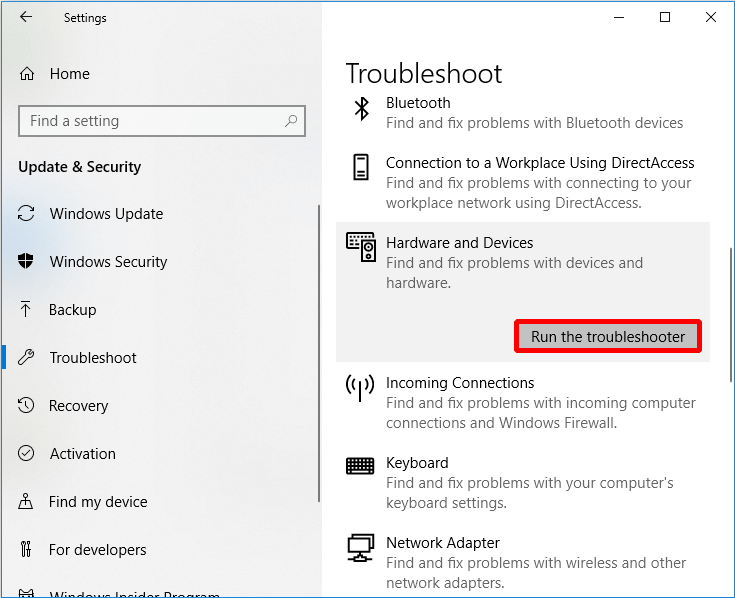
Если средство обнаружит ошибки, следуйте подсказкам для их исправления. Если ничего не найдено, двигайтесь дальше.
Метод 4: Обновите или удалите драйверы
Суть: часто 0xc1900101 означает, что устаревшие или повреждённые драйверы мешают обновлению.
Порядок действий:
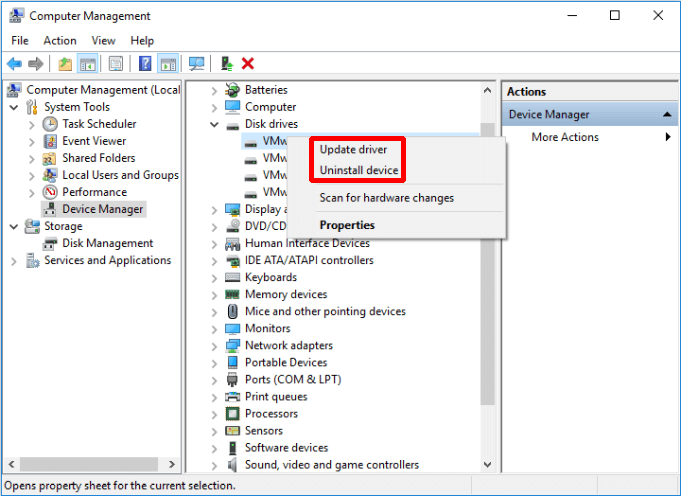
- Откройте Проводник, нажмите правой кнопкой по Этот компьютер и выберите Управление.
- Перейдите в Диспетчер устройств.
- Разверните нужные категории, особенно Дисковые устройства, Адаптеры отображения, Сетевые адаптеры.
- Для подозрительных устройств выберите Обновить драйвер или Удалить устройство.
Если решите удалить: после устранения ошибки установите последнюю версию драйвера с сайта производителя.
Советы для обновления драйверов:
- Начните с драйверов контроллера дисков, SATA/AHCI, NVMe и драйверов чипсета.
- Для ноутбуков используйте драйверы от производителя ноутбука, а не только от производителя чипсета.
Критерии приёмки: после обновления драйверов перезагрузите ПК и повторите обновление Windows. Если обновление проходит — проблема решена.
Метод 5: Проверьте диск
Повреждённая файловая система или плохие сектора могут вызвать ошибку.
Запустите Командную строку от администратора и выполните:
chkdsk C: /f /rЕсли появится сообщение, что том используется, введите Y для планирования проверки при следующей перезагрузке.
Что делает chkdsk:
- Исправляет логические ошибки файловой системы.
- Отмечает мягкие и жёсткие сбойные сектора.
Примечание: если после проверки ошибка сохраняется, вероятно, причина не в диске.
Метод 6: Временно удалите сторонний антивирус
Сторонние антивирусные решения иногда блокируют механизм обновления. Полностью удалите антивирус и перезагрузите систему.
Лучше использовать официальный деинсталлятор производителя антивируса для удаления всех файлов и записей реестра.
Если после удаления обновление прошло, установите последнюю версию антивируса или замените продукт.
Метод 7: Обновление BIOS/UEFI с осторожностью
Обновление прошивки может помочь, если ОС не совместима с текущей микропрограммой. Это рискованный шаг — при ошибке можно получить неработающую плату.
Рекомендации:
- Проверьте версию BIOS в msinfo32 и сравните с сайтом производителя материнской платы.
- Прочитайте руководство по обновлению BIOS для вашей модели.
- Используйте утилиту производителя и соответствующую прошивку.
- Обязательно подключите питание от сети (для ноутбуков — аккумулятор + адаптер).
Важно: если у вас слабое понимание прошивки, поручите обновление специалисту.
Метод 8: Сброс системы или чистая установка
Если все методы не помогли, используйте «Восстановление» → Сбросить этот ПК.
Выберите Сохранить мои файлы или Удалить всё. Помните о резервных копиях.
Альтернатива: чистая установка Windows с загрузочного носителя. Это радикально, но часто решает проблемы, связанные с глубоко повреждённой конфигурацией системы.
Когда перечисленные методы не помогают
Контрольный список для продолжения диагностики:
- Проверьте дампы памяти (Minidump) в C:\Windows\Minidump. Анализ кода ошибки и драйвера поможет локализовать проблему.
- Попробуйте откатить к предыдущему обновлению или используйте точку восстановления.
- Попробуйте установить обновление в чистой загрузке: отключите все автозапускаемые службы кроме базовых.
- Временно отключите RAID/NVMe режим в BIOS и переключите в AHCI, если это совместимо с вашей системой и вы знаете, как вернуть обратно.
Примечание: изменение режимов контроллера дисков требует подготовки; несоответствующие действия могут сделать систему не загружающейся.
Диагностический план для ИТ-специалиста
- Соберите информацию: модель ПК, версия Windows, список подключённых устройств, журнал обновлений.
- Проверка дампов BSOD.
- Проверка S.M.A.R.T. дисков и chkdsk.
- Тест памяти (MemTest86 или встроенный инструмент Windows).
- Чистая загрузка и последовательное подключение устройств.
- Если проблема воспроизводится только на конкретном оборудовании — замените устройство.
План отката и инцидентный рукопис
- До действий создайте образ диска или хотя бы бэкап папки Пользователя и реестра.
- При неудачном обновлении: загрузитесь в безопасном режиме, выполните откат через Средство восстановления или команду:
DISM /Image:C:\ /Cleanup-Image /RevertPendingActions- Если система не грузится — используйте загрузочную флешку и восстановление системы.
- Документируйте изменения: какие драйверы обновлялись, какие устройства отключались, результаты тестов.
Решение для корпоративной среды
Рекомендуемые практики:
- Тестируйте обновления на контрольной группе машин перед массовым развёртыванием.
- Используйте WSUS или SCCM для пошагового развёртывания и отката.
- Включите мониторинг S.L.A. на обновления и падение сервисов.
Decision tree — блок принятия решений
flowchart TD
  A[Появилась ошибка 0xc1900101] --> B{Есть внешние устройства?}
  B -- Да --> C[Отключить все внешние устройства]
  C --> D[Попытаться обновить]
  B -- Нет --> D
  D --> E{Обновление прошло?}
  E -- Да --> Z[Готово]
  E -- Нет --> F[Проверить свободное место и chkdsk]
  F --> G{Проблема устранена?}
  G -- Да --> Z
  G -- Нет --> H[Обновить/удалить драйверы]
  H --> I[Временно удалить антивирус]
  I --> J{Прошивка BIOS устарела?}
  J -- Да --> K[Обновить BIOS с осторожностью]
  J -- Нет --> L[Сбросить ПК или чистая установка]
  K --> L
  L --> Z
Шаблон журнала при устранении неполадок
| Дата | Действие | Ответственный | Результат | Примечания |
|---|---|---|---|---|
Используйте таблицу для записи всех шагов — это ускорит возвращение к рабочему состоянию и поможет при передаче инцидента.
Тест-кейсы и критерии приёмки
- Тест 1: Отключить всю периферию — обновление проходит — критерий приёмки: обновление завершено и систему можно загрузить.
- Тест 2: Обновить драйвер контроллера дисков — критерий: обновление проходит, ошибок в журнале нет.
- Тест 3: Запустить chkdsk — критерий: нет необрабатываемых ошибок файловой системы.
Критерии приёмки в целом: Windows завершает установку обновления без BSOD, все критические службы запускаются, пользовательские данные доступны.
Риск-матрица и смягчающие меры
- Риск: потеря данных при сбросе или чистой установке. Смягчение: полная резервная копия.
- Риск: повреждение платы при обновлении BIOS. Смягчение: использовать официальную прошивку, стабильное питание, инструкции производителя.
- Риск: несовместимый драйвер от стороннего производителя. Смягчение: использовать драйверы от производителя устройства или Windows Update.
Краткая годная очередь решений для рядового пользователя
- Отключите все лишние устройства.
- Освободите место на диске.
- Обновите Windows через Центр обновления.
- Если не помогает — временно удалите антивирус и обновите драйверы.
- В крайнем случае — сброс системы или обращение в сервис.
1‑строчная глоссарий
- BSOD — аварийная остановка Windows с дампом.
- chkdsk — утилита проверки диска и файловой системы.
- BIOS/UEFI — микропрограмма платы, контролирующая первичную загрузку.
Примечания
Важно: не удаляйте драйверы и не меняйте настройки BIOS без резервной копии и понимания шагов отката. При сомнениях обратитесь к системному администратору или в сервисный центр.
Итоговое резюме
Ошибка 0xc1900101 чаще всего связана с драйверами или оборудованием. Решение начинается с простых действий: отключение периферии, освобождение диска и использование встроенных средств устранения неполадок. Если это не помогает, обновите драйверы, проверьте диск и временно отключите сторонний антивирус. Обновление BIOS и сброс системы — окончательные шаги, которые требуют осторожности и резервного копирования.
Читайте также:
- How to Fix 0x8007025D Error in Windows 10
- How to Fix 0x8000FFFF Error in Windows 10 using Simple Methods
- How to Fix 0x8024001E Error on Windows 10 Using These Easy Steps

Похожие материалы

Несколько аккаунтов Skype: Multi Skype Launcher

Журнал для работы: повысить продуктивность

Персональные звуки уведомлений на Android

Скачивание шоу Hulu для офлайн‑просмотра

Microsoft Start: персонализированная новостная лента
