
Как исправить ошибку 0xC004f074 в Windows 10
Важно: прежде чем вносить изменения, создайте точку восстановления или резервную копию важных данных.
Что означает ошибка 0xC004f074
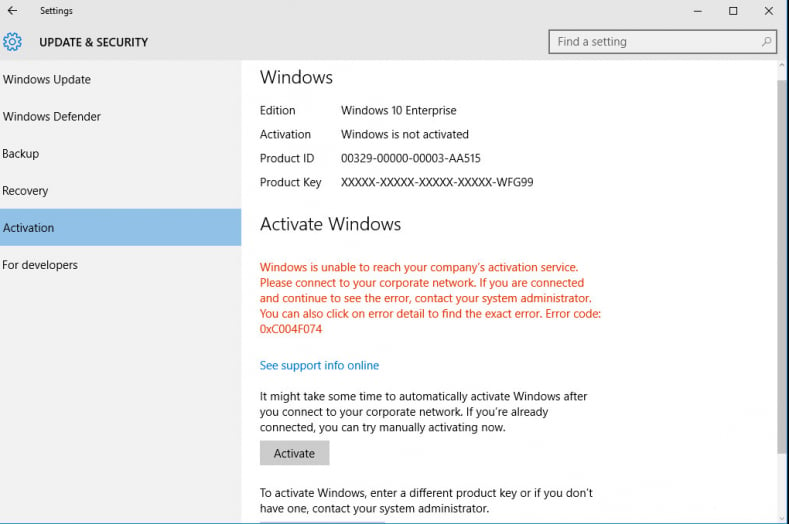
Ошибка 0xC004f074 возникает, когда служба активации Windows не может найти или связаться с сервером активации KMS, либо полученный ответ некорректен. KMS (Key Management Service) — это метод корпоративной активации, при котором клиент связывается с внутренним сервером организации. На обычных домашних установках активация проходит через сервера Microsoft, а не KMS.
Ключевые определения в одной строке:
- KMS: корпоративный сервер активации, с которым связываются клиенты.
- slmgr.vbs: скрипт управления лицензированием Windows.
- SFC: System File Checker — встроенная утилита проверки системных файлов.
Причины ошибки
- Клиент не может связаться с KMS по сети (сеть, DNS, брандмауэр).
- Неправильный или удалённый ключ активации (включая пиратские модификации).
- Службы Windows, связанные с активацией, отключены или повреждены.
- Неправильная дата и время, из-за чего TLS/сертификаты не проходят проверку.
- Повреждённые системные файлы, мешающие процессу активации.
Быстрая подготовка (перед началом)
- Создайте точку восстановления системы или резервную копию важных файлов.
- Убедитесь, что у вас есть действующий лицензионный ключ Windows (если применимо).
- Закройте антивирус/брандмауэр временно, если подозреваете блокировку сетевых подключений.
Пошаговые методы исправления
Метод 1 — Использовать Мастер активации (Activate by Phone)
- Нажмите Win+R, введите
slui 4и нажмите Enter. Это откроет мастер активации по телефону. - Если система не активирована, выберите регион и следуйте инструкциям мастера.
- Мастер предложит номер телефона и код установки; следуйте голосовым подсказкам или инструкциям на экране.
Примечание: этот способ полезен, если автоматическая активация по сети недоступна или вы используете корпоративный ключ.
Метод 2 — Запустить средство проверки системных файлов (SFC)
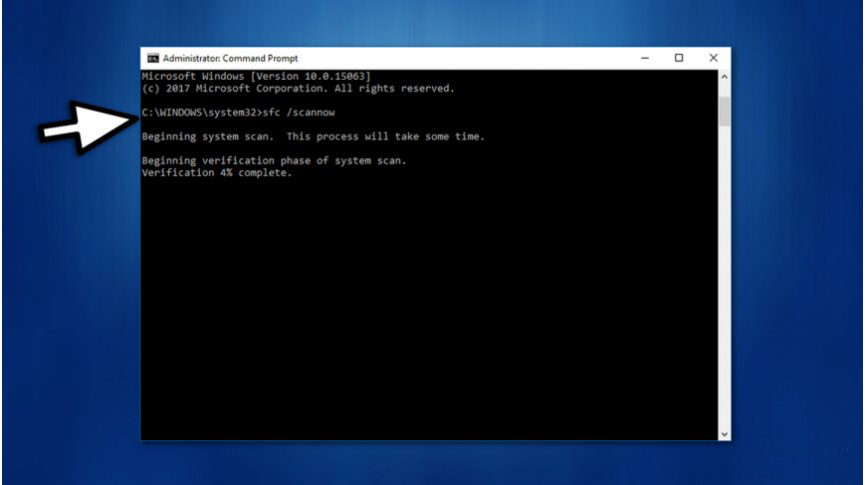
- Нажмите Win+X и выберите “Командная строка (администратор)” или “Windows PowerShell (администратор)”.
- Введите команду:
sfc /scannow- Дождитесь завершения — процесс может занять 10–30 минут.
- После завершения перезагрузите компьютер и проверьте активацию.
Если SFC обнаружит и исправит повреждения, это часто решает проблемы с активацией.
Метод 3 — Переустановить ключ с помощью slmgr.vbs
Используйте этот метод, только если у вас есть легальный ключ продукта.
- Запустите командную строку от имени администратора.
- Удалите текущий ключ (если он был установлен):
slmgr.vbs /upk- Установите новый ключ, заменив
xxxxx-...на ваш ключ:
slmgr.vbs /ipk xxxxx-xxxxx-xxxxx-xxxxx-xxxxx- Активируйте Windows:
slmgr.vbs /ato- Перезагрузите ПК.
Примечание: если вы используете инструменты вроде KMSpico или иные активаторы, рекомендуется удалить их и вернуть систему в чистое состояние — такие инструменты часто вызывают нестабильность и угрозы безопасности.
Метод 4 — Синхронизировать дату и время
- Откройте командную строку от имени администратора.
- Выполните:
w32tm /resync- Убедитесь, что часовой пояс и синхронизация времени в “Параметры → Время и язык” настроены на автоматическое получение времени.
Неверные системные часы могут привести к отказу при проверке сертификатов и связи с KMS.
Метод 5 — Проверить службы, связанные с активацией
- Откройте “Службы” (services.msc).
- Найдите службу “Software Protection” (Защита программного обеспечения) и убедитесь, что она запущена и тип запуска — автоматический (Automatic).
- Если служба не запускается, проверьте системный журнал (Event Viewer) на ошибки и исправьте зависимости служб.
Метод 6 — Проверка сетевых проблем и DNS
- Убедитесь, что устройство имеет доступ в интернет и DNS разрешает адреса Microsoft.
- Если в сети используется прокси или корпоративный фаервол, временно отключите их или обратитесь к сетевому администратору.
- Для проверки DNS выполните
nslookupна адрес KMS или попробуйте подключиться с другого устройства.
Метод 7 — Восстановление образа с помощью DISM (если SFC не помог)
- Откройте командную строку от имени администратора.
- Выполните команды по очереди:
DISM /Online /Cleanup-Image /CheckHealth
DISM /Online /Cleanup-Image /ScanHealth
DISM /Online /Cleanup-Image /RestoreHealth- После завершения запустите
sfc /scannowи перезагрузите систему.
Метод 8 — Средство устранения неполадок активации Windows
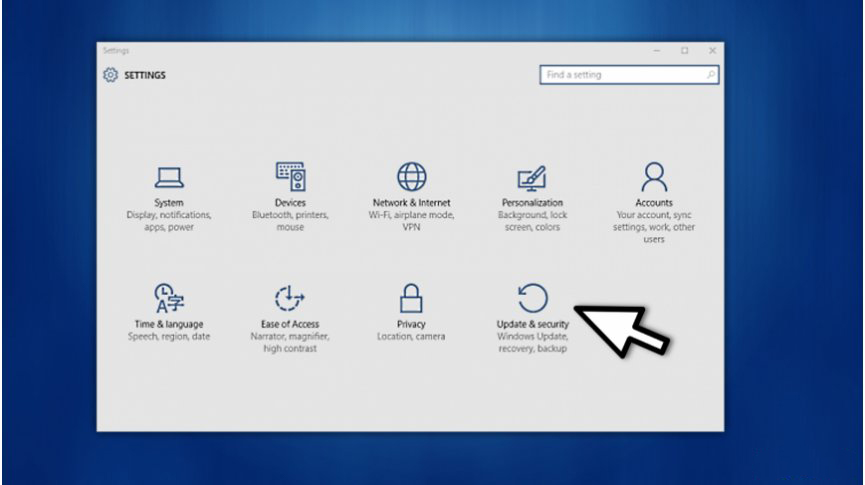
- Откройте “Параметры → Обновление и безопасность → Активация”.
- Если доступно, нажмите “Устранение неполадок” и следуйте подсказкам.
Устранение неполадок может автоматически исправить распространённые причины ошибки.
Когда предложенные методы не помогут
- Если у вас действительно пиратская копия Windows — единственный надёжный выход — приобрести лицензию у Microsoft или авторизованного продавца.
- Если устройство часть корпоративной инфраструктуры, обратитесь к администратору KMS.
- Если проблема связана с аппаратными ошибками или глубокими повреждениями системы — возможен ремонт системы или чистая переустановка с восстановлением данных.
Когда ошибка возникает по ложной причине (контрпримеры)
- Сообщение 0xC004f074 может появляться вследствие временной сетевой ошибки — в таких случаях повторная попытка через несколько часов иногда решает проблему.
- После крупных обновлений Windows служебные процессы могут временно не отвечать; перезагрузка и ожидание восстановления служб часто помогают.
Быстрая таблица проверки (чеклист)
- Подключение к интернету работает.
- Дата, время и часовой пояс синхронизированы.
- Служба Software Protection запущена.
- [ ] Системные файлы проверены (
sfc /scannow). - Образ восстановлен через DISM (при необходимости).
- [ ] Ключ продукта легальный и введён командой
slmgr.vbs /ipk.
Руководство для ролей
- Для обычного пользователя: проверьте интернет и дату/время, запустите средство устранения неполадок, перезагрузите ПК.
- Для системного администратора: проверьте доступность KMS, DNS, правила брандмауэра, журналы сервера активации и целостность GPO, управляющих ключами.
- Для техподдержки: запросите журнал событий клиента, версию ОС, сведения о ключе (MAK/KMS), и при необходимости — трассировку сети.
Мини‑методология (короткий процесс диагностики)
- Проверка сети и времени.
- Запуск
sfcиDISM. - Проверка служб и логов.
- Переустановка ключа или активация по телефону.
- Обращение в поддержку или покупка легального ключа.
Decision flowchart (Mermaid)
flowchart TD
  A[Начало: ошибка 0xC004f074] --> B{Интернет и время OK?}
  B -- Нет --> C[Исправить сеть/синхронизировать время]
  B -- Да --> D{SFC показывает ошибки?}
  D -- Да --> E[Запустить DISM и потом SFC]
  D -- Нет --> F{Используется корпоративный KMS?}
  F -- Да --> G[Проверить доступ к KMS и DNS]
  F -- Нет --> H[Переустановить ключ через slmgr.vbs]
  G --> I{KMS недоступен?}
  I -- Да --> J[Связаться с администратором KMS]
  I -- Нет --> H
  H --> K[Проверить активацию /ato]
  K --> L[Если не помогает — связаться с поддержкой Microsoft]
Критерии приёмки
- Windows показывает статус “Активирована” в “Параметры → Активация”.
- Команда
slmgr.vbs /dlvне возвращает ошибок активации. - Нет повторяющихся ошибок 0xC004f074 в журнале событий после 24 часов нормальной работы.
Краткое резюме и рекомендации
Если ошибка 0xC004f074 связана с сетью или временем — её часто можно исправить за минуту. При проблемах с ключом или KMS потребуется либо замена ключа на легальный, либо обращение к администратору KMS. Избегайте использования активаторов третьих сторон — они повышают риски безопасности и часто приводят к повторным ошибкам активации.
Важно: если вы не уверены в легитимности ключа или не имеете доступа к корпоративному KMS, покупка официальной лицензии или обращение в поддержку Microsoft — наиболее безопасный путь.
Если вы попробовали всё вышеперечисленное и ошибка продолжает появляться — соберите логи (Event Viewer → Application и System), снимите скриншоты ошибок и обратитесь в техническую поддержку Microsoft или к вашему IT‑администратору. Поделитесь в комментариях, какие шаги помогли — это поможет другим пользователям.

Похожие материалы

Несколько аккаунтов Skype: Multi Skype Launcher

Журнал для работы: повысить продуктивность

Персональные звуки уведомлений на Android

Скачивание шоу Hulu для офлайн‑просмотра

Microsoft Start: персонализированная новостная лента
