
Как исправить ошибку 0xc0000005 в Windows 10
Кратко
Кратко: Ошибка 0xc0000005 в Windows 10 указывает на нарушение доступа или повреждение системных файлов. Большинство случаев решается проверкой памяти, обновлением/откатом драйверов, восстановлением системных файлов и чистой загрузкой. Если базовые шаги не помогут — следуйте подробному плану диагностики и ролям-чекистам ниже.
Windows 10 предлагает много удобных инструментов, но периодически появляются ошибки. Одна из частых — код 0xc0000005. Причины разные: недостаток ОЗУ, заражение вредоносным ПО, повреждённые записи реестра, несовместимые или устаревшие драйверы и др. В этой статье собраны практичные методы диагностики и исправления ошибки 0xc0000005, а также добавлены чек-листы, дерево принятия решений и критерии проверки — чтобы вы могли быстро локализовать и устранить проблему.
Важно: перед любыми изменениями создайте резервную копию важных данных.
Когда появляется ошибка 0xc0000005
Ошибка 0xc0000005 чаще всего проявляется в трёх сценариях:
- во время установки Windows (сообщение: «Windows installation encountered an unexpected error»);
- при запуске отдельных приложений (сообщение: «The application was unable to start correctly (0xc0000005)»);
- как исключение доступа (Access violation) — программа пытается обратиться к памяти или файлам, к которым не имеет прав.
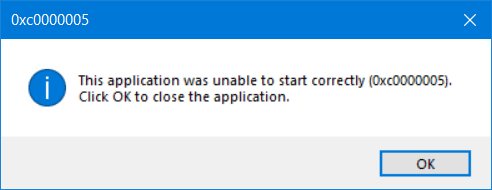
Если ошибка возникает при установке Windows — это чаще аппаратная проблема или повреждённый образ установки. Если при запуске приложений — вероятнее всего, конфликт драйверов, антивирус или повреждённые файлы.
Основные причины ошибки
- Недостаточно или повреждена оперативная память (ОЗУ).
- Система заражена вредоносным ПО.
- Повреждён реестр Windows.
- Неверная конфигурация оборудования.
- Сбойные или устаревшие драйверы.
- Ошибки файловой системы на диске.
- Неполный или некорректный системный/драйверный апдейт.
Перед началом — простые проверки
Перед запуском детальной диагностики выполните эти простые шаги — часто проблема решается без глубокого вмешательства:
- Проверьте, достаточно ли у вас ОЗУ для текущих задач. Если недавно обновляли Windows 7/8 → 10, убедитесь в совместимости модулей.
- Перезагрузите ПК — многие временные сбои исчезают после рестарта.
- Откатите недавние обновления Windows или драйверов, если ошибка начала появляться после них.
- Удалите недавно установленное ПО, если ошибка появилась после установки.
- Обновите драйверы через Диспетчер устройств для ключевых компонентов (видео, сеть, чипсет).
Если базовые шаги не помогли — переходите к подробным методам ниже.
Пошаговые решения и объяснения
Ниже — подробные инструкции по каждому способу. Выполняйте их в приведённом порядке от наименее инвазивных к более сложным.
Проверка оперативной памяти (RAM)
Проблемы с модулями ОЗУ часто проявляются в виде случайных ошибок приложений и исключений доступа.
Шаги:
- Выключите компьютер и отключите питание.
- Откройте корпус (если это настольный ПК) и проверьте посадку планок памяти.
- При возможности поменяйте слоты модулей местами или протестируйте модули по одному.
- Для дополнительной проверки можно запустить MemTest86 (загрузочная утилита) и оставить тест на несколько проходов.
Важно: если вы не уверены в своих действиях — доверьте проверку специалисту.
Откат Windows или драйвера
Если ошибка появилась после обновления системы или драйвера, выполните откат:
- Откат обновления Windows: Параметры → Обновление и безопасность → Просмотр истории обновлений → Удалить обновления.
- Откат драйвера: Откройте Диспетчер устройств, выберите устройство, Свойства → Драйвер → Откатить драйвер.
Откат часто возвращает совместимые версии системных файлов и устраняет конфликты.
Запуск SFC (System File Checker)
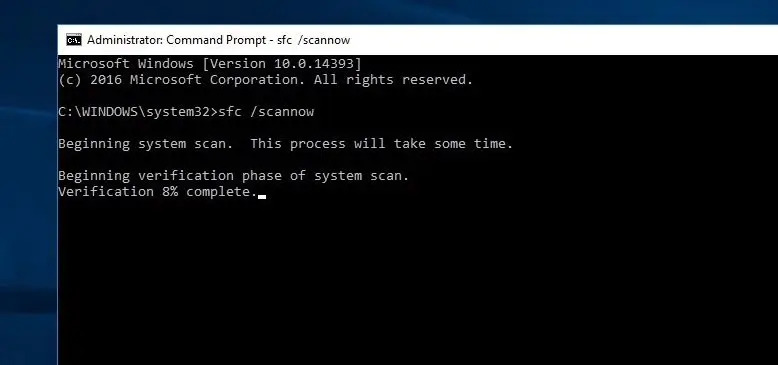
SFC проверяет целостность системных файлов и восстанавливает повреждённые.
- Нажмите Пуск, введите cmd.
- Правой кнопкой по «Командная строка» → Запуск от имени администратора.
- Выполните команду:
sfc /scannowПроцесс может занять 10–30 минут. По завершении SFC сообщит о найденных и исправленных ошибках. Перезагрузите систему и проверьте проблему.
Обновление или переустановка проблемных драйверов
Шаги:
- Откройте Диспетчер устройств (Device Manager).
- Найдите устройство с восклицательным знаком или подозрительными драйверами.
- Правой кнопкой → Обновить драйвер → Автоматический поиск.
- Если автоматическое обновление не помогает — скачайте драйвер с сайта производителя и установите вручную.
- После установки перезагрузите систему.
Совет: для видео- и сетевых адаптеров используйте драйверы с официальных сайтов NVIDIA/AMD/Intel.
Восстановление системы (System Restore)
Восстановление откатывает систему к ранее рабочему состоянию и безопасно для личных файлов.
Шаги:
- Откройте Панель управления → Система и безопасность → Система → Дополнительные параметры системы.
- Вкладка «Защита системы» → «Восстановление системы».
- Нажмите Далее → Поставьте галочку «Показать другие точки восстановления».
- Выберите точку восстановления до появления ошибки и завершите процесс.
- Дождитесь завершения, затем перезагрузите компьютер.
Важно: восстановление меняет системные файлы и настройки, но не затрагивает личные документы.
Отключение Data Execution Prevention (DEP)
DEP предотвращает выполнение кода в защищённых областях памяти. Иногда несовместимые программы дают false-positive и вызывают 0xc0000005.
Шаги:
- Войдите в систему как администратор.
- Нажмите Win+R → введите sysdm.cpl → Enter.
- Вкладка «Дополнительно» → «Параметры» (в разделе «Быстродействие»).
- Перейдите на вкладку «Предотвращение выполнения данных».
- Выберите «Включить DEP для всех программ и служб, кроме выбранных мной».
- Нажмите «Добавить» и укажите исполняемый файл (.exe) проблемного приложения.
- Примените изменения и перезагрузите ПК.
Примечание: отключать DEP глобально не рекомендуется. Добавляйте в исключения только конкретные приложения.
Проверка и восстановление BCD (Boot Configuration Data)
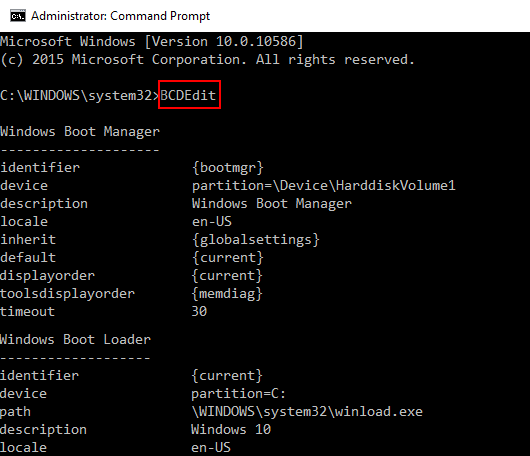
Если система не загружается или при установке Windows появляется 0xc0000005, повреждённый BCD может быть причиной.
Шаги (выполняйте осторожно):
- Загрузитесь в среду восстановления Windows (WinRE) или с установочного USB.
- Откройте «Командную строку».
- Просмотрите текущую конфигурацию:
bcdedit- Если отмечены подозрительные записи вроде xOsload.exe, выполните следующие команды (замените буквы дисков в соответствии с вашей разметкой):
del D:\Windows\System32\xOsload.exe

del D:\Windows\System32\xNtKrnl.exe

del D:\Windows\System32\Drivers\oem-drv64.sys

attrib c:\boot\bcd -h -r -s

ren c:\boot\bcd bcd.old

bootrec /rebuildbcd- Перезагрузитесь и проверьте результат.
Важно: команды удаления удаляют файлы — убедитесь, что вы действуете по инструкции и указываете корректные пути.
Исправление реестра (AppInit_DLLs)
Некоторые вредоносные или конфликтующие DLL подключаются через AppInit_DLLs и вызывают ошибку.
Шаги:
- Нажмите Win+R → введите regedit → Enter.
- Перейдите к ветке:
HKEY_LOCAL_MACHINE\SOFTWARE\Microsoft\Windows NT\CurrentVersion\Windows\AppInit_Dlls- Найдите параметр LoadAppInit_DLLs и дважды щёлкните.
- Измените значение с 1 на 0 и нажмите ОК.
- Закройте редактор реестра и перезагрузите систему.
После перезагрузки проверьте, исчезла ли ошибка.
Устранение неполадок через средство диагностики оборудования
Windows содержит средство устранения неполадок для оборудования и устройств.
- Пуск → введите «Поиск и устранение проблем» → Откройте «Устранение неполадок».
- Найдите «Оборудование и устройства» → Запустить средство устранения неполадок.
- Примените предлагаемые исправления и перезагрузите.
Проверка диска (CHKDSK)
Если файловая система повреждена, приложения могут выдавать ошибки доступа.
- Откройте Командную строку от имени администратора.
- Выполните команду (замените P на букву диска):
chkdsk P: /f /r- Дождитесь завершения проверки и исправления ошибок.
Чистая загрузка (Clean Boot)
Чистая загрузка отключает автозапуск сторонних служб и программ — полезно для выявления конфликтного ПО.
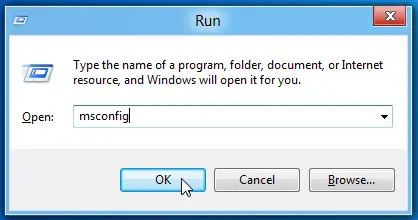
- Нажмите Win+R → введите msconfig → Enter.
- Перейдите на вкладку «Службы» → поставьте галочку «Не отображать службы Microsoft» → Отключить все.
- Перейдите в «Автозагрузка» → Откройте диспетчер задач и отключите все сторонние программы.
- Перезагрузите систему и проверьте, исчезла ли ошибка.
Если после чистой загрузки проблема исчезла — включайте службы и автозагрузку по одной, чтобы найти виновника.
Когда предложенные методы не работают — контрпримеры
- Если ошибка происходит только на одном конкретном ПК при установке Windows: вероятно, неисправен жёсткий диск или установочный носитель — попробуйте другой диск или ISO образ.
- Если ошибка проявляется на нескольких компьютерах после одного апдейта ПО — виноват сам пакет обновления или несовместимость с вашей сборкой ОС.
- Если после полного аппаратного теста и чистой установки шаблон ошибки сохраняется — возможна проблема с материнской платой или блоком питания.
Альтернативные подходы
- Попробуйте запустить приложение в режиме совместимости с более старой версией Windows.
- Используйте чистый образ Windows с официального сайта Microsoft для переустановки.
- Временно отключите сторонние антивирусы и защитные оболочки — они иногда блокируют легитимные операции.
Методология быстрой диагностики (mini-method)
- Определите сценарий появления ошибки (установка/запуск/время выполнения).
- Выполните быстрые проверки: перезагрузка, откат последних изменений, проверка ОЗУ.
- Запустите SFC и CHKDSK.
- Выполните чистую загрузку.
- Если не помогло — проверьте BCD и реестр.
- При аппаратных подозрениях — проведите тесты RAM/HDD/SSD и замените компоненты по необходимости.
Дерево решений (Mermaid)
flowchart TD
  A[Появилась ошибка 0xc0000005?] --> B{Где возникает}
  B -->|При установке Windows| C[Проверьте носитель установки и диск]
  B -->|При запуске приложения| D[Запустите SFC и CHKDSK]
  B -->|Во время работы системы| E[Проверьте RAM и драйверы]
  C --> F[Попробуйте другой ISO/накопитель]
  D --> G[Отключите DEP для приложения]
  E --> H[Выполните чистую загрузку]
  H --> I{Ошибка исчезла?}
  I -->|Да| J[Включайте службы по одной]
  I -->|Нет| K[Проведите аппаратные тесты]
Ролевые чек-листы
Для системного администратора:
- Проверить журнал событий Windows (Event Viewer) на ошибки, связанные с приложением и драйверами.
- Проверить обновления ОС и драйверов, откатить проблемные.
- Провести SFC и DISM (если нужно) и просмотреть отчёты.
- При необходимости выполнить восстановление системы или восстановление загрузчика.
Для пользователя (не технического):
- Перезагрузить компьютер и попытаться воспроизвести ошибку.
- Удалить последнее установленное приложение.
- Проверить, не срабатывает ли антивирус.
- Если не уверены — записать точный текст ошибки и обратиться в службу поддержки.
Для техника по ремонту:
- Проверить модули памяти и питание.
- Протестировать жёсткий диск/SSD на наличие реальных ошибок.
- Проверить целостность материнской платы и наличие видимых повреждений.
Тестовые сценарии и критерии приёмки
Критерии приёмки (основные):
- После выполнения набора действий (SFC, CHKDSK, обновление драйверов, чистая загрузка) приложение больше не выдаёт 0xc0000005.
- Система успешно загружается без ошибок при старте и при установке обновлений.
- Журнал событий не содержит повторяющихся записей об исключениях доступа для проверяемого приложения.
Тест-кейсы:
- Запуск приложения до и после SFC: приложение не должно падать с 0xc0000005.
- Запуск MemTest или аналогичного теста — отсутствие критических ошибок RAM.
- Чистая загрузка — при отключении всех сторонних служб приложение запускается.
- Восстановление из точки — проблема отсутствует при загрузке с точки восстановления.
Короткий словарь
- DEP: механизм предотвращения выполнения кода в областях памяти, предназначенных для данных.
- SFC: System File Checker — проверка целостности системных файлов Windows.
- BCD: Boot Configuration Data — конфигурация загрузчика Windows.
- CHKDSK: утилита проверки диска на ошибки и восстановление секторов.
Меры безопасности и конфиденциальности
- Не удаляйте подозрительные файлы без резервной копии.
- При работе с реестром создавайте экспорт ветки перед изменением.
- При передаче данных в службу поддержки удаляйте или маскируйте личную информацию.
Заключение и рекомендации
Ошибка 0xc0000005 — симптом, а не диагноз. Сначала выполните простые и безопасные проверки: перезагрузка, откат обновлений, SFC, CHKDSK и чистую загрузку. Если проблема сохраняется — переходите к диагностике ОЗУ, восстановлению BCD и исправлению реестра. В большинстве случаев последовательная и методичная диагностика приводит к решению.
Если вы исчерпали все шаги и проблема сохраняется, сохраните логи событий Windows и обратитесь в техническую поддержку Microsoft или к квалифицированному специалисту по ремонту: возможно, проблема аппаратная.
Итоговые рекомендации:
- Всегда создавайте точку восстановления перед крупными изменениями.
- Держите драйверы и системные обновления от официальных источников.
- При подозрении на вирусы запустите полное сканирование с обновлённым антивирусом и дополнительными сканерами по требованию.
Примечание: если ошибка привела к потере данных, используйте специализированные средства восстановления или обратитесь к сервису восстановления данных.

Похожие материалы

Несколько аккаунтов Skype: Multi Skype Launcher

Журнал для работы: повысить продуктивность

Персональные звуки уведомлений на Android

Скачивание шоу Hulu для офлайн‑просмотра

Microsoft Start: персонализированная новостная лента
