
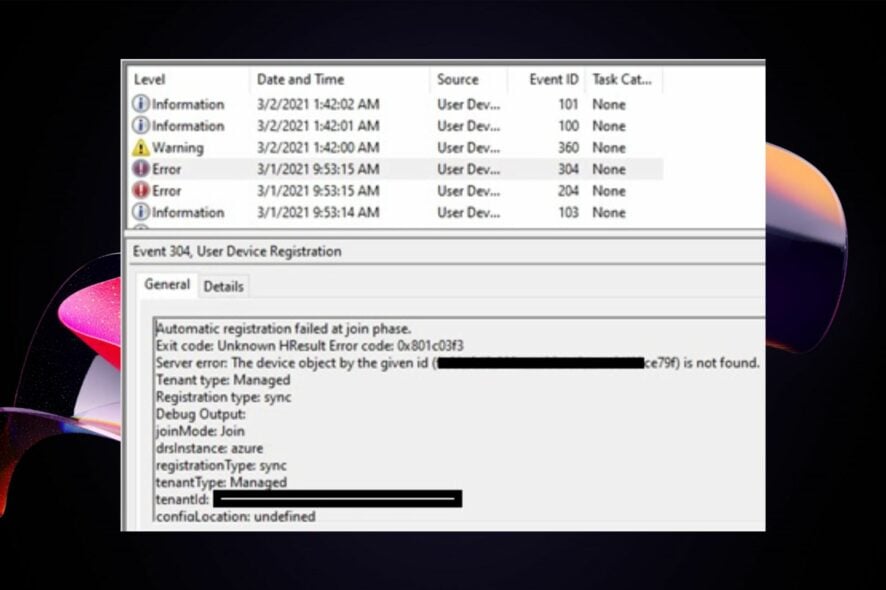
Как устранить ошибку Azure 0x801c03f3 при регистрации устройства
Содержание
- Как исправить ошибку 0x801c03f3
- Быстрая проверка перед началом
- Пере-регистрация устройства в Azure
- Повторная синхронизация учётной записи Azure
- Включение автоматической регистрации (Intune)
- Дополнительные проверки и команды
- Почему появляется ошибка и когда предложенные методы не помогут
- Рекомендации по ролям (пользователь vs админ)
- Критерии приёмки
- Частые вопросы
Как исправить ошибку 0x801c03f3
Ниже — пошаговый план от простого к более глубокому. Выполняйте шаги в порядке: базовые проверки → пере-регистрация → синхронизация → настройки Intune. Если вы — администратор, выполните пункты из раздела для админов.
Быстрая проверка перед началом
- Убедитесь, что устройство подключено к Интернету (проверьте прокси/VPN).
- Проверьте статус подписки Office 365/Azure AD вашей организации.
- Проверьте состояние TPM: включён ли он и актуально ли прошивка TPM.
- Убедитесь, что версия Windows соответствует требованиям организации (обновите до последней ветки, если нужно).
Важно: если устройство долго было офлайн (несколько недель/месяцев), Autopilot может не найти объект устройства до повторной регистрации.
1. Пере-регистрация устройства в Azure
Последовательность действий для обычного пользователя Windows:
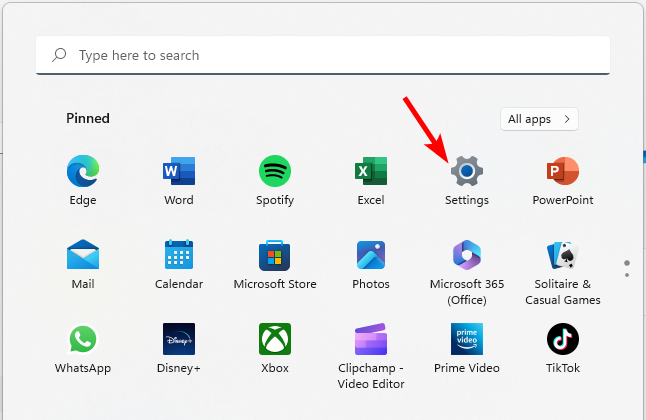
- Нажмите клавишу Windows и откройте Параметры.
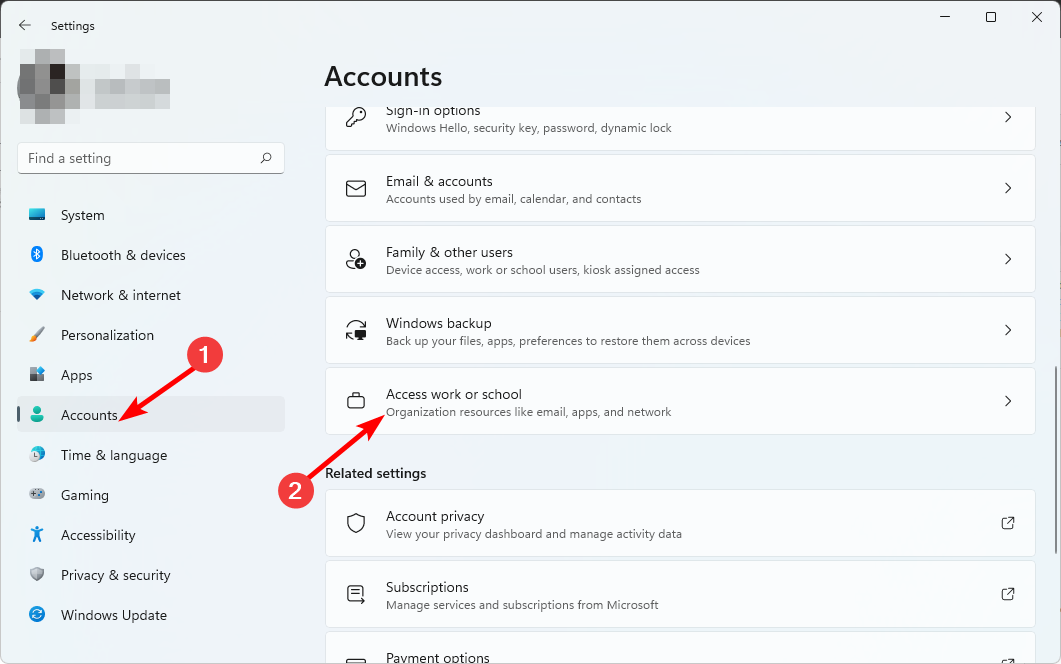
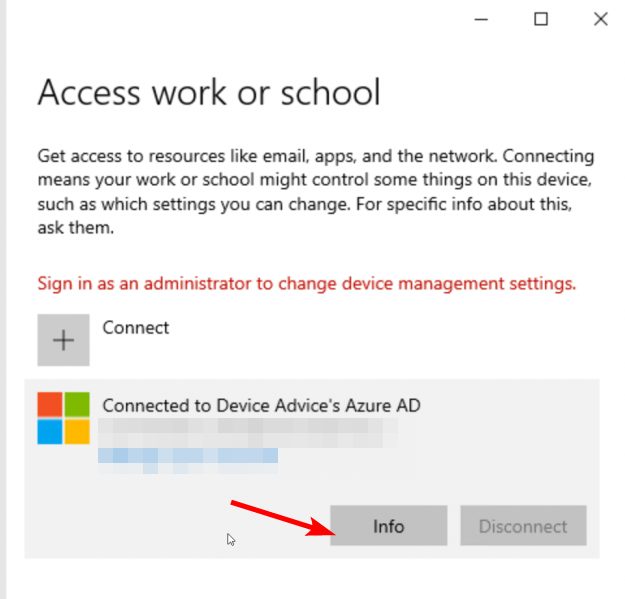
- В меню слева выберите Учётные записи, затем справа — Доступ к работе или учебе.
- Найдите учётную запись, подключённую к Azure AD, и нажмите Отключить.
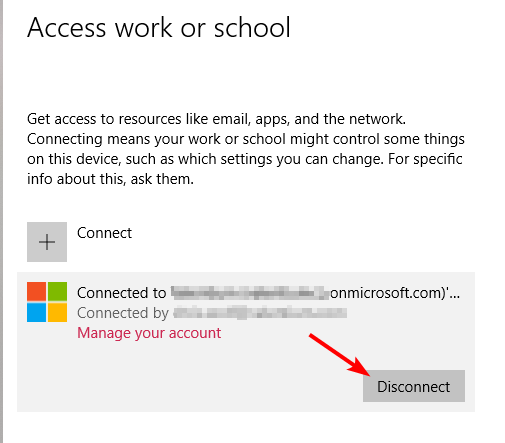
- Перезагрузите ПК. После перезагрузки повторите шаги 1–3, но теперь нажмите Подключиться, чтобы выполнить повторную регистрацию.
Совет: перед отключением сделайте копию локальных профилей и данных, которые не синхронизируются с облаком.
2. Повторная синхронизация учётной записи Azure
Если устройство уже связано с Azure, но не синхронизируется корректно, попробуйте ручную синхронизацию:
- Откройте Параметры → Учётные записи → Доступ к работе или учебе.
- Найдите подключённую учётную запись Azure и нажмите Сведения.
- В разделе Состояние действий устройства нажмите Синхронизировать.
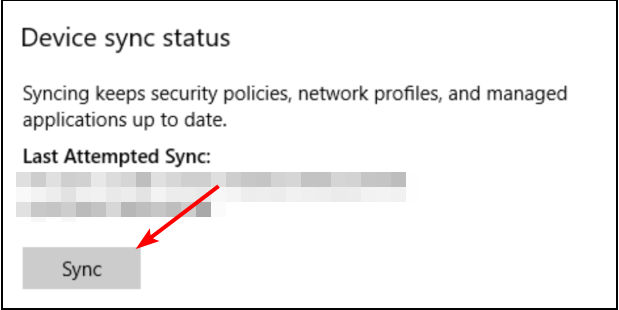
Результат: это подтолкнёт устройство к немедленной попытке подтвердить своё состояние в Azure AD и Intune.
3. Включение автоматической регистрации (Intune)
Если у вас есть права администратора Azure AD, проверьте настройки автоматической регистрации в Intune:
- Войдите в портал Azure.
- Перейдите в Azure Active Directory → Mobility (MDM and MAM) → выберите Microsoft Intune.

- В разделе MDM User scope установите нужный охват (например, All), чтобы устройства автоматически записывались в Intune.
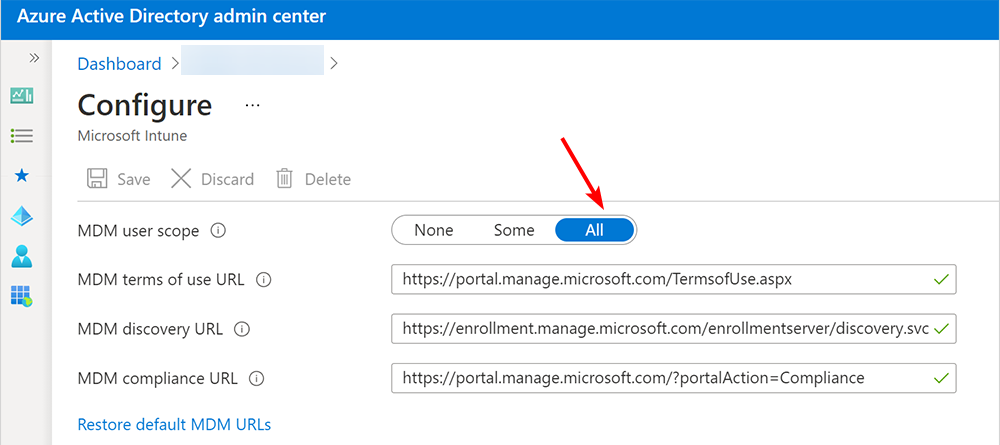
Важно: при включённой автоматической регистрации пользователям не нужно вручную присоединять устройства — это упрощает ввод в эксплуатацию новых машин.
Дополнительные проверки и команды для админов и опытных пользователей
Инструменты Windows, которые помогут диагностировать проблему:
- Проверка статуса регистрации устройства:
dsregcmd /status- Если требуется выйти из регистрации и затем снова присоединиться:
dsregcmd /leave

(перезагрузите ПК)

dsregcmd /join- Просмотрите события в «Просмотре событий» → Applications and Services Logs → Microsoft → Windows → User Device Registration для ошибок при регистрации.
Администратор Azure может проверить наличие объекта устройства в Azure AD: Azure AD → Устройства → найти устройство по имени или DeviceId. Если объект отсутствует — потребуется повторно зарегистрировать устройство или вручную создать запись.
Почему появляется ошибка и когда предложенные методы не помогут
Частые причины ошибки «device object by the given id is not found 0x801c03f3»:
- TPM устарел или отключён, а политика требует TPM для присоединения.
- Устройство офлайн или имеет неверный идентификатор учётной записи.
- Устройство не зарегистрировано в Azure AD (объект удалён или никогда не создавался).
- Несовместимая версия Windows (нужна обновлённая сборка).
- Сетевые ограничения (прокси, блокирующие URL Microsoft, или корпоративный VPN).
- Правила или фильтры исключения в политиках Intune, которые запрещают регистрацию новых устройств.
Когда методы не помогут:
- Если объект устройства удалён из Azure AD администратором и нет резервного способа восстановить его, придётся повторно регистрировать устройство и при необходимости обращаться к администратору за восстановлением записи.
- Если проблема в прошивке TPM, её исправление потребует обновления BIOS/UEFI и прошивки TPM через инструменты производителя.
Альтернативные подходы и советы
- Проверка блокировки сетевого трафика: откройте документацию Microsoft по URL и IP для Intune/Autopilot и убедитесь, что они доступны.
- Если Autopilot не работает, временно используйте ручную регистрацию в Azure AD (Device → Join Azure AD) для восстановления доступа.
- При массовой проблеме используйте PowerShell/Graph API для массовой проверки и пере-регистрации устройств.
Роль‑ориентированные чеклисты
Для обычного пользователя:
- Скопируйте важные локальные данные.
- Отключите устройство от Azure AD и подключитесь снова.
- Выполните синхронизацию и перезагрузку.
Для администратора:
- Проверьте наличие устройства в Azure AD (Devices).
- Просмотрите журналы Intune и Azure AD Sign‑ins.
- Убедитесь, что MDM User scope верно настроен.
- Проверьте политики исключений и обновите фильтры.
- При необходимости восстановите объект устройства или заново зарегистрируйте его.
Критерии приёмки
- Устройство успешно отображается в Azure AD → Devices.
- Статус устройства в Intune — «Compliant» или «Enrolled» (в зависимости от конфигурации).
- Пользователь может войти под рабочей учётной записью и получить политики/приложения.
Частые вопросы
Q: Что делать, если TPM отключён в BIOS?
A: Включите TPM (обычно как Intel PTT или AMD fTPM) в настройках BIOS/UEFI и при необходимости обновите прошивку.
Q: Можно ли восстановить удалённый объект устройства в Azure AD?
A: Частично — объекты, удалённые недавно, можно восстановить из корзины Azure AD, если соответствующие условия применимы. Если корзина пуста — потребуется повторная регистрация устройства.
Q: Подойдёт ли временная ручная регистрация?
A: Да — это рабочее решение, но лучше восстановить автоматическую регистрацию через Intune для масштабируемости и соответствия политикам.
Итог
Ошибка 0x801c03f3 обычно решается простой проверкой подключения и TPM, затем повторной регистрацией устройства и синхронизацией с Azure AD/Intune. Администраторы должны дополнительно проверить наличие объекта устройства в Azure AD, настройки автоматической регистрации и политики исключений.
Если вы нашли другой способ решения — опишите его администратору вашей организации или поделитесь в комментариях, чтобы помочь коллегам.

Похожие материалы

Несколько аккаунтов Skype: Multi Skype Launcher

Журнал для работы: повысить продуктивность

Персональные звуки уведомлений на Android

Скачивание шоу Hulu для офлайн‑просмотра

Microsoft Start: персонализированная новостная лента
