
Как исправить ошибку 0x80070005 в Windows 10

К чему стремиться
- Успешная установка обновлений без ошибок 0x80070005.
- Стабильная работа системы после перезапуска.
Краткий обзор: что означает 0x80070005
Ошибка 0x80070005 — «Access Denied» — обычно означает, что процесс обновления Windows не имеет нужных прав доступа к файлам или папкам, либо файлы обновления повреждены. Также причиной могут быть проблемы с диском или вредоносное ПО.
Important: перед любыми действиями сделайте резервную копию важных данных.
Быстрый чеклист перед началом
- Создайте резервную копию важных файлов.
- Освободите место на системном разделе (C:).
- Отключите временно сторонний антивирус.
- Подключитесь к интернету с правами администратора.
Подробные шаги и методы
Ниже — развернутые методы от простых к более сложным. Следуйте в порядке:
1. Резервное копирование
Скопируйте документы, фото и важные файлы на внешний диск или в облако. Это защита на случай непредвиденного восстановления или переустановки.
2. Проверка свободного места
Обновления требуют свободного места на системном диске. Очистите временные файлы, удалите неиспользуемые программы и перенесите мультимедиа на внешний диск.
3. Устранение неполадок Центра обновления Windows
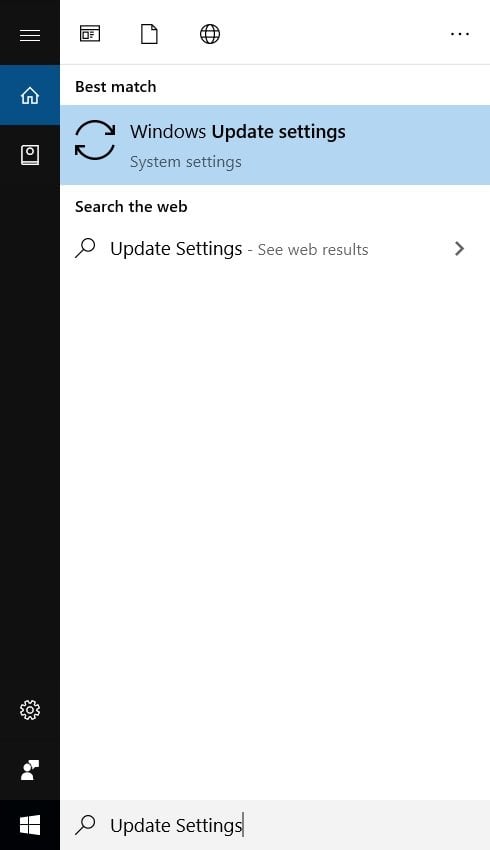
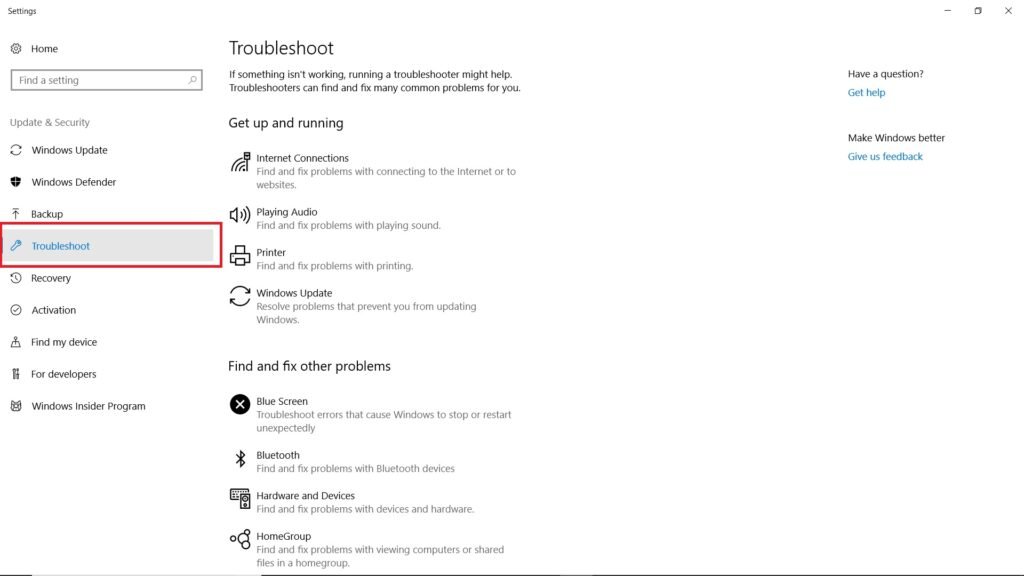
- Откройте «Параметры» → «Обновление и безопасность» → «Устранение неполадок». Или в поиске введите «Параметры обновления».
- Выберите «Дополнительные средства устранения неполадок» → «Центр обновления Windows» и запустите.
- Следуйте подсказкам мастера и предоставляйте требуемые разрешения.
Примечание: средство устранения неполадок часто исправляет проблемы с правами и перезапускает службы обновления.
4. Проверка системных файлов через Командную строку (sfc)
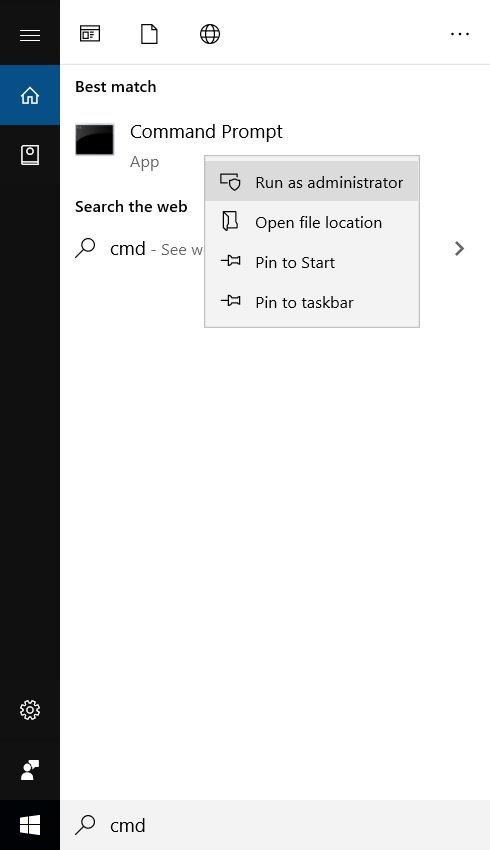
- Откройте меню «Пуск», введите cmd, щёлкните правой кнопкой по «Командная строка» → «Запуск от имени администратора».
- Выполните команду:
sfc /scannow- Дождитесь завершения, перезагрузите компьютер.
Если sfc не исправил все ошибки, переходите к DISM (выполняется в командной строке с правами администратора):
DISM /Online /Cleanup-Image /CheckHealth
DISM /Online /Cleanup-Image /ScanHealth
DISM /Online /Cleanup-Image /RestoreHealth
5. Сброс компонентов Центра обновления Windows
Иногда требуется вручную остановить службы, переименовать каталоги и перезапустить службы. Выполните эти команды в администраторской командной строке:
net stop wuauserv
net stop cryptSvc
net stop bits
net stop msiserver
ren C:\Windows\SoftwareDistribution SoftwareDistribution.old
ren C:\Windows\System32\catroot2 Catroot2.old
net start wuauserv
net start cryptSvc
net start bits
net start msiserver
Эти команды переименуют папки, где хранятся временные файлы обновлений, и заставят систему воссоздать их.
6. Проверка диска на ошибки
Запустите chkdsk, если подозреваете проблемы с накопителем. Команда требует перезагрузки:
chkdsk C: /f /rСогласитесь на проверку при следующем запуске и перезагрузите компьютер.
7. Проверка на вредоносное ПО
Выполните полное сканирование Windows Defender или другого проверенного антивируса. Если обнаружен вредоносный код — удалите или поместите в карантин, затем перезагрузите систему.
8. Проверка прав доступа к ключевым папкам
Иногда проблема связана с правами на папки SoftwareDistribution или WindowsUpdate. Для восстановления прав можно использовать takeown и icacls:
takeown /f "C:\Windows\SoftwareDistribution" /r /d y
icacls "C:\Windows\SoftwareDistribution" /grant Administrators:F /t
Осторожно: эти команды изменяют владельца и права доступа. Используйте их только если вы уверены в действиях.
9. Альтернативы, если ничего не помогает
- Выполните восстановление системы к контрольной точке до появления ошибки.
- Запустите восстановление по месту (in-place upgrade) с помощью средства создания носителя — это обновит файлы Windows, сохранив приложения и настройки.
- Создайте нового локального администратора и попытайтесь установить обновления от имени нового пользователя.
Когда предложенные методы не сработают
- Проблема повторяется после чистой проверки и сброса компонентов — возможно, повреждён загрузочный сектор или аппаратный дефект накопителя.
- Ошибка появляется только для конкретного обновления — можно временно отложить проблемный пакет и дождаться исправления от Microsoft.
Совет: если подозреваете аппаратную неисправность (шум, частые синие экраны), сделайте полную диагностику диска и оперативной памяти.
Плейбук: пошаговый план для администратора
- Бэкап важных данных.
- Убедиться в наличии свободного места и подключении к сети.
- Запустить средство устранения неполадок обновлений.
- Выполнить sfc и DISM.
- Сбросить компоненты обновления (остановить службы, переименовать папки).
- Перезапустить и проверить обновления. Если не помогло — проверить журнал событий (Event Viewer) на события WindowsUpdateClient и ошибки доступа.
- При необходимости выполнить in-place upgrade или восстановление системы.
Критерии приёмки
- Обновления успешно устанавливаются без ошибки 0x80070005.
- В журнале событий нет повторяющихся ошибок, связанных с Windows Update.
- Система запускается и работает стабильно после перезагрузки.
Краткая памятка — команды быстрого доступа
- Проверка системных файлов: sfc /scannow
- Восстановление образа: DISM /Online /Cleanup-Image /RestoreHealth
- Сброс обновлений: net stop wuauserv … ren SoftwareDistribution … net start wuauserv
- Проверка диска: chkdsk C: /f /r
Рекомендации по безопасности и приватности
- Всегда загружайте утилиты Windows (Media Creation Tool и др.) с официального сайта Microsoft.
- Перед выполнением команд изменения прав сохраните точку восстановления.
Короткий итог
Ошибка 0x80070005 чаще всего связана с правами доступа или повреждениями файлов обновлений. Стандартный порядок действий — резервная копия, средство устранения неполадок, sfc/DISM, сброс компонентов обновлений, проверка диска и сканирование на вредоносное ПО. Если стандартные методы не помогают — рассмотрите восстановление системы или in-place upgrade.
More Like This
- How to Create Undeletable Folder in Windows 10
- How to Control Windows 10 from an Android Smartphone
- 5 Best Email Clients for Windows 10 in 2020
- Best Recovery Software for Windows

Похожие материалы

Несколько аккаунтов Skype: Multi Skype Launcher

Журнал для работы: повысить продуктивность

Персональные звуки уведомлений на Android

Скачивание шоу Hulu для офлайн‑просмотра

Microsoft Start: персонализированная новостная лента
