
Как исправить ошибку 0x000000FE при выходе из спящего режима
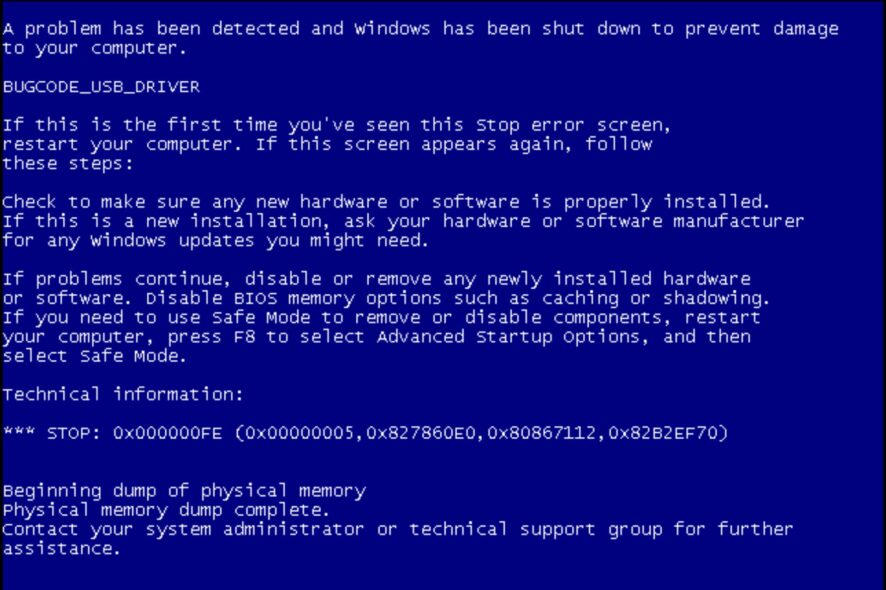
Что такое ошибка bugcheck 0x000000FE
Ошибка 0x000000FE появляется, когда компьютер пробуждается после сна или гибернации и при загрузке Windows происходит сбой. Операционная система пытается загрузить драйверы и вернуть систему в рабочее состояние, но один или несколько драйверов не инициализируются корректно — в результате возникает синий экран и автоматическая перезагрузка.
Коротко: это проблема с восстановлением состояния оборудования/драйверов после низкоэнергетического режима.
Краткое определение терминов:
- BSoD — синий экран смерти (Blue Screen of Death), критический сбой ядра Windows.
- BIOS — прошивка материнской платы, инициализирующая оборудование до старта ОС.
Почему возникает 0x000000FE — основные причины
- Неполное или некорректное удаление программ/драйверов — остались повреждённые файлы или записи в реестре.
- Неожиданное выключение во время выполнения операции или при загрузке драйвера.
- Повреждённые или отсутствующие системные файлы Windows.
- Отказ накопителя (жёсткий диск/SSD): потеря данных, ошибки чтения/записи.
- Неисправный аппаратный компонент, например видеокарта или контроллер памяти.
- Параметр USB Selective Suspend, автоматически отключающий USB-порты, приводит к конфликтам с внешними устройствами.
- Устаревший BIOS/UEFI, который неправильно инициализирует оборудование при пробуждении.
Важно: 0x000000FE — симптом, а не всегда точная причина; диагностика нужна для уточнения.
Быстрые базовые проверки (перед глубокими действиями)
- Отключите ненужные программы из автозагрузки.
- Выполните тест оперативной памяти (MemTest86 или встроенный Windows Memory Diagnostic).
- Обновите BIOS/UEFI до актуальной версии от производителя материнской платы.
- Попробуйте временно отключить внешние USB-устройства и проверить поведение.
Совет: для выполнения многих шагов загрузитесь в Безопасном режиме (Safe Mode).
Пошаговая инструкция по устранению ошибки
Важно: выполняйте команды с правами администратора. Если не уверены, создайте точку восстановления системы перед изменениями.
1. Запустите DISM и SFC для восстановления системных файлов
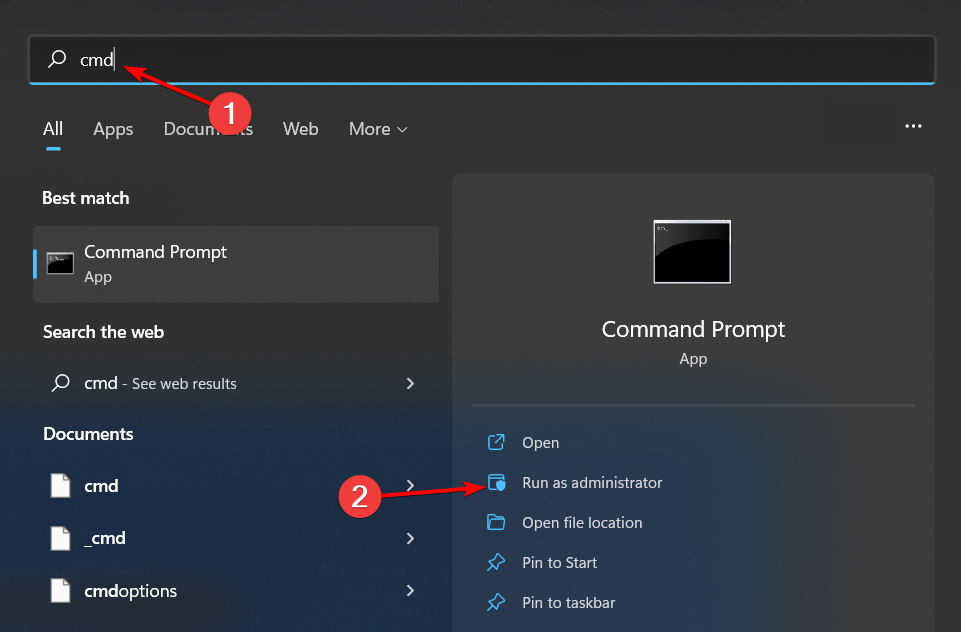
- Нажмите кнопку «Пуск», введите
cmd, правой кнопкой откройте «Запуск от имени администратора».
- Введите по очереди команды и нажимайте Enter после каждой:
DISM.exe /Online /Cleanup-Image /Restorehealth
sfc /scannow
- Перезагрузите ПК и проверьте проблему.
Примечание: DISM восстанавливает образ Windows, SFC проверяет и восстанавливает целостность системных файлов.
2. Проверьте диск на ошибки (chkdsk)
Откройте командную строку с правами администратора.
Выполните команду (замените
C:на букву нужного тома):
chkdsk C: /fЕсли диск занят — согласитесь выполнить проверку при следующем запуске и перезагрузите компьютер.
3. Сканирование на вирусы и вредоносное ПО
- Нажмите «Поиск», введите «Безопасность Windows» и откройте приложение.

- Перейдите в раздел “Защита от вирусов и угроз”.
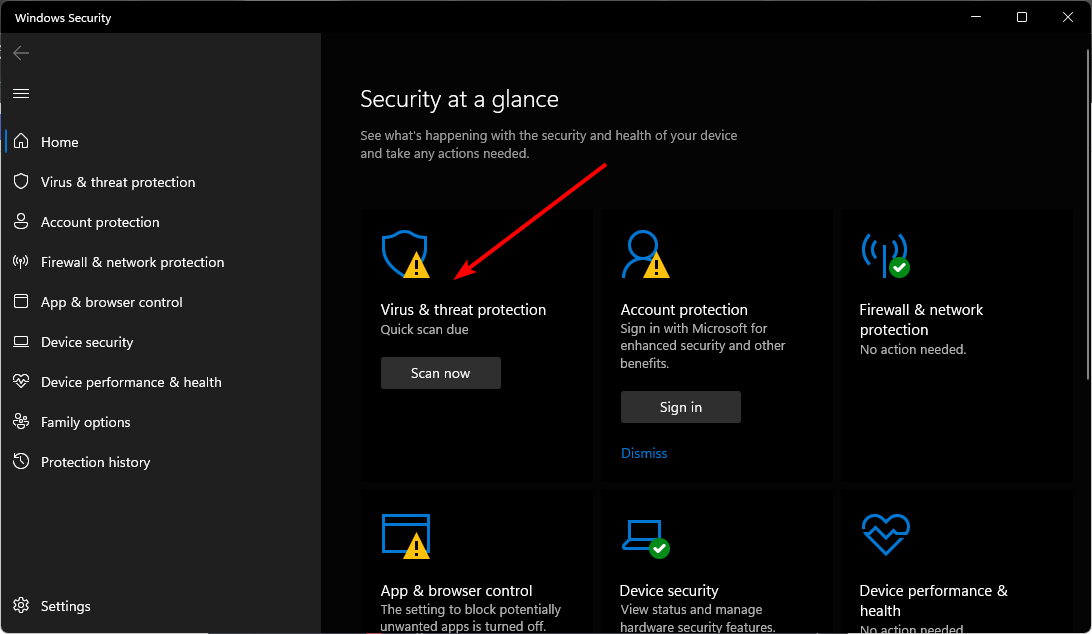
- Запустите “Быстрое сканирование”. Если ничего не найдено — выполните “Полное сканирование” через “Параметры сканирования”.
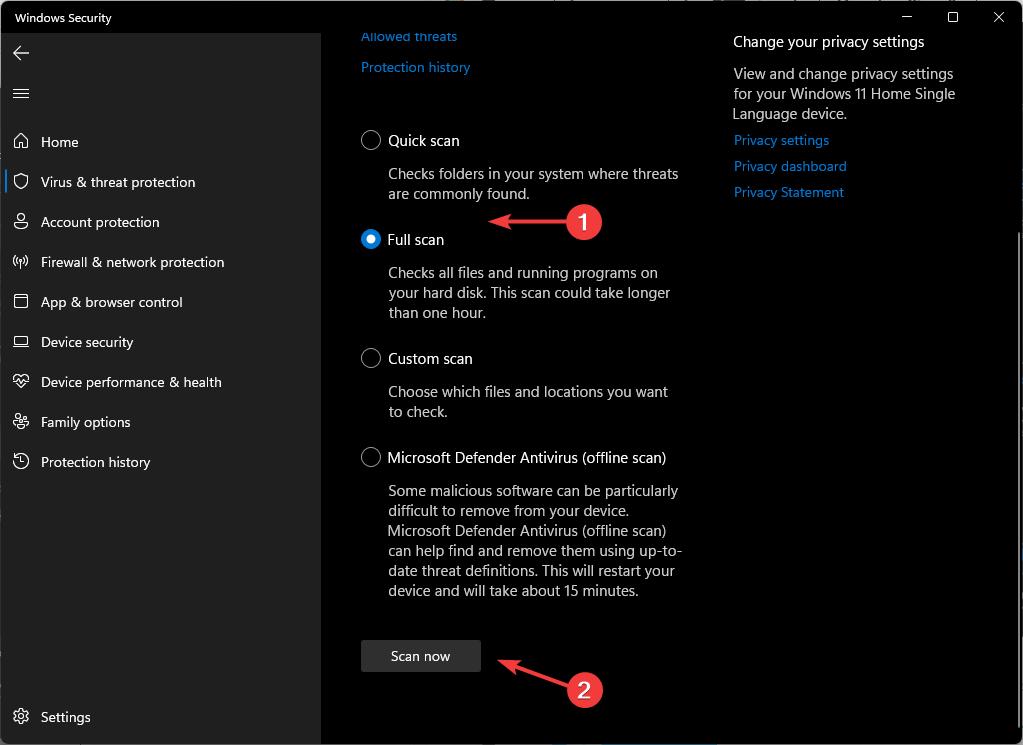
- По завершении перезагрузите систему.
4. Обновление драйверов видеокарты
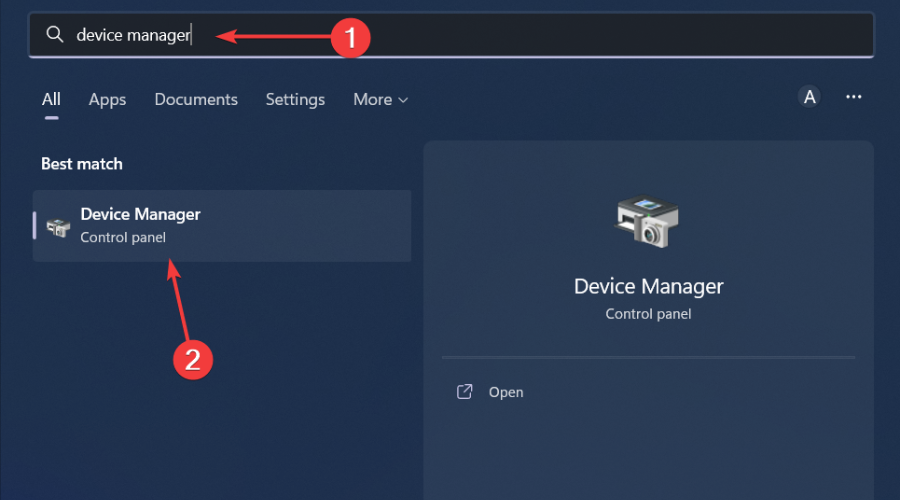
- Откройте «Диспетчер устройств».
- Разверните раздел “Видеоадаптеры”, правой кнопкой нажмите на видеокарту и выберите “Обновить драйвер“.
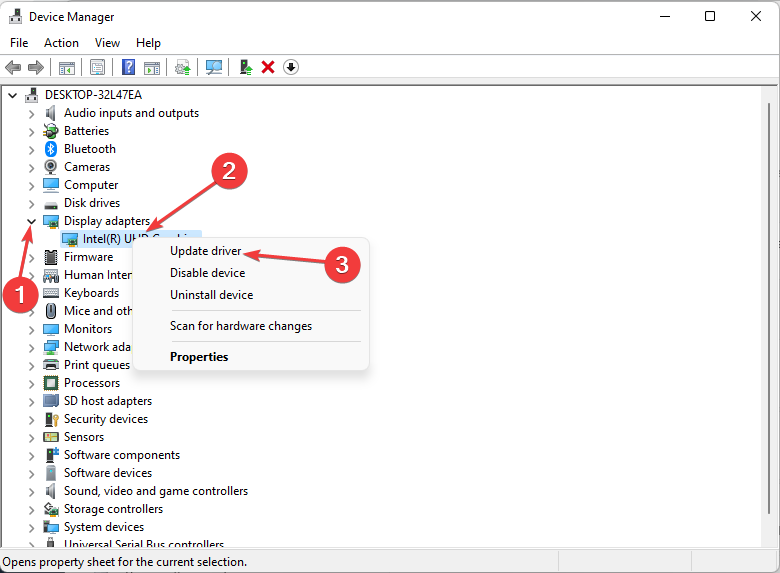
- Выберите автоматический поиск обновлений драйверов.

Альтернатива: скачайте драйвер с сайта производителя GPU (NVIDIA, AMD, Intel) или используйте проверенный обновлятор драйверов. Будьте осторожны с непроверенным ПО — оно может нарушить стабильность системы.
5. Проверка и установка обновлений Windows
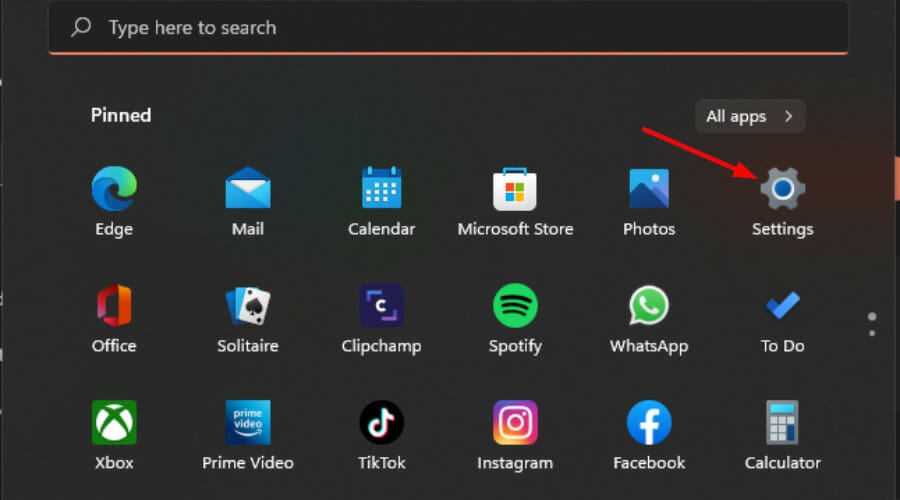
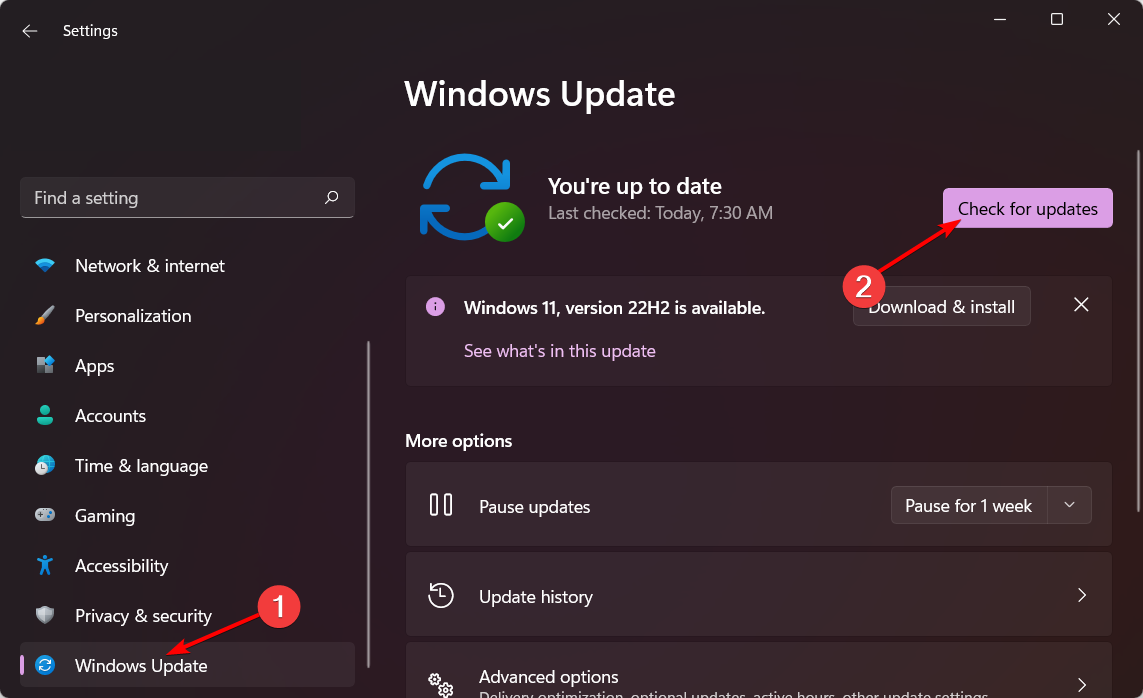
- Откройте Параметры → Обновление и безопасность → Windows Update.
- Нажмите “Проверить обновления” и установите все доступные пакеты.
Обновления часто содержат исправления для драйверов и компонентов, отвечающих за энергопотребление и пробуждение.
6. Отключение USB selective suspend (избирательная пауза USB)
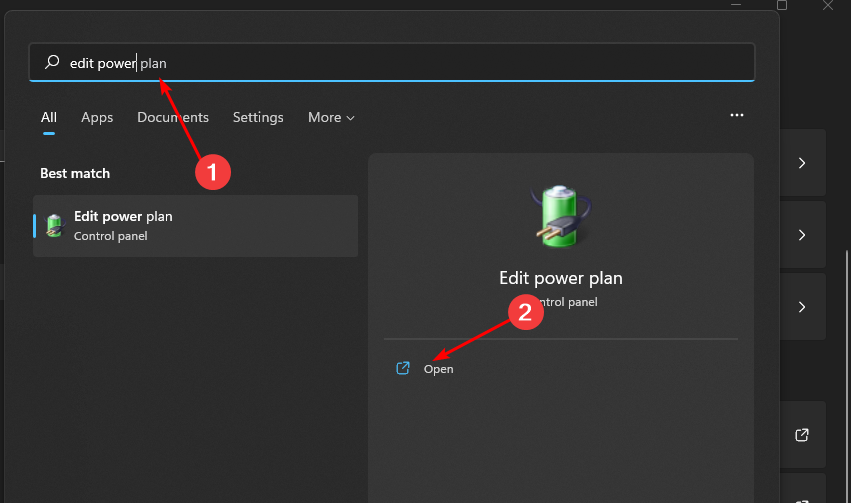
- Введите в поиске “Изменение схемы электропитания” и откройте соответствующий пункт.
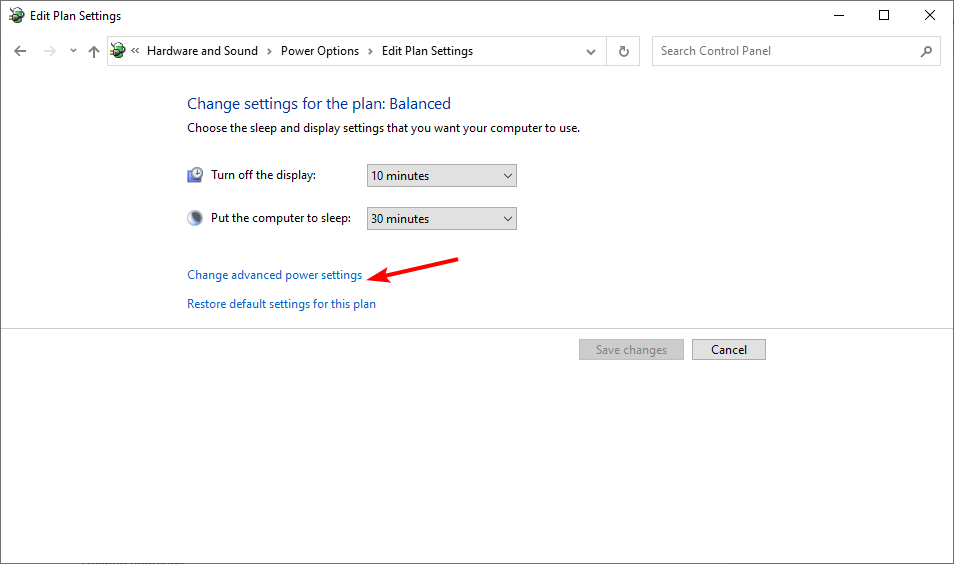
- Нажмите “Изменить дополнительные параметры питания”.
- Разверните “Параметры USB” → “Параметр выборочной приостановки USB” и установите значение “Отключено”.
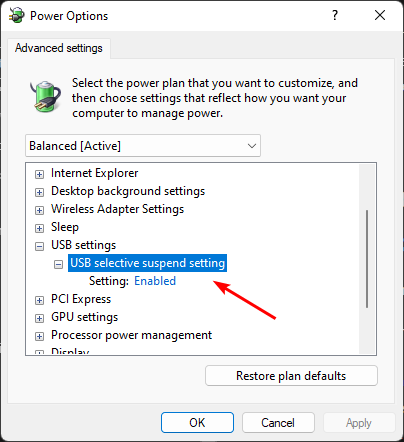
Это предотвращает отключение USB-устройств при пробуждении, что может устранять связанные с этим BSoD.
Если стандартные методы не помогли
- Попробуйте выполнить восстановление системы к точке до появления ошибки.
- Выполните чистую установку Windows, если проблема сохраняется и другие варианты не срабатывают.
- Обратитесь в техподдержку производителя оборудования — возможно, требуется замена модуля памяти, накопителя или материнской платы.
- Используйте дампы памяти: если вы умеете анализировать .dmp-файлы, загрузите дамп и исследуйте модуль/драйвер, вызвавший сбой (WinDbg, инструменты Microsoft).
Когда автоматические исправители не помогут — примерные причины
- Проблема аппаратная (неисправная RAM, контроллер питания, видеокарта) — программные патчи бессильны.
- Повреждение загрузочного раздела или прошивки накопителя.
- Скрытые/редкие конфликты драйверов старого или OEM-софта.
Плейбук (SOP) для системного администратора
- Снять реплики и собрать логи (Event Viewer, Minidump).
- Загрузиться в Safe Mode и выполнить DISM/SFC.
- Проверить SMART накопителей и выполнить chkdsk.
- Прогнать тест памяти (MemTest86, минимум один проход).
- По очереди отключать/удалять сторонние драйверы и ПО, воспроизводя проблему.
- Если виновник найден — откатить/обновить драйвер, зафиксировать версию.
- При аппаратной проблеме — заменить компонент, повторно пройти тесты.
- Закрыть запрос: документировать шаги, приложить дамп и выводы.
Диагностическое дерево (быстрая навигация)
flowchart TD
  A[Пробуждение -> BSoD 0x000000FE] --> B{Есть ли внешние USB-устройства?}
  B -- Да --> C[Отключить USB-устройства и проверить]
  B -- Нет --> D[Запустить Safe Mode и DISM/SFC]
  C --> D
  D --> E{Проблема исчезла?}
  E -- Да --> F[Обновить драйверы и задокументировать]
  E -- Нет --> G[Проверка памяти и chkdsk]
  G --> H{Аппаратная ошибка?}
  H -- Да --> I[Заменить неисправный компонент]
  H -- Нет --> J[Чистая установка Windows]
Ролевые чек-листы
- Для пользователя (не специалиста): отключите внешние устройства, проверьте обновления Windows, перезагрузите, выполните полное сканирование на вирусы.
- Для продвинутого пользователя: запустите SFC/DISM, проверьте chkdsk, обновите драйверы GPU.
- Для администратора/техника: соберите дампы, выполните MemTest86, проверьте SMART, анализируйте minidump в WinDbg.
Критерии приёмки (как понять, что проблема решена)
- ПК стабильно пробуждается из режима сна/гибернации без BSoD в течение нескольких циклов пробуждения.
- В Event Viewer отсутствуют повторяющиеся ошибки драйверов, связанных с пробуждением.
- Результаты MemTest и SMART без ошибок.
- Если была заменена аппаратная часть — тесты оборудования успешны.
Тест-кейсы для проверки исправления
- TC1: Подключить внешнее USB-устройство, отправить ПК в режим сна, пробудить — ожидаемый результат: отсутствие BSoD.
- TC2: Нагрузить систему (видео/3D) и перевести в сон, пробудить — ожидаемый результат: нормальная загрузка драйверов.
- TC3: Запустить MemTest86 на 1+ проходов — ожидаемый результат: ноль ошибок.
Риски и смягчающие меры
- Риск: некорректное обновление BIOS может сделать материнскую плату неработоспособной. Мягчение: следовать руководству производителя, иметь резервную копию настроек.
- Риск: установка неподходящих драйверов — откат до предыдущей версии и создание точки восстановления.
Когда звонить в сервисный центр
- Если после тестов выявлено физическое повреждение RAM, накопителя или материнской платы.
- Если вы не можете загрузиться в безопасный режим и проблема воспроизводится сразу после включения.
Заключение
Ошибка 0x000000FE чаще всего связана с драйверами, энергосбережением USB и проблемами с оборудованием. Начните с простых шагов: обновите драйверы, запустите DISM/SFC, проверьте диск и память, отключите выборочную приостановку USB. Если проблема сохраняется — соберите дампы, протестируйте оборудование и при необходимости обратитесь в сервис.
Если у вас есть собственное решение или опыт устранения этой ошибки — оставьте комментарий с описанием шагов и результатов.

Похожие материалы

Несколько аккаунтов Skype: Multi Skype Launcher

Журнал для работы: повысить продуктивность

Персональные звуки уведомлений на Android

Скачивание шоу Hulu для офлайн‑просмотра

Microsoft Start: персонализированная новостная лента
