
Как найти и изменить свой Steam ID и URL

Быстрые ссылки
- Просмотреть свой ID в приложении Steam
- Изменить URL профиля Steam
Что такое Steam ID — одно предложение: Steam ID — это уникальный 17-значный идентификатор вашего аккаунта, используемый платформой для однозначной идентификации.
Просмотр вашего ID в приложении Steam
- Запустите приложение Steam на компьютере и войдите в аккаунт. Если вы забыли пароль, сначала восстановите доступ через форму восстановления.
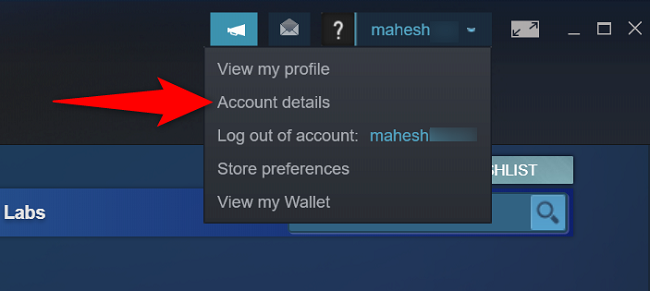
- В правом верхнем углу Steam нажмите на своё имя, затем выберите «Account Details».
- На странице аккаунта под вашим именем вы увидите уникальный Steam ID.
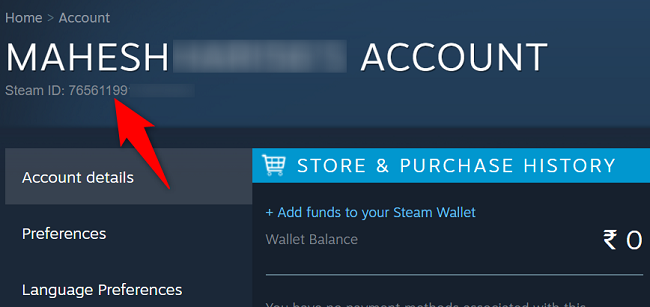
Пример ID в код-блоке:
12345678912345678После того как вы узнали ID, вы можете использовать его везде, где требуется. Это безопасно: сам по себе Steam ID не даёт доступа к аккаунту.
Важно: никогда не передавайте свой пароль или коды подтверждения; Steam ID — не чувствительная информация, но дополнительные данные могут быть использованы злоумышленниками.
Как изменить URL профиля Steam
Цифровой URL с 17 цифрами неудобен для запоминания. Steam позволяет задать кастомный URL, который проще распространять.
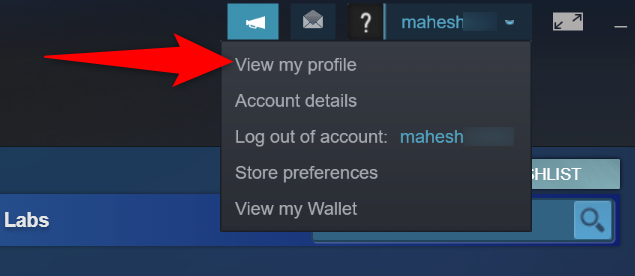
- Откройте Steam на компьютере. В правом верхнем углу нажмите ваше имя и выберите «View My Profile».
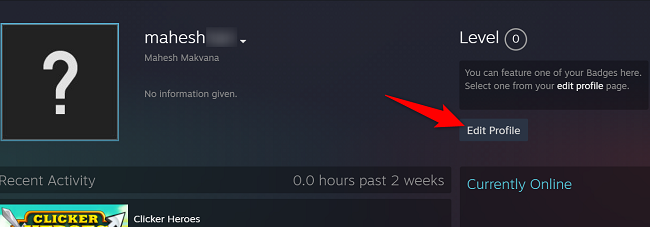
- На странице профиля справа нажмите «Edit Profile».
- В разделе General найдите поле Custom URL и введите желаемое короткое имя.
Например, если указать mahesh, ссылка станет:
https://steamcommunity.com/id/mahesh/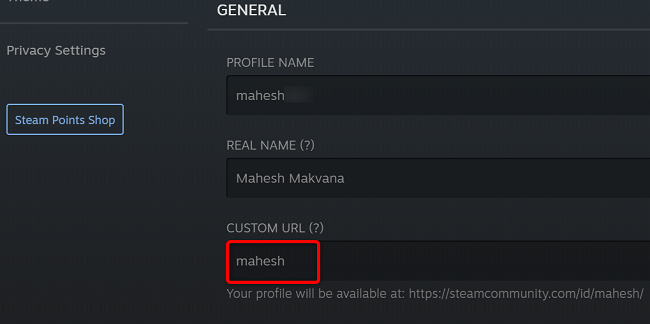
- Прокрутите страницу вниз и нажмите «Save».
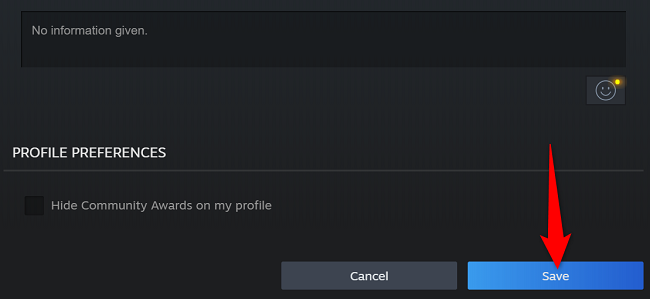
Готово — теперь вы можете давать людям короткую и запоминающуюся ссылку на профиль.
Когда настройка не сработает
- Если выбранный кастомный URL уже занят другим пользователем, Steam не позволит его сохранить. Попробуйте вариант с цифрами или добавьте префикс/суффикс.
- Если аккаунт под ограничениями (например, недавно создан или заблокирован), доступ к редактированию профиля может быть временно ограничен.
- Иногда изменения видны не сразу из-за кэширования; подождите несколько минут и обновите страницу.
Альтернативные способы получить или поделиться профилем
- Откройте профиль в браузере через «View My Profile» и скопируйте адрес из адресной строки — это самый простой способ поделиться ссылкой.
- Используйте функции обмена в играх или сторонние инструменты (например, профиль по другу), если прямой доступ к настройкам ограничен.
Чек-лист по ролям
Игрок:
- Посмотреть Steam ID в Account Details
- Установить кастомный URL для удобства
- Проверить видимость профиля (публичный/приватный)
Стример/контент-креатор:
- Выбрать короткий и узнаваемый Custom URL
- Обновить ссылки в соцсетях и описаниях
- Проверить, что URL не раскрывает личные данные
Администратор сообщества:
- Помочь участникам найти или изменить URL
- Собирать примеры занятых URL для рекомендаций
Краткая методология изменений (шаги)
- Войти в Steam на компьютере.
- Открыть профиль через «View My Profile».
- Нажать «Edit Profile» → раздел General → Custom URL.
- Ввести имя → Save → проверить ссылку.
Краткий глоссарий
- Steam ID: уникальный 17-значный идентификатор аккаунта.
- Custom URL: пользовательская часть адреса профиля (короткая ссылка).
- Account Details: страница настроек аккаунта в приложении Steam.
Часто задаваемые вопросы
Как узнать, занят ли выбранный Custom URL?
В момент сохранения Steam проверит доступность. Если URL занят, появится сообщение об ошибке.
Можно ли поменять Custom URL позже?
Да, вы можете изменить его в любое время, если новый вариант свободен.
Кто может увидеть мой Steam ID?
ID виден всем, если ваш профиль публичен. Даже при приватном профиле сам ID остаётся способом однозначной идентификации внутри сервисов.
flowchart TD
  A[Нужно поделиться профилем?] --> B{Хотите короткую ссылку?}
  B -- Да --> C[Задать Custom URL]
  B -- Нет --> D[Скопировать ссылку с профиля]
  C --> E{URL свободен?}
  E -- Да --> F[Сохранить и использовать]
  E -- Нет --> G[Выбрать другой вариант]
Итог
Steam ID — это простой и безопасный способ однозначной идентификации аккаунта в сервисах. Если вы планируете делиться ссылкой на профиль, задайте Custom URL: это сделает ссылку короткой и запоминающейся. Проверьте доступность имени, сохраните изменения и обновите ссылки в описаниях и соцсетях.
Короткое объявление: Хотите удобную ссылку на профиль? Войдите в Steam, откройте «Edit Profile» и введите желаемый Custom URL — это займёт минуту и упростит поиск вашего профиля.

Похожие материалы

Несколько аккаунтов Skype: Multi Skype Launcher

Журнал для работы: повысить продуктивность

Персональные звуки уведомлений на Android

Скачивание шоу Hulu для офлайн‑просмотра

Microsoft Start: персонализированная новостная лента
